

 Révu par
Bonne nouvelle si vous utilisez FOX – Changeur de devises Professionnel pour WooCommerce ! Le Product Feed Multi-Currency Addon s'intègre désormais à FOX, vous permettant ainsi de choisir la devise dans laquelle chaque flux de produits est généré. Vos fiches Google Shopping, Facebook et autres peuvent afficher les prix dans la devise du marché que vous ciblez, en utilisant vos taux de change FOX et vos prix fixes par produit là où vous les avez définis.
Si vous utilisez déjà FOX pour afficher différentes devises sur votre vitrine, vos flux de produits peuvent désormais utiliser la même configuration de devises. Dans ce guide, nous vous montrerons ce que fait l'intégration et comment configurer votre premier flux de devises FOX.
Ce que fait l'intégration du commutateur de devise FOX
L'intégration ajoute un paramètre de devise par flux appelé Devise (FOX) : aux paramètres généraux de votre flux. Choisissez n'importe quelle devise que vous avez configurée dans FOX, et les prix des produits, les prix soldés et les frais de port pris en charge de ce flux seront tous générés dans cette devise.
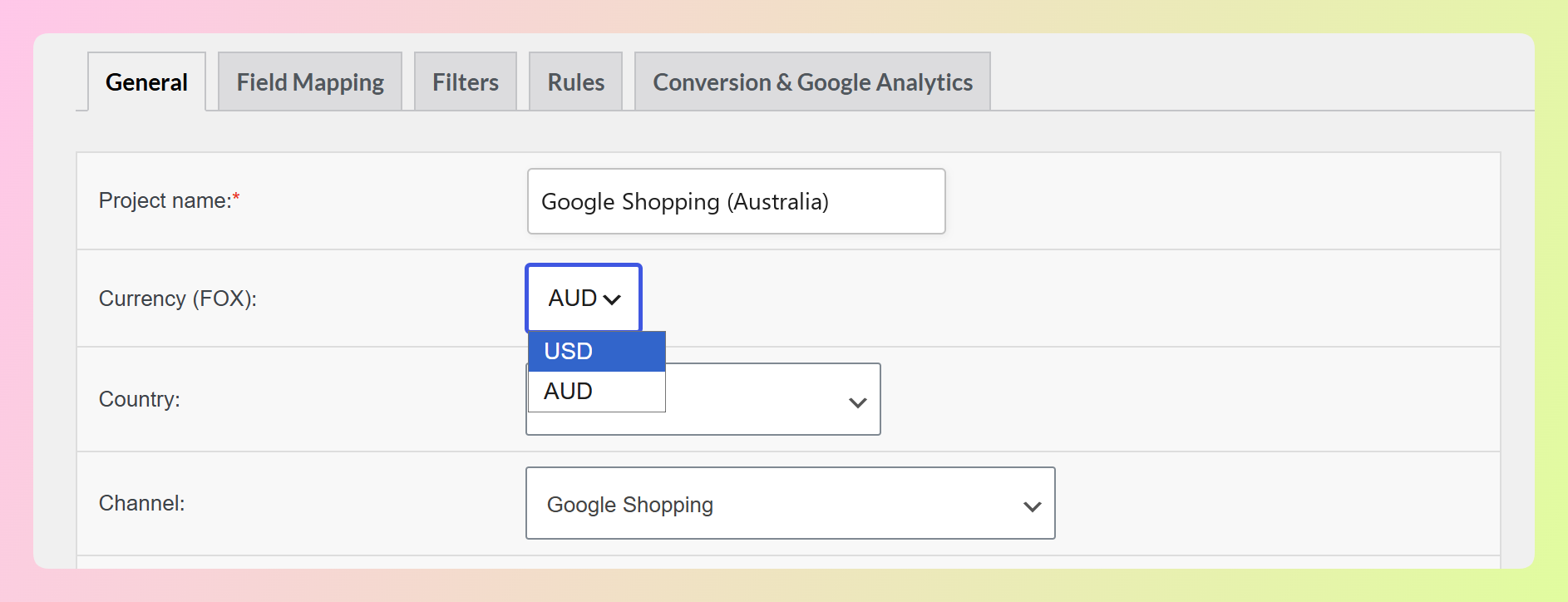
Le paramètre se trouve au niveau du flux, et non au niveau de la boutique. Vous pouvez donc créer un flux en dollars américains pour Google Shopping et un flux en dollars australiens pour le même catalogue, chaque flux utilisant la devise de son marché cible.
Au lieu de s'appuyer sur la devise sélectionnée dans la session d'un acheteur, l'intégration lit votre configuration FOX directement. Cela signifie que la génération du flux peut utiliser les paramètres de devise que vous avez déjà configurés dans FOX, y compris ses taux de change et les prix fixes des produits le cas échéant.
Il n'y a pas non plus de bascule d'intégration distincte à activer. Lorsque FOX et le Product Feed Multi-Currency Addon sont actifs, le paramètre Devise (FOX) : apparaît automatiquement dans les paramètres de votre flux.
C'est une intégration très demandée. FOX offre une version gratuite et compte plus de 50 000 installations actives, nous sommes donc ravis de l'intégrer au Product Feed Multi-Currency Addon.
Comment configurer un flux de devises FOX
La configuration est rapide !
Avant de suivre, assurez-vous que WooCommerce, AdTribes Product Feed Pro version 13.5.5 ou plus récente, et le Product Feed Multi-Currency Addon sont installés et activés. Vous aurez également besoin de FOX actif avec les devises que vous souhaitez utiliser déjà configurées. L'addon est disponible avec les plans Plus et Business de AdTribes Product Feed Elite.
Étape 1 : Vérifiez vos devises dans FOX
Accédez à WooCommerce > Paramètres > Devise et ouvrez l'onglet Devises. C'est ici que FOX liste les devises disponibles dans votre boutique.
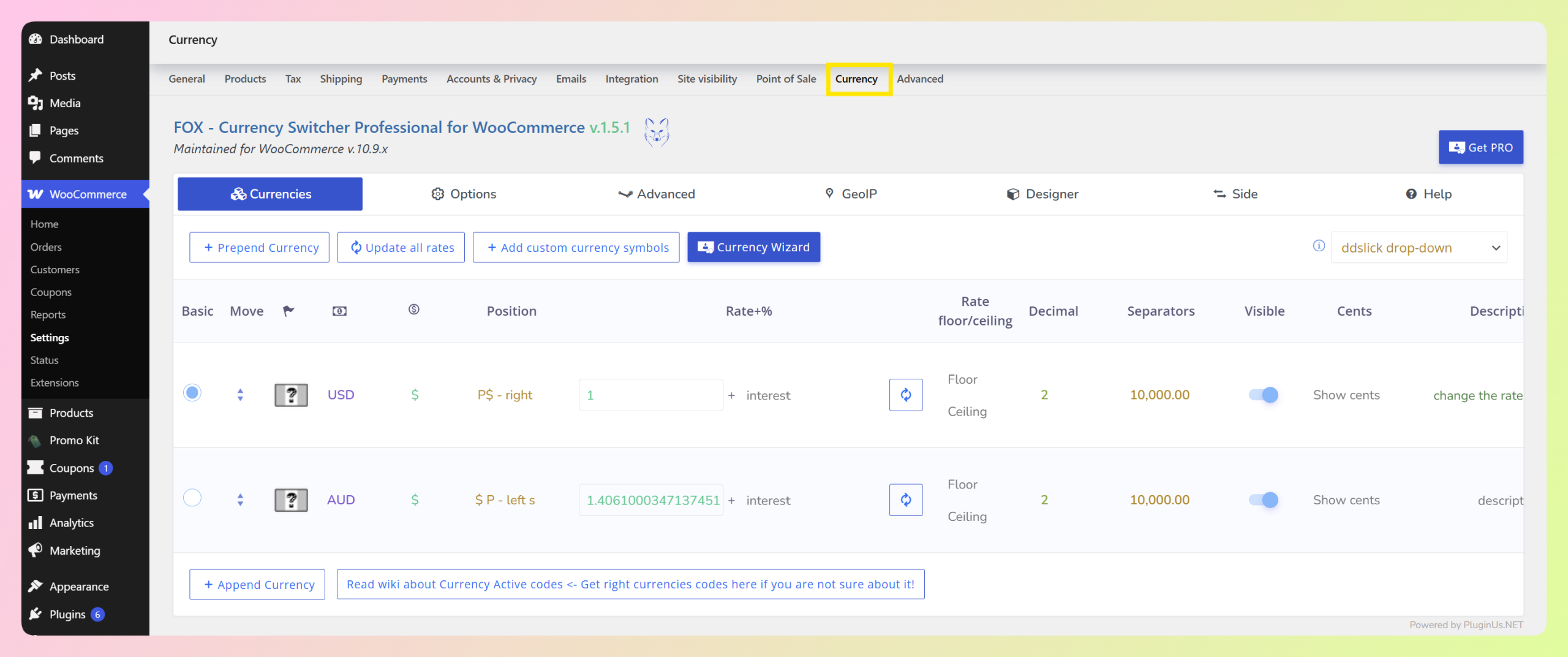
Avant de créer le flux, vérifiez que la devise que vous souhaitez utiliser est configurée ici et que son taux de change est correct. Le flux utilisera votre configuration de devise FOX lors de la génération des prix.
Étape 2 : Créez ou modifiez votre flux
Accédez maintenant à Flux de produits > Créer un flux pour en commencer un nouveau, ou ouvrez un flux existant depuis Flux de produits > Gérer les flux. Dans tous les cas, vous arriverez sur l'onglet Général, où se trouve le paramètre de devise.
Étape 3 : Choisissez la devise de votre flux
Juste en dessous de Nom du projet, vous verrez le nouveau menu déroulant Devise (FOX) :. Ouvrez-le et vous y trouverez les devises que vous avez configurées dans FOX. Choisissez la devise que vous souhaitez que ce flux utilise.
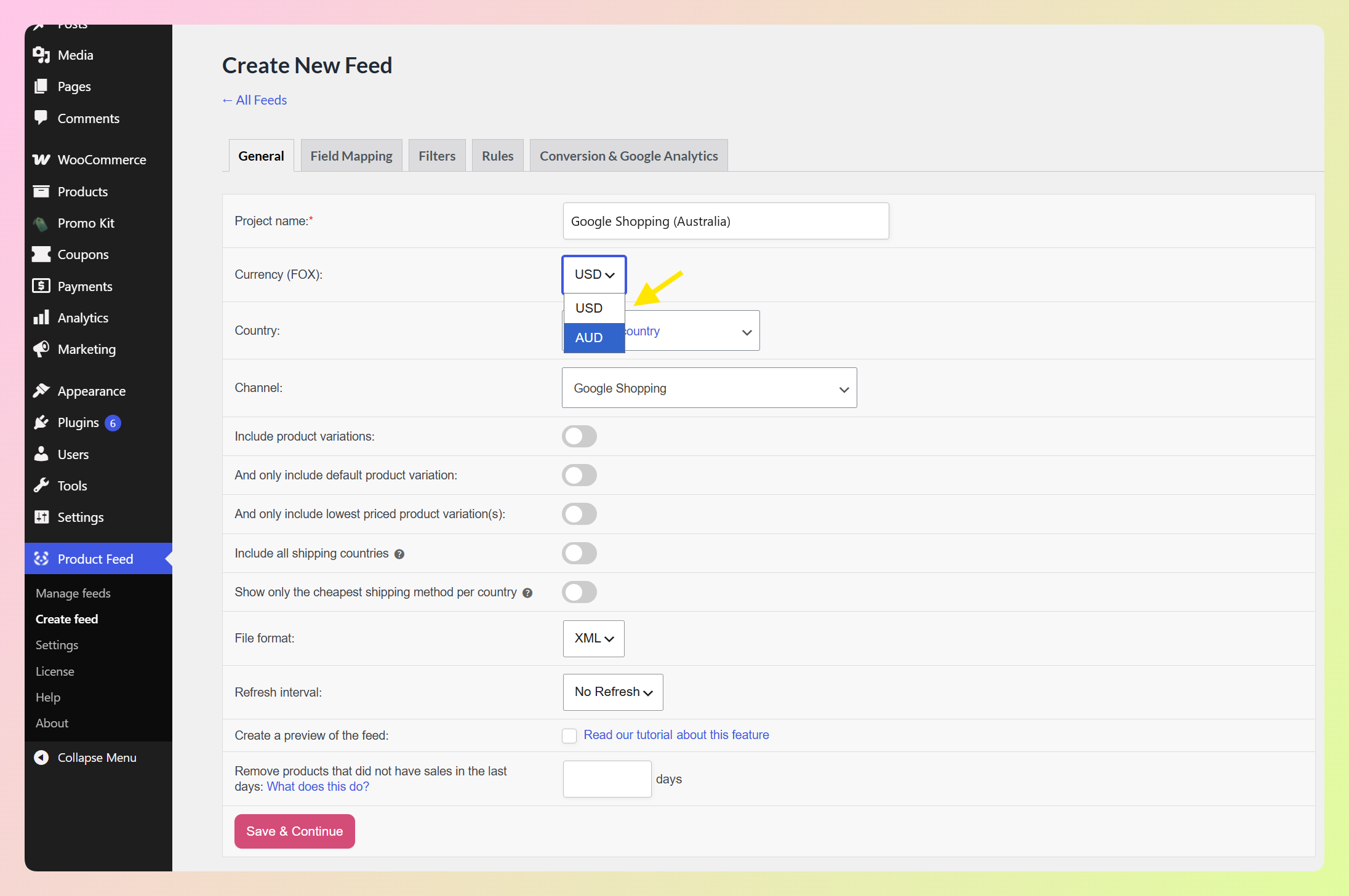
Dans l'exemple ci-dessus, nous avons sélectionné une devise qui n'est pas la devise de base du magasin. Les prix des produits et les prix soldés dans ce flux utiliseront la devise FOX sélectionnée, avec les prix fixes des produits utilisés le cas échéant. Vos autres flux conservent leurs propres paramètres de devise enregistrés.
Choisissez ensuite le Pays et le Canal pour le marché pour lequel vous créez ce flux.
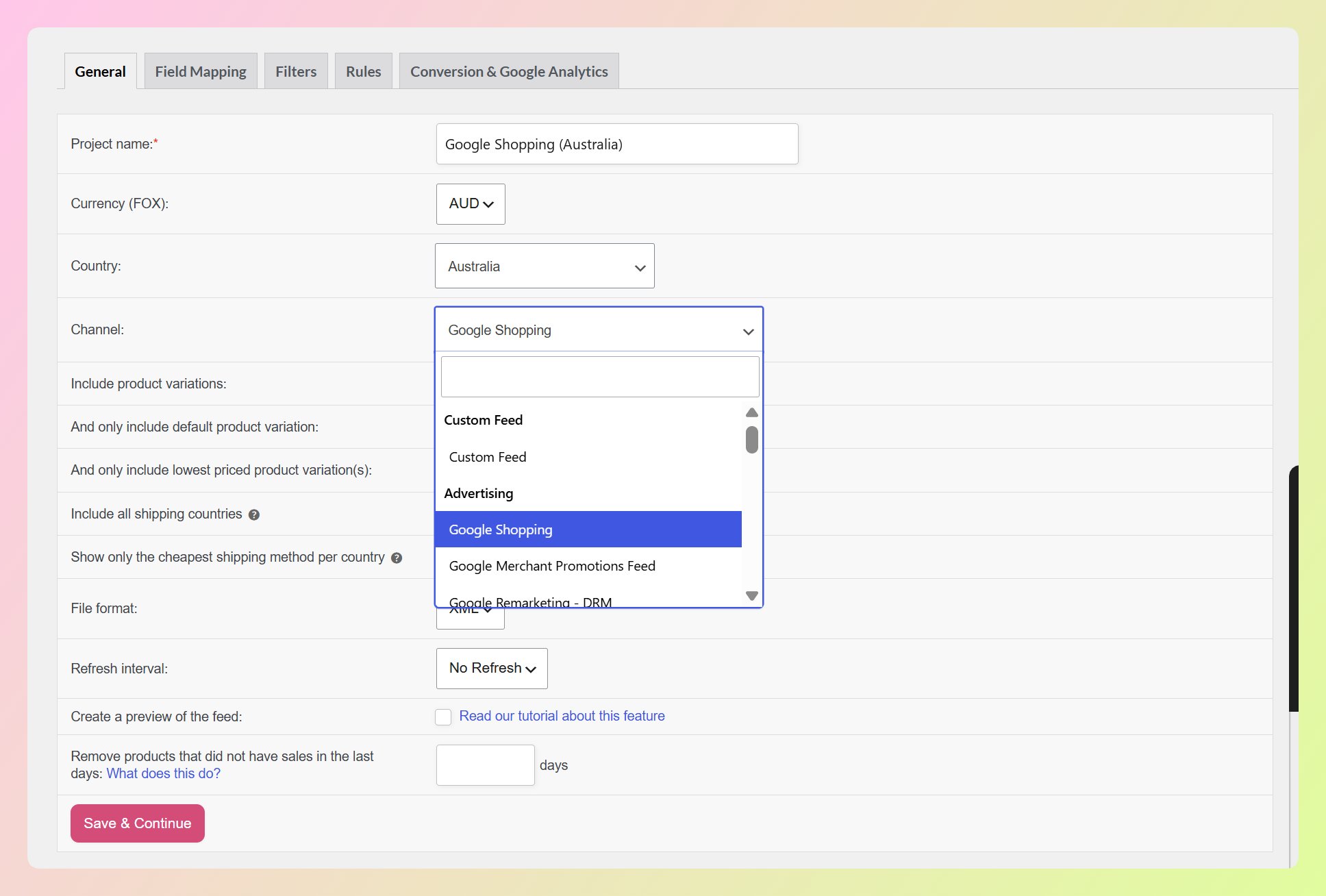
N'hésitez pas à consulter les autres paramètres généraux, tels que les options de variation de produit et d'expédition, le Format de fichier, et l'Intervalle de rafraîchissement. Ajustez-les en fonction du flux que vous créez.
Étape 4 : Enregistrez et générez le flux
Cliquez sur Enregistrer & Continuer pour terminer la configuration de votre flux normalement.
Une fois le flux généré, ouvrez le fichier et vérifiez quelques lignes de produits. Les prix de votre flux devraient maintenant utiliser la devise que vous avez sélectionnée.
C'est tout ! Si vous souhaitez une présentation complète de la création de votre premier flux de produits WooCommerce, consultez notre guide complet des flux de produits.
🎯 ASTUCE PUISSANTE : Vous créez des flux pour plusieurs marchés ? Dupliquez un flux que vous avez déjà configuré au lieu de repartir de zéro. La devise FOX enregistrée est reportée sur la copie, alors mettez à jour la devise et tous les paramètres spécifiques au marché, tels que le pays ou le canal, avant de générer le nouveau flux.
Façons d'utiliser l'intégration du sélecteur de devises FOX
Choisir une devise par flux vous offre un moyen pratique d'adapter les flux de produits pour différents marchés. Voici quelques façons d'utiliser l'intégration du sélecteur de devises FOX.
1. Un flux par marché, avec des prix pour ce marché
Créez un flux par marché et définissez chacun dans la devise que vous souhaitez y utiliser, puis faites correspondre les paramètres de pays et de canal à ce flux.
Cela permet à chaque flux d'envoyer des prix dans la devise de ce marché au lieu d'utiliser la devise par défaut de votre boutique sur tous les flux.
2. Conserver les prix fixes spécifiques au marché
Lorsque FOX est configuré pour utiliser des prix de produits fixes, l'intégration utilise la valeur par devise que vous avez définie pour un produit au lieu de la recalculer à partir du taux de change.
C'est utile lorsque vous souhaitez un prix spécifique pour un marché plutôt qu'un montant converti par le taux. Si la tarification fixe des produits n'est pas utilisée pour ce produit, le flux convertit le prix en utilisant le taux de devise à la place.
3. Conserver les frais d'expédition dans la même devise de flux
Pour les canaux qui incluent les frais d'expédition dans le flux, les frais d'expédition sont convertis avec vos prix de produits dans la devise sélectionnée pour le flux.
Cela maintient vos frais d'expédition alignés sur la devise utilisée pour les prix des produits dans ce flux.
4. Conserver la même devise lors des actualisations planifiées
Étant donné que l'intégration lit votre configuration FOX plutôt que la session du visiteur actuel, les actualisations de flux planifiées utilisent la même devise de flux enregistrée et la même configuration FOX que la génération manuelle.
Ainsi, une fois que vous avez choisi une devise pour le flux, vous n'avez pas besoin de la sélectionner à nouveau chaque fois que le flux est actualisé.
Questions fréquemment posées
Quels sélecteurs de devises le module complémentaire Multi-Devise pour Flux de Produits prend-il en charge ?
Le module complémentaire prend en charge quatre sélecteurs de devises : Aelia Currency Switcher, CURCY (WooCommerce Multi Currency), WooCommerce Multilingual & Multicurrency (WCML), et maintenant FOX – Currency Switcher Professional for WooCommerce. Quel que soit celui que votre boutique utilise déjà, le module complémentaire lit ses paramètres et génère vos prix de flux à partir d'eux.
Ai-je besoin de la version premium de FOX Currency Switcher ?
Non, l'intégration fonctionne avec la version gratuite de FOX. La version gratuite de FOX prend en charge jusqu'à deux devises, vous aurez donc besoin de la version premium si vous souhaitez configurer plus de deux devises pour des flux de marché supplémentaires.
Dois-je activer l'intégration FOX ?
Non. Il n'y a pas de paramètre d'intégration FOX distinct à activer. Lorsque FOX et le module complémentaire Product Feed Multi-Currency sont tous deux actifs, la liste déroulante Devise (FOX) : apparaît automatiquement dans les paramètres généraux du flux.
L'intégration convertit-elle les frais de port ainsi que les prix des produits ?
Oui, pour les canaux qui incluent les frais de port dans le flux. Les frais de port sont convertis dans la même devise sélectionnée pour le flux, en plus des prix de vos produits.
Que se passe-t-il pour mon flux si je supprime une devise de FOX ?
Le flux peut conserver son paramètre de devise précédemment enregistré, mais si cette devise n'est plus configurée dans FOX, elle ne peut pas être utilisée pour la conversion normale. Ouvrez le flux concerné, choisissez une devise FOX disponible et régénérez-le.
Pour conclure
Avec l'intégration du sélecteur de devises FOX, vos flux de produits peuvent utiliser la configuration de devises FOX que vous gérez déjà sur votre boutique. Choisissez une devise par flux, et AdTribes utilise vos paramètres de devises FOX lors de la génération de ce flux.
Dans ce guide, nous avons appris :
- Ce que fait l'intégration du sélecteur de devises FOX
- Comment configurer un flux de devises FOX
- Façons d'utiliser l'intégration du sélecteur de devises FOX
Vendre à l'étranger implique déjà suffisamment de complexités, et vos flux de produits ne devraient pas en faire partie. Rendez-vous dans les paramètres de vos flux et configurez votre premier flux de devises FOX dès aujourd'hui !
Vous avez des questions sur cette nouvelle intégration ? Faites-le nous savoir dans les commentaires. Toujours heureux de vous aider.


