

 Révu par
Les étiquettes personnalisées Google Shopping aident les boutiques WooCommerce à segmenter les produits de manière plus stratégique dans Google Ads. En regroupant les articles en fonction de facteurs tels que la marge, la saisonnalité ou le statut de best-seller, vous pouvez créer une configuration de campagne qui reflète mieux vos objectifs et vos priorités de produits.
Dans ce guide, vous apprendrez ce que sont les étiquettes personnalisées Google Shopping, pourquoi elles sont importantes et comment les configurer à l'aide d'AdTribes Product Feed Pro.
Commençons !
Que sont les étiquettes personnalisées Google Shopping ?
Les étiquettes personnalisées sont cinq champs facultatifs dans votre flux de produits Google Shopping, nommés custom_label_0 à custom_label_4. Chaque champ peut contenir une valeur textuelle allant jusqu'à 100 caractères que vous définissez en fonction de vos besoins commerciaux.
Contrairement aux attributs de flux requis tels que le titre, le prix et la disponibilité, les étiquettes personnalisées n'apparaissent pas aux acheteurs. Ce sont des métadonnées invisibles utilisées exclusivement pour organiser les produits dans vos campagnes Google Ads. Google Ads lit ces étiquettes et vous permet de créer des groupes de produits basés sur leurs valeurs, ce qui signifie que vous pouvez définir différentes enchères, budgets et stratégies pour différents segments de produits.
Par exemple, vous pourriez utiliser custom_label_0 pour séparer les produits à marge plus élevée de ceux à marge plus faible. Dans Google Ads, vous pouvez ensuite créer différents groupes de produits et approches d'enchères pour chaque segment.
Pourquoi les étiquettes personnalisées sont importantes pour les boutiques WooCommerce
Sans étiquettes personnalisées, Google Ads vous offre des options limitées pour segmenter les produits. Vous pouvez segmenter par catégorie, marque, type de produit, ID d'article ou état. Celles-ci sont utiles, mais elles ne capturent pas les distinctions au niveau de l'entreprise qui génèrent réellement la rentabilité.
Votre catalogue WooCommerce comprend probablement des produits avec des marges, des taux de conversion et une pertinence saisonnière très différents. Une veste d'hiver et une paire de lunettes de soleil peuvent appartenir à la même catégorie, mais nécessitent des stratégies publicitaires complètement différentes en fonction de la période de l'année.
Les étiquettes personnalisées comblent le fossé entre vos données produit et votre stratégie publicitaire, vous permettant de segmenter selon tous les critères qui comptent pour votre entreprise.
💡 Les étiquettes personnalisées sont utiles lorsque vous ne voulez pas que chaque produit soit traité de la même manière dans Google Ads. Elles vous aident à créer des regroupements de produits plus intentionnels, afin que les décisions d'enchères et de budget puissent mieux refléter vos propres priorités commerciales.
5 stratégies d'étiquettes personnalisées Google Shopping pour WooCommerce
Voici cinq stratégies pratiques que vous pouvez mettre en œuvre dès aujourd'hui. Vous pouvez utiliser jusqu'à cinq étiquettes personnalisées simultanément, vous pouvez donc combiner plusieurs stratégies.
Utilisez les exemples ci-dessous comme points de départ, et non comme règles strictes. Les meilleurs libellés personnalisés pour Google Shopping dépendent de votre catalogue, de vos marges, de la saisonnalité et des objectifs de campagne.
Stratégie 1 : Segmenter par marge bénéficiaire
Attribuez un niveau de marge à chaque produit en fonction de votre coût par rapport à votre prix de vente.
- custom_label_0 = « high_margin » pour les produits à marge élevée
- custom_label_0 = « medium_margin » pour les produits à marge moyenne
- custom_label_0 = « low_margin » pour les produits à marge faible
Dans Google Ads, enchérissez de manière plus agressive sur les produits à marge élevée, car vous pouvez vous permettre un coût par acquisition plus élevé tout en restant rentable.
Stratégie 2 : Segmenter par statut de meilleur vendeur
Identifiez les produits dont les ventes ou les conversions sont constamment fortes et étiquetez-les comme meilleurs vendeurs.
- custom_label_1 = « bestseller » pour vos produits les plus performants
- custom_label_1 = « standard » pour tout le reste
Les meilleurs vendeurs ont des taux de conversion prouvés, ce qui signifie que des dépenses publicitaires plus élevées sur ces produits comportent moins de risques. Donnez-leur une allocation budgétaire prioritaire.
Stratégie 3 : Segmenter par saisonnalité
Étiquetez les produits avec leur pertinence saisonnière afin de pouvoir augmenter et diminuer les dépenses tout au long de l'année.
- custom_label_2 = « summer » pour les produits par temps chaud
- custom_label_2 = « winter » pour les produits par temps froid
- custom_label_2 = « holiday » pour les produits axés sur les cadeaux
- custom_label_2 = « evergreen » pour les vendeurs toute l'année
Pendant les pics saisonniers, augmentez le budget des campagnes correspondantes et réduisez les dépenses sur les articles hors saison. Associer un segment de flux saisonnier à des promotions de rentrée sur le site est un bon exemple pour capter une augmentation de la demande des deux côtés.
Stratégie 4 : Segmenter par fourchette de prix
Différents points de prix convertissent souvent à des taux différents et justifient des stratégies d'enchères différentes.
- custom_label_3 = « premium » pour les produits les plus chers
- custom_label_3 = « mid_range » pour les produits à prix moyen
- custom_label_3 = « budget » pour les produits les moins chers
Les produits haut de gamme ont généralement des marges plus élevées et une fréquence d'achat plus faible, ce qui signifie moins de conversions mais plus précieuses. Les articles économiques peuvent nécessiter des enchères axées sur le volume.
Stratégie 5 : Segmenter par cycle de vie du produit
Suivez l'étape des produits dans leur cycle de vie pour allouer le budget en conséquence.
- custom_label_4 = « new_arrival » pour les produits récemment lancés
- custom_label_4 = « core » pour les produits ayant un historique de ventes établi
- custom_label_4 = « clearance » pour les produits que vous souhaitez vendre plus rapidement
Les nouveaux arrivants ont souvent besoin de plus de dépenses publicitaires initiales pour gagner en visibilité et en données de ventes. Les articles en liquidation doivent avoir une attente de ROAS différente, car l'objectif est de liquider le stock, pas de maximiser la marge.
Comment ajouter des étiquettes personnalisées Google Shopping dans AdTribes Product Feed Pro
AdTribes Product Feed Pro vous permet d'ajouter des étiquettes personnalisées Google Shopping via l'étape de mappage des champs de configuration de votre flux. Cela vous donne un moyen pratique d'inclure des champs d'étiquettes supplémentaires dans votre flux et de les utiliser pour la segmentation des produits dans Google Ads.
Étape 1 : Ouvrez votre flux Google Shopping dans Product Feed Pro depuis votre tableau de bord WordPress.
Étape 2 : Allez à l'onglet Mapping des champs. Dans la barre latérale, cliquez sur le groupe Campagnes Shopping, qui contient les Étiquettes personnalisées 0 (custom_label_0) à Étiquettes personnalisées 4 (custom_label_4).
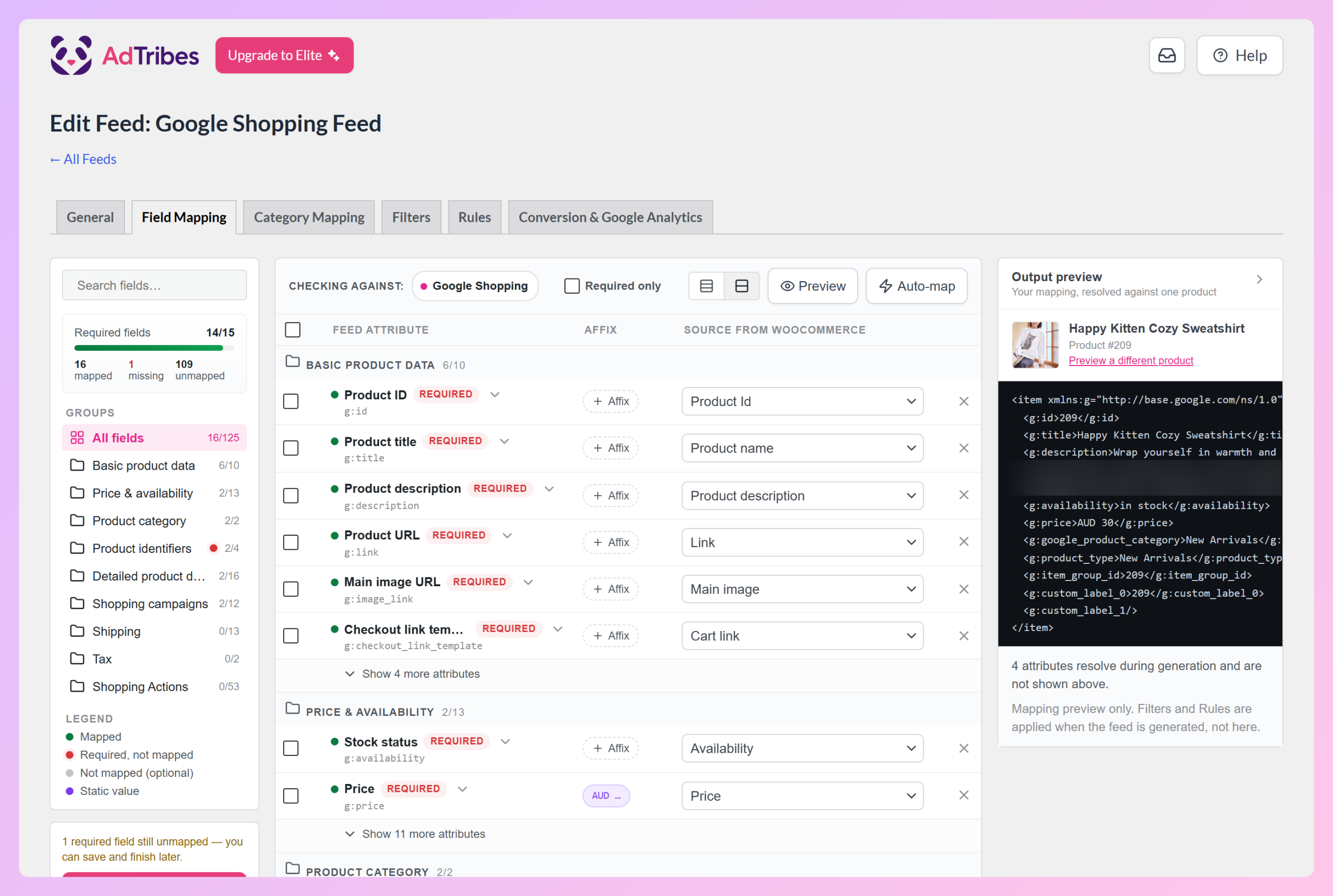
Étape 3 : Choisissez ce qui doit remplir chaque étiquette personnalisée à partir de son menu déroulant Source depuis WooCommerce. Pour donner à chaque produit du flux la même étiquette, choisissez Valeur statique et tapez l'étiquette, comme « high_margin ». Pour extraire l'étiquette de vos données produit, choisissez plutôt un champ correspondant, tel qu'un attribut ou une balise de produit.
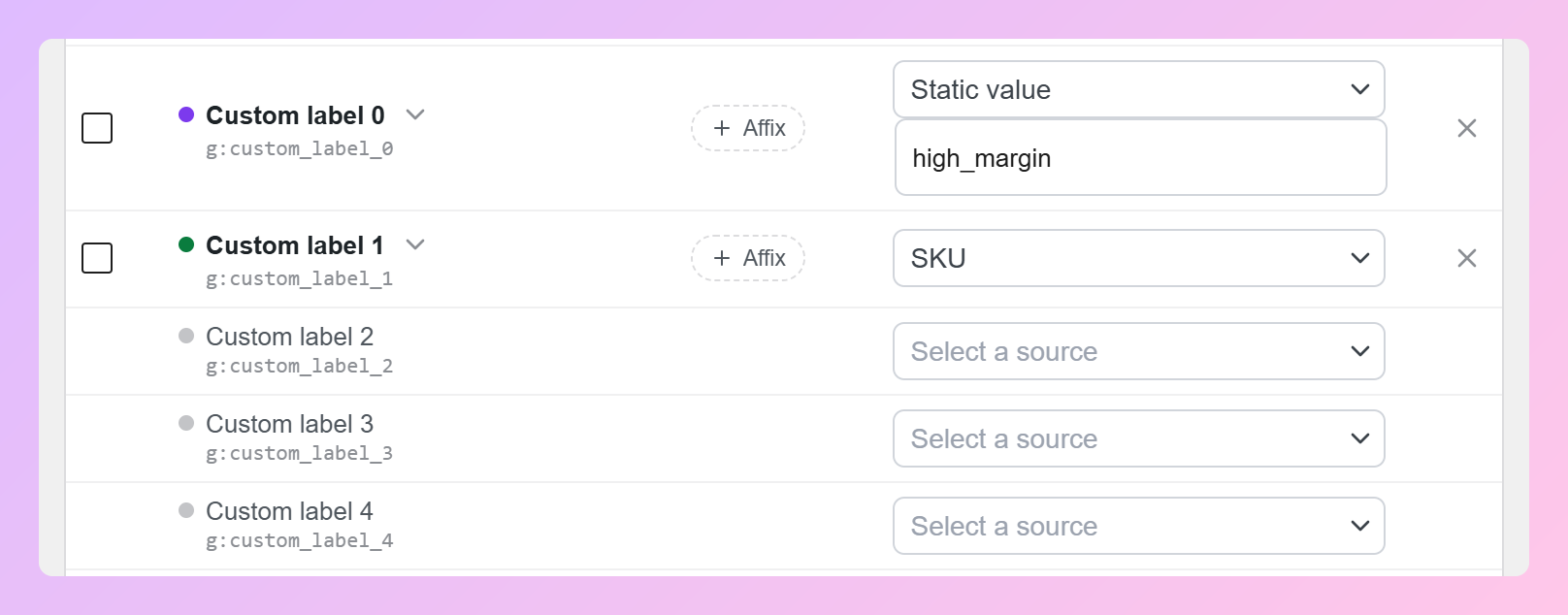
💡 BON À SAVOIR : Une valeur statique donne à chaque produit du flux la même étiquette. Pour étiqueter les produits différemment, mappez l'étiquette à un champ produit, ou utilisez des règles.
Optionnel : Si vous souhaitez une logique plus avancée derrière vos étiquettes personnalisées, utilisez l'onglet Règles. Dans AdTribes Product Feed Pro, les règles peuvent mettre à jour les données produit à partir desquelles vos étiquettes tirent leurs informations, tandis qu'AdTribes Product Feed Elite permet aux règles d'écrire directement dans vos colonnes d'étiquettes personnalisées.
Étape 4 : Cliquez sur Enregistrer les modifications et régénérez votre flux afin que les nouvelles valeurs d'étiquettes personnalisées soient incluses dans la sortie.
Étape 5 : Vérifiez vos étiquettes dans Google Merchant Center. Après la prochaine récupération du flux, vérifiez quelques produits pour confirmer que les valeurs des étiquettes personnalisées apparaissent correctement.
Comment utiliser les étiquettes personnalisées dans les campagnes Google Ads
Une fois vos étiquettes personnalisées dans votre flux, vous les utilisez dans Google Ads pour créer des groupes de produits ciblés.
Dans une campagne Shopping Standard, ouvrez votre groupe d'annonces et accédez aux groupes de produits. Segmentez vos produits par étiquette personnalisée au lieu de (ou en plus de) la catégorie ou la marque. Google Ads affiche toutes les valeurs que vous avez attribuées, vous pouvez donc créer des groupes de produits distincts pour « high_margin » et « low_margin » et définir des enchères différentes pour chacun.
Dans les campagnes Performance Max, le même concept s'applique via les groupes d'annonces au sein des groupes d'assets. Segmentez par étiquette personnalisée pour contrôler quels produits obtiennent la priorité dans les enchères automatisées de Google.
Le véritable pouvoir réside dans la combinaison des étiquettes. Vous pourriez créer un groupe de produits pour les produits qui sont à la fois « bestseller » ET « high_margin », donnant à vos produits les plus rentables et les plus éprouvés la priorité d'enchère la plus élevée.
Questions fréquemment posées
Combien d'étiquettes personnalisées puis-je utiliser dans Google Shopping ?
Google Shopping prend en charge cinq champs d'étiquettes personnalisées par produit : custom_label_0 à custom_label_4. Chacun peut contenir une valeur textuelle jusqu'à 100 caractères. Vous pouvez utiliser les cinq simultanément pour différentes stratégies de segmentation.
Les étiquettes personnalisées affectent-elles la façon dont mes produits apparaissent aux acheteurs ?
Non. Les étiquettes personnalisées sont invisibles pour les acheteurs. Elles apparaissent uniquement dans votre compte Google Ads à des fins de gestion de campagne. Les acheteurs voient le titre de votre produit, l'image, le prix et d'autres attributs standard.
Puis-je modifier les étiquettes personnalisées sans perturber mes campagnes ?
Généralement, vous pouvez modifier les valeurs des étiquettes personnalisées sans reconstruire toute votre campagne. Cependant, la mise à jour des étiquettes peut modifier la façon dont les produits sont regroupés dans Google Ads, il est donc conseillé de surveiller les performances après la modification.
Ai-je besoin de Product Feed Elite pour les étiquettes personnalisées ?
Non. Les étiquettes personnalisées Google Shopping de base peuvent être configurées avec le plugin gratuit Product Feed Pro, car il inclut le mapping des champs ainsi que des filtres et des règles. Si vous souhaitez plus de contrôle, AdTribes Product Feed Elite ajoute des extras tels que des règles qui écrivent directement dans vos colonnes d'étiquettes personnalisées et des intervalles d'actualisation personnalisés, ce qui en fait une mise à niveau solide pour les boutiques gérant des catalogues plus importants ou des flux de travail plus complexes.
Pour conclure
Les étiquettes personnalisées de Google Shopping sont un moyen pratique de rendre vos campagnes plus organisées et intentionnelles. Une fois configurées dans Product Feed Pro, elles peuvent vous aider à regrouper les produits plus clairement et à prendre des décisions de budgétisation et d'enchères qui reflètent mieux vos objectifs commerciaux.
Voici ce que nous avons couvert dans ce guide :
- Ce que sont les étiquettes personnalisées de Google Shopping et comment elles fonctionnent
- Pourquoi les étiquettes personnalisées sont importantes pour les boutiques WooCommerce
- Cinq stratégies pratiques d'étiquettes personnalisées que vous pouvez utiliser pour votre boutique
- Comment ajouter des étiquettes personnalisées Google Shopping dans AdTribes Product Feed Pro
- Comment utiliser les étiquettes personnalisées dans les campagnes Google Ads
Si vous cherchiez un moyen plus clair d'organiser votre flux de produits et la structure de votre campagne, les étiquettes personnalisées sont un excellent point de départ. Et si vous configurez votre flux dans WooCommerce, Product Feed Pro peut vous aider à simplifier ce processus.
Nous espérons que ce guide vous a été utile !


