

 Révu par
Commencer avec les publicités Google Shopping WooCommerce n’est pas excessivement compliqué, mais il y a plus de rouages que ce que la plupart des guides ne le laissent paraître.
Vous aurez besoin d’un compte Google Merchant Center, d’un flux de produits correctement configuré et d’une campagne Google Ads. Si l’un de ces trois éléments est mal fait, vos produits n’apparaîtront pas, seront refusés, ou apparaîtront pour les mauvaises recherches et convertiront mal.
Google Shopping peut être un canal d’acquisition solide pour les boutiques WooCommerce, mais les résultats dépendent fortement de la qualité du flux, des données produit, de la configuration des enchères et de la compétitivité de votre catégorie. Si votre configuration Merchant Center ou vos données de flux sont erronées, les produits peuvent être limités, refusés ou affichés pour des recherches moins pertinentes.
La plupart des guides se concentrent sur la configuration du compte ou le lancement de la campagne, mais consacrent moins de temps au flux lui-même. Ce guide couvre les trois parties — Merchant Center, votre configuration de flux Google Shopping WooCommerce dans AdTribes, et le lancement de campagne — car la qualité du flux a un impact important sur les approbations, la correspondance des recherches et les performances de la campagne.
À la fin de ce guide, vous aurez :
- Un compte Google Merchant Center vérifié
- Un flux de produits correctement structuré, connecté à GMC via AdTribes
- Une campagne Google Shopping active
Allons droit au but !
Ce dont vous aurez besoin avant de commencer
Avant de commencer, assurez-vous d’avoir :
- Une boutique WooCommerce avec des produits publiés et achetables
- Un compte Google (Gmail ou Google Workspace) — ce sera votre identifiant pour GMC et Google Ads
- Un compte Google Merchant Center (création gratuite sur merchants.google.com)
- Un compte Google Ads (gratuit à créer ; informations de facturation requises pour diffuser des annonces)
- Images de produits conformes aux exigences de Google : au moins 100 x 100 pixels pour la plupart des produits hors habillement et 250 x 250 pixels pour les vêtements, avec des images claires évitant les filigranes ou les superpositions promotionnelles
- Une page de politique de retour et de remboursement sur votre site Web — Google exige qu'elle soit visible
- Informations sur la livraison — vous configurerez cela dans Merchant Center ; connaissez vos tarifs/zones de livraison avant de commencer
Si votre boutique est nouvelle et que vous n’avez pas terminé cette liste de contrôle, faites-le d’abord. Vous pouvez configurer Merchant Center et le flux AdTribes maintenant, mais les annonces ne seront diffusées que lorsque toutes les exigences seront satisfaites.
Partie 1 : Configuration de Google Merchant Center
Google Merchant Center (GMC) est l’endroit où Google lit et gère vos données produit, connectant votre boutique WooCommerce aux annonces Shopping et aux fiches produits gratuites sur Google, ainsi qu’aux campagnes Google Ads basées sur cet inventaire.
Étape 1 : Créez votre compte Merchant Center
Accédez à merchants.google.com et connectez-vous avec votre compte Google. Cliquez sur Commencer et suivez les instructions :
- Entrez le nom de votre entreprise (utilisez le nom de votre boutique tel que vos clients le connaissent)
- Sélectionnez le pays de votre entreprise — cela détermine les fonctionnalités de Google Shopping qui vous sont disponibles
- Choisissez si vous vendez en ligne, dans un magasin physique, ou les deux
Étape 2 : Complétez les informations de votre entreprise
Dans le tableau de bord GMC, accédez à Informations sur l’entreprise et remplissez :
- Nom et adresse de l’entreprise — utilisez des détails d’entreprise précis que les clients peuvent également trouver sur votre site Web
- E-mail et téléphone du service client — ajoutez des coordonnées valides que les clients peuvent utiliser pour vous joindre
- Fuseau horaire et devise — choisissez les paramètres qui correspondent à votre boutique et à votre marché cible
Étape 3 : Vérifiez et revendiquez votre site Web
Merchant Center a besoin que vous vérifiiez et revendiquiez votre site Web avant que vos données produit puissent être utilisées de manière fiable pour les annonces Shopping et les fiches produits gratuites. Sous Informations sur l’entreprise > Site Web, entrez l’URL de votre boutique et choisissez la méthode de vérification qui convient à votre configuration :
- Votre plateforme e-commerce — si votre plateforme offre une option de vérification directe
- Vérification par e-mail — si vous pouvez recevoir des e-mails à une adresse associée à votre domaine
- Balise HTML ou fichier HTML — si vous pouvez modifier l’en-tête de votre site ou téléverser des fichiers sur votre serveur
- Google Tag Manager — si vous avez un accès administrateur à GTM
- Google Analytics — si vous avez un accès administrateur à la propriété GA connectée
Après la vérification, cliquez sur Revendiquer — cela lie votre domaine exclusivement à votre compte GMC.
Étape 4 : Configurez les paramètres de livraison
Sous Expédition et retours, ajoutez au moins un service d'expédition pour votre pays cible. Les détails d'expédition doivent être en place et faciles à comprendre pour les clients, car des informations d'expédition manquantes ou incohérentes peuvent entraîner des problèmes dans le Centre des Vendeurs. Si vous vendez sur plusieurs marchés, consultez notre guide pour lancer Google Shopping dans plusieurs pays pour comprendre comment la configuration de l'expédition et de la devise peut varier selon le marché.
Configuration :
- Nom du service d'expédition (par ex. « Expédition standard FR »)
- Pays vers lesquels vous expédiez
- Délai de livraison (jours de transit min/max)
- Tarifs d'expédition (forfaitaire, livraison gratuite ou tarif par table)
Si vous offrez la livraison gratuite au-delà d'un certain seuil (par ex. gratuit au-delà de 50 €), configurez-le comme une condition « Valeur minimale de la commande ».
Étape 5 : Configurer la politique de retour
Sous Expédition et retours > Retours, ajoutez votre politique de retour :
- Délai de retour (par ex. 30 jours)
- Frais de retour (gratuits ou à la charge du client)
- Méthode de remboursement
Cela doit correspondre à ce qui est indiqué sur la page de politique de retour de votre site web. Des divergences peuvent déclencher un signalement pour violation de la politique de fausse représentation.
Partie 2 : Créez votre flux de produits WooCommerce avec AdTribes
C'est l'étape que la plupart des guides Google Shopping sautent — et où la plupart des boutiques WooCommerce rencontrent des problèmes.
Votre flux de produits est le fichier qui renseigne Google sur vos produits : titres, descriptions, prix, images, disponibilité, GTIN et des dizaines d'autres attributs. La qualité de ce fichier détermine directement les recherches qui déclenchent vos annonces, si vos produits sont approuvés et dans quelle mesure l'IA de Google peut optimiser vos campagnes.
Parce que les plugins standard omettent parfois des variables de catalogue complexes, la mise en place d'un processus fiable et personnalisé pour exporter les produits WooCommerce vers Google Merchant Center garantit que vos champs personnalisés et vos variations spécifiques sont synchronisés parfaitement, sans erreurs de formatage manuelles.
Le modèle de flux Google Shopping d'AdTribes vous offre un point de départ plus rapide avec des champs mappés et une structure spécifique au canal. Si vous êtes sur un plan Plus ou Business, vous pouvez également utiliser Feed Validator pour valider les flux XML pris en charge avant la soumission.
Si vous vous développez au-delà de Google Shopping, vous pouvez également créer un flux de produits ChatGPT (OpenAI) avec AdTribes. Cela vous donne un flux séparé et prêt pour le canal pour la découverte de produits par IA tout en conservant votre flux XML Google Shopping intact.
Étape 1 : Installer AdTribes
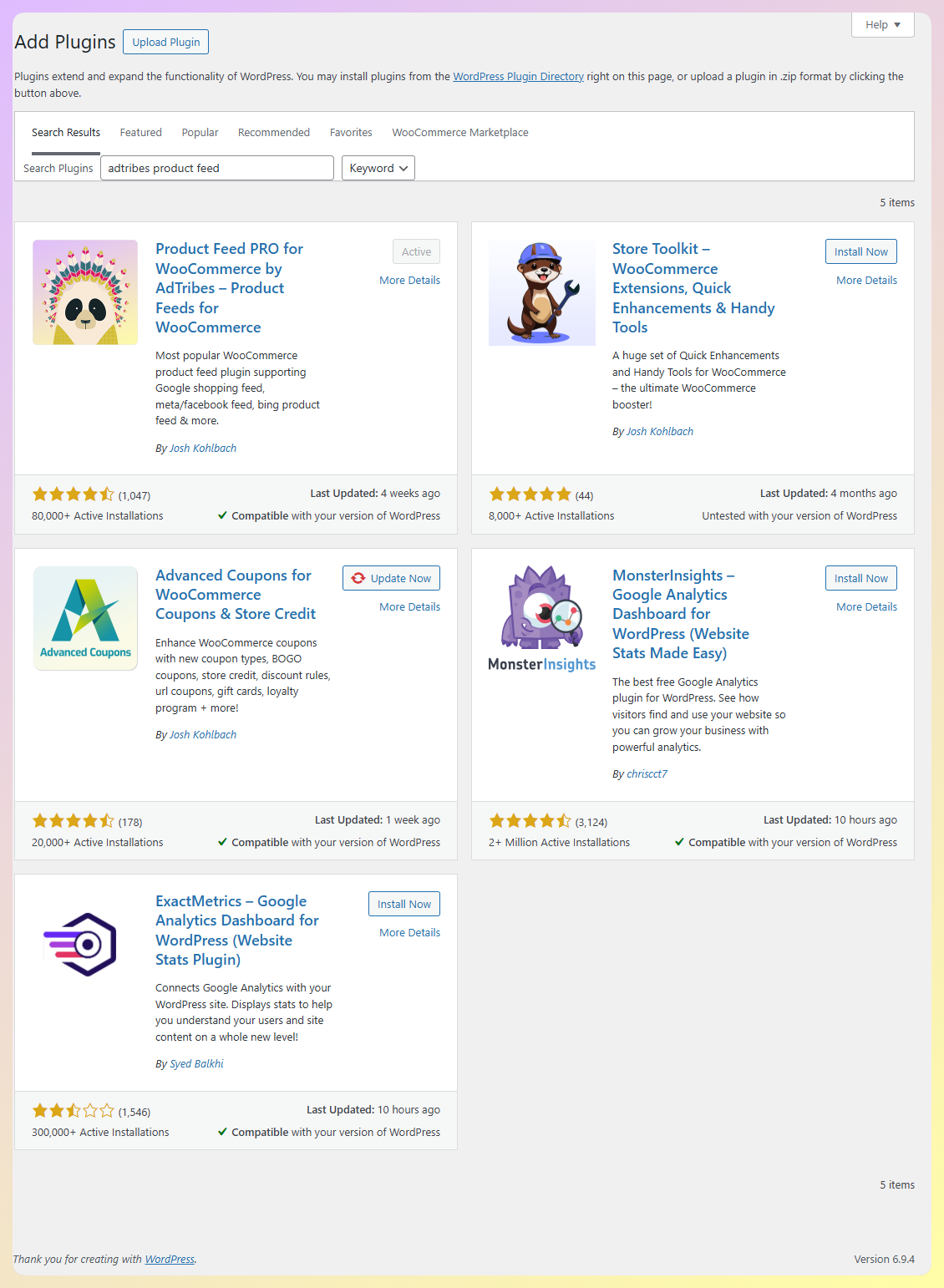
Dans votre tableau de bord WordPress, allez dans Extensions > Ajouter et recherchez « AdTribes Product Feed ». Installez et activez le plugin gratuit.
Product Feed Pro vous fournit les outils essentiels pour créer un flux WooCommerce Google Shopping et le maintenir à jour selon un calendrier. Si vous avez besoin de champs de produits supplémentaires, d'intervalles de mise à jour personnalisés, d'intégrations plus larges ou d'un accès à Feed Validator, passez à Product Feed Elite. Feed Validator est disponible sur les plans Plus et Business.
Étape 2 : Créer un nouveau flux
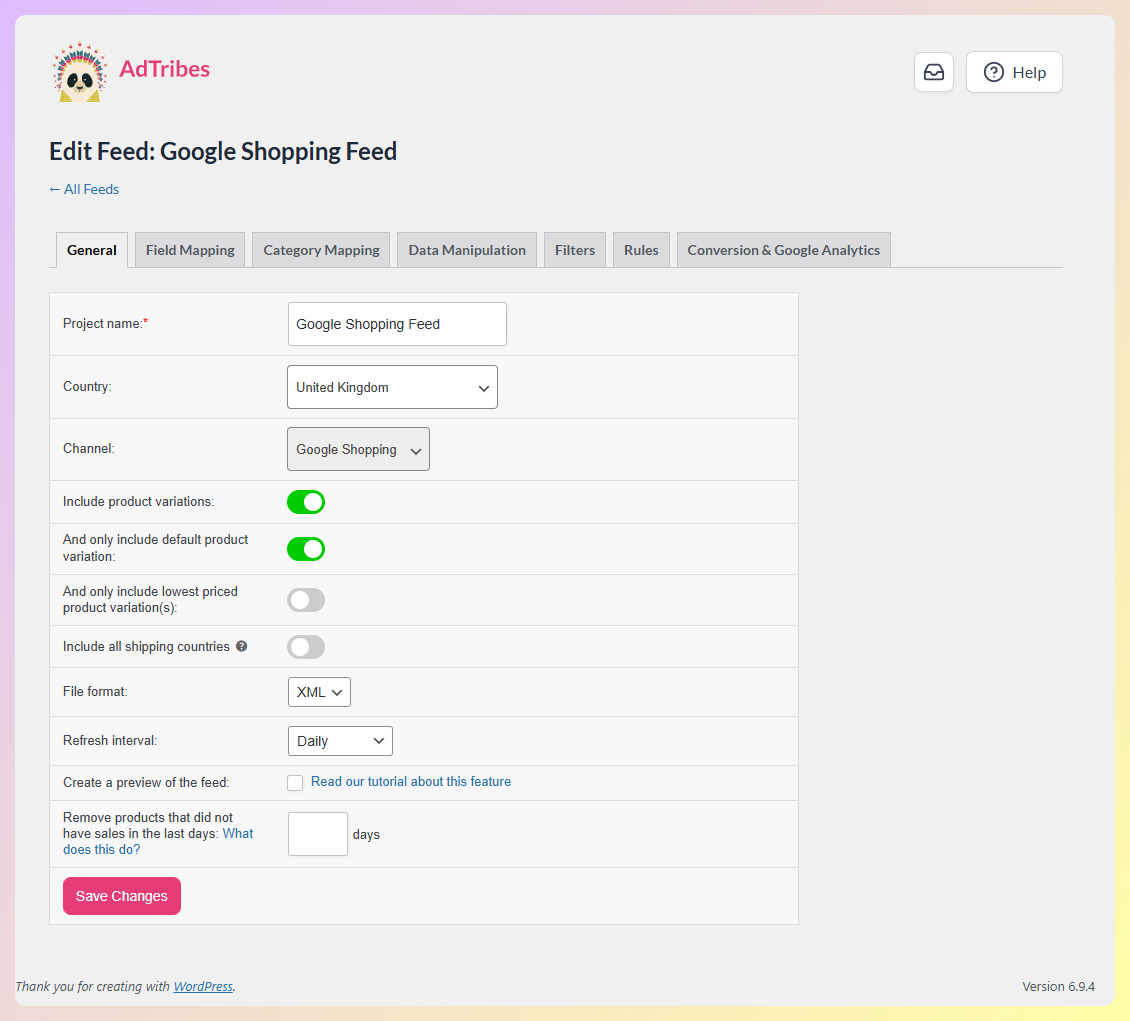
Dans votre tableau de bord WordPress, accédez à AdTribes > Gérer les flux > Ajouter un nouveau flux.
- Canal : Sélectionnez « Google Shopping » dans la bibliothèque de modèles
- Nom du flux : Donnez-lui un nom descriptif (par ex. « Google Shopping FR — Catalogue principal »)
- Format du flux : XML (format préféré de Google pour la récupération planifiée)
Étape 3 : Mapper vos champs de produits
AdTribes pré-mappe automatiquement de nombreux champs à partir de vos données produits WooCommerce. Examinez et complétez les champs clés :
Champs clés à examiner attentivement dans la configuration de votre flux Google Shopping WooCommerce :
id— le SKU de votre produit WooCommerce ou l’ID de publication (mappage automatique)title— le nom de votre produit (mappage automatique ; optimisez-le — voir la section optimisation du flux)description— la description de votre produit (mappage automatique à partir de la description courte ou longue)link— l’URL de votre page produit (mappage automatique)image_link— l’URL de l’image de votre produit (mappage automatique)availability— in_stock / out_of_stock / preorder (mappage automatique à partir du statut de stock WooCommerce)price— le prix de votre produit avec la devise (mappage automatique)brand— important pour de nombreux produits ; utilisez la marque réelle, ou le nom de votre boutique pour les articles de marque privée
Fortement recommandé (améliore le taux d’approbation et les performances) :
gtin— code-barres/UPC/EAN (mappage à partir de votre champ GTIN ; utilisez les champs GTIN d’AdTribes s’ils ne sont pas déjà dans WooCommerce)mpn— numéro de pièce du fabricant (pour les produits sans GTIN)condition— neuf / occasion / remis à neufproduct_type— le chemin de catégorie de votre WooCommercegoogle_product_category— l’ID de taxonomie de Google pour votre type de produit
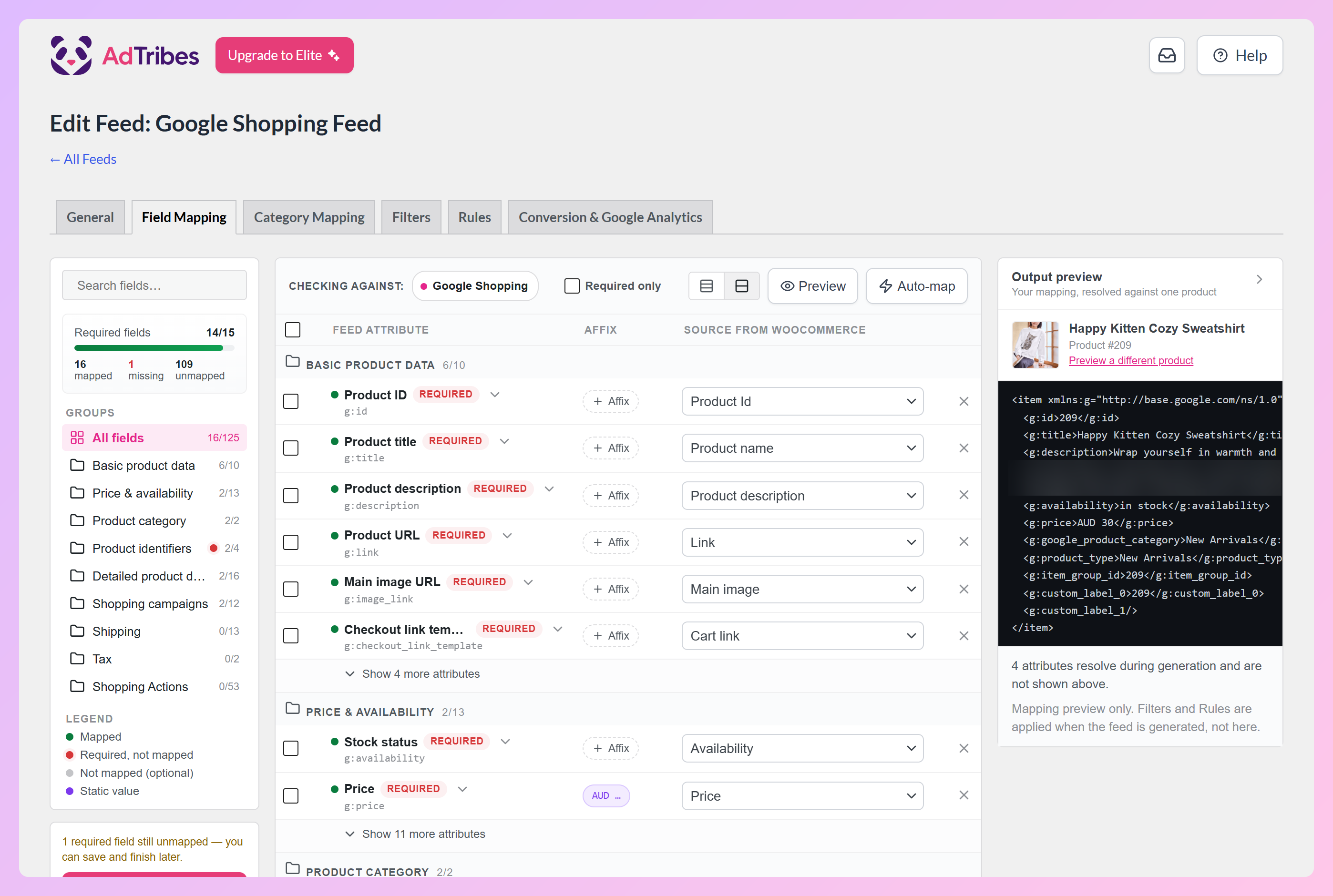
Le compteur Champs requis en haut de l'onglet Mapping des champs indique quels champs requis de Google sont encore manquants, et Mapping automatique remplit les champs courants en un clic.
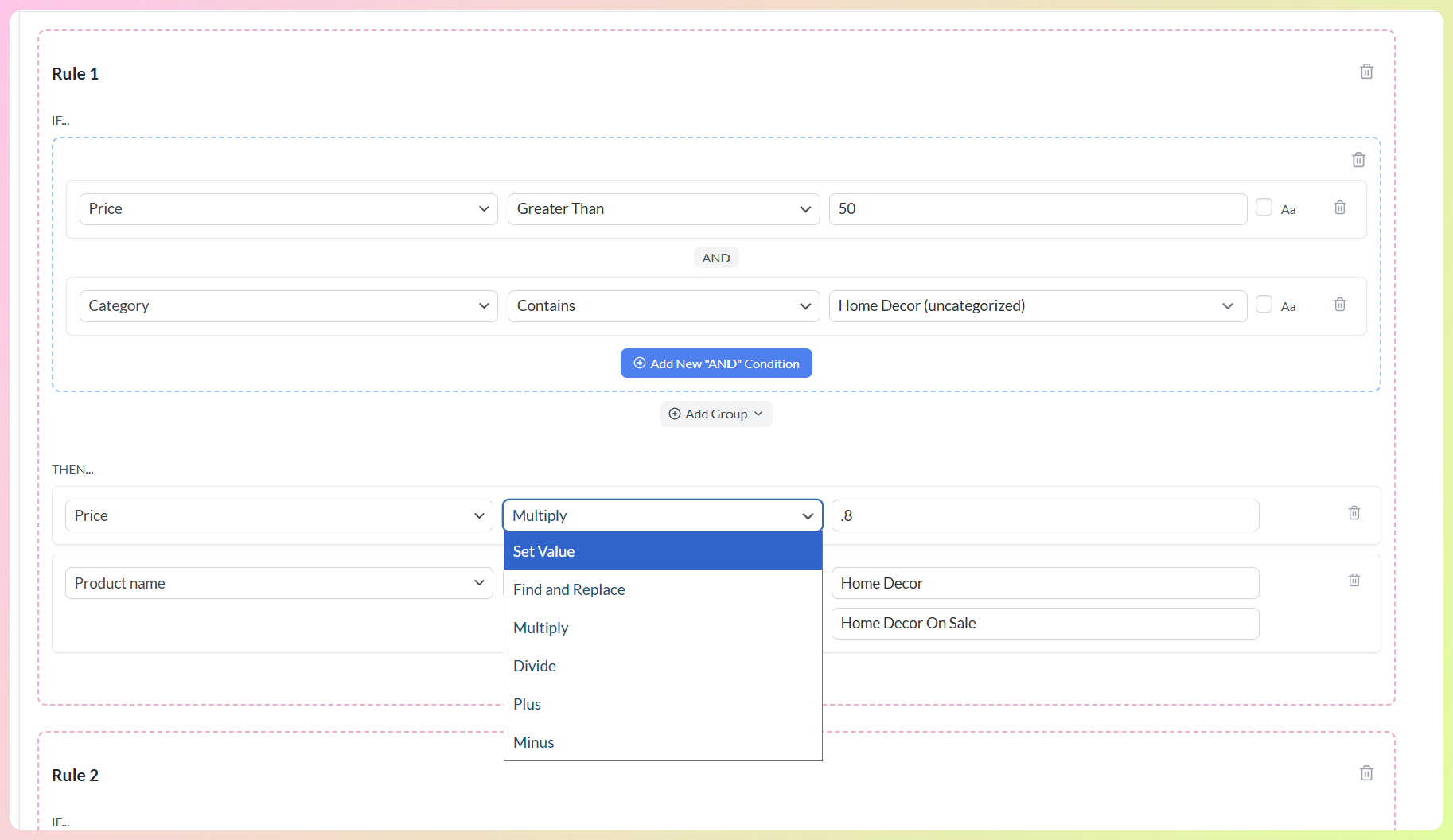
Étape 4 : Utilisez les règles de flux pour corriger les lacunes de données
Si les données de vos produits WooCommerce ne sont pas complètes, AdTribes vous permet d'utiliser des règles pour ajuster les valeurs du flux sans modifier directement les données de votre boutique. Dans l'onglet Règles, vous pouvez créer une logique SI/ALORS telle que :
- Si la marque est vide > définir la marque sur « Nom de votre boutique »
- Si le titre du produit contient « blk » > le remplacer par « Black »
- Si le prix est supérieur à 100 > définir le prix de vente à 90
Consultez les exigences du flux Google Shopping pour obtenir la référence complète des champs et ce que Google vérifie réellement.
Étape 5 : Configurez l'actualisation automatique du flux
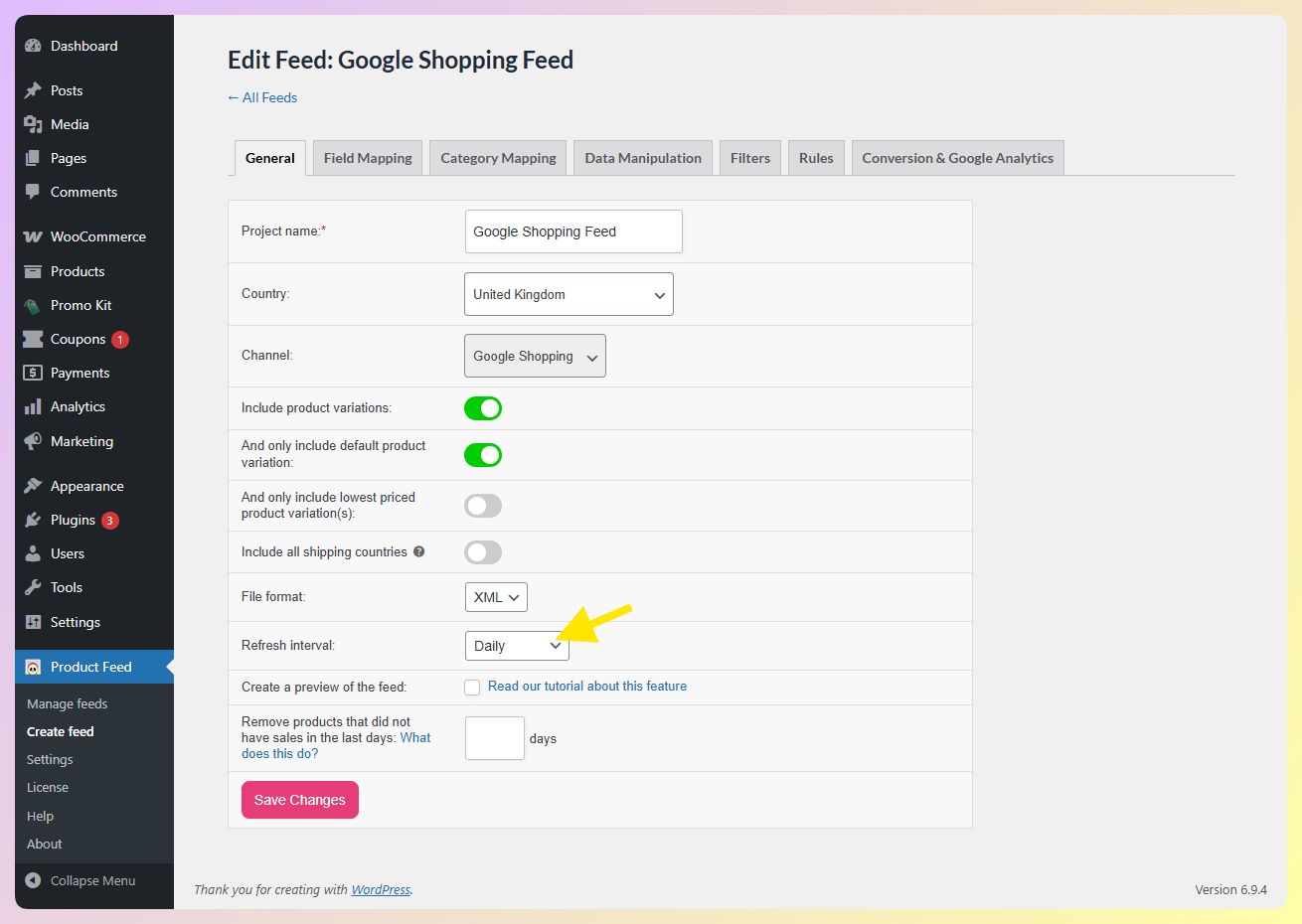
Sous Paramètres du flux, configurez votre calendrier d'actualisation. Pour Google Shopping, une actualisation quotidienne est le minimum — plus fréquemment si vous organisez des soldes ou si votre inventaire évolue rapidement.
Les flux obsolètes peuvent causer des problèmes lorsque les données de vos produits ne correspondent plus à votre site web. Product Feed Pro prend en charge les actualisations programmées de base telles que toutes les heures, quotidiennement et deux fois par jour, tandis que Product Feed Elite ajoute des intervalles d'actualisation personnalisés pour les boutiques qui ont besoin de plus de contrôle.
Étape 6 : Exécutez le validateur de flux
Avant de soumettre votre flux à GMC, exécutez le validateur de flux d'AdTribes si vous êtes sur un plan Plus ou Business. Il valide les flux XML pris en charge, indique si un flux est sain ou nécessite une attention particulière, et vous fournit un journal que vous pouvez examiner avant de revérifier.
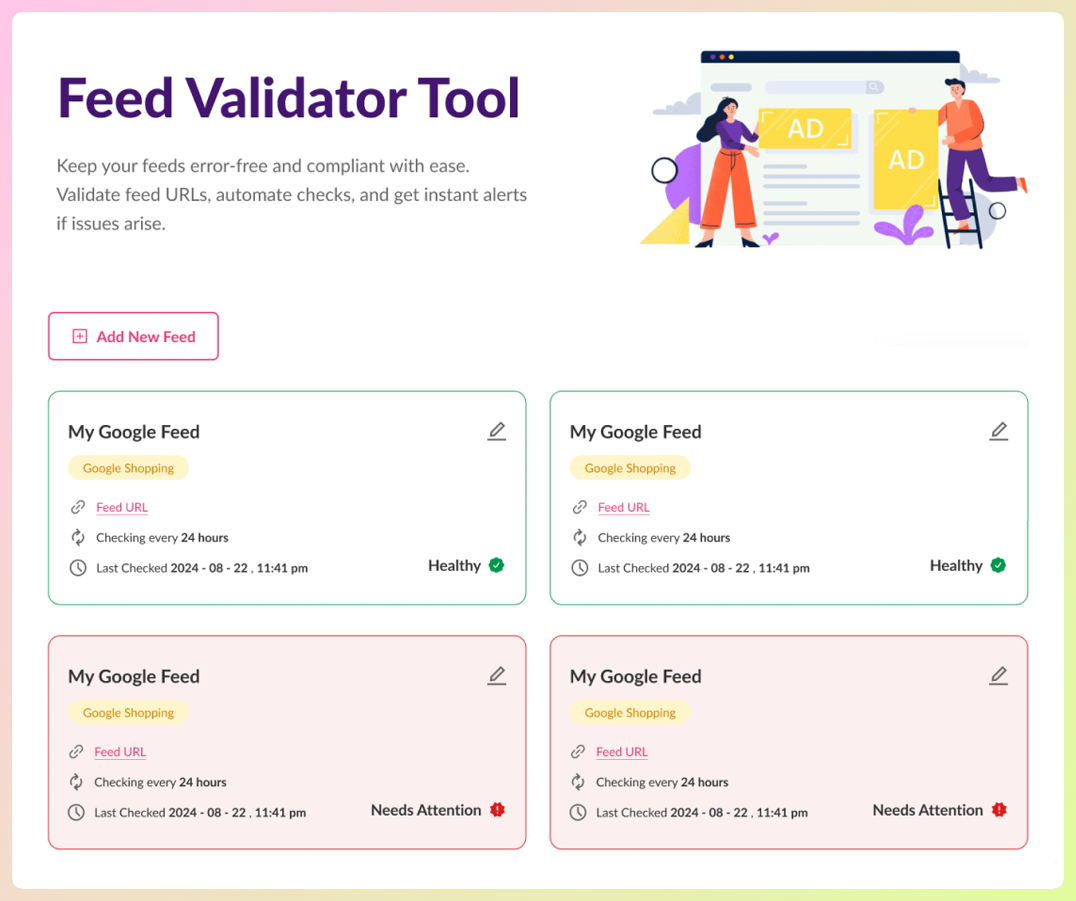
Examinez les problèmes signalés avant de continuer. Détecter les problèmes de flux plus tôt peut vous faire gagner du temps et réduire les retards de soumission évitables.
Étape 7 : Soumettez l'URL de votre flux à Google Merchant Center
Dans AdTribes, copiez l'URL de votre flux (affichée dans les paramètres du flux). Dans Google Merchant Center :
- Accédez à Paramètres > Sources de données
- Sous Sources produit, ajoutez une nouvelle source produit ou ouvrez celle que vous souhaitez planifier
- Choisissez Ajouter des produits à partir d'un fichier
- Sélectionnez Récupération planifiée
- Collez l'URL de votre flux AdTribes
- Définissez l'heure de récupération pour qu'elle corresponde à votre calendrier d'actualisation du flux
- Cliquez sur Enregistrer
Google récupérera votre flux et commencera à examiner vos produits. L'examen initial des produits pour les nouveaux comptes prend généralement plusieurs jours ouvrables.
Partie 3 : Connectez-vous à Google Ads et lancez votre campagne
Une fois votre compte Merchant Center vérifié et votre flux produit soumis, vous êtes prêt à vous connecter à Google Ads et à créer votre campagne.
Étape 1 : Liez Google Merchant Center à Google Ads
Dans Merchant Center, accédez à Paramètres > Accès et services > Applications et services. Sous Services Google, choisissez Ajouter un service, puis sélectionnez Google Ads et liez le compte que vous souhaitez utiliser.
Si le compte Google Ads est géré ailleurs, saisissez l’ID client et envoyez la demande. Ensuite, dans Google Ads, accédez à Outils et paramètres > Gestionnaire de données, ouvrez Google Merchant Center sous produits connectés, examinez la demande et approuvez-la.
Étape 2 : Créez votre campagne Shopping
Dans Google Ads, cliquez sur + Nouvelle campagne et sélectionnez votre objectif :
- Ventes — si vous avez configuré le suivi des conversions et souhaitez que Google optimise pour les achats
- Trafic vers le site web — si vous souhaitez générer des clics sans optimisation des conversions
- Créer une campagne sans guide d’objectif — recommandé si vous souhaitez un contrôle total
Sélectionnez Shopping comme type de campagne.
Étape 3 : Choisissez votre sous-type de campagne
Google vous demandera de choisir entre :
- Performance Max — utilise votre flux de produits et les informations de campagne pour diffuser des annonces sur plusieurs canaux Google. Elle peut être utile si vous souhaitez une automatisation plus large et que vous avez déjà un suivi des conversions solide en place.
- Shopping Standard — vous donne plus de contrôle manuel sur la structure, les enchères et le reporting de vos groupes de produits.
Vous ne savez pas lequel choisir ? Consultez la comparaison Performance Max vs Shopping Standard pour une analyse complète.
Étape 4 : Configurez les paramètres de la campagne
Pour le Shopping Standard :
- Nom de la campagne — descriptif (par exemple, « Google Shopping — Tous les produits FR »)
- Compte Merchant Center — sélectionnez votre compte GMC associé
- Pays de vente — où vos produits seront vendus
- Stratégie d'enchère — Maximiser les clics peut être un bon point de départ pour certaines nouvelles campagnes Shopping Standard, tandis que le ROAS cible devient plus utile une fois que vous disposez de données fiables sur la valeur de conversion.
- Budget quotidien — commencez prudemment ; un budget quotidien modeste suffit pour recueillir des données significatives au cours des premières semaines
- Filtres de produits — laissez sur « Tous les produits » pour commencer ; segmentez plus tard avec des étiquettes personnalisées
Pour Performance Max :
- Sélectionnez votre compte GMC et votre pays
- Définissez votre objectif d'enchère (Maximiser la valeur de conversion est recommandé si vous suivez les achats)
- Attachez votre flux Merchant Center, puis ajoutez des titres, des descriptions, des images, des logos et d'autres éléments pour prendre en charge les emplacements au-delà du Shopping si nécessaire
Étape 5 : Configurer le suivi des conversions
Les campagnes Shopping sans suivi des conversions naviguent à l'aveugle. Avant que votre campagne ne soit lancée, configurez le suivi des conversions Google Ads sur votre page de confirmation de commande WooCommerce.
Une configuration courante consiste à utiliser directement la balise Google ou à déployer le suivi des conversions Google Ads via Google Tag Manager, puis à déclencher une conversion d'achat sur votre page de confirmation de commande WooCommerce ou lors de l'événement d'achat. Assurez-vous que la conversion enregistre la valeur de la commande avec précision.
Sans cela, vous ne pouvez pas utiliser les enchères ROAS cible, et Performance Max n'a aucun signal sur lequel s'optimiser.
Comment améliorer les performances des annonces Google Shopping WooCommerce avec de meilleures données de flux
Le lancement est le point de départ. Ces optimisations améliorent le taux de clics, les taux d'approbation et les performances de conversion au fil du temps. Pour le guide complet, consultez le guide d'optimisation des flux de produits d'AdTribes.
Optimisez d'abord les titres de produits
Le titre de votre produit est l'un des signaux les plus puissants de votre flux Google Shopping car Google utilise les données produit pour faire correspondre les fiches aux recherches pertinentes. Des titres clairs et spécifiques permettent également aux acheteurs de comprendre plus facilement ce que vous vendez en un coup d'œil.
Il détermine :
- À quelles recherches votre produit est le plus susceptible de correspondre
- La clarté avec laquelle les acheteurs comprennent l'article dans la publicité
- La pertinence et la compétitivité de vos données produit
Utilisez la formule : Marque + Type de produit + Attribut(s) clé(s)
Les exemples suivants sont illustratifs et montrent comment la structure du titre affecte la clarté.
Exemples :
- « Air Max 90 » > « Chaussure de course Nike Air Max 90 pour homme - Blanc/Noir Taille 42 »
- « Portefeuille en cuir » > « Portefeuille bifold en cuir Fossil pour homme - Marron, avec blocage RFID »
- « Table basse » > « Table basse style moderne du milieu du siècle - Bois de noyer, 120 cm »
Utilisez les règles de flux d'AdTribes pour appliquer des transformations de titre sans modifier les produits individuellement.
LISEZ AUSSI :Conseils d'optimisation des titres de produits pour augmenter les clics et les conversions
GTIN : requis pour la plupart des produits de marque
Pour de nombreux produits de marque, les GTIN sont des identifiants importants et peuvent être requis par Google en fonction du produit et du marché. Si un GTIN requis est manquant ou incorrect, vos produits peuvent rencontrer des problèmes d’approbation.
Ajoutez les GTIN à WooCommerce en utilisant les champs GTIN et identifiants d’AdTribes. Pour les produits que vous fabriquez vous-même (sans code-barres), définissez identifier_exists = no dans vos règles de flux — cela indique à Google que le produit n’en a réellement pas.
Utilisez des étiquettes personnalisées pour une segmentation de campagne plus claire
Les étiquettes personnalisées (0-4) vous permettent d’étiqueter les produits de votre flux pour la segmentation de campagne. Utilisations courantes :
Le tableau suivant montre des exemples illustratifs d’étiquettes personnalisées. Ajustez les étiquettes et les valeurs pour correspondre à la stratégie de catalogue de votre boutique.
custom_label_0 = bestseller— enchérissez plus haut sur les produits performantscustom_label_1 = high_margin— protégez le ROAS sur les produits à forte margecustom_label_2 = sale— exécutez des campagnes séparées ou baissez les enchères pendant les périodes de soldescustom_label_3 = seasonal— basculez facilement les groupes de produits saisonniers
Configurez les étiquettes personnalisées dans AdTribes via le mappage de champs, puis utilisez les règles pour affiner les données sources sous-jacentes si nécessaire.
Images : premières impressions dans l’onglet Shopping
Google Shopping est visuel. Votre image de produit principale doit :
- Respecter les exigences de taille minimale de Google : au moins 100 x 100 pour la plupart des produits non vestimentaires et 250 x 250 pour les vêtements
- Utiliser une image claire et de haute qualité qui montre le produit avec précision
- Éviter les filigranes, logos ou superpositions promotionnelles
- Éviter les recadrages trompeurs ou l’encombrement qui rendent le produit plus difficile à comprendre
Si les images actuelles de vos produits ont des arrière-plans chargés ou des filigranes, envisagez de refaire des photos des produits clés avant le lancement.
Erreurs de configuration courantes (et comment les éviter)
1. Soumission du flux avant la correction des erreurs
La plupart des nouveaux magasins soumettent leur flux dès qu'il est connecté, sans l'examiner attentivement au préalable. Google peut alors signaler des problèmes tels que des identifiants manquants, des divergences de prix ou des problèmes d'image. Examinez votre flux avant la soumission et, si vous êtes sur un plan Plus ou Business, utilisez le validateur de flux comme vérification supplémentaire.
2. Divergences de prix entre le flux et le site Web
Si votre flux indique qu'un produit coûte 49 $ mais que votre site Web affiche 39 $ (après un code de réduction ou une promotion), Google le signale comme une divergence de prix. Configurez votre flux pour qu'il se rafraîchisse automatiquement tous les jours et assurez-vous que vos champs de prix promotionnel (sale_price et sale_price_effective_date) sont correctement mappés dans AdTribes.
3. Configuration d'expédition manquante ou incorrecte dans GMC
Des informations d'expédition manquantes ou incohérentes peuvent entraîner des problèmes dans le Centre des marchands. Si les détails d'expédition dans le Centre des marchands ne correspondent pas à ce que les acheteurs voient sur votre site ou lors du paiement, Google peut signaler le compte pour des problèmes liés à des déclarations mensongères.
4. Utilisation de titres de produits incorrects
Des titres génériques comme « Robe Bleue » ou « Chaussures Homme » ne correspondent pas à la façon dont les gens recherchent réellement. Ils rendent également plus difficile pour Google et les acheteurs de comprendre rapidement le produit. Passez du temps à optimiser les titres avant le lancement, car des titres plus clairs peuvent améliorer la correspondance et la qualité des clics.
5. Démarrer avec trop de produits dans une seule campagne
Certains magasins lancent avec leur catalogue complet dans une seule campagne, ce qui peut rendre l'optimisation précoce plus difficile. Commencer avec un ensemble de produits plus petit et mieux contrôlé peut faciliter la lecture des données de performance et l'affinage de votre structure avant de vous étendre. Utilisez les filtres de produits d'AdTribes ou les étiquettes personnalisées pour contrôler les produits qui entrent dans votre première campagne.
Si vous rencontrez des refus ou des problèmes de compte après le lancement, consultez le guide Compte Google Merchant Center suspendu ou comment corriger les produits refusés dans GMC.
Questions fréquemment posées
Combien de temps faut-il pour que les annonces Google Shopping soient actives ?
Le délai d'examen initial peut varier. Google note que les examens de compte prennent généralement environ 7 jours ouvrables, et certaines configurations peuvent prendre plus de temps. Une fois vos produits approuvés et votre campagne active, les annonces peuvent commencer à être diffusées peu de temps après.
Ai-je besoin d'un compte Google Ads pour diffuser des annonces Google Shopping ?
Oui. Google Merchant Center contient vos données produit ; Google Ads est l'endroit où vous créez et gérez les campagnes publicitaires réelles. Les deux sont gratuits à créer — vous ne payez que lorsque quelqu'un clique sur votre annonce Shopping. Vos comptes GMC et Google Ads doivent être liés avant que vous puissiez créer des campagnes Shopping.
Puis-je diffuser des annonces Google Shopping sans plugin de flux produit ?
Techniquement oui — vous pouvez télécharger manuellement un flux de tableur vers GMC. Mais pour une boutique WooCommerce avec plus que quelques produits, les téléchargements manuels sont peu pratiques. Les changements de données produit (prix, stock, nouveaux produits) nécessiteraient des exportations et des re-téléchargements manuels constants. Un plugin comme AdTribes automatise cela entièrement, maintient votre flux à jour automatiquement et structure les données selon les spécifications de Google.
Combien coûte l'exécution des annonces Google Shopping ?
Les coûts de Google Shopping varient selon la catégorie, la concurrence, les marges et la stratégie d'enchères. Vous contrôlez les dépenses grâce à votre budget quotidien, donc de nombreuses boutiques commencent avec un budget de test modeste, puis augmentent une fois qu'elles voient quels produits et quelles recherches fonctionnent.
Pour conclure
La configuration des annonces Google Shopping WooCommerce en 2026 repose sur trois éléments essentiels : un compte Merchant Center vérifié, un flux produit bien structuré et une configuration de campagne que vous pouvez réellement mesurer. La qualité du flux est importante car des identifiants incomplets, des titres faibles ou des prix incorrects peuvent limiter la visibilité et causer des problèmes d'approbation.
Dans ce guide, nous avons abordé :
- Ce dont vous aurez besoin avant de commencer
- Comment configurer Google Merchant Center
- Comment créer votre flux produit WooCommerce avec AdTribes
- Comment connecter Google Ads et lancer votre campagne
- Moyens d'améliorer les performances avec de meilleures données de flux
- Erreurs de configuration courantes à éviter
- Réponses aux questions fréquemment posées
AdTribes vous aide à gérer la couche de flux avec le mappage de champs, les règles de flux et les actualisations planifiées. Si vous avez besoin d'un contrôle plus avancé, Product Feed Elite ajoute des outils de flux supplémentaires, et le Feed Validator est disponible dans les plans Plus et Business.
Nous espérons que ce guide vous a été utile !


