

 Révu par
Les produits refusés n’apparaissent pas dans les annonces Google Shopping ni dans les fiches gratuites.
Lorsqu’un produit est refusé, cela signifie généralement que des éléments des données produit, de la page de destination ou de la conformité aux règles nécessitent une attention particulière. La bonne nouvelle est que de nombreux refus au niveau du produit peuvent être corrigés une fois que vous avez identifié le problème exact dans Merchant Center et corrigé les données sources.
Ce guide vous accompagne dans le processus complet de correction des produits refusés dans Google Merchant Center : trouver les articles concernés, les regrouper par type d’erreur, corriger les problèmes sous-jacents dans AdTribes ou WooCommerce, et demander un examen si nécessaire. Allons-y !
Refus de produits contre suspension de compte : connaître la différence
Avant de plonger dans le vif du sujet, il est utile de clarifier le problème que vous rencontrez, car la solution diffère.
Refus au niveau du produit (ce guide) :
- Des produits spécifiques sont signalés et ne s’affichent plus.
- Votre compte Merchant Center reste actif.
- D’autres produits de votre catalogue continuent de fonctionner normalement.
- Corrigible en traitant le problème spécifique des données produit et en demandant un examen du produit.
Suspension au niveau du compte (problème différent) :
- Votre compte entier est suspendu — aucun produit ne s’affiche.
- Les problèmes au niveau du compte apparaissent généralement dans une bannière en haut de Merchant Center et peuvent également être consultés dans Produits > À vérifier via Afficher les problèmes de configuration et de règles.
- Nécessite la correction de la violation de règle sous-jacente et la demande d’un examen du compte.
- Si c’est votre situation, consultez plutôt le guide de suspension du compte Google Merchant Center.
Si vous voyez des produits individuels marqués comme « Refusé » mais que votre compte est par ailleurs actif, vous êtes au bon endroit.
Étape 1 : Trouver tous vos produits refusés
Commencez par obtenir une image complète de vos produits refusés dans Google Merchant Center avant d’apporter des modifications.
Dans Google Merchant Center
- Accédez à Google Merchant Center.
- Ouvrez Produits > À vérifier.
- Examinez les produits listés sous Tous les produits nécessitant une attention.
- Utilisez l’icône de filtre pour affiner la liste par statut, problème, titre ou d’autres filtres pertinents.
- Notez les types de problèmes indiqués pour les produits concernés — ce sont les problèmes que vous allez corriger.
Pour les catalogues volumineux avec de nombreux refus, téléchargez la liste complète :
- Cliquez sur l’icône de téléchargement (en haut à droite du tableau des produits).
- Sélectionnez Tout télécharger au format CSV.
- Ouvrez dans une feuille de calcul — triez par la colonne « Problèmes » pour regrouper les produits par type d’erreur.
Dans le validateur de flux AdTribes
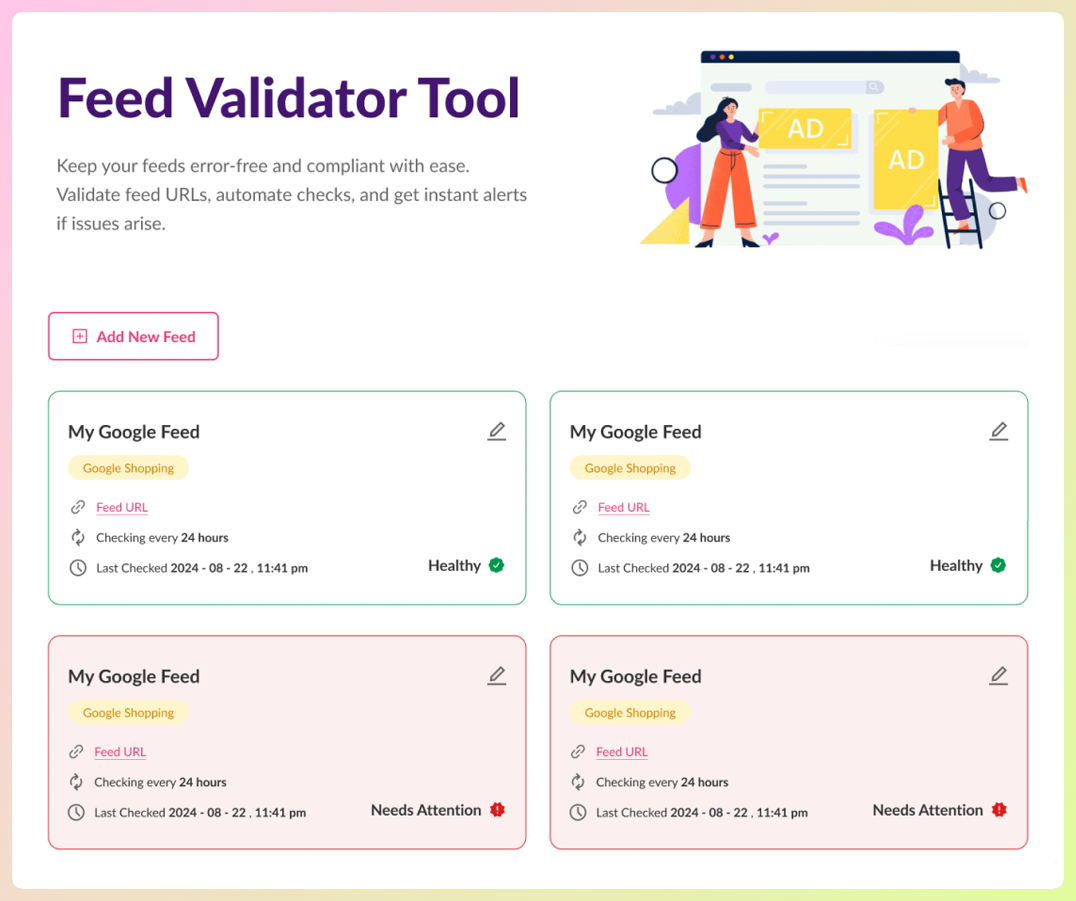
Si vous utilisez AdTribes Product Feed Elite Plus ou Business, exécutez le Validateur de flux avant de soumettre des corrections majeures. Il peut vous aider à détecter les problèmes de flux plus tôt, à examiner les produits ou champs concernés, et à nettoyer les données du flux avant que les modifications n’atteignent Google Merchant Center.
Étape 2 : Regrouper les erreurs par type
Une fois que vous avez votre liste de produits refusés par Google Merchant Center et leurs types d'erreurs, regroupez-les avant de commencer les corrections. C'est une étape facile à ignorer, c'est pourquoi la même correction est souvent répétée produit par produit au lieu d'être traitée une seule fois avec une règle de flux.
Regrouper les erreurs d'abord permet de gagner du temps car de nombreux refus partagent la même cause première. Si des dizaines de produits ont le même attribut manquant, problème de prix ou problème d'image, il est généralement plus rapide de corriger la source de données ou la règle de flux une fois que de modifier les produits un par un.
Regroupements courants :
- Tous les produits sans GTIN — une règle de flux les corrige tous en une seule fois
- Tous les produits avec des écarts de prix — un rafraîchissement du flux ou une correction des prix résout le lot
- Tous les produits avec des violations d'image — identifiez le problème d'image spécifique (filigrane, taille, URL cassée) et abordez la cause première
- Tous les produits de marque propre sans marque — une règle de flux peut définir une valeur de marque par défaut
Pour chaque groupe, identifiez : la correction se trouve-t-elle dans les données produit WooCommerce, dans la configuration du flux AdTribes, ou dans les paramètres de Google Merchant Center ?
Étape 3 : Corriger chaque type d'erreur
Voici les raisons de refus les plus courantes et exactement où les corriger pour les boutiques WooCommerce.
GTIN manquant ou invalide
Où corriger : données produit WooCommerce + mappage du flux AdTribes
Pour les produits de marque avec codes-barres :
- Installez les champs GTIN d'AdTribes pour ajouter un champ GTIN à votre éditeur de produits WooCommerce
- Entrez le GTIN correct (UPC/EAN/ISBN) pour chaque produit concerné — trouvez-les sur l'emballage, auprès de votre distributeur ou sur le site web du fabricant
- Dans votre flux AdTribes, confirmez que le champ
gtinest mappé à votre champ personnalisé GTIN
Pour les produits qui n'ont pas de GTIN (articles faits à la main, personnalisés ou uniques) :
- Utilisez
identifier_exists = nouniquement lorsque le produit n'a vraiment pas d'identifiants produit uniques applicables. - Si vous vendez des produits faits à la main, uniques ou personnalisés sans GTIN, MPN ou marque, cela peut être la bonne solution.
- Si le produit est votre propre marque ou produit sous marque privée, Google peut s'attendre à ce que le nom de votre boutique soit la
brandet unMPNlorsque possible, plutôt que de s'appuyer suridentifier_exists = no
Pour les exigences complètes du flux Google Shopping, y compris toutes les règles d'identification, consultez le guide des exigences d'AdTribes.
Écart de prix (refus d'article préventif)
Où corriger : paramètres de rafraîchissement du flux AdTribes + prix WooCommerce
Les écarts de prix se produisent lorsque le prix de vos données produit ne correspond pas au prix sur la page de destination que Google vérifie. Cela se produit souvent lorsque les prix du magasin changent avant la mise à jour du flux, ou lorsqu'une vente programmée manque la valeur ou le fuseau horaire correct sale_price_effective_date.
Immédiat :
- Actualisez manuellement votre flux dans AdTribes (ouvrez le flux > cliquez sur Actualiser)
- Confirmez que le flux actualisé affiche désormais les prix actuels corrects
Permanent :
- Configurez l'actualisation automatique du flux dans Product Feed Elite — quotidiennement est le minimum ; toutes les heures si vous organisez des ventes fréquentes
- Vérifiez que les prix promotionnels WooCommerce sont mappés dans votre flux : le champ
sale_pricedoit être actif, etsale_price_effective_datedoit être défini si vous utilisez la fonctionnalité de vente planifiée de WooCommerce - Vérifiez que l'inclusion/exclusion des taxes dans votre flux correspond à la façon dont les prix s'affichent sur vos pages produits
Violation de la politique d'images
Où corriger : images produits WooCommerce + mappage des champs AdTribes
Identifiez d'abord le problème d'image spécifique dans GMC (le message d'erreur est spécifique) :
- « Image trop petite » — Assurez-vous que l'image soumise répond aux exigences de taille minimale de Google : au moins 100 x 100 pixels pour les produits non vestimentaires et 250 x 250 pixels pour les vêtements. Dans AdTribes, assurez-vous que
image_linkpointe vers l'image principale du produit plutôt que vers une miniature de faible résolution. - « Superposition promotionnelle » — Supprimez du texte comme « SOLDES » ou « LIVRAISON GRATUITE » des images produits ; téléchargez de nouvelles versions propres
- « Filigrane » — Supprimez les logos ou les filigranes des images ; téléchargez de nouvelles versions
- « Image invalide » / URL incorrecte — Vérifiez que l'URL de l'image dans votre flux se résout correctement ; si vous avez récemment modifié votre CDN ou votre hébergement, les URL d'images dans votre flux peuvent être obsolètes — régénérez le flux après correction
Attribut de marque manquant
Où corriger : règles de flux AdTribes
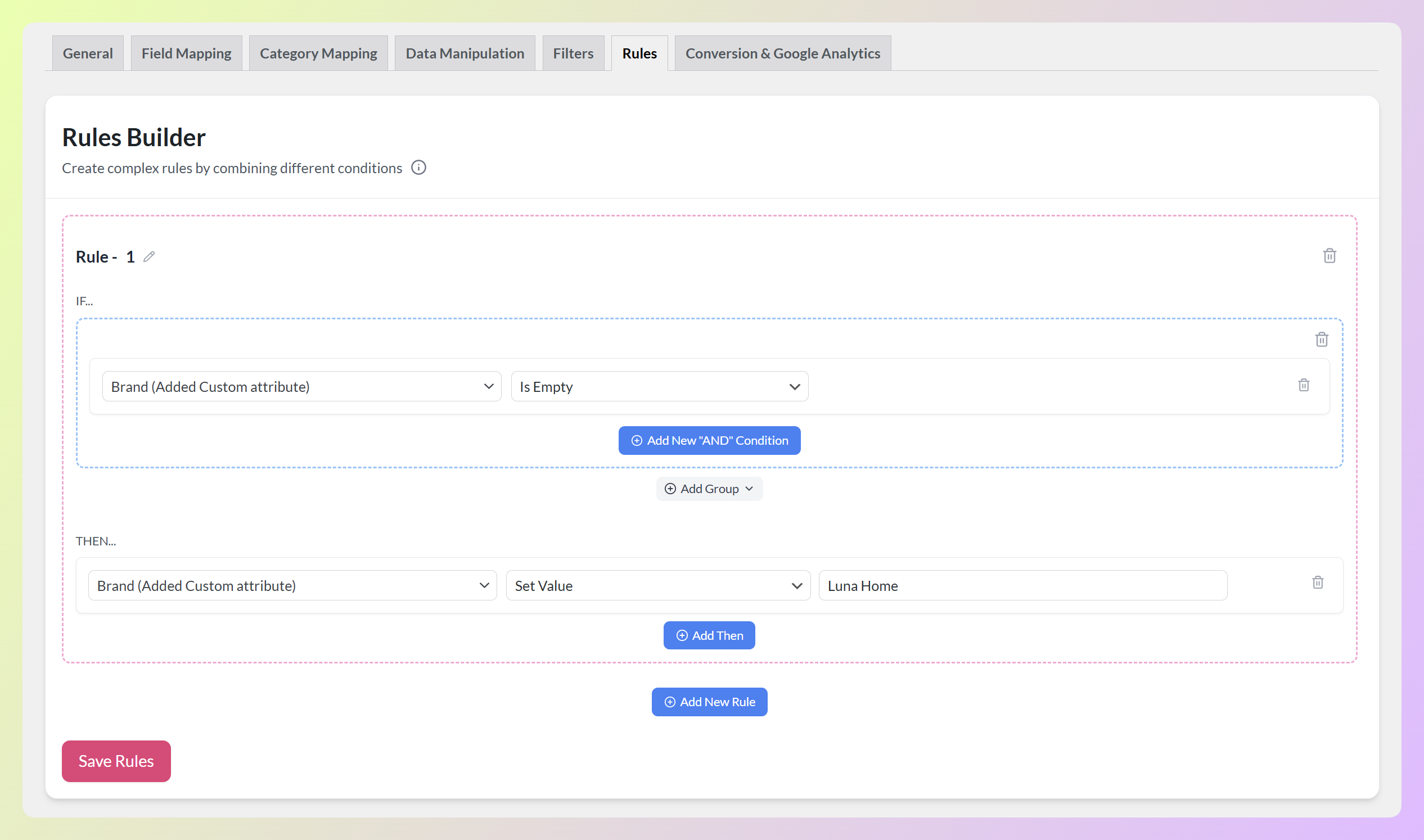
Si vos produits WooCommerce n'ont pas de champ de marque, ou si la marque est remplie de manière incohérente, utilisez une règle de flux :
- Si la marque est vide > définir la marque sur « Nom de votre boutique » (pour les produits de marque propre)
- Si la catégorie de produit contient « Nike » > définir la marque sur « Nike » (pour les catégories de marques spécifiques)
Alternativement, si vous vendez des produits de marque de plusieurs fabricants, ajoutez un attribut produit WooCommerce appelé « Marque » et remplissez-le par produit — puis mappez-le au champ brand dans AdTribes.
Inadéquation de disponibilité
Où corriger : paramètres de stock WooCommerce + mappage des champs AdTribes
Si Google signale des inadéquations de disponibilité, vérifiez :
- La gestion des stocks de WooCommerce est-elle activée pour les produits concernés ?
- Le champ
availabilityd'AdTribes est-il mappé au statut du stock de WooCommerce (pas une valeur statique) ? - Les produits définis sur « en précommande » dans WooCommerce ont-ils
backorder(pasin_stock) dans le flux ?
Pour les produits qui sont toujours en stock (pas de gestion des stocks), définissez la disponibilité sur in_stock via une règle de flux plutôt que de gérer les stocks dans WooCommerce.
Informations de livraison manquantes
Où corriger : paramètres de livraison Google Merchant Center
Dans GMC, allez dans Expédition et retours et vérifiez :
- Un service de livraison est configuré pour chaque pays que vous ciblez
- Les délais de livraison sont définis
- Les tarifs d'expédition sont exacts (livraison gratuite, tarif forfaitaire ou tarif par tableau correspondant à vos paramètres d'expédition WooCommerce)
Les produits signalés pour expédition manquante indiquent généralement qu'aucun service d'expédition n'est configuré pour leur pays de destination, ou qu'il y a une inadéquation entre l'attribut shipping du flux et les paramètres d'expédition de GMC.
Problèmes de page de destination (404, redirection, blocage de l'exploration)
Où corriger : URLs WooCommerce + robots.txt + filtres de flux AdTribes
- Erreurs 404 : Filtrez les produits non publiés/supprimés de votre flux AdTribes — allez dans Filtres de flux et excluez les produits avec le statut brouillon, en attente ou privé
- Problèmes de redirection : Testez vos URLs de produits dans un navigateur — s'ils redirigent vers votre page d'accueil au lieu du produit spécifique, votre structure de permaliens WooCommerce a peut-être changé après la création du flux. Régénérez votre flux
- Blocage de l'exploration : Vérifiez
votredomaine.com/robots.txt— assurez-vous queDisallow: /n'est pas présent et que les chemins/product/et/shop/sont accessibles
Étape 4 : Corrigez votre flux dans AdTribes
Après avoir identifié les corrections nécessaires, appliquez-les systématiquement dans AdTribes avant de demander des révisions.
Utilisez les règles de flux pour des corrections en masse
Ouvrez votre flux Google Shopping dans AdTribes et allez dans Règles de flux. Ajoutez des règles SI/ALORS pour chaque problème systématique :
Le tableau suivant présente des exemples illustratifs de règles de flux. Ajustez les valeurs pour correspondre aux données et catégories spécifiques de votre boutique.
| Problème | Règle |
|---|---|
| Marque manquante pour les produits de marque propre | Si la marque est vide > définir la marque sur « [Nom de la boutique] » |
| Aucun identifiant pour les articles faits à la main/personnalisés | Si la catégorie = « Fait à la main » > définir identifier_exists sur no |
| Disponibilité en cas de rupture de stock | Si le statut du stock = rupture de stock > définir la disponibilité sur backorder |
Validez avant de soumettre à nouveau
Exécutez le Validateur de flux après avoir appliqué vos corrections :
- Accédez aux paramètres de votre flux dans AdTribes
- Cliquez sur Valider le flux
- Confirmez que les erreurs que vous avez corrigées ne sont plus signalées
- Vérifiez les nouveaux problèmes signalés par le validateur
Une fois que vous avez résolu les problèmes critiques que vous pouvez vérifier dans votre flux, passez à l'étape 5 et confirmez à nouveau le statut du produit dans Merchant Center.
Le Validateur de flux peut aider à identifier les problèmes de flux avant de soumettre à nouveau des modifications majeures. Utilisez-le comme une vérification de qualité supplémentaire, mais fiez-vous à Merchant Center comme source de vérité principale pour les désapprobations de produits actives.
Forcez le rafraîchissement de votre flux
Une fois les corrections appliquées et validées :
- Actualisez manuellement votre flux AdTribes pour pousser les données mises à jour vers votre URL de flux
- Dans Merchant Center, accédez à Sources de données et utilisez le bouton Actualiser pour la source de données produit concernée si vous souhaitez déclencher manuellement une actualisation.
Étape 5 : Demander un examen de produit
Une fois votre flux corrigé et actualisé, demandez des avis pour les produits refusés dans Google Merchant Center qui nécessitent encore une attention particulière.
Pour un petit nombre de produits refusés (moins d'environ 20)
Examinez chaque produit individuellement :
- Accédez à Produits > À vérifier.
- Recherchez le produit concerné et cliquez sur Corriger dans la colonne d'état.
- Examinez les détails du problème sur la page produit.
- Sélectionnez J'ai corrigé le problème après avoir confirmé que la correction est en place.
- Cliquez sur Demander un examen si cette option est disponible pour le problème.
Pour un grand nombre de produits refusés
Si de nombreux produits partagent le même type d'erreur, corriger le flux et attendre le prochain parcours automatique de Google est souvent plus efficace que de soumettre des demandes d'examen individuelles. Google parcourt à nouveau les flux selon la planification que vous avez configurée. Une fois que le parcours a pris en compte vos données corrigées, les produits qui répondent désormais aux exigences seront souvent ré-approuvés automatiquement sans demande d'examen manuelle.
Si de nombreux produits partagent le même problème, corrigez d'abord les données sources et surveillez Google Merchant Center après la prochaine synchronisation ou le prochain parcours. Si le problème persiste, examinez les produits concernés depuis l'onglet À vérifier et demandez un examen le cas échéant.
Ce qui se passe après la soumission
- Les délais d'examen varient, mais Google indique qu'ils peuvent prendre jusqu'à 7 jours ouvrables selon le type de problème.
- Les produits qui réussissent l'examen deviennent éligibles pour apparaître dans les annonces Shopping peu de temps après.
- Vous pouvez suivre l'état de l'examen directement dans Merchant Center.
- Si un examen est rejeté, GMC affichera le problème spécifique restant — traitez-le et soumettez à nouveau.
Comment éviter les futurs refus
Corriger les refus d'aujourd'hui n'est que la moitié du travail. Ces pratiques empêchent le cycle de se répéter.
Exécutez le validateur de flux selon un calendrier. Avant chaque modification majeure de catalogue — nouveaux produits, mises à jour de prix, restructurations de catégories — validez votre flux. Le Validateur de flux AdTribes détecte les problèmes avant Google.
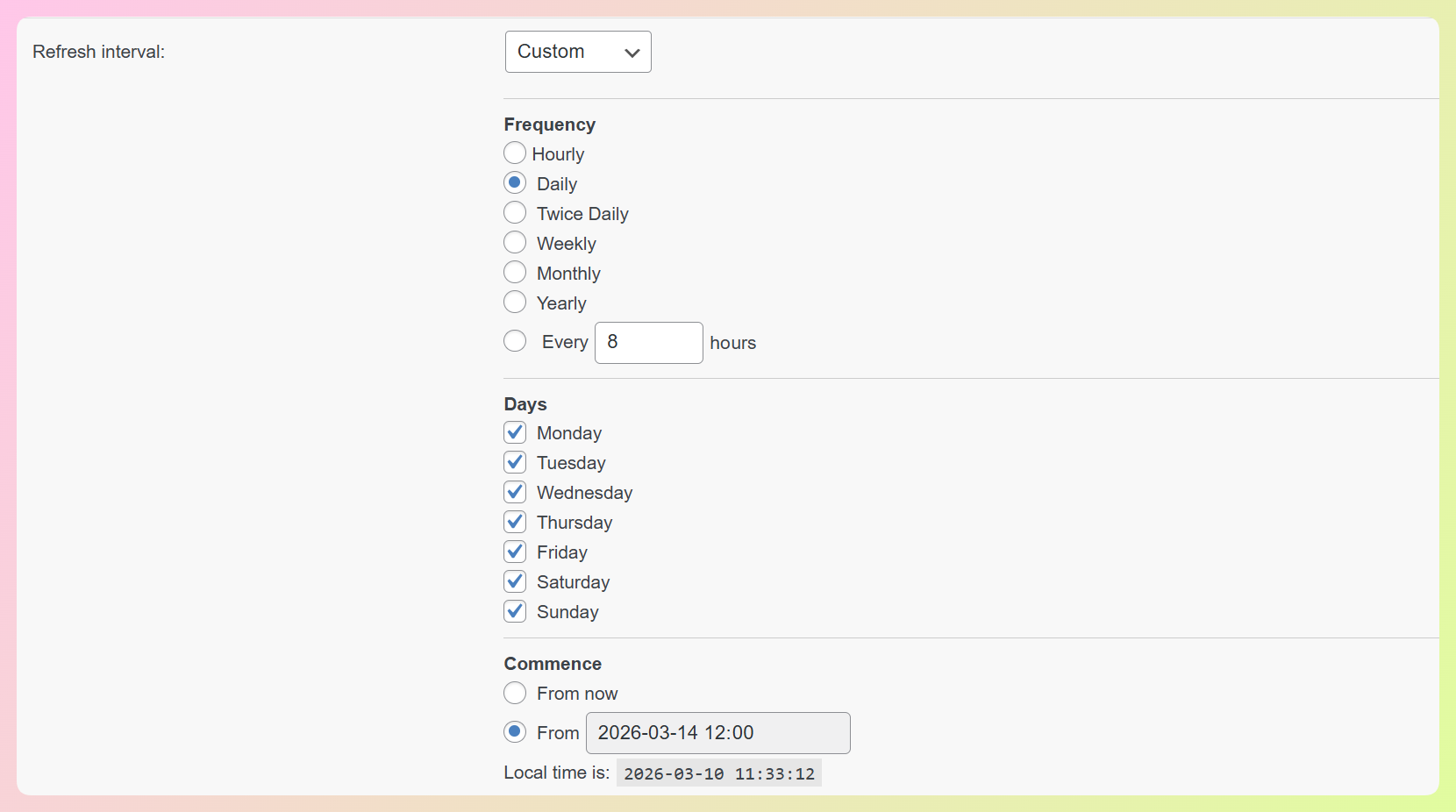
Configurez l'actualisation automatique du flux. Les incohérences de prix et de disponibilité sont une cause fréquente de refus de produits lorsque les données du flux deviennent obsolètes. Product Feed Elite peut actualiser votre flux selon un calendrier, ce qui permet de rapprocher vos données soumises de ce que les acheteurs voient sur votre boutique. Un rafraîchissement quotidien est un bon réglage par défaut pour de nombreuses boutiques, tandis que des rafraîchissements plus fréquents peuvent être utiles si vos prix ou votre disponibilité changent souvent.
Ajoutez les GTIN au moment de la création du produit. N’ajoutez pas de produits à WooCommerce en prévoyant d’ajouter les GTIN plus tard. Utilisez les champs GTIN d’AdTribes pour intégrer la saisie des GTIN à votre flux de travail standard de création de produits.
Surveillez GMC chaque semaine. Vérifiez l’onglet Actions requises dans Merchant Center au moins une fois par semaine. Les refus détectés tôt sont plus faciles à corriger — et ils empêchent l’accumulation de produits refusés qui peuvent éventuellement déclencher des avertissements au niveau du compte. Notre guide de diagnostic Merchant Center décrit une routine de maintenance simple pour détecter les problèmes rapidement.
Respectez les normes pour les images de produits. Établissez des directives claires en matière d’images pour toute personne ajoutant des produits à votre boutique : utilisez des images de produits épurées, évitez les superpositions de texte ou les filigranes, et assurez-vous que les images respectent les exigences minimales de taille de Google. L’examen des nouvelles images de produits avant leur publication peut aider à prévenir les refus évitables.
Questions fréquemment posées
Combien de produits refusés est « trop » avant que cela n’affecte mon compte ?
Google ne publie pas de seuil fixe pour déterminer combien de produits refusés est « trop ». Ce qui importe, c’est de savoir si les problèmes suggèrent des problèmes plus généraux de qualité du flux ou de politique. Si les refus affectent une partie significative de votre catalogue, considérez cela comme un signal pour examiner plus attentivement vos données produit, vos pages de destination et vos paramètres Merchant Center.
Puis-je demander un examen pour plusieurs produits en même temps ?
Généralement, vous examinerez les problèmes au niveau du produit à partir de l’onglet Actions requises, un produit à la fois. Pour des lots plus importants, il est souvent préférable de corriger d’abord les données sources et de laisser Merchant Center vérifier à nouveau les produits mis à jour. Dans certains flux de problèmes, des options d’examen ou d’appel plus larges peuvent également être disponibles.
Mes produits ont été approuvés puis de nouveau refusés. Pourquoi ?
Cela signifie généralement que quelque chose a changé après l’approbation. Les exemples courants incluent une mise à jour de prix qui n’a pas encore été reflétée dans le flux, une inadéquation de disponibilité entre la page de destination et les données produit, ou un nouveau problème détecté lorsque Google a vérifié à nouveau la page produit. Maintenir les mises à jour du flux synchronisées avec votre site et valider les changements majeurs du catalogue peut aider à réduire les refus répétés.
Les produits refusés affectent-ils les performances de mes produits approuvés ?
Pas directement. Les produits refusés cessent simplement d’apparaître sur les surfaces Google. Le principal inconvénient est une visibilité réduite et un catalogue moins complet, ce qui peut limiter la portée de votre configuration Shopping globale jusqu’à ce que les produits concernés soient corrigés.
Conclusion
La correction des produits refusés par Google Merchant Center est beaucoup plus facile lorsque vous abordez le problème de manière systématique au lieu de corriger les produits un par un. Une fois que vous avez identifié le type de problème, corrigé la cause première dans vos données produit et validé votre flux avant de le soumettre à nouveau, vous donnez à vos produits une bien meilleure chance d’être approuvés et de rester visibles sur Google.
Dans ce guide, nous avons abordé :
- La différence entre les refus de produits et les problèmes au niveau du compte
- Comment trouver les produits affectés dans Merchant Center
- Comment regrouper les refus par type d’erreur
- Causes courantes telles que les GTIN manquants, les discordances de prix, les problèmes d’images et les problèmes d’expédition
- Comment utiliser les règles de flux et les outils de validation d'AdTribes pour appliquer des corrections en masse
- Comment réduire les refus répétés à l'avenir
Si vous souhaitez une méthode plus fiable pour gérer votre flux de produits et détecter les problèmes plus tôt, AdTribes peut vous aider à nettoyer les données de votre flux, à appliquer des corrections plus efficacement et à maintenir vos flux de produits WooCommerce en meilleur état au fil du temps.


