
Un nom de marque manquant, un prix à ajuster pour une promotion, ou un titre à modifier pour une marketplace : corriger chaque produit manuellement dans WooCommerce n'est pas pratique une fois que votre catalogue s'agrandit. Le Constructeur de règles de Product Feed Pro vous permet de définir une fois la logique conditionnelle « SI… ALORS… », et elle s'applique automatiquement à l'ensemble de votre flux, sans modifier les données réelles de vos produits.
Qu’est-ce que le Constructeur de règles ?
Le Constructeur de règles est un outil visuel qui vous permet de créer une logique « SI… ALORS… » pour modifier les données des produits directement dans votre flux sans modifier les informations originales de vos produits.
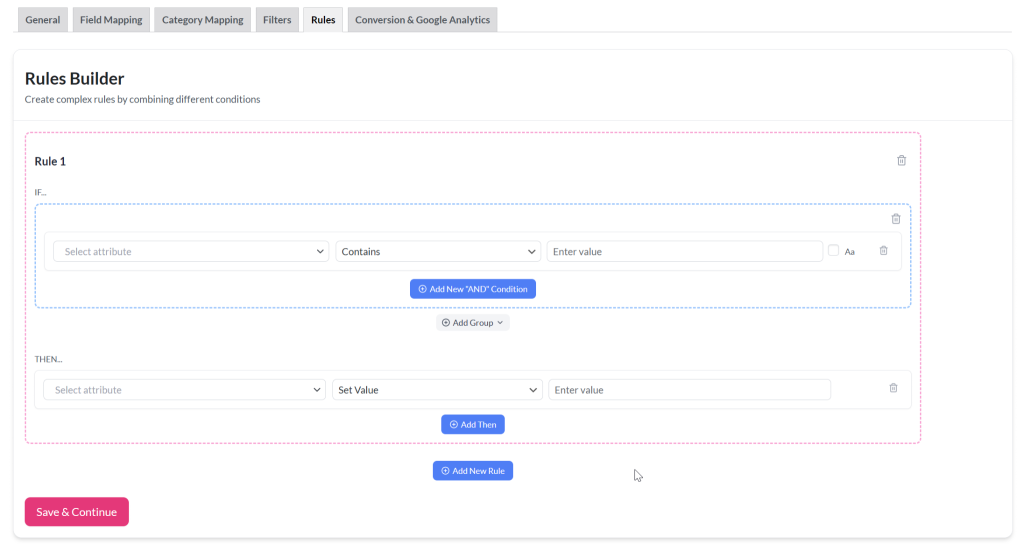
- La section SI vous permet de définir une ou plusieurs conditions qui doivent être remplies pour que la règle s’applique.
- La section ALORS spécifie les actions à entreprendre lorsque ces conditions sont vraies, telles que la définition, l’ajout ou l’ajustement des valeurs d’attributs.
- Vous pouvez ajouter plusieurs conditions et actions, et les combiner à l’aide d’opérateurs logiques (ET/OU) pour une personnalisation avancée et flexible de votre flux.
Cela facilite l’enrichissement, la correction ou l’optimisation des données de votre flux pour des places de marché ou des campagnes spécifiques.
Accès au Constructeur de règles
Pour accéder au Constructeur de règles :
- Accédez à l'écran Flux de produits → Gérer les flux.
- Modifiez un flux existant ou créez-en un nouveau.
- Cliquez sur l’onglet Règles dans le menu de navigation supérieur.
- Vous verrez l’interface du Constructeur de règles.
Comprendre l'interface
L’interface du Constructeur de règles est conçue pour une création rapide et visuelle de logique conditionnelle. Voici ce que vous y trouverez :
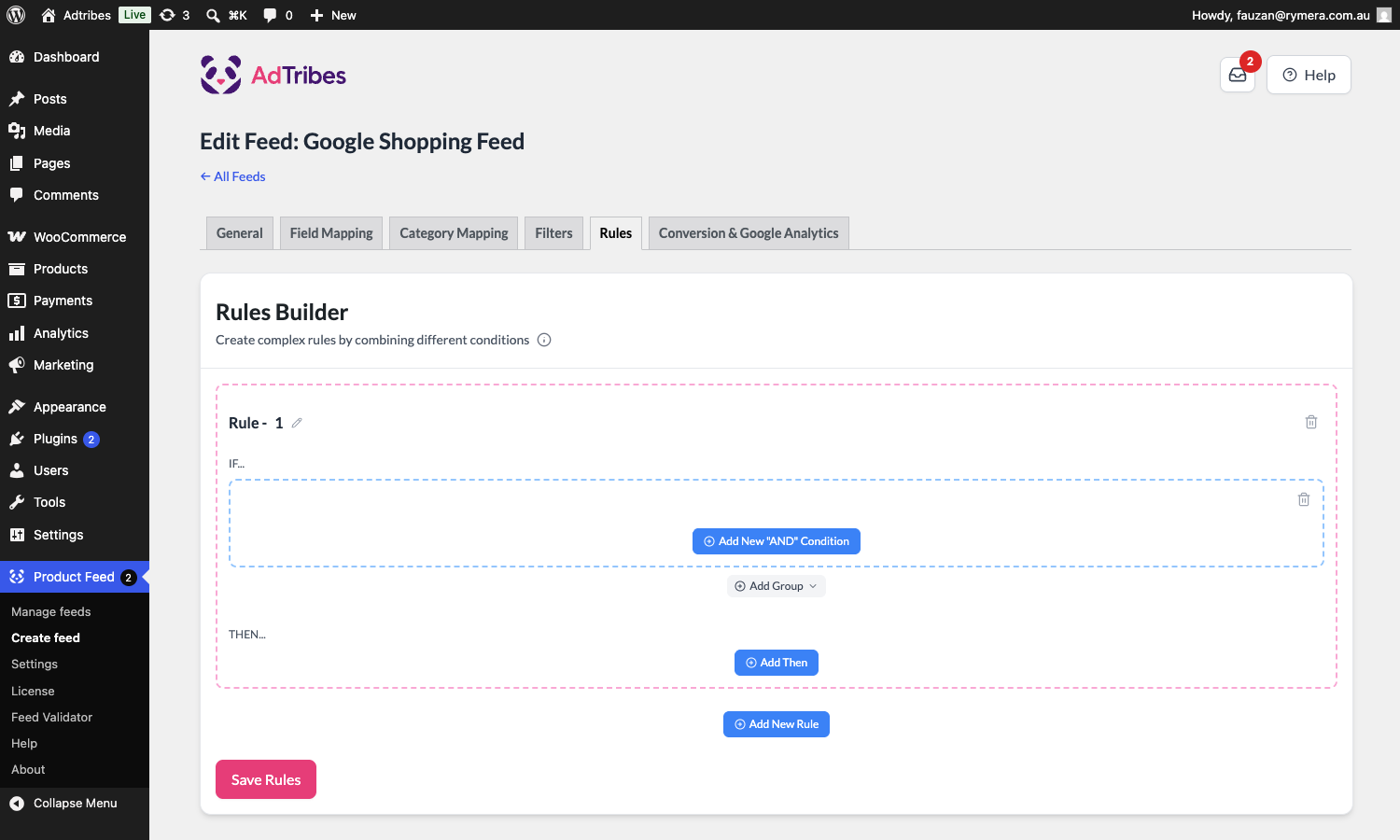
- Numéro de règle : Chaque règle est listée séquentiellement, vous pouvez donc facilement gérer plusieurs règles dans un même flux.
- Zone de condition (SI) : Un espace où vous pouvez ajouter une ou plusieurs conditions en sélectionnant des attributs, des opérateurs et des valeurs.
- Zone d'action (ALORS) : Où vous définissez ce qui doit se passer lorsque vos conditions sont remplies.
- Ajouter une nouvelle condition « ET » : Ajoutez une autre condition dans le même groupe (toutes doivent être vraies).
- Ajouter un groupe : Créez des groupes de conditions séparés connectés par une logique OU.
- Ajouter Alors : Appliquez des actions supplémentaires lorsque les mêmes conditions SI sont vraies.
- Ajouter une nouvelle règle : Commencez une nouvelle règle séparée.
- Icônes de suppression : Supprimez rapidement les conditions, actions ou règles entières indésirables.
Créer une règle
Étape 1 : Définir la condition (SI…)
- Dans la section SI, sélectionnez l'attribut que vous souhaitez vérifier (par exemple, Nom du produit, Catégorie, Prix, Statut du stock).
- Choisissez un opérateur de comparaison (par exemple, Contient, Est égal à, Supérieur à, Inférieur à).
- Entrez la valeur avec laquelle vous souhaitez comparer (par exemple, « Chaussures », « 20 », « En stock »).
- Utilisez Ajouter une nouvelle condition « ET » pour ajouter d'autres conditions qui doivent toutes être vraies.
- Utilisez Ajouter un groupe pour créer une relation OU entre des groupes de conditions.
La liste déroulante comparaison offre les opérateurs suivants :
| Opérateur | Description | Disponible sur |
|---|---|---|
| Contient | La valeur contient le texte donné. | Pro & Élite |
| Ne contient pas | La valeur ne contient pas le texte donné. | Pro & Élite |
| Est égal à | La valeur correspond exactement au texte ou au nombre donné. | Pro & Élite |
| N'est pas égal à | La valeur ne correspond pas exactement au texte ou au nombre donné. | Pro & Élite |
| Supérieur à | La valeur numérique est supérieure au nombre donné. | Pro & Élite |
| Inférieur à | La valeur numérique est inférieure au nombre donné. | Pro & Élite |
| Supérieur ou égal à | La valeur numérique est supérieure ou égale au nombre donné. | Pro & Élite |
| Inférieur ou égal à | La valeur numérique est inférieure ou égale au nombre donné. | Pro & Élite |
| Est vide | L'attribut n'a pas de valeur. | Pro & Élite |
| N'est pas vide | L'attribut a une valeur. | Pro & Élite |
| Nombre de caractères supérieur à | Le nombre de caractères de la valeur est supérieur au nombre donné. | Elite uniquement |
| Nombre de caractères supérieur ou égal à | Le nombre de caractères de la valeur est supérieur ou égal au nombre donné. | Elite uniquement |
| Nombre de caractères inférieur à | Le nombre de caractères de la valeur est inférieur au nombre donné. | Elite uniquement |
| Nombre de caractères inférieur ou égal à | Le nombre de caractères de la valeur est inférieur ou égal au nombre donné. | Elite uniquement |
| Dans la liste | La valeur correspond à l'un des éléments d'une liste séparée par des virgules (par exemple, 101, 245, 389). Voir Comment utiliser les conditions In List et Between dans Elite. | Elite uniquement |
| Entre | La valeur numérique se situe dans une plage inclusive. Voir Comment utiliser les conditions In List et Between dans Elite. | Elite uniquement |
Étape 2 : Définir l'action (ALORS...)
La section ALORS indique au plugin quelle action effectuer lorsque les conditions SI sont remplies. C'est ici que vous choisissez l'attribut à modifier et comment le modifier.
- Sélectionner l'attribut à modifier : Dans le menu déroulant Sélectionner l'attribut, choisissez l'attribut du flux que vous souhaitez modifier (par exemple, Nom du produit, Prix, Marques).
- Choisir le type d'action : Dans le menu déroulant du milieu, sélectionnez l'une des actions disponibles.
- Entrer la valeur : Dans le champ Entrer la valeur, tapez le texte, le nombre ou la valeur de remplacement nécessaire pour l'action.
- Ajouter d'autres actions (Facultatif) : Cliquez sur Ajouter Alors pour effectuer plusieurs actions au sein de la même règle.
Product Feed Pro / Elite propose les types d'actions suivants :
| Action | Description | Disponible sur |
|---|---|---|
| Définir la valeur | Remplacer l'attribut par une valeur spécifique que vous saisissez. | Pro & Élite |
| Rechercher et remplacer | Rechercher dans la valeur de l'attribut un texte spécifique et le remplacer par autre chose. | Pro & Élite |
| Multiplier | Multiplier la valeur numérique de l'attribut par un nombre. | Pro & Élite |
| Diviser | Diviser la valeur numérique de l'attribut par un nombre. | Pro & Élite |
| En plus | Ajouter un nombre à la valeur numérique de l'attribut. | Pro & Élite |
| Moins | Soustraire un nombre de la valeur numérique de l'attribut. | Pro & Élite |
| Définir l'attribut | Copier la valeur d'un autre attribut de produit dans le champ cible. Voir Comment utiliser la règle « Définir l'attribut » dans Product Feed Elite. | Elite uniquement |
| Exclure l'attribut | Supprimer le champ cible entièrement de la sortie du flux. Voir Comment utiliser la règle « Exclure l'attribut » dans Product Feed Elite. | Elite uniquement |
| Combiner les champs | Construisez la valeur d'un champ à partir de plusieurs attributs et d'un texte fixe, dans un ordre que vous contrôlez. Voir Comment combiner et tronquer les champs de flux dans Product Feed Elite. | Elite uniquement |
| Tronquer à la limite de caractères | Raccourcissez un champ à un nombre maximum de caractères, afin qu'il réponde aux exigences telles que la limite de 150 caractères pour le titre de Google Shopping. Voir Comment combiner et tronquer les champs de flux dans Product Feed Elite. | Elite uniquement |
Étape 3 : Ajouter d'autres règles (facultatif)
Cliquez sur Ajouter une nouvelle règle pour créer des règles supplémentaires pour d'autres modifications de produits. Chaque règle est traitée indépendamment.
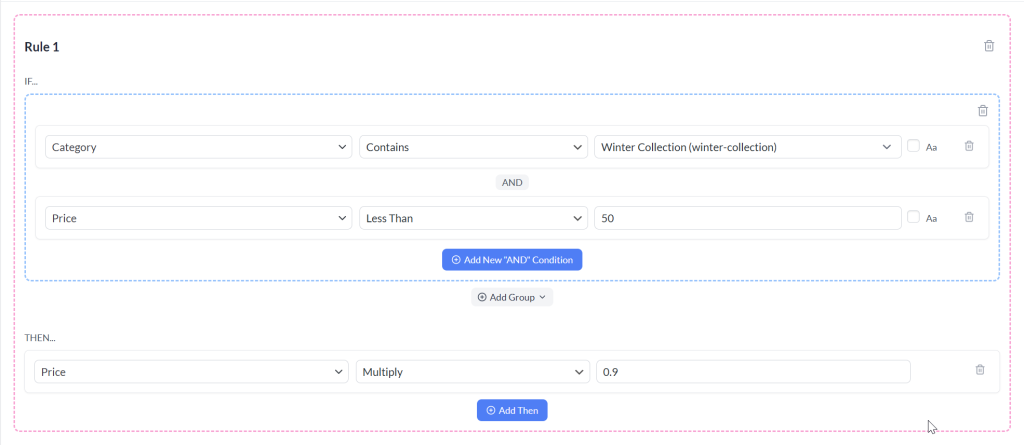
Exemple
SI :
- La catégorie contient « Collection Hiver »
- ET le prix est inférieur à 50
ALORS :
- Réduire le prix de 10%
Sauvegarde et application des règles
- Une fois toutes les règles configurées, cliquez sur le bouton Enregistrer les règles.
- Générez ou actualisez votre flux pour appliquer les modifications.
Conseils pour des règles efficaces
- Commencez par des règles simples avant d'ajouter des groupes complexes ET/OU.
- Utilisez des attributs spécifiques pour éviter de modifier involontairement trop de produits.
- Testez vos règles en générant un petit échantillon de flux avant de les appliquer à l'ensemble du catalogue de produits.
Cas d'utilisation des règles
- Comment créer une règle « Si le champ Y est vide, alors faire X » ?
- Comment ajouter un champ à votre flux de produits basé sur un autre attribut ?
- Comment ajouter des frais de port conditionnels à votre flux de produits
Besoin d'aide supplémentaire ?
Si vous avez besoin d'aide supplémentaire ou si vous rencontrez des problèmes avec les filtres, n'hésitez pas à ouvrir un ticket de support pour contacter notre équipe de support.
Veuillez noter que le système de support par ticket est exclusif aux utilisateurs de Product Feed ELITE.
Si vous utilisez uniquement le plugin Product Feed Pro, n'hésitez pas à ouvrir un nouveau sujet sur le forum WordPress.org.

