
Vous avez exécuté votre flux et il contient beaucoup moins de produits que votre boutique n'en a, ou il est complètement vide. Dans la plupart des cas, un paramètre de la configuration de votre flux filtre les produits sans que vous vous en rendiez compte.
Ce guide couvre les causes les plus courantes. Parcourez chacune de celles qui s'appliquent à votre configuration jusqu'à ce que le nombre de vos produits soit correct.
Causes courantes
- « Inclure les variations de produit » est désactivé
- « Et inclure uniquement la variation de produit par défaut » est activé
- « Et inclure uniquement la ou les variations de produit au prix le plus bas » est activé
- Les deux options « Et inclure uniquement la variation de produit par défaut » et « Et inclure uniquement la ou les variations de produit au prix le plus bas » sont activées
- « Créer un aperçu du flux » est activé
- L'attribut
item_group_idest supprimé du Mappage des champs - Configuration de filtre incorrecte
- Un plugin de mise en cache sert une ancienne version du flux
- Produits exclus par les filtres de ventes totales ou de plage de dates
- Les statistiques du flux indiquent zéro produit pour les flux au format JSONL ou gzip (Elite)
Dépannage
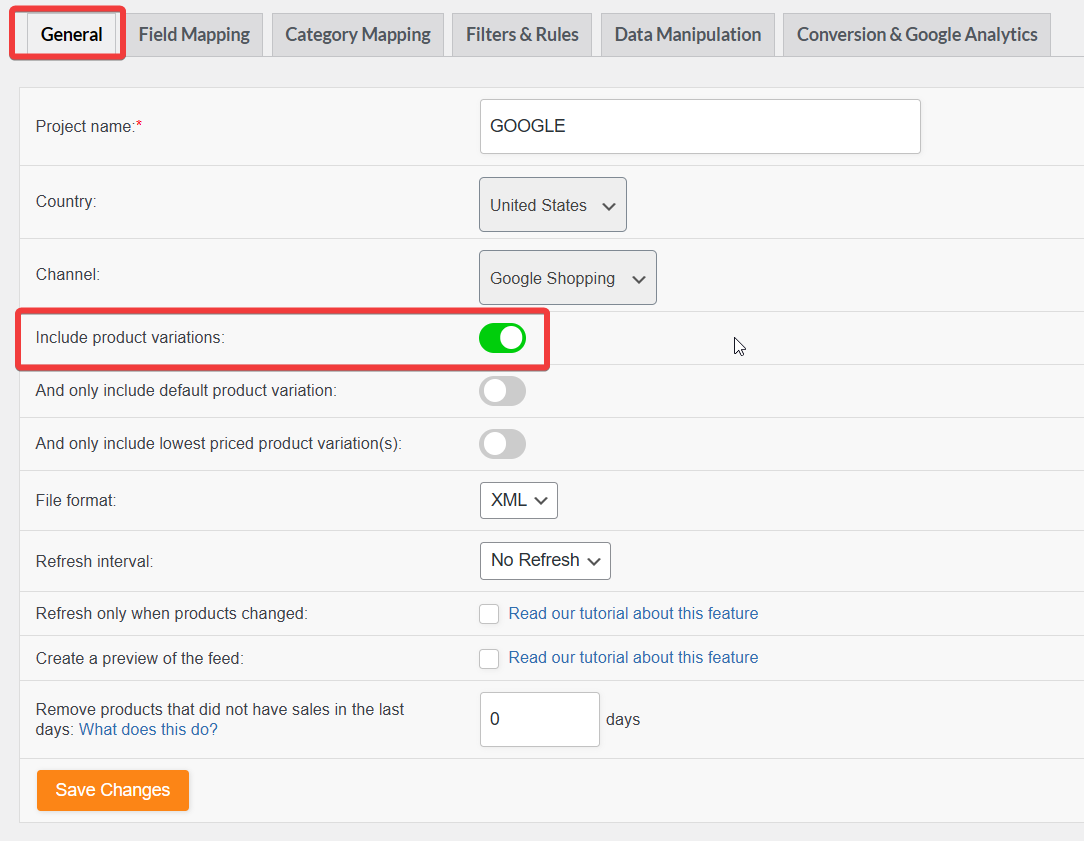
> Remarque : Lorsque cette option est désactivée, le flux n'inclut que les produits simples. Toutes les variations sont exclues.
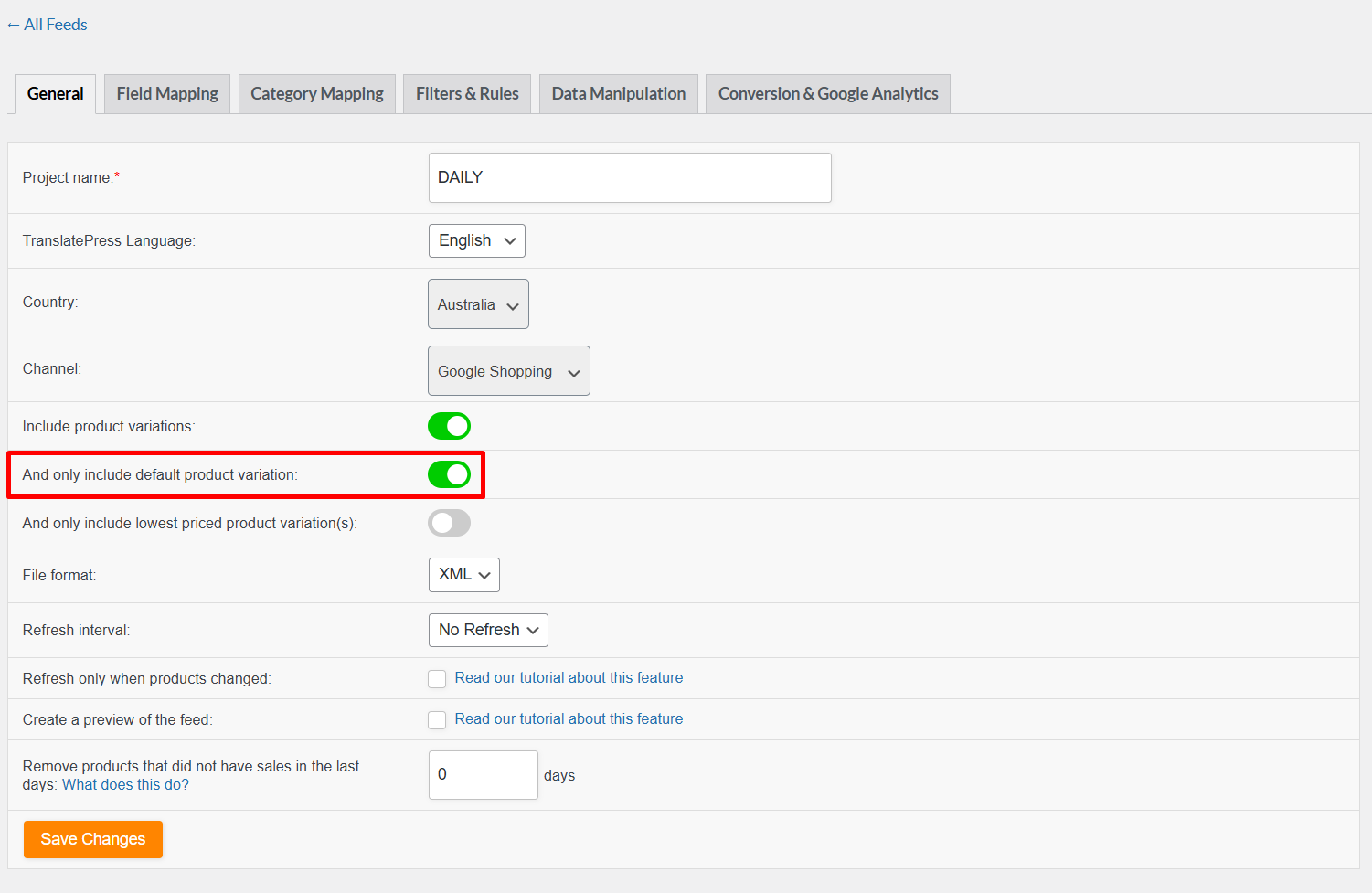
> Remarque : Si aucun de vos produits variables n'a de variation par défaut définie, chaque produit variable est exclu. Si votre boutique ne contient que des produits variables, le flux sera vide.
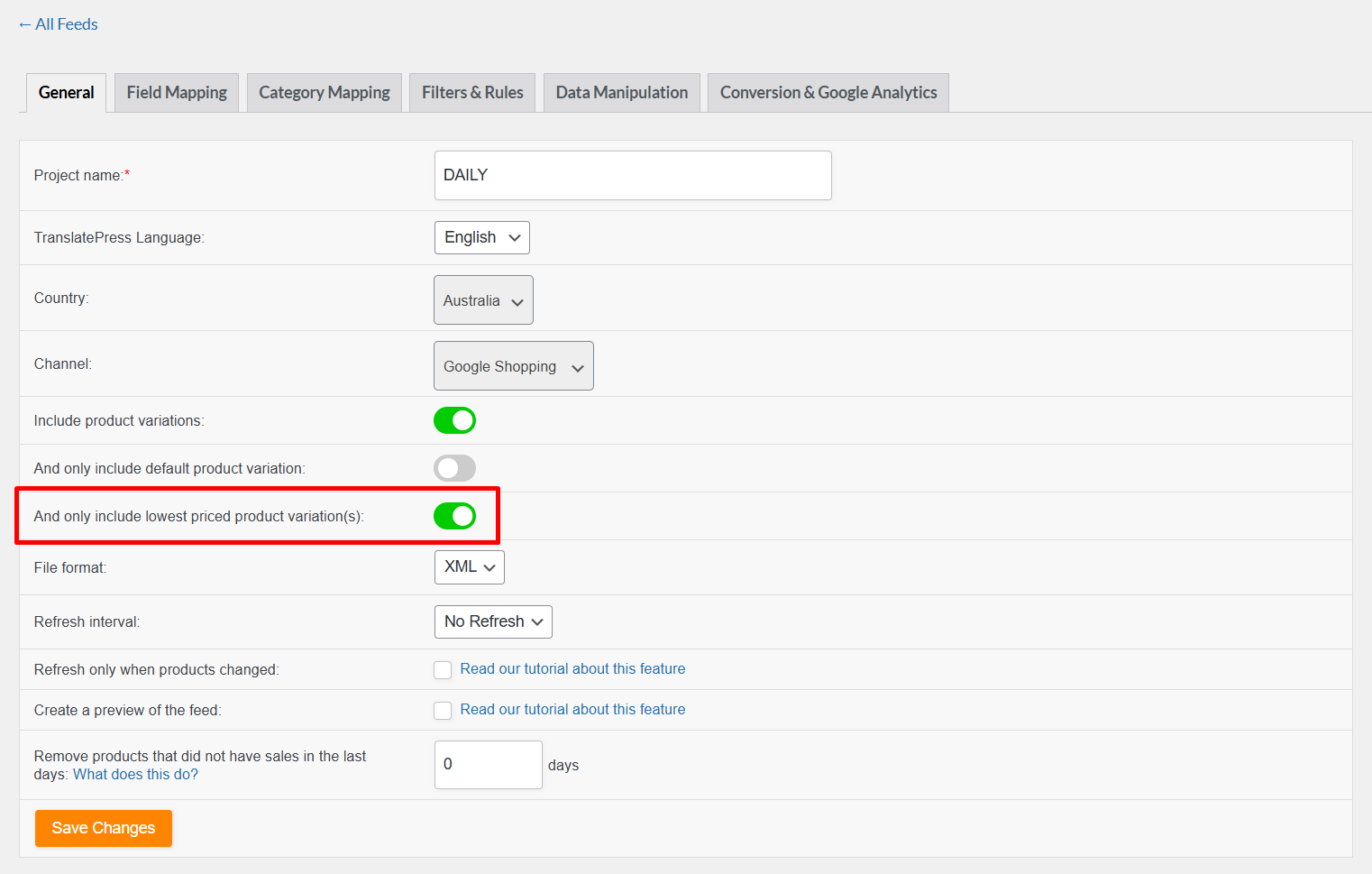
Si plusieurs variations partagent le même prix le plus bas, toutes sont incluses. Si toutes les variations ont le même prix, toutes les variations sont incluses.
> Remarque : Cela peut entraîner des décomptes de produits incohérents en fonction de la structure des prix de vos variations.
- Il identifie la variation par défaut pour chaque produit variable.
- Il vérifie si cette variation par défaut est également la variation la moins chère.
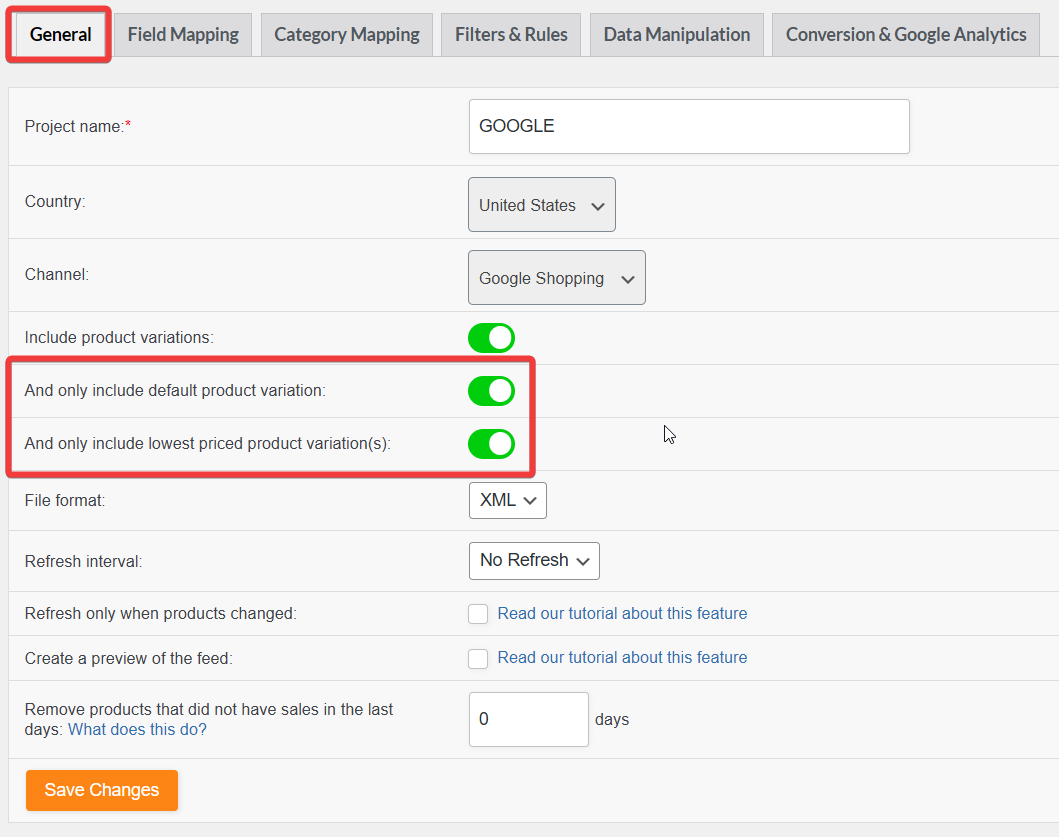
Un produit est inclus uniquement lorsque les deux conditions sont remplies. Si l'une d'elles échoue, le produit variable entier est exclu.
> Remarque : Si aucun de vos produits variables n'a de variation par défaut définie, le flux sera vide.
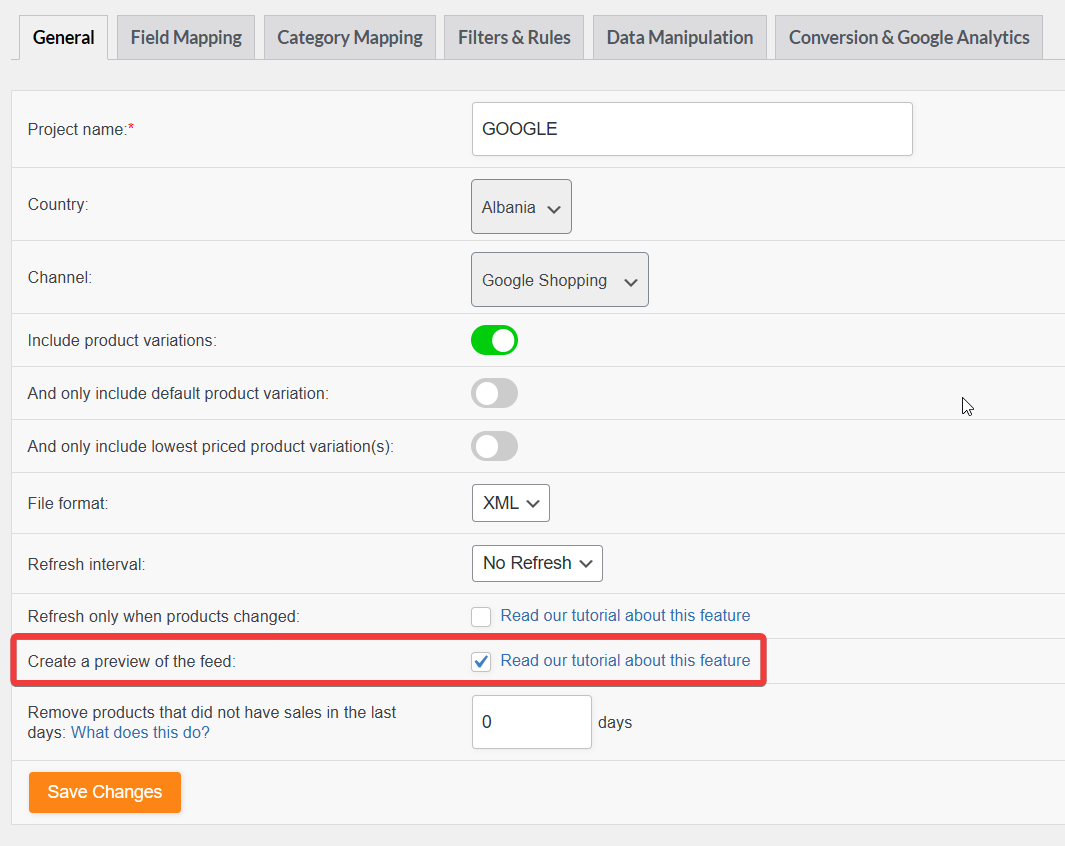
Cette option est uniquement destinée aux tests. Si elle est laissée activée par inadvertance, le flux semblera incomplet même si votre boutique compte beaucoup plus de produits.
> Remarque : Pour générer un flux complet, assurez-vous que Créer un aperçu du flux est désactivé.
item_group_id. Ce champ indique aux plateformes comme Google Shopping et Facebook quelles variations appartiennent au même produit parent, afin qu'elles puissent les regrouper correctement.
> Important : Si vous supprimez la cartographie
item_group_id de l'onglet Cartographie des champs, le plugin ne pourra pas identifier les relations parent-enfant entre les variations. Votre flux peut apparaître incomplet ou mal structuré sur le canal.Lors de la génération de flux pour Google Shopping ou Facebook, gardez toujours activée la cartographie par défaut
item_group_id.Un problème courant consiste à utiliser le filtre
include_only plus d'une fois dans le même flux. Par exemple, si vous souhaitez inclure à la fois Vêtements et T-shirts, vous pourriez ajouter deux filtres include_only distincts :
Cela ne fonctionne pas. Le filtre
include_only ne peut être utilisé qu'une seule fois par flux. Lorsqu'il est appliqué deux fois, les conditions entrent en conflit et les produits qui ne correspondent pas simultanément aux deux sont exclus.Correction recommandée : Créez deux flux distincts, chacun avec un seul filtre de catégorie
include_only.Pour des instructions détaillées, consultez Comment créer des filtres pour votre flux de produits.
To fix this:
- Videz ou purgez le cache de votre plugin de mise en cache et de votre navigateur après avoir mis à jour le flux.
- Si le problème persiste, désactivez temporairement le plugin de mise en cache pour confirmer qu'il en est la cause.
- Pour éviter de vider le cache à plusieurs reprises, excluez votre dossier de flux de la mise en cache. Ajoutez ce modèle d'URL à la liste d'exclusion de votre plugin de mise en cache :
yourdomain.com/wp-content/uploads/woo-product-feed-pro/** wildcard covers all feed files under that folder.Par exemple, si vous avez défini un minimum de deux ventes totales et que la plupart de vos produits en ont moins, ces produits n'apparaîtront pas.
Pour des instructions détaillées sur le fonctionnement de ces filtres, consultez Créer un flux avec uniquement les produits performants.
Les versions antérieures du plugin présentaient un bug où le compteur de statistiques ne prenait pas en charge les formats JSONL, JSONL.GZ ou CSV.GZ. Les flux dans ces formats enregistraient un nombre de zéro dans la vue des statistiques, même si le fichier du flux sur le disque était correct et complet.
> Note : Il ne s'agit que d'un problème d'affichage des statistiques — cela n'affecte pas les produits réels de votre flux. Le fichier du flux est correct. Mettez à jour le plugin vers la dernière version pour résoudre l'affichage des statistiques.
Ce problème est le plus courant avec les flux OpenAI Product Feed, qui utilisent par défaut le format JSONL.GZ ou CSV.GZ.

Besoin de plus d'aide ?
Si vous avez examiné tout ce qui précède et que des produits sont toujours manquants, contactez-nous avec votre URL du flux et le Journal système du flux du plugin.
Vous pouvez trouver le journal système sous Product Feed → Paramètres → Vérification du système. Cliquez sur Copier dans le presse-papiers pour copier les détails, puis partagez-les dans votre demande de support.
Si vous êtes un utilisateur de Product Feed Elite, ouvrez un ticket de support.
Si vous utilisez la version gratuite de Product Feed Pro, créez un nouveau sujet sur le forum WordPress.org.