
Si vous souhaitez que vos flux de produits génèrent des résultats significatifs, concentrez-vous sur les produits qui prouvent déjà qu'ils peuvent se vendre.
Au lieu de promouvoir l'intégralité de votre catalogue, vous pouvez limiter votre flux aux articles que les clients ont réellement achetés. Cela permet de s'assurer que vos annonces et vos fiches produits mettent en avant des produits avec des performances de vente réelles, et pas seulement du potentiel.
Avec Product Feed Pro, vous pouvez filtrer automatiquement votre flux de produits pour n'inclure que les produits ayant un historique de ventes.
Vous pouvez :
- Filtrer par ventes sur une période donnée
- Filtrer par nombre total de ventes de produits
Explorons comment configurer ces deux options.
Guide pour créer un flux de produits performants
Accédez à Product Feed Pro (ou Product Feed Elite, si vous utilisez la version premium) → Gérer le flux, et créez un nouveau flux ou modifiez-en un existant.
1. Filtre des ventes récentes (Ventes sur une période donnée)
Cette option vous permet d'exclure automatiquement les produits qui n'ont pas généré de ventes dans un nombre de jours défini.
Où le trouver
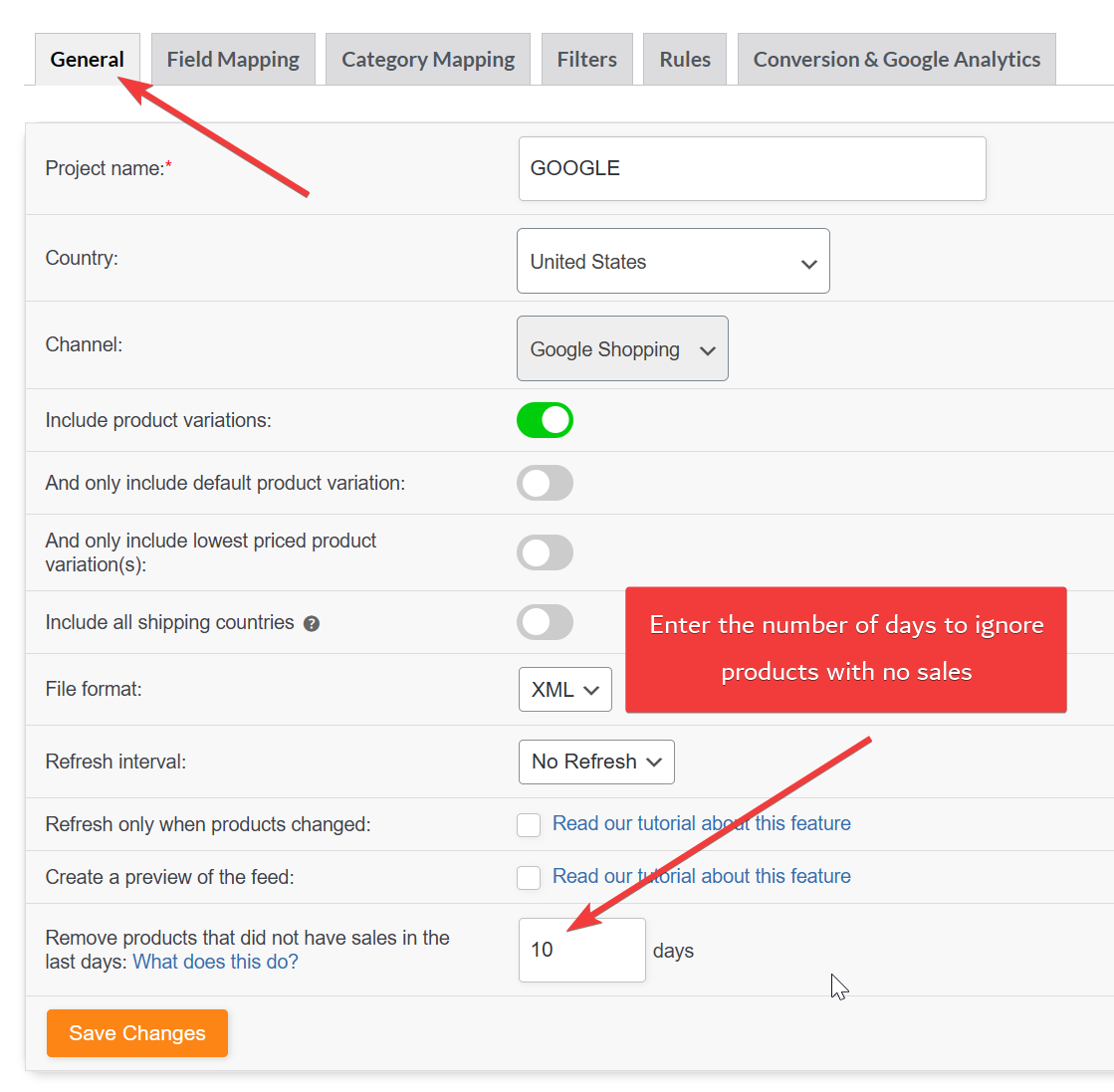
- Accédez à l'onglet Général de votre flux.
- Localisez l'option : « Supprimer les produits qui n'ont pas eu de ventes dans les X derniers jours »
- Entrez la valeur pour exclure les produits qui n'ont eu aucune vente dans les « X » derniers jours
Comment ça marche
Entrez le nombre de jours dans le champ prévu à cet effet.
- Si vous entrez 30, les produits qui n'ont pas eu de vente au cours des 30 derniers jours seront supprimés du flux.
- Si vous entrez 60, seuls les produits sans vente au cours des 60 derniers jours seront supprimés.
Ce filtre fonctionne dynamiquement. Les produits seront inclus ou exclus automatiquement en fonction de leur activité de vente.
Comment désactiver cette fonctionnalité
Pour désactiver complètement cette suppression basée sur les ventes :
- Définissez la valeur sur 0, ou
- Laissez le champ vide
Lorsque la valeur est 0 ou vide :
- Les produits ne seront pas supprimés en fonction de leur historique de ventes.
- Tous les produits resteront dans le flux, quelle que soit leur activité de vente récente.
Cela désactive efficacement la fonctionnalité.
2. Filtrer par nombre minimum de commandes/ventes de produits
Cette méthode vous permet d'inclure uniquement les produits qui ont atteint un certain nombre de commandes totales.
Étapes
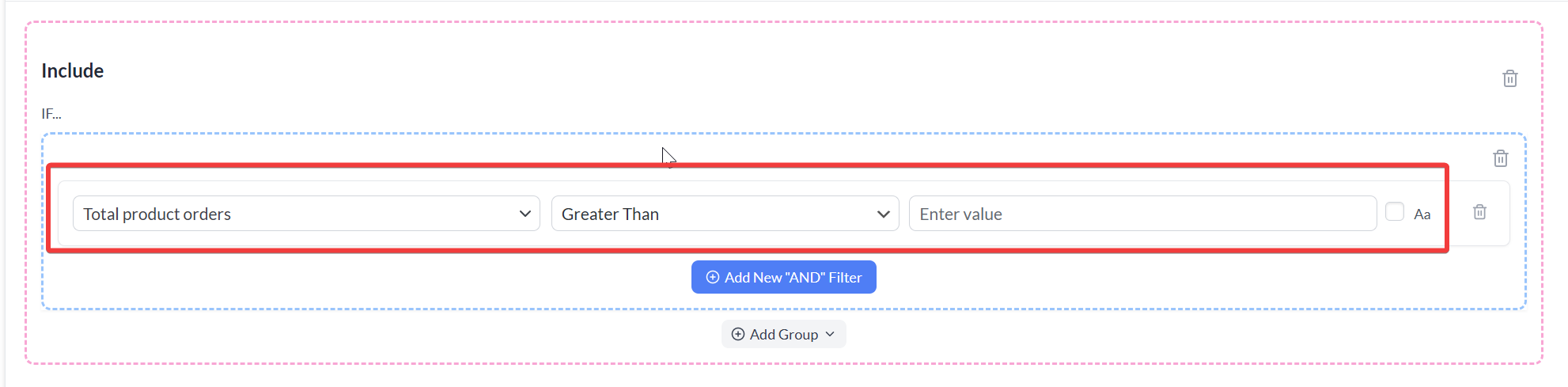
- Accédez à l'onglet Filtres .
- Dans la section « Inclure », cliquez sur le bouton Ajouter un nouveau filtre « ET »
- Choisissez l'option « Commandes totales de produits » dans la liste des attributs
- Sélectionnez une option dans la liste des opérateurs en fonction de votre cas d'utilisation
- Entrez une valeur dans le champ Valeur conformément à vos besoins
Par exemple :
- Si vous entrez Supérieur à → 10, seuls les produits ayant plus de 10 commandes totales seront inclus dans le flux.
- Si vous entrez Supérieur ou égal à → 1, seuls les produits qui se sont vendus au moins une fois seront inclus.
Comment désactiver cette fonctionnalité
Pour arrêter de filtrer les produits par commandes totales :
- Tous les produits seront à nouveau inclus, sauf si d'autres filtres sont actifs.
- Supprimez simplement le filtre en cliquant sur l'icône de corbeille à côté.
- Une fois supprimée, aucune restriction de commande minimale ne s'appliquera.
Exemple de combinaison
Cas d'utilisation : « Vous souhaitez créer un flux de produits qui inclut uniquement les produits vendus au moins deux fois au cours des 70 derniers jours. »
Pour ce faire, vous devez configurer les deux paramètres :
Étape 1 : Définir la fenêtre des ventes récentes
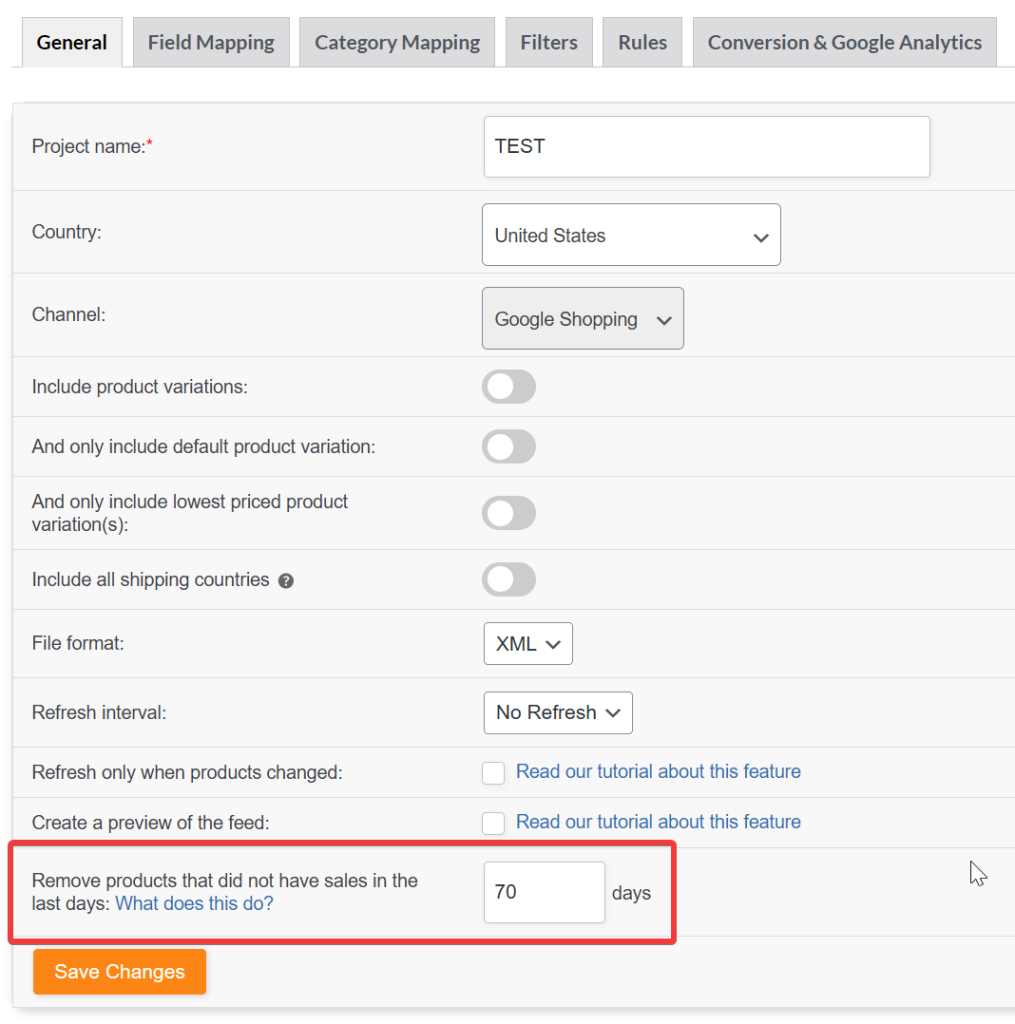
Accédez à l'onglet Général et :
- Entrez 70 dans « Supprimer les produits qui n'ont pas eu de ventes au cours des X derniers jours. »
Cela garantit que les produits sans ventes au cours des 70 derniers jours sont exclus.
Étape 2 : Définir l'exigence de commande minimale
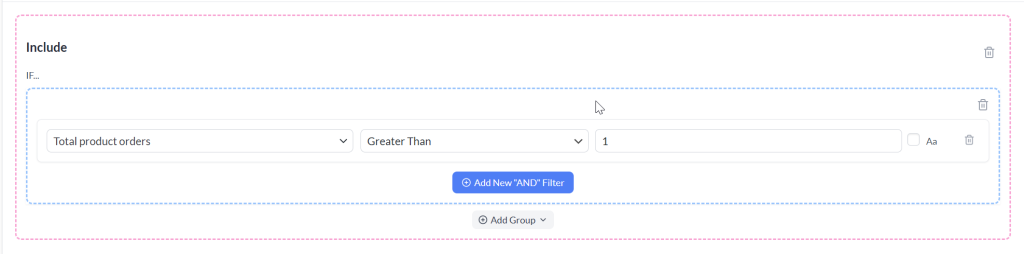
Accédez à l'onglet Filtres et :
- Ajoutez un nouveau filtre ET
- Sélectionnez Commandes totales de produits
- Choisissez Supérieur ou égal à
- Entrez 2
Cela garantit que seuls les produits avec au moins deux ventes totales sont inclus.
Pourquoi les deux paramètres sont requis
Ces deux options contrôlent des conditions différentes :
- Le paramètre de l'onglet Général filtre en fonction de l'activité récente.
- Le filtre Total des commandes de produits garantit un seuil minimum de ventes à vie.
Si vous ne définissez que le champ « Supprimer les produits qui n'ont pas eu de ventes au cours des X derniers jours » et n'ajoutez PAS de filtre de Total des commandes de produits :
- Les produits qui n'ont jamais eu de vente seront toujours exclus.
- Cependant, les produits avec une seule vente historique peuvent toujours être inclus si cette vente a eu lieu dans la fenêtre temporelle.
L'utilisation des deux paramètres ensemble garantit que :
- Le produit a une activité de vente récente.
- Le produit a atteint votre seuil de performance minimum.
Résultat
Votre flux inclura uniquement les produits qui :
- Se sont vendus au moins deux fois, et
- Ont eu des ventes au cours des 70 derniers jours
Cela permet de concentrer votre flux sur les produits les plus performants et d'éviter de promouvoir des produits inactifs ou peu performants.
Avantages
Filtrer vos flux de produits WooCommerce de cette manière vous aide à :
- Concentrer les dépenses publicitaires sur les produits qui convertissent
- Améliorer les taux de clics avec des fiches plus performantes
- Garder vos flux de produits propres et axés sur la performance
Que vous utilisiez Google Shopping, Facebook ou un autre canal de vente, cette approche garantit que vos campagnes promeuvent des produits ayant un véritable historique de ventes.
Besoin d'aide supplémentaire ?
Si vous avez besoin d'aide supplémentaire ou si vous rencontrez des problèmes avec les filtres, n'hésitez pas à créer un nouveau ticket pour contacter notre équipe de support.
Veuillez noter que le système de support par ticket est exclusivement réservé aux utilisateurs de Product Feed ELITE .
Si vous utilisez uniquement le plugin Product Feed Pro, n'hésitez pas à ouvrir un nouveau sujet sur le forum WordPress.org.

