
Il est important de maintenir votre compte Google Merchant Center à jour pour l'approbation des produits et des performances fluides de Shopping. Une idée fausse courante est que la suppression ou l'exclusion d'un produit de votre flux de produits le supprime automatiquement de Google Merchant Center. Cela ne fonctionne pas ainsi.
Google conserve les articles précédemment soumis même lorsqu'ils n'apparaissent plus dans votre flux. Ceci est particulièrement vrai lorsque vous utilisez des plugins comme notre Product Feed PRO, qui ne contrôlent que la sortie du flux, pas la suppression des produits dans Merchant Center.
Vous trouverez ci-dessous un guide clair sur les bonnes façons de supprimer ou de masquer des produits en fonction de la manière dont ils ont été ajoutés.
Comment fonctionne la suppression de produits dans Google Merchant Center
Avant de vous lancer dans les étapes, il est important de comprendre comment Merchant Center se comporte :
Google ne supprime pas les produits précédemment soumis simplement parce qu'ils ont été exclus d'un nouveau flux.
C'est normal. Google stocke les anciens produits jusqu'à ce que l'une des actions suivantes se produise :
- Vous les supprimez manuellement (articles ajoutés manuellement uniquement)
- Vous envoyez une demande de suppression via l'API de contenu
- Vous les soumettez à nouveau avec disponibilité =
out_of_stock - Ils expirent automatiquement après une période sans mises à jour
Cela signifie que le simple fait d'exclure un produit dans le plugin Product Feed Pro ne le supprimera pas de Google Merchant Center.
Comment supprimer ou masquer un produit
Méthode 1 : Supprimer un produit ajouté manuellement
Cela ne fonctionne que pour les articles que vous avez créés directement dans Merchant Center.
- Connectez-vous à Google Merchant Center.
- Accédez à Produits et boutiques → Produits.
- Ouvrez l'article que vous souhaitez supprimer.
- Cliquez sur le bouton Supprimer le produit, situé dans la section droite Statut.
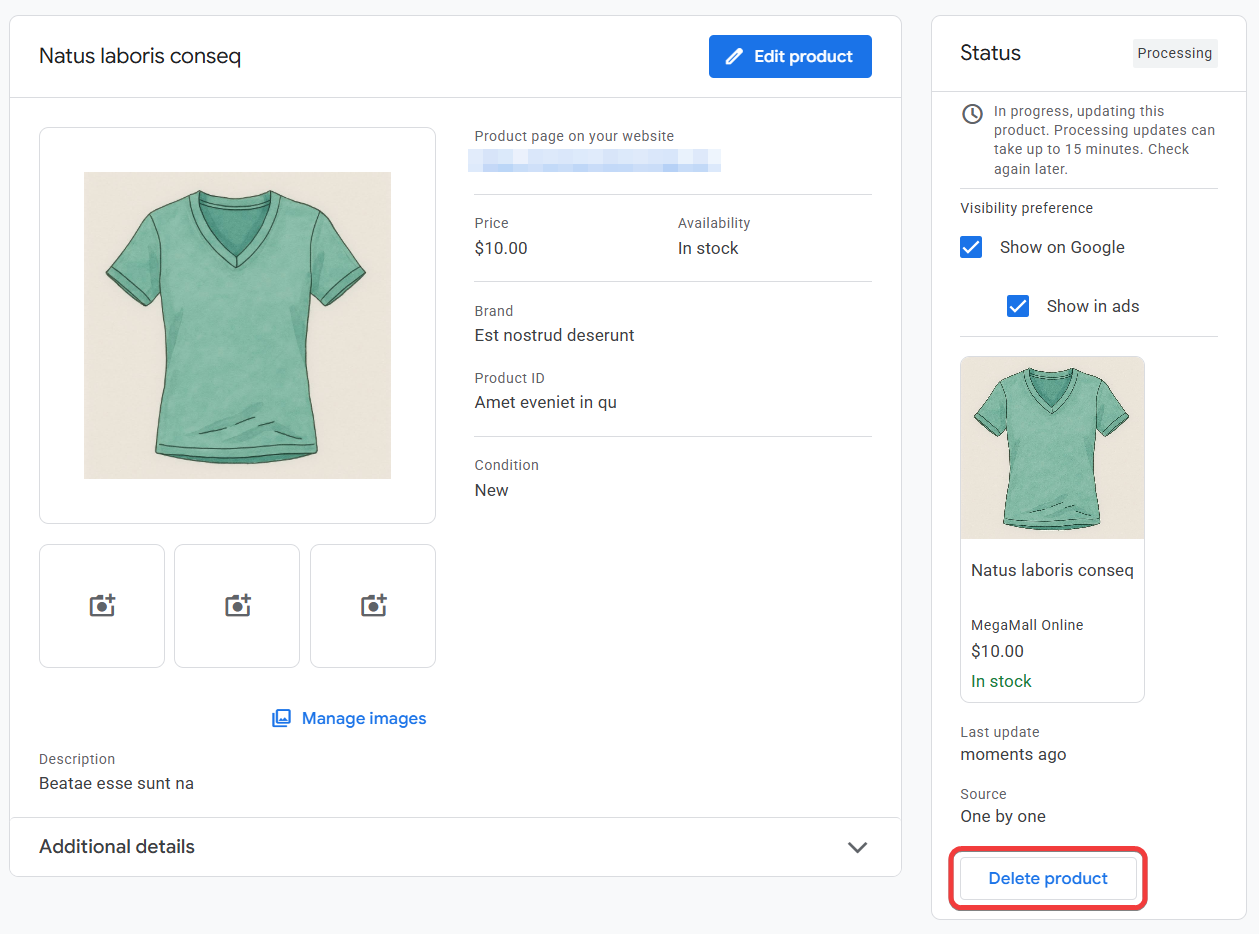
Les produits provenant de flux ne peuvent pas être supprimés de cette manière.
Méthode 2 : Supprimer les produits basés sur un flux lors de l'utilisation du plugin AdTribes Product Feed PRO
Si vos produits proviennent de WooCommerce via notre plugin Product Feed PRO, Google Merchant Center les reçoit comme des articles soumis par flux. Les produits soumis par flux se comportent différemment, et leur suppression nécessite une approche différente.
Voici ce que vous devez savoir.
Pourquoi les produits exclus ne disparaissent pas de Merchant Center
Lorsque vous excluez un article dans le plugin Product Feed PRO, il cesse d'apparaître dans le flux, mais Google conserve le produit précédemment soumis car :
- Google suppose que vous n'avez tout simplement pas mis à jour ce produit aujourd'hui.
- Le plugin ne peut pas envoyer de commandes de suppression.
- Google ne supprime un produit que lorsqu'il reçoit une action de suppression explicite ou que le produit expire.
Ainsi, même si vous excluez un produit ou une catégorie du flux, il apparaîtra toujours dans Merchant Center jusqu'à son expiration ou jusqu'à ce que vous le supprimiez via l'API de contenu.
A. Exclusion des produits du flux (arrête les mises à jour mais ne supprime pas le produit)
Le plugin Product Feed PRO vous permet d'exclure des produits en fonction de :
- Catégorie
- Étiquettes
- Attributs produit
- Statut du stock
- Sélection manuelle des produits et bien plus encore
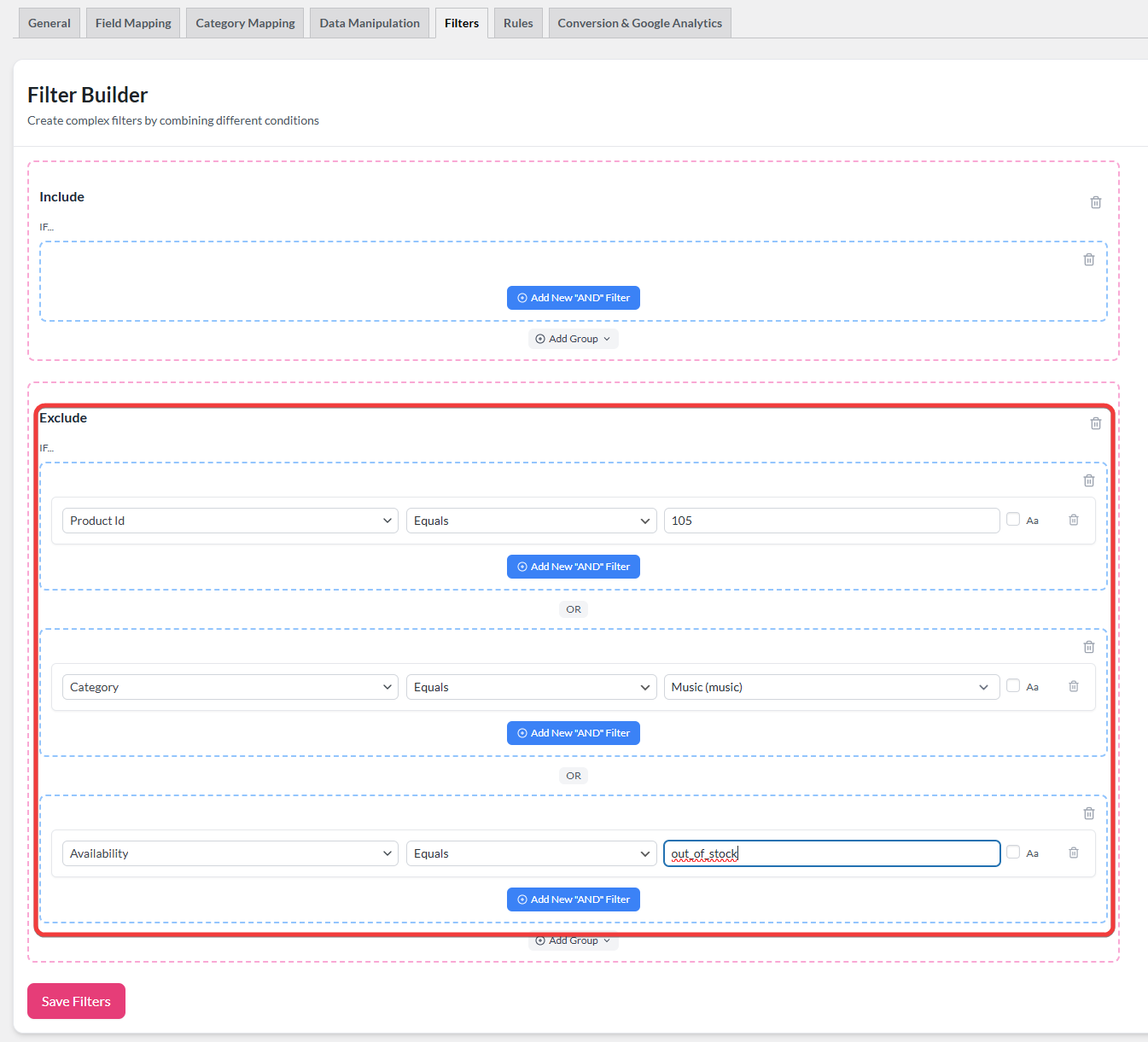
Lorsqu'un produit est exclu :
- Il est supprimé du fichier de flux
- Le Centre des Vendeurs ne reçoit plus de mises à jour à son sujet
- Google conserve la dernière version connue du produit
- Le produit finit par être expiré, mais il n'est pas supprimé
Ceci est un comportement normal et ne peut pas être modifié via WooCommerce ou le plugin.
B. Passer un produit en rupture de stock (le masque pour l'affichage dans les annonces Shopping)
La meilleure option suivante est de marquer les produits comme Rupture de stock, ce que le plugin enverra à Google.
Définir un produit comme étant en rupture de stock :
- Arrête l'affichage de l'article dans les annonces Shopping
- Le conserve dans le Centre des Vendeurs pour référence
- Évite les problèmes de désapprobation de produit
- Ne supprime pas l'article
C'est un choix pratique lorsque vous souhaitez qu'un produit soit inactif mais toujours visible dans le Centre des Vendeurs pour des rapports ou une utilisation interne.
C. Suppression définitive des produits à l'aide de l'API Google Content (la seule véritable méthode de suppression)
Si vous avez besoin que les produits soient définitivement supprimés du Centre des Vendeurs immédiatement, la seule méthode qui supprime réellement un produit basé sur le flux est :
L'envoi d'une demande de suppression via l'API Google Content pour Shopping.
Le plugin Product Feed Pro ne prend pas en charge les actions de suppression, cela nécessite donc une utilisation manuelle de l'API ou le passage à un service de flux qui l'offre.
Étapes impliquées :
1. Configurer l'accès à l'API
Vous aurez besoin de :
- Un projet Google Cloud
- L'API Content for Shopping activée
- Des identifiants OAuth ou un compte de service
2. Identifier l'ID du produit
Il s'agit généralement de votre ID de produit WooCommerce ou de votre SKU, en fonction des paramètres de votre flux.
3. Envoyer une demande de suppression
Un appel de suppression standard ressemble à ceci :
DELETE https://shoppingcontent.googleapis.com/content/v2.1/{merchantId}/products/{productId}
Ce qui se passe ensuite :
- Le produit est immédiatement supprimé du Merchant Center
- Il ne réapparaîtra pas à moins qu'un flux ne le soumette à nouveau
- C'est la seule méthode fiable pour la suppression instantanée des articles basés sur un flux
Méthode 3 : Masquer temporairement un produit sans le supprimer
Si votre objectif n’est pas de supprimer le produit mais de l’empêcher d’apparaître dans Shopping :
Définissez le produit sur Ne pas afficher sur Google dans le Merchant Center
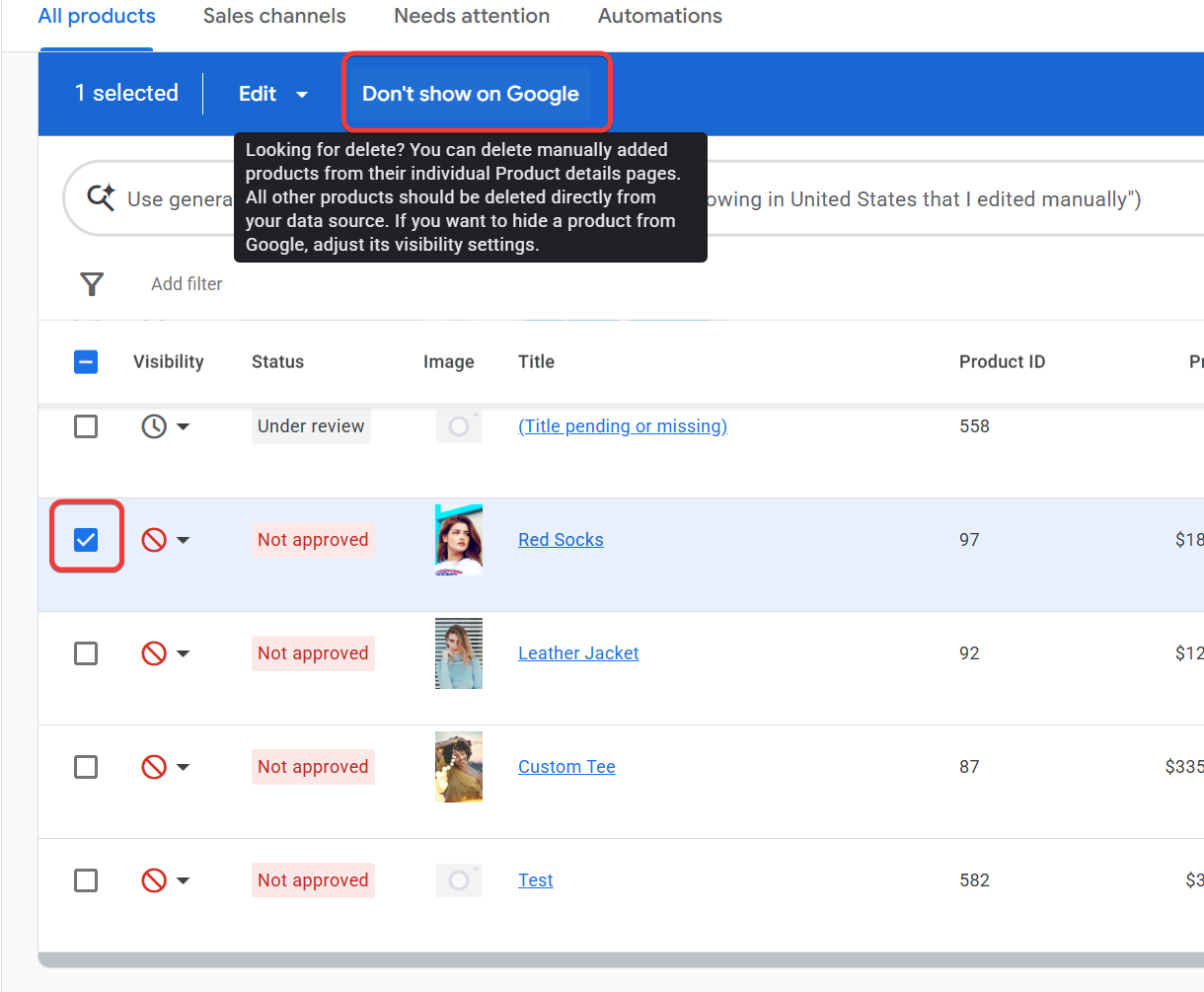
- OU définissez le produit sur En rupture de stock dans WooCommerce
Ces options masquent le produit aux clients sans le supprimer de votre compte.
Comprendre l’expiration des produits dans le Merchant Center
Si un produit cesse de recevoir des mises à jour parce qu’il a été exclu de votre flux :
- Le Merchant Center le marquera éventuellement comme expiré. La plupart des produits basés sur un flux expireront après 30 jours sans recevoir de mises à jour.
- Les articles expirés n’apparaissent pas dans Shopping
- Ils restent dans le compte Merchant Center pour référence
- Ils ne sont pas supprimés automatiquement
C’est un comportement normal et attendu.
Conclusion
La suppression d’un produit dans Google Merchant Center dépend entièrement de la manière dont le produit a été créé. Les produits ajoutés manuellement peuvent être supprimés de l’interface, mais les produits basés sur un flux nécessitent une gestion différente. Lors de l’utilisation de WooCommerce avec le plugin Product Feed PRO, l’exclusion d’un produit de votre flux ne le supprime pas de Google. Elle arrête simplement les mises à jour jusqu’à l’expiration du produit.
La suppression permanente nécessite l’utilisation de l’API Content ou d’un outil qui prend en charge la suppression basée sur l’API.
Besoin d'aide supplémentaire ?
Si vous avez besoin d'aide supplémentaire, n'hésitez pas à créer un nouveau ticket pour contacter notre équipe de support.
Veuillez noter que le système de support par ticket est exclusivement réservé aux utilisateurs de Product Feed ELITE .
Si vous utilisez uniquement le plugin Product Feed Pro, n'hésitez pas à ouvrir un nouveau sujet sur le forum WordPress.org.

