
Les paramètres UTM sont des balises que vous ajoutez aux URL de vos produits afin de pouvoir suivre l'origine de votre trafic et de vos conversions dans Google Analytics (GA), GA4 et d'autres outils d'analyse. Lorsque les acheteurs cliquent sur un produit dans Google Shopping, Bing, Facebook ou un autre canal, les paramètres UTM du lien vous indiquent exactement quelle campagne, quelle source et quel support ont généré cette visite et, finalement, quels canaux sont les plus performants.
Le plugin AdTribes Product Feed vous permet d'ajouter automatiquement des paramètres UTM à chaque URL de produit de votre flux. Ce guide explique comment configurer le suivi UTM pour vos flux, ce que fait chaque paramètre et comment utiliser les paramètres intégrés ainsi que les options avancées pour un suivi personnalisé.
Pourquoi utiliser le suivi UTM ?
- Attribution: Voyez si des sources telles que Google Shopping, un flux de produits Bing Shopping, ou Facebook génèrent des clics et des ventes
- Optimisation des campagnes : Comparez les performances entre les flux et les campagnes pour allouer le budget
- Rapports GA4 / Google Analytics : Créez des rapports dans Acquisition, Campagnes et E-commerce
- Cohérence : Tous les liens de produits d'un flux reçoivent automatiquement la même structure de suivi
Paramètres UTM standard
| Paramètre | Objectif | Exemple |
|---|---|---|
| utm_source | D'où provient le trafic (plateforme ou canal) | Google Shopping, Bing Shopping, Facebook |
| utm_medium | Type de trafic (par ex. payant, organique) | cpc, shopping, social |
| utm_campaign | Nom de la campagne ou du flux | Summer_Sale, US_Google_Feed |
| utm_content | Détail supplémentaire (par ex. groupe d'annonces, promotion) | product_group_1, promo_banner |
| utm_term | Souvent utilisé pour les mots-clés ou les identifiants de produit | Utilisé par le plugin pour le suivi interne |
Le plugin ajoute ces paramètres à vos URL de produit. Par exemple :
https://yoursite.com/product/blue-widget/?utm_source=Google+Shopping&utm_medium=cpc&utm_campaign=US_FeedCe dont vous avez besoin avant de commencer
- Product Feed Pro ou Product Feed Elite est installé et activé
- Un flux existant (ou un nouveau que vous créez)
- Google Analytics ou GA4 configuré sur votre site (facultatif, mais recommandé pour utiliser les données)
Configuration des paramètres UTM dans le plugin
L'onglet Conversion & Google Analytics du plugin est l'endroit où vous activez et configurez le suivi UTM pour chaque flux.
Ouvrir l'onglet Conversion & Google Analytics
- Allez dans Product Feed → Manage Feeds
- Cliquez sur Edit sur le flux que vous souhaitez configurer
- Cliquez sur l'onglet Conversion & Google Analytics
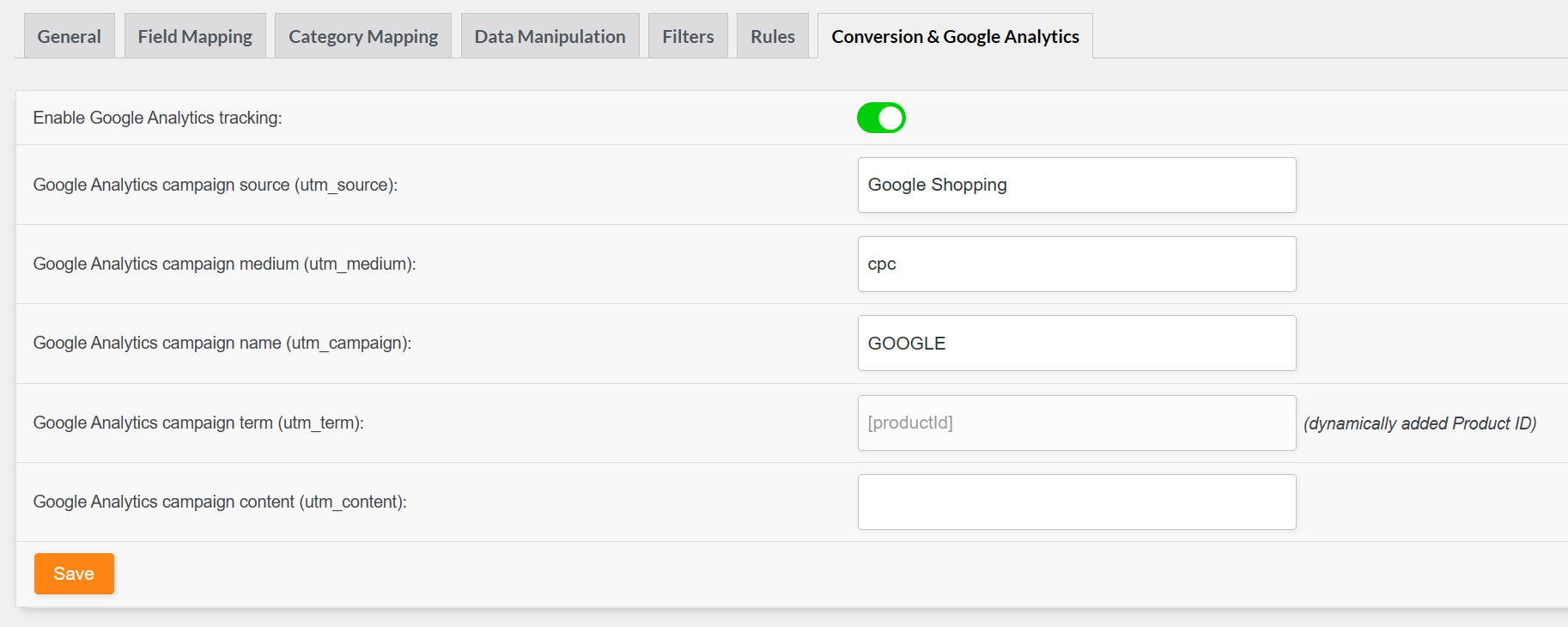
Activer le suivi Google Analytics
- Activez Enable Google Analytics tracking
- Lorsqu'il est activé, le plugin ajoute des paramètres UTM à chaque URL de produit dans le flux
Définir vos valeurs UTM
Configurez chaque paramètre selon vos besoins. Les champs vides sont omis des URL.
| Paramètre | Description | Recommandation |
|---|---|---|
| utm_source | Source de la campagne (d'où provient le trafic) | Utilisez le nom du canal, par exemple : Google Shopping, Bing Shopping, Facebook Catalog Feed |
| utm_medium | Support de campagne (type de trafic) | Utilisez cpc pour les achats payants,shopping pour les listes gratuites |
| utm_campaign | Nom de la campagne | Utilisez le nom de votre flux ou de votre campagne, par exemple : US_Google_Feed, Summer_Sale |
| utm_content | Identifiant de contenu supplémentaire | Utilisez pour les groupes d'annonces, les groupes de produits ou les promotions |
Valeurs par défaut lors de la création d'un nouveau flux :
- utm_source : Pré-rempli à partir du canal (par exemple, « Google Shopping », « Bing Shopping »)
- utm_medium :
cpc - utm_campaign : Nom de votre projet/flux
- utm_term :
adtribes(champ fixe et masqué)
Enregistrer et générer votre flux
- Cliquez sur Enregistrer les modifications (ou Générer le flux de produits pour les nouveaux flux)
- Régénérez ou actualisez votre flux pour que les nouveaux paramètres UTM apparaissent dans les URL des produits
Exemples d'UTM spécifiques au canal
Les différents canaux ont des valeurs utm_source suggérées différentes. Le plugin les pré-remplit lorsque vous créez un flux :
| Canal | utm_source suggéré |
|---|---|
| Google Shopping | Google Shopping |
| Bing Shopping | Bing Shopping |
| Catalogue Facebook / Instagram | Flux de catalogue Facebook |
| TikTok | TikTok |
Vous pouvez modifier n'importe quelle valeur pour correspondre à vos besoins de reporting.
Utilisation de l'attribut Lien sans paramètres
Certaines chaînes ou cas d'utilisation nécessitent des URL de produits sans paramètres UTM (par exemple, des liens propres pour certaines places de marché ou systèmes internes).
Le plugin fournit un attribut Lien sans paramètres (link_no_tracking) qui contient l'URL du produit sans UTM ni autres paramètres de requête. Dans Mapping des champs, vous pouvez mapper cet attribut au champ de lien pour les flux qui nécessitent des URL propres, tout en utilisant l'attribut standard Lien (avec UTM) pour les chaînes qui prennent en charge le suivi.
Options avancées
Utilisation des règles pour modifier les URL de produits
Si vous avez besoin d'une logique UTM par produit ou par catégorie, vous pouvez utiliser le Générateur de règles pour modifier l'attribut Lien. Les règles prennent en charge Définir la valeur (remplacer l'URL entière) et Rechercher et remplacer (modifier une partie de l'URL). Par exemple, utilisez Définir la valeur pour attribuer une URL personnalisée avec des paramètres UTM spécifiques pour certains produits (par exemple, articles à prix élevé ou catégories en promotion). Les règles s'exécutent après l'application des paramètres UTM, vous pouvez donc personnaliser davantage les URL si nécessaire.
Filtres développeurs pour une logique UTM personnalisée
Les développeurs peuvent personnaliser les paramètres UTM à l'aide des filtres WordPress :
adt_product_feed_utm_code_array– Modifier le tableau UTM avant qu'il ne soit ajouté (par exemple, ajouter l'ID du produit àutm_content, modifier les valeurs par produit)adt_product_feed_append_utm_code– Modifier la chaîne UTM finale avant qu'elle ne soit ajoutée à l'URL
Ces filtres reçoivent l'objet du flux, l'ID du produit, l'ID parent et le lien du produit, vous pouvez donc implémenter une logique UTM dynamique (par exemple, suivi au niveau du produit ou de la catégorie).
Visualisation des données UTM dans Google Analytics
Une fois votre flux en ligne et les paramètres UTM dans vos URL de produits :
- GA4 : Allez dans Rapports → Acquisition → Acquisition du trafic (ou Campagnes) pour voir le trafic par
utm_source,utm_mediumetutm_campaign - Universal Analytics : Utilisez Acquisition → Campagnes → Toutes les campagnes
- E-commerce : Utilisez les rapports MonsterInsights ou GA4 E-commerce pour connecter les données UTM aux performances des produits et des revenus
Pour en savoir plus sur les performances du flux dans Analytics, consultez Comment suivre les performances du flux dans MonsterInsights.
Dépannage des problèmes courants
| Problème | Solution |
|---|---|
| Les paramètres UTM n'apparaissent pas dans le flux | Le plugin ajoute l'& UTM lorsque l'URL contient déjà un ?. Ceci est géré automatiquement. |
| Les URL contiennent déjà des paramètres de requête | Le plugin ajoute les UTM avec & lorsque l'URL contient déjà un ?. Ceci est géré automatiquement. |
| Mauvais utm_source pour ma chaîne | Modifiez le flux, accédez à Conversion & Google Analytics et remplacez utm_source pour qu'il corresponde à votre reporting. |
| UTM différent par produit requis | Utilisez les Règles pour modifier l'attribut Lien, ou le filtre adt_product_feed_utm_code_array pour une logique personnalisée. |
| Le canal nécessite des URL sans UTM | Mappez l'attribut Lien sans paramètres au champ lien au lieu de Lien. |
Besoin d'aide supplémentaire ?
Si vous avez besoin d'aide pour configurer le suivi UTM :
- Utilisateurs Product Feed Elite : Créez un ticket de support pour contacter l'équipe de support AdTribes.
- Utilisateurs Product Feed Pro : Ouvrez un sujet dans le forum WordPress.org.

