Reconstruire chaque flux manuellement après un déménagement de site, un retour arrière ou un passage d'un autre plugin de flux prend des heures et invite aux erreurs. Les outils d'exportation, d'importation et de migration de Product Feed Pro et Product Feed Elite vous permettent de sauvegarder, restaurer et déplacer vos configurations de flux à la place.
- L'option Exportation est disponible dans Pro et Elite.
- L'option Importation est exclusive à Elite. Passez à Elite si vous avez besoin de restaurer des flux à partir d'un fichier.
- L'outil Migrer les flux d'un autre plugin, disponible dans Pro et Elite, copie vos paramètres de flux depuis CTX Feed ou Product Feed Manager by RexTheme (RexFeed) dans de nouveaux brouillons de flux. Il nécessite Product Feed Pro 13.5.9 ou une version ultérieure.
Ces outils font gagner du temps, réduisent le travail manuel et maintiennent la cohérence des configurations de flux sur plusieurs boutiques ou environnements.
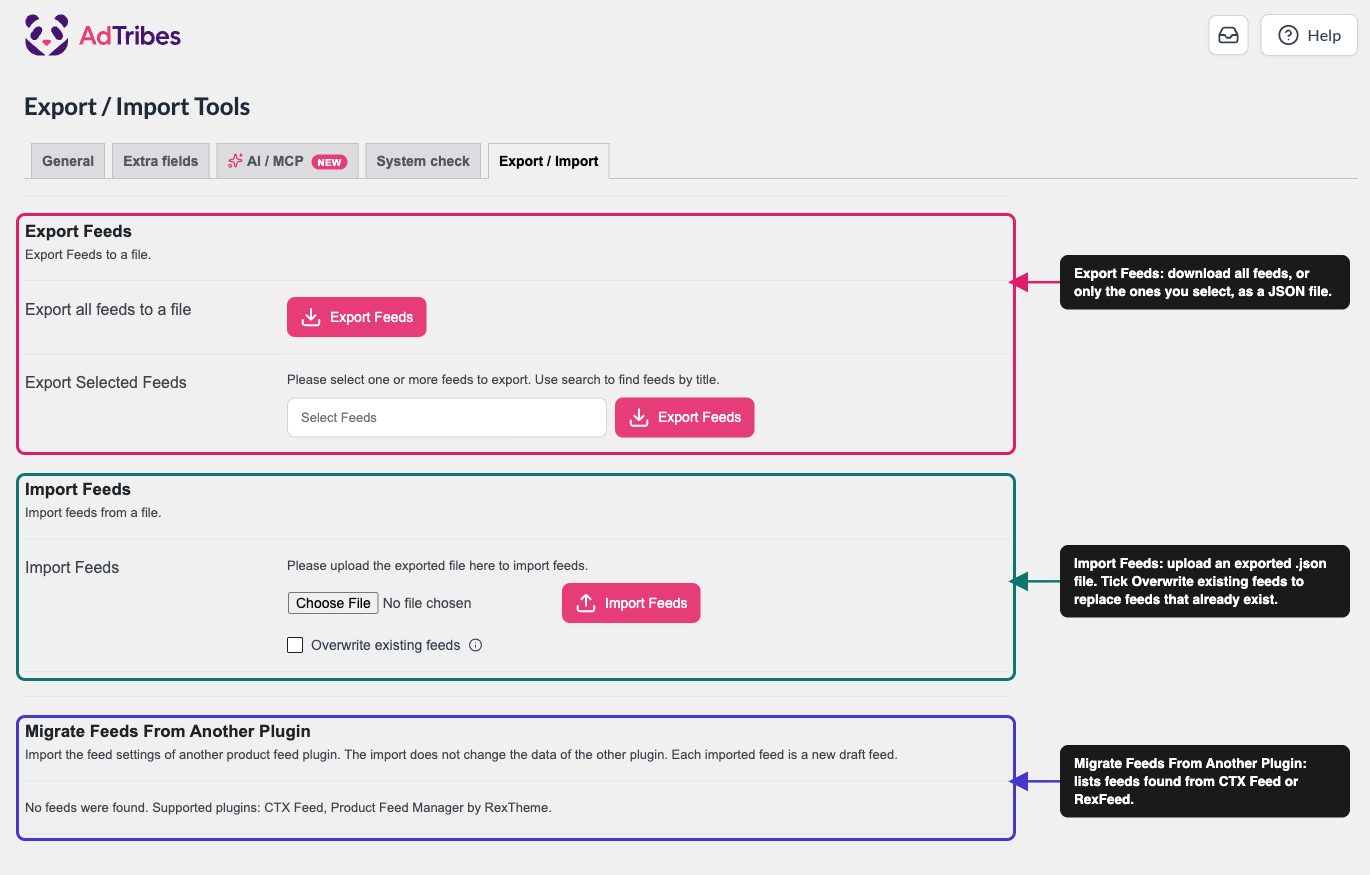
Exporter les flux (Pro et Elite)
L'exportation des flux télécharge vos configurations de flux sous forme de fichier JSON. Vous pouvez l'utiliser comme sauvegarde ou l'importer sur un autre site (avec Elite).
Comment exporter les flux
Exporter tous les flux
- Allez dans WP Admin → Product Feed → Paramètres → Exportation / Importation.
- Cliquez sur Exporter les flux pour télécharger un fichier JSON contenant tous vos flux, actifs et inactifs.
Le format du nom de fichier est product-feeds-export-YYYY-MM-DD-HH-MM-SS.json, par exemple product-feeds-export-2025-10-01-03-54-58.json.
Exporter seulement quelques flux
- Allez dans WP Admin → Product Feed → Paramètres → Exportation / Importation.
- Cliquez sur le menu déroulant Sélectionner les flux.
- Recherchez un flux.
- Sélectionnez le flux dans les résultats. Pour ajouter d'autres flux, répétez les étapes 3 et 4.
- Cliquez sur Exporter les flux pour télécharger uniquement les flux choisis.
Le format du nom de fichier est product-feeds-export-selected-YYYY-MM-DD-HH-MM-SS.json, par exemple product-feeds-export-selected-2025-10-01-03-54-58.json.
Détails du fichier d'exportation
- Format : JSON
- Contenu : Titre du flux, règles de mappage, filtres, attributs et paramètres de configuration complets.
- Limite de taille d'importation : L'importation accepte des fichiers jusqu'à 10 Mo. L'exportation n'a pas de limite. Si votre fichier d'exportation est plus volumineux que 10 Mo, exportez moins de flux à la fois.
Importer les flux (Elite uniquement)
La fonctionnalité d'importation est exclusive au plugin Product Feed Elite. Elle restaure les configurations de flux à partir d'un fichier JSON précédemment exporté. Pour restaurer des flux à partir d'un fichier, mettez à niveau vers Elite.
Comment importer les flux
- Allez dans WP Admin → Product Feed → Paramètres → Exportation / Importation.
- Cliquez sur le champ de fichier (Choisir un fichier ou Parcourir, selon votre navigateur).
- Sélectionnez un fichier
.jsonexporté depuis Product Feed Pro ou Elite. - (Facultatif) Cochez Écraser les flux existants pour remplacer les flux qui existent déjà.
- Cliquez sur Importer les flux pour télécharger et traiter le fichier.
L'importation enregistre les nouveaux flux sous forme de brouillons. Allez dans Product Feed → Gérer les flux, et cliquez sur Inactif dans la colonne Statut pour activer un flux. Les flux que vous écrasez conservent leur statut actuel.
Gestion des doublons
- Comportement par défaut : Les flux existants sont ignorés pour éviter les doublons.
- Écraser les flux existants : Le flux existant est mis à jour avec la configuration du fichier. Son statut de publication et sa date de dernière mise à jour sont conservés.
Migrer les flux depuis un autre plugin (Pro et Elite)
Si vous passez de Product Feed Pro à un autre plugin de flux, vous n'avez pas à reconfigurer chaque flux. L'outil Migrer les flux depuis un autre plugin lit les flux stockés par ces plugins et crée des flux correspondants dans Product Feed Pro :
- CTX Feed (CTX Feed par WebAppick, gratuit ou Pro)
- Product Feed Manager par RexTheme (RexFeed, gratuit ou Pro)
L'outil nécessite Product Feed Pro 13.5.9 ou une version ultérieure et est disponible en versions Pro et Elite. Il lit uniquement les données de l'autre plugin et ne les modifie jamais. Chaque flux importé est créé comme un nouveau flux brouillon.
Comment migrer les flux
- Allez dans WP Admin → Product Feed → Paramètres → Exportation / Importation.
- Faites défiler jusqu'à Migrer les flux depuis un autre plugin. Chaque plugin ayant des flux est répertorié avec le nombre de flux trouvés, par exemple « 2 flux trouvés ».
- Cochez les flux que vous souhaitez importer.
- Pour importer tous les flux d'un plugin, cochez plutôt Tout sélectionner.
- Cliquez sur Examiner l'importation.
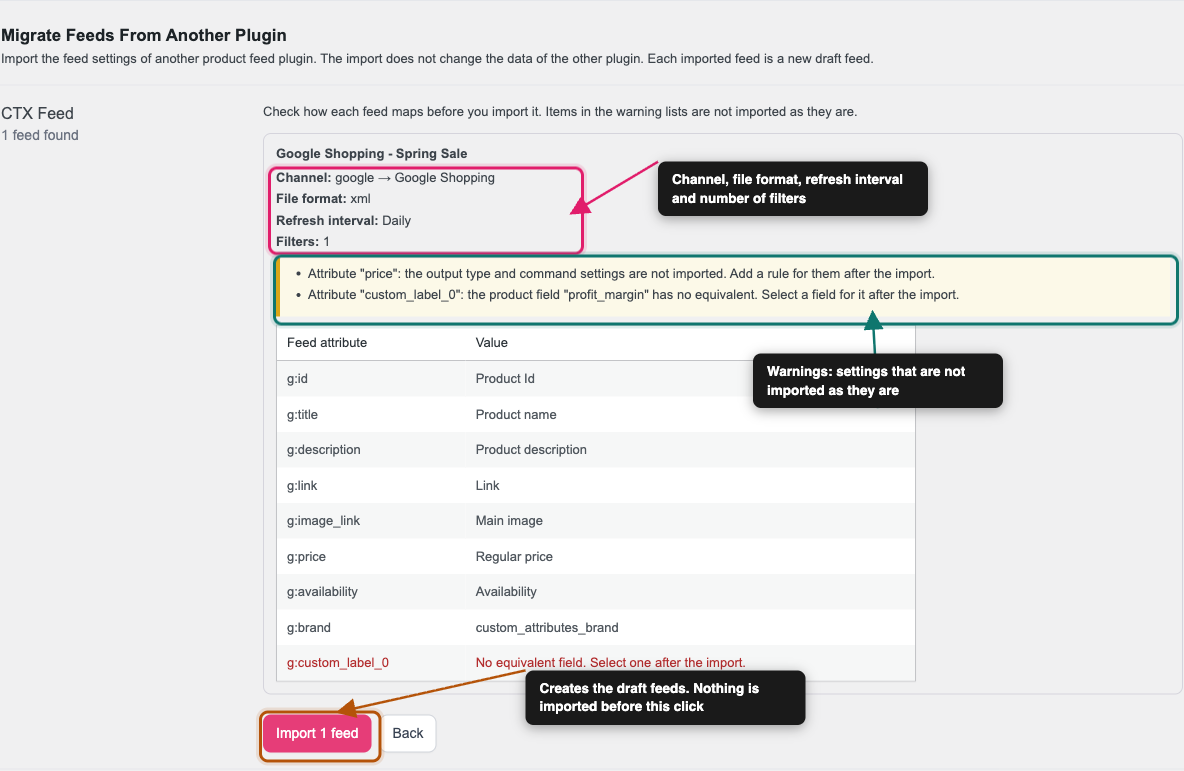
- Vérifiez le canal, le format de fichier, l'intervalle de rafraîchissement et les éventuels avertissements pour chaque flux.
- Cliquez sur le bouton d'importation, qui affiche le nombre de flux que vous avez sélectionnés (par exemple Importer 1 flux ou Importer 2 flux).
Vérifier et activer le flux importé
- Dans la liste des résultats, cliquez sur le nom du flux pour l'ouvrir.
- Vérifiez les paramètres du flux et corrigez tout élément indiqué comme avertissement lors de l'étape de révision.
- Accédez à Flux de produits → Gérer les flux.
- Dans la colonne Statut, cliquez sur Inactif à côté du flux pour l'activer.
L'étape de révision affiche ces détails pour chaque flux :
- Le canal, du canal du plugin d'origine au canal Product Feed Pro qu'il devient
- Le format de fichier
- L'intervalle de rafraîchissement
- Le nombre de filtres
- Comment chaque attribut de flux est mappé à un champ Product Feed Pro
Les paramètres sans équivalent sont répertoriés comme des avertissements (voir « Ce qui nécessite une vérification manuelle après l'importation » ci-dessous).
Ce que l'importation transfère
L'importation convertit ces paramètres lorsque Product Feed Pro a un équivalent :
- Nom du flux, canal, pays et format de fichier (et le délimiteur pour les flux CSV)
- Intervalle de rafraîchissement
- Mappage des attributs, y compris les valeurs statiques
- Filtres, y compris leur logique ET / OU
Ce qui nécessite une vérification manuelle après l'importation
Certains paramètres n'ont pas d'équivalent dans Product Feed Pro. L'étape de révision liste chacun d'eux comme un avertissement, afin que vous puissiez les voir avant d'importer :
- Champ non équivalent : L'attribut est importé avec une valeur vide. Ouvrez le flux et sélectionnez un champ pour celui-ci.
- Canal non équivalent : Le flux utilise le canal Flux personnalisé.
- Filtres ou limites de produits sans équivalent : Ceux-ci ne sont pas importés. Vérifiez quels produits le flux inclut.
- Paramètres de sortie et de nettoyage des attributs : Ajoutez une règle pour ceux-ci dans le flux après l'importation.
Réimporter le même flux
Les flux que vous avez déjà importés sont marqués (importé auparavant) dans la liste. Les importer à nouveau crée un deuxième flux, nouveau, et conserve le premier. L'outil ne crée que de nouveaux flux brouillons, ainsi vos flux Product Feed Pro existants ne sont pas modifiés.
Cas d'utilisation courants d'exportation et d'importation
- Sauvegarde des configurations de flux avant d'effectuer des mises à jour ou des modifications majeures.
- Migration des configurations de flux entre les environnements de staging, de production ou entre différents sites web.
- Partage et réutilisation de modèles de flux sur plusieurs boutiques WooCommerce.
- Restauration rapide des flux après une suppression accidentelle ou une migration de site.
- Importation de plusieurs flux en masse pour gagner du temps et standardiser les configurations.
- Passer à Product Feed Pro depuis CTX Feed ou RexFeed sans reconstruire chaque flux manuellement.
Dépannage
- Aucun flux n'apparaît : Assurez-vous d'avoir au moins un flux sur l'écran Gérer les flux avant d'exporter.
- Téléchargement trop volumineux ou échoué : Si le fichier d'exportation est très volumineux, essayez d'exporter moins de flux à la fois pour éviter les limites d'hébergement ou les timeouts.
- Aucun flux trouvé : Assurez-vous que CTX Feed ou Product Feed Manager par RexTheme a au moins un flux enregistré sur le même site, et que ses données n'ont pas été supprimées. Le message liste les plugins pris en charge.
- Sélectionnez au moins un flux : Cochez au moins un flux avant de cliquer sur Vérifier l'importation.
- Ces flux n'ont pas pu être importés. Veuillez réessayer. : Vérifiez et importez à nouveau les flux listés.
- Un paramètre semble différent après l'importation : Vérifiez les avertissements dans l'étape de révision, puis ajustez le flux brouillon avant de l'activer.
- Fichier non accepté : Vérifiez que le fichier se termine par
.json, qu'il est dans la limite de 10 Mo et qu'il a été exporté depuis Product Feed Pro ou Elite. - Impossible de télécharger le fichier : Assurez-vous que votre site WordPress a la permission de télécharger des fichiers et qu'il y a suffisamment d'espace sur le serveur.
- Les flux existent déjà : Les flux existants sont ignorés à moins que vous ne cochiez Écraser les flux existants (voir Gestion des doublons).
Besoin d'aide ?
Si vous utilisez Product Feed Elite, ouvrez un ticket de support pour contacter notre équipe d'assistance. Le système de tickets est exclusif aux utilisateurs Elite.
Si vous utilisez uniquement le plugin Product Feed Pro, ouvrez un nouveau sujet sur le forum WordPress.org.