

 Révu par
 AdTribes Product Feed Pro vous aide à créer un flux de produits Facebook pour WooCommerce en générant un flux de catalogue compatible avec Meta à partir des données de votre boutique existante. Vous pouvez mapper les champs de produits dont Meta a besoin, générer une URL de flux et maintenir votre catalogue à jour selon un calendrier.
Dans ce guide, nous allons vous expliquer comment créer votre premier flux et le téléverser dans Meta Commerce Manager afin que vous puissiez utiliser le même catalogue pour les expériences produits Facebook et Instagram.
- Vous avez installé AdTribes Product Feed Pro ;
- Vous avez WooCommerce installé et votre boutique contient déjà des produits ;
- Votre WP-Cron est activé ;
- Vous avez accès à un compte Meta Business et à Meta Commerce Manager.
Après avoir installé et activé le plugin, accédez à la section Créer un flux :
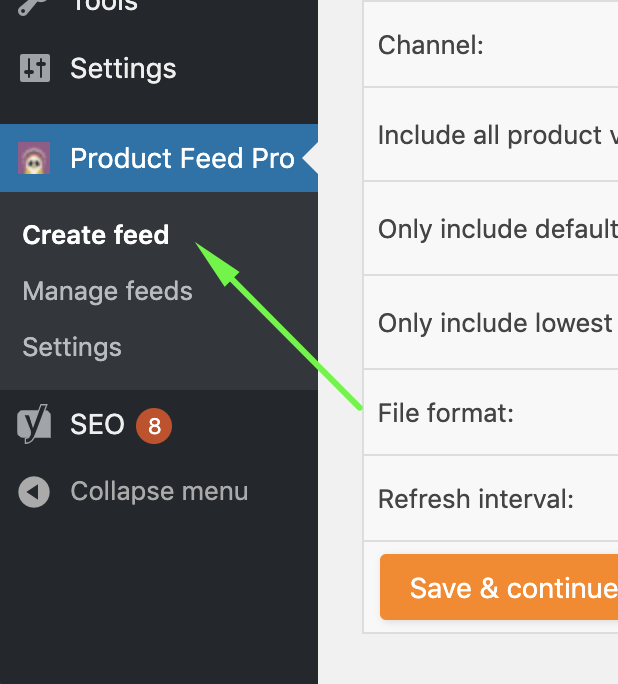
1. La page Nom du fichier, format et canal
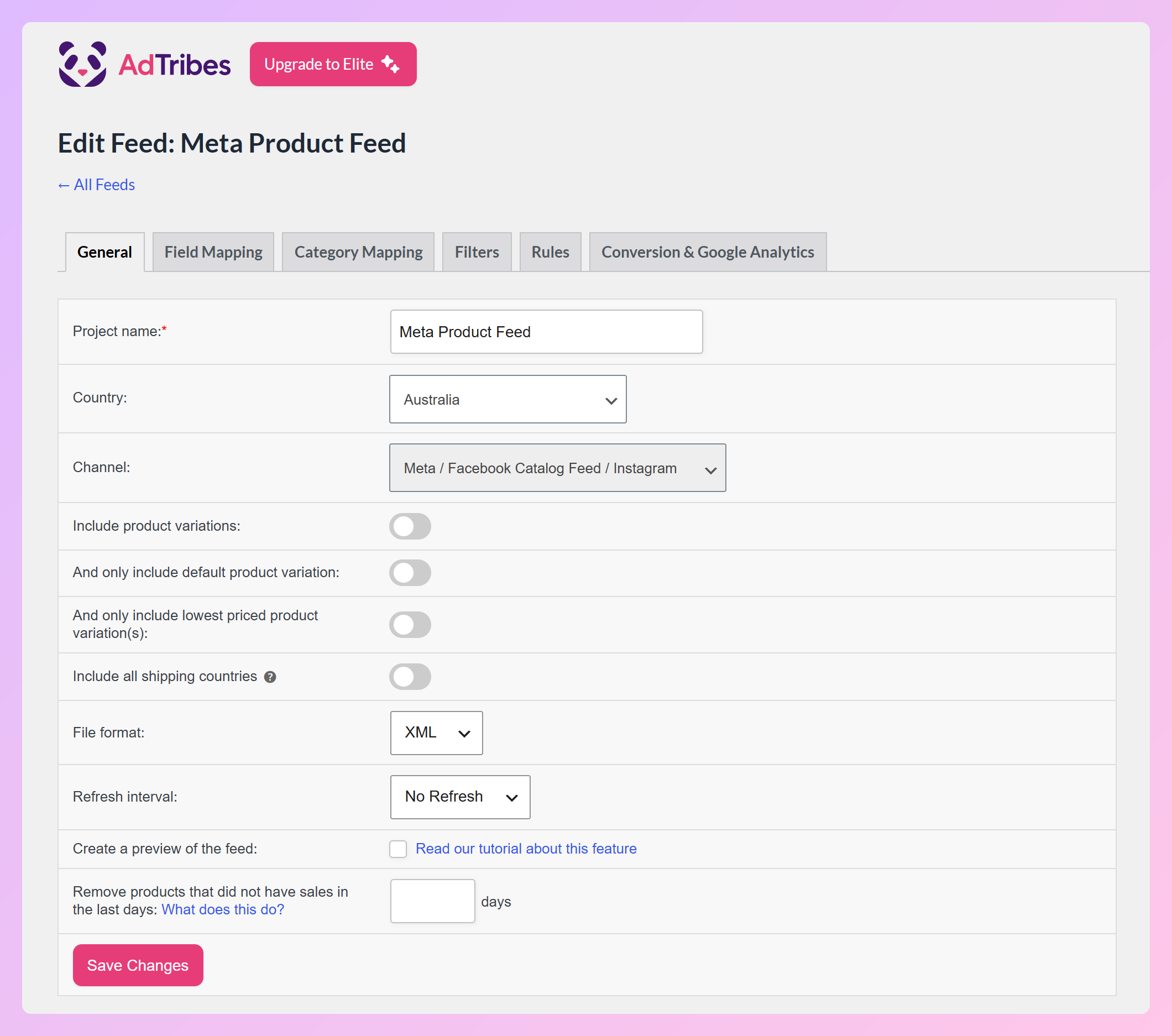
Nom du projet :
Assurez-vous de créer un nom de projet unique. Si vous prévoyez de créer plusieurs flux, choisissez un nom facile à reconnaître plus tard.
Langue WPML :
Sélectionnez la langue pour laquelle le flux de produits doit être configuré. Le plugin utilisera alors les titres, descriptions et autres attributs traduits des produits. WPML, et son sélecteur de devises WCML, sont des fonctionnalités Elite payantes de notre plugin. Vous trouverez plus d'informations sur le support des flux de produits WPML dans notre tutoriel.
Nom du pays :
Sélectionnez le pays pour lequel vous allez créer un flux de produits pour le catalogue Facebook. Une fois que vous avez sélectionné un pays, la liste déroulante des canaux se remplira automatiquement avec les canaux marketing actifs dans ce pays spécifique et pour lesquels nous avons créé un modèle par défaut.
Canal :
Sélectionnez le canal pour lequel vous souhaitez créer un flux de produits. Pour Facebook et Instagram, choisissez le modèle de canal Meta / Flux de produits catalogue Facebook / Instagram.
Inclure les variations de produits :
Il existe deux types de produits dans WooCommerce : les produits simples et les produits à variations. Activez cette option lorsque vous souhaitez inclure les produits simples et les produits à variations dans votre flux de produits.
Inclure uniquement les variations de produits par défaut :
Lorsque vous ne souhaitez pas inclure toutes les variations de produits dans votre flux et que vous avez défini des variations de produits par défaut pour vos produits parents variables, vous pouvez activer cette fonctionnalité afin que seule la variation par défaut soit incluse dans votre flux. Assurez-vous de garder également l'option « Inclure les variations de produits » activée. Ce tutoriel, comment inclure uniquement les variations de produits par défaut, montre comment utiliser au mieux cette fonctionnalité.
Inclure uniquement la ou les variations de produits les moins chères :
Lorsque vous ne souhaitez pas inclure toutes les variations de produits dans votre flux mais que vous n'avez pas défini de variations de produits par défaut pour vos produits parents variables, vous pouvez choisir de n'inclure que la variation la moins chère dans votre flux. Ce tutoriel sur la variation la moins chère montre comment utiliser au mieux cette fonctionnalité.
Format du fichier :
Vous pouvez créer des flux de produits dans plusieurs formats : CSV, TXT et XML. Comme le XML est le moins sujet aux erreurs, nous vous conseillons vivement de choisir le format de fichier XML lorsque vous créez un flux de produits pour Facebook.
Intervalle de rafraîchissement :
Vous pouvez configurer le plugin pour mettre à jour votre flux de produits Facebook à un intervalle quotidien, bi-quotidien ou horaire. La meilleure option dépend de la fréquence à laquelle vos données produit changent. Si vous vendez de nombreux produits ou mettez à jour les prix plusieurs fois par jour, nous recommandons d'utiliser un intervalle de rafraîchissement horaire.
Appuyez sur le bouton Enregistrer les modifications une fois que vous avez rempli tous les champs, puis ouvrez l'onglet Mapping des champs.
2. La page de mappage des champs
Dans l'onglet Mapping des champs, vous faites correspondre les attributs de Facebook à vos données WooCommerce. Par défaut, le plugin pré-mappe autant d'attributs que possible, c'est pourquoi beaucoup d'entre eux ont déjà une source lorsque vous ouvrez l'onglet. Mapper correctement vos attributs est de la plus haute importance, car lorsque vous faites des erreurs de mappage ou laissez des champs obligatoires vides, Facebook désapprouvera vos produits dans Meta Commerce Manager.
L'onglet répertorie les attributs de Facebook par groupes, avec un compteur Champs obligatoires dans la barre latérale et un aperçu de sortie d'un produit réel sur la droite. Dans l'exemple ci-dessous, 12 des 13 champs obligatoires sont mappés, donc seule la marque a encore besoin d'une source. Pour mapper un attribut, choisissez sa source dans le menu déroulant Source depuis WooCommerce, ou cliquez sur Auto-mapper pour remplir les sources suggérées pour tous les champs vides.
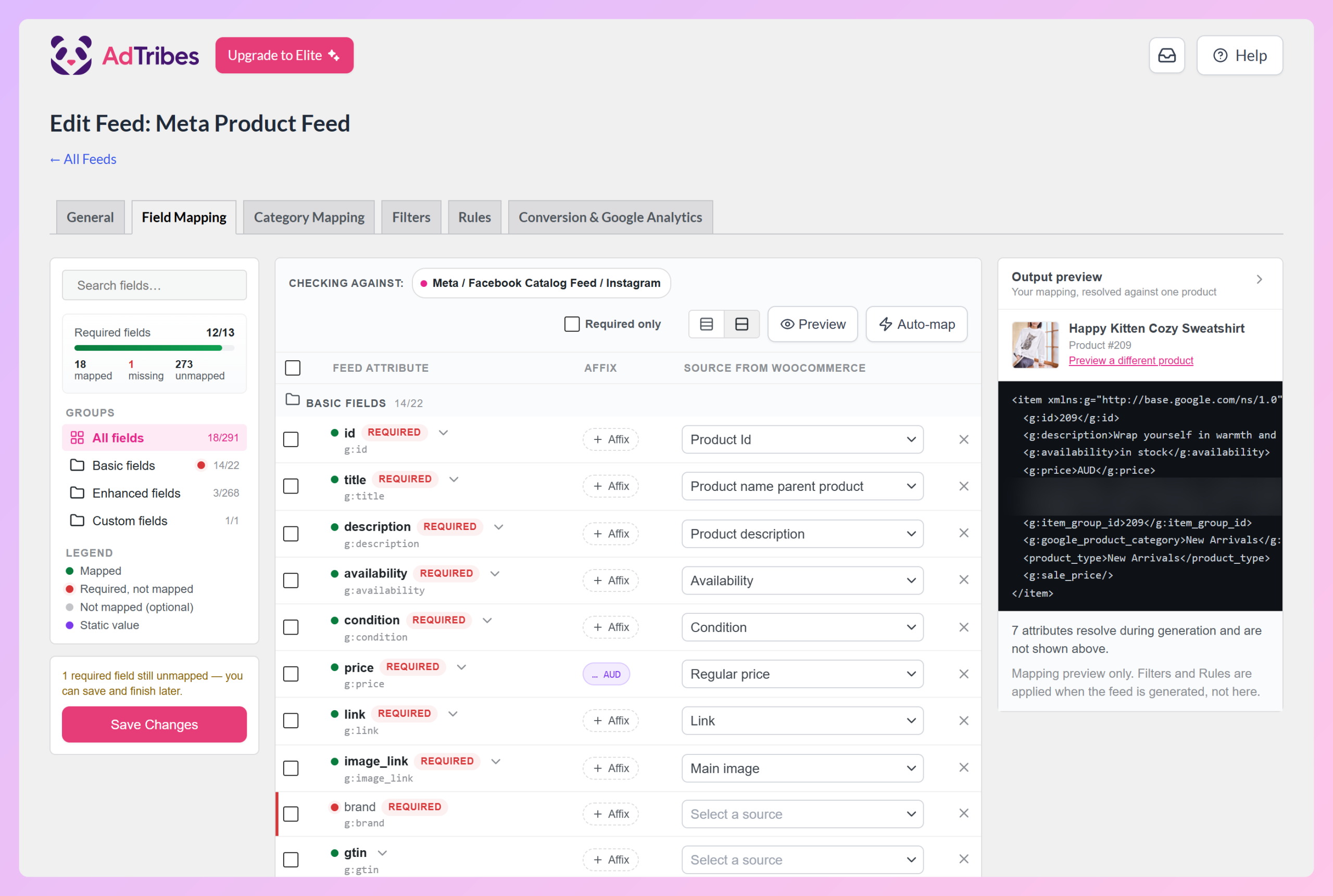
Les attributs pré-mappés sont ceux que Facebook exige ou que nous vous conseillons fortement de conserver, veuillez donc ne pas en supprimer. Voici ce que fait chacun d'eux :
ID produit (g:id)
Bien que Facebook vous recommande de mapper ce champ à votre attribut SKU, nous vous conseillons vivement de ne pas le faire et de conserver le mappage par défaut (à l'identifiant du produit). Ce champ doit rester le même pendant toute la durée de vie d'un produit. Comme le champ SKU n'est pas toujours rempli par les utilisateurs de notre plugin, nous avons choisi de mapper l'identifiant du produit de Facebook (id) à l'identifiant statique du produit qui ne changera jamais. Certaines autres fonctionnalités de notre plugin dépendent en fait de ce mappage, nous vous conseillons donc vivement de conserver ce mappage pré-rempli.
Titre du produit (g:title)
Le plugin a pré-mappé le titre du produit Facebook à votre produit parent Nom du produit. Pour les produits simples, le plugin utilisera simplement le Nom du produit, pour les produits à variations, le plugin utilisera le nom du produit du produit parent variable afin que toutes vos variations soient regroupées dans un seul produit dans votre catalogue Facebook.
Description du produit (g:description)
Le plugin a pré-mappé le champ de description de Facebook à votre description de produit. Veuillez noter que le pré-mappage a été effectué sur l'attribut de description longue. Lorsque vous remplissez la description de votre produit dans le champ de description courte de WooCommerce, vous devez modifier ce mappage pour la description courte du produit.
URL du produit (g:link)
Le plugin a pré-mappé le champ lien de Facebook au lien de vos produits. Le plugin insérera automatiquement le bon lien pour les produits simples et les produits à déclinaisons. Si vous décidez d'activer les paramètres de suivi Google Analytics lors de la configuration du flux de produits, le plugin concaténera également automatiquement ces paramètres à l'URL. Nous vous conseillons vivement de laisser ce mappage pré-rempli en place.
URL de l'image principale (g:image_link)
Le plugin a pré-mappé le champ de lien d'image de Facebook à l'image principale de vos produits. Facebook désapprouvera vos produits s'il n'y a pas d'images de produits dans votre flux de produits, nous vous conseillons donc vivement de conserver ce mappage pré-rempli.
Disponibilité (g:availability)
Le plugin a pré-mappé le champ de disponibilité de Facebook au statut du stock de vos produits. Les valeurs acceptées pour ce champ sont « en stock », « en rupture de stock » et « précommande ». Le plugin déterminera automatiquement si votre produit est en stock ou en rupture de stock, nous vous recommandons donc de conserver ce mappage pré-rempli.
Prix (g:price)
Le plugin a pré-mappé le champ de prix de Facebook à votre attribut de prix. Dans la plupart des cas, ce sera le bon mappage, cependant, dans certains cas, vous devrez modifier ce mappage par défaut.
Lorsque vous avez défini un prix promotionnel :
Mappez le champ de prix de Facebook à votre attribut « Prix normal ». Le plugin placera le prix normal (non promotionnel) dans le flux de produits. Assurez-vous également d'inclure le prix promotionnel de Facebook dans votre flux.
Lors de l'insertion des prix, par exemple, TVA comprise dans le back-end et affichage TTC sur votre site web :
Mappez le champ de prix de Facebook à votre attribut « Prix TTC front-end ». Le plugin ajoutera la TVA au prix de votre produit.
Catégorie de produit Google (g:google_product_category)
Le plugin a pré-mappé le champ de catégorie de Facebook à votre attribut de catégorie. Dans l'étape suivante du processus de configuration, il vous sera demandé de mapper vos catégories à la taxonomie de catégories de Google, assurez-vous donc de laisser ce mappage prédéfini en place avec « Catégorie » sélectionné dans le menu déroulant, sinon votre flux de produits ne contiendra pas les identifiants de catégorie de Google, ce qui entraînera le rejet de tous vos produits par Facebook.
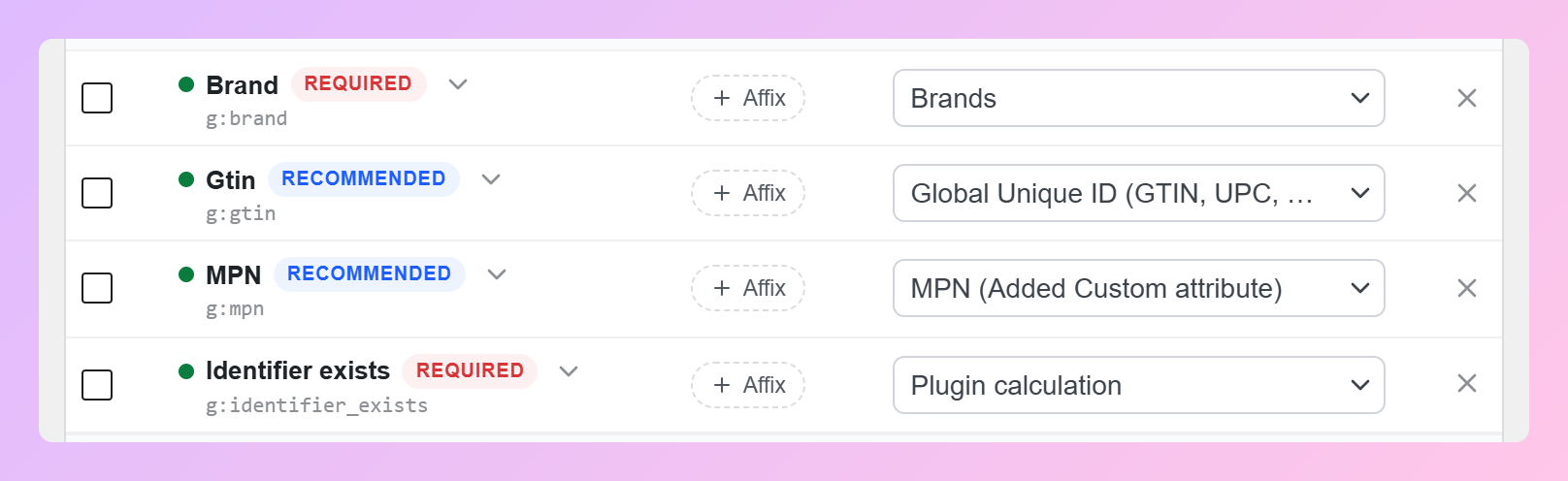
Marque (g:brand)
Vous constaterez peut-être que la marque n'a pas encore de source. Si vous utilisez les marques intégrées de WooCommerce (Produits > Marques), choisissez Marques comme source. Si vous avez ajouté la marque comme votre propre attribut de produit personnalisé à la place, choisissez cet attribut. Et lorsque vous avez activé les champs supplémentaires dans AdTribes Product Feed Elite, vous pouvez choisir « Marque (attribut personnalisé ajouté) » à la place.
Gtin (g:gtin)
Le champ GTIN est en fait l'un des champs les plus complexes que vous devez ajouter. Nous vous conseillons vivement de lire la page d'aide de Google sur leur champ GTIN. En pratique, nous constatons que la plupart des produits sont désapprouvés par Facebook en raison de valeurs GTIN incorrectement ajoutées.
WooCommerce a son propre champ GTIN, UPC, EAN ou ISBN dans l'onglet Inventaire de chaque produit. Avec AdTribes Product Feed Elite, vous pouvez mapper l'attribut GTIN de Facebook à celui-ci en choisissant « Identifiant unique mondial (GTIN, UPC, EAN ou ISBN) » comme source, ou au champ « GTIN (attribut personnalisé ajouté) » d'Elite. Notre guide WooCommerce GTIN explique les deux options.
Lorsque votre produit n'a pas de GTIN, essayez de remplir au moins le champ MPN (voir ci-dessous). NE mappez PAS le champ GTIN à votre SKU, car le SKU ne répond pas aux exigences GTIN et vos produits seront désapprouvés à cause de cela.
MPN (g:mpn)
Lorsque vos produits n'ont pas de GTIN, assurez-vous de fournir un MPN. En savoir plus sur le champ g:mpn de Google.
WooCommerce n'a pas de champ MPN intégré. Ainsi, si vous avez ajouté des MPN en tant que votre propre attribut de produit personnalisé, choisissez cet attribut comme source. Lorsque vous avez activé les champs supplémentaires dans AdTribes Product Feed Elite, choisissez plutôt « MPN (attribut personnalisé ajouté) ».
État (g:condition)
Vous constaterez que le plugin a pré-attribué le champ de condition de Facebook à un attribut de condition. Cependant, WooCommerce n'a pas d'attribut de condition intégré. Ainsi, si vous laissez cette correspondance prédéfinie en place, tous vos produits auront la condition « Nouveau » dans votre flux de produits.
Alternativement, lorsque vous avez activé le champ de condition du produit dans les champs supplémentaires d'AdTribes Product Feed Elite, vous pouvez définir la condition de chaque produit et y faire correspondre le champ de condition de Facebook à la place.
ID groupe d'articles (g:item_group_id)
Lorsque vous incluez des variations de produits dans votre flux de produits, le champ ID de groupe d'éléments est un champ obligatoire. Lisez tout sur le champ ID de groupe d'éléments de Google sur leurs pages d'aide. Le plugin a pré-attribué ce champ, et nous vous conseillons vivement de laisser cette correspondance en place.
Champs supplémentaires
Bien sûr, il existe de nombreux champs facultatifs que vous pouvez ajouter à vos flux de produits. Cliquez sur le bouton + Ajouter une correspondance de champ pour afficher tous les attributs que Facebook accepte, puis choisissez une source pour ceux dont vous avez besoin. Ou, cliquez sur + Ajouter un champ personnalisé pour créer le vôtre.
Ajout de valeurs statiques à votre flux :
Parfois, vous souhaitez ajouter un détail de produit à votre flux qui est le même pour tous les produits. Dans ces cas, vous pouvez utiliser une valeur statique. Imaginons que tous nos produits soient de couleur « velours bleu » et que nous souhaitions ajouter cette couleur à notre flux de produits.
Tout ce que vous avez à faire est de trouver l'attribut de couleur de Facebook et de choisir Valeur statique dans son menu déroulant Source depuis WooCommerce. Un champ de saisie apparaît en dessous, où vous pouvez taper « velours bleu ».

Lorsque vous avez terminé de faire correspondre tous vos attributs, cliquez sur Enregistrer les modifications et continuez vers l'onglet Correspondance des catégories.
3. Page de mappage des catégories
Vous devrez informer Facebook des catégories de produits auxquelles vos produits appartiennent. Comme votre catégorisation n'est très probablement pas identique à la taxonomie de Google (Facebook utilise la taxonomie des catégories de Google), vous devez mapper vos catégories à celles de Facebook.
Sur le côté gauche de cet écran, vous trouverez une liste de vos catégories. Sur le côté droit de l'écran, vous pouvez les mapper aux catégories de Facebook. Tout ce que vous avez à faire est de commencer à taper au moins 4 caractères et le plugin suggérera automatiquement la catégorie Facebook à laquelle vous devez mapper votre catégorie :
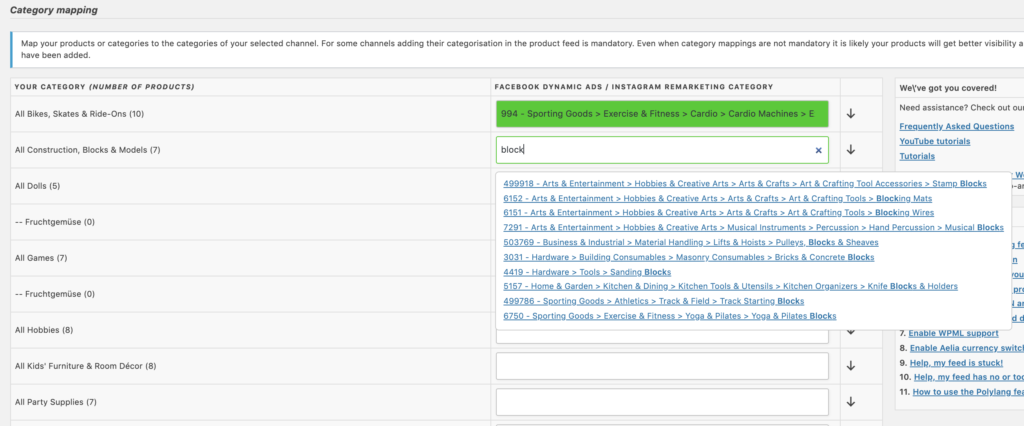
Bien que non requis par Facebook, nous vous conseillons vivement de mapper toutes vos catégories, car cela augmentera les chances que vos produits soient présentés au bon type de consommateur. Augmentant vos ventes et diminuant le CPC que vous devrez payer à Facebook. Veuillez noter : le plugin insérera l'ID de la taxonomie des catégories de Google dans votre flux de produits et non le nom complet de la catégorie.
Une fois que vous avez terminé le mappage, appuyez sur le bouton « Enregistrer les mappages » pour continuer vers la section des filtres et règles du flux.
4. Filtres et règles du flux
Il pourrait y avoir de très bonnes raisons pour lesquelles vous ne souhaitez pas tous les produits dans votre flux de produits ou pour manipuler les données qu'il contient. Pour cela, vous pouvez définir des filtres et des règles. Nous avons rédigé des articles de blog séparés sur la façon de les créer :
Appuyez sur le bouton « Continuer » lorsque vous avez terminé de créer des filtres et des règles. Vous serez dirigé vers la dernière étape de la configuration de votre flux, l'ajout des codes de suivi Google Analytics.
5. Paramètres Google Analytics
C'est la dernière étape de la configuration de votre flux de produits. Si vous souhaitez mesurer les performances du trafic de votre catalogue Facebook et Instagram, vous pouvez ajouter des paramètres UTM Google Analytics aux URL des produits de votre flux.
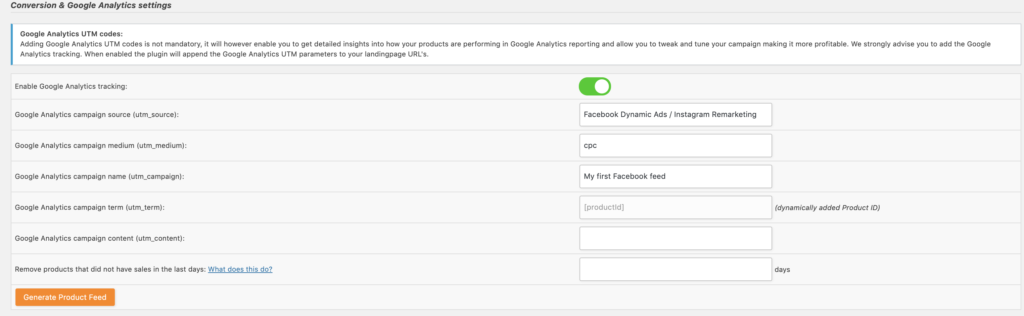
Activer le suivi Google Analytics
Lorsque cette option est activée, le plugin ajoutera des paramètres dits UTM Google Analytics à vos URL de produits. Les valeurs de ces paramètres UTM peuvent être déterminées dans les champs supplémentaires Google Analytics (utm_source, utm_medium, utm_campaign, utm_content et utm_term). Vous constaterez que le paramètre utm_term ne peut pas être modifié. Notre plugin insère vos ID de produits afin que vous puissiez exécuter des rapports Google Analytics pour voir les performances des produits individuels.
Appuyez sur « Générer le flux de produits » lorsque vous êtes prêt.
6. Le flux de produits est prêt à l'emploi
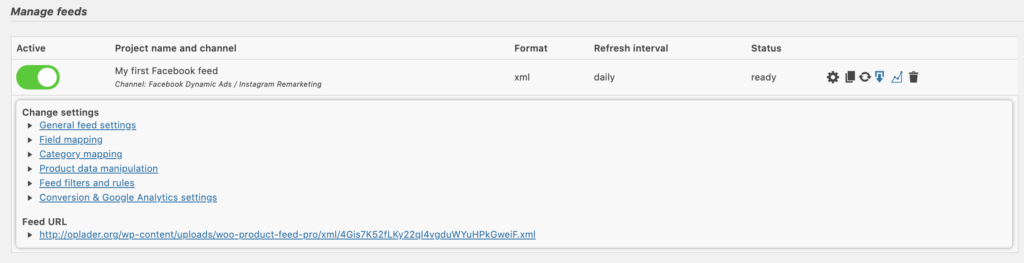
Le plugin vous dirigera vers la section « Gérer les flux » du plugin et commencera immédiatement à traiter votre flux de produits.

Une fois la génération du flux terminée, le statut passera à « prêt ».
En sélectionnant l'icône « radar », vous pouvez modifier toutes les configurations précédentes que vous avez effectuées et trouver l'URL de votre flux de produits :
7. Téléchargez votre flux sur Meta Commerce Manager
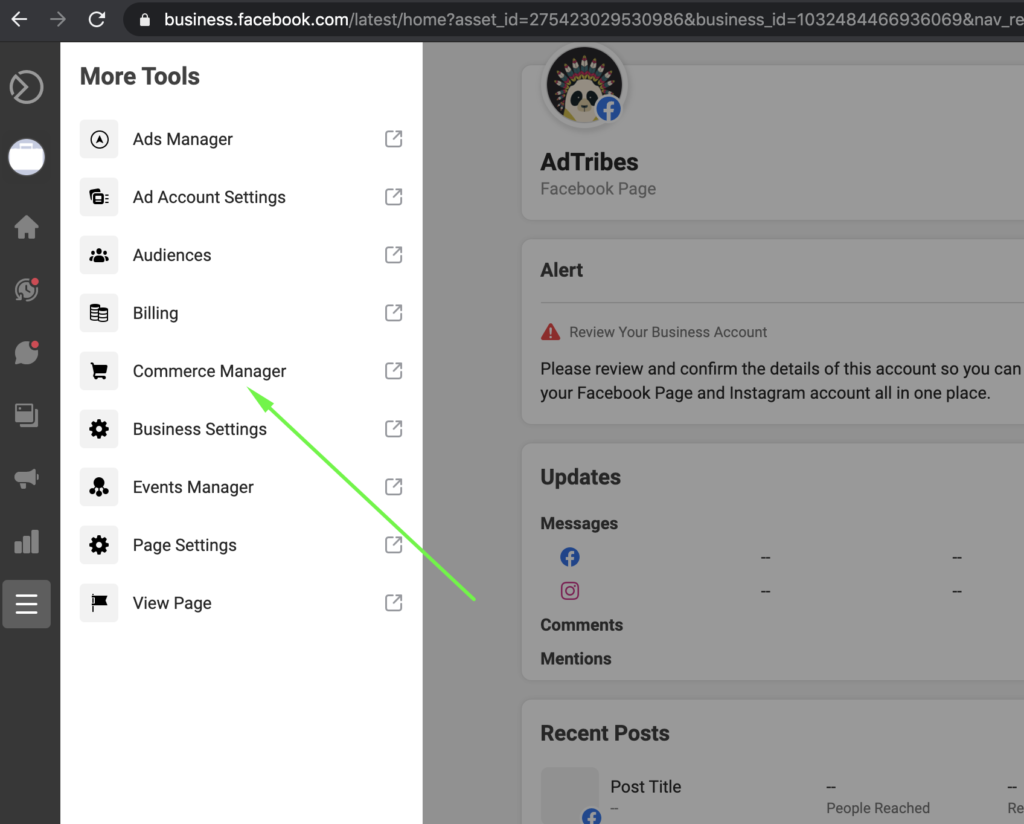
Ensuite, copiez l'URL de votre flux et connectez-vous à votre compte Meta. Pour importer le flux, ouvrez Meta Commerce Manager depuis le menu et commencez à configurer la source de données de votre catalogue :
Cliquez maintenant sur le bouton « + Créer un catalogue » :
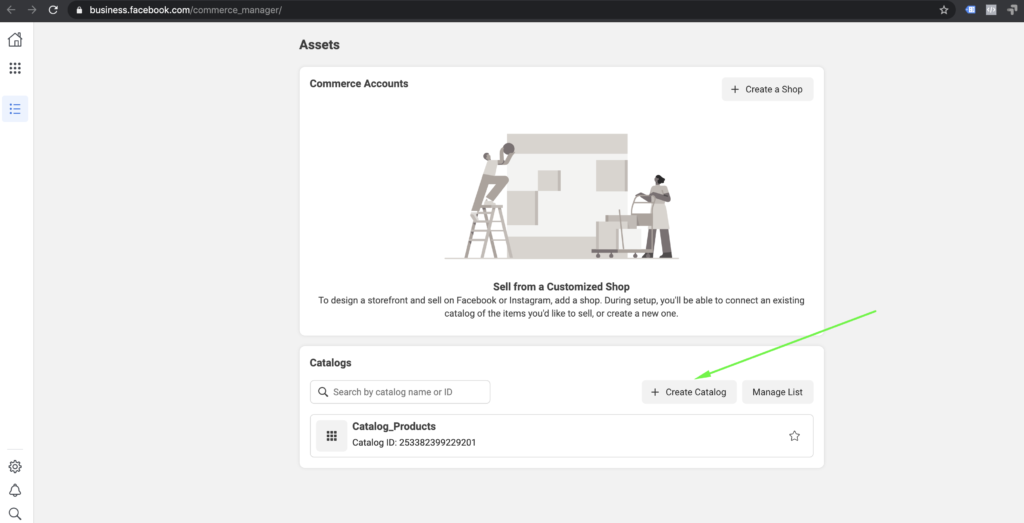
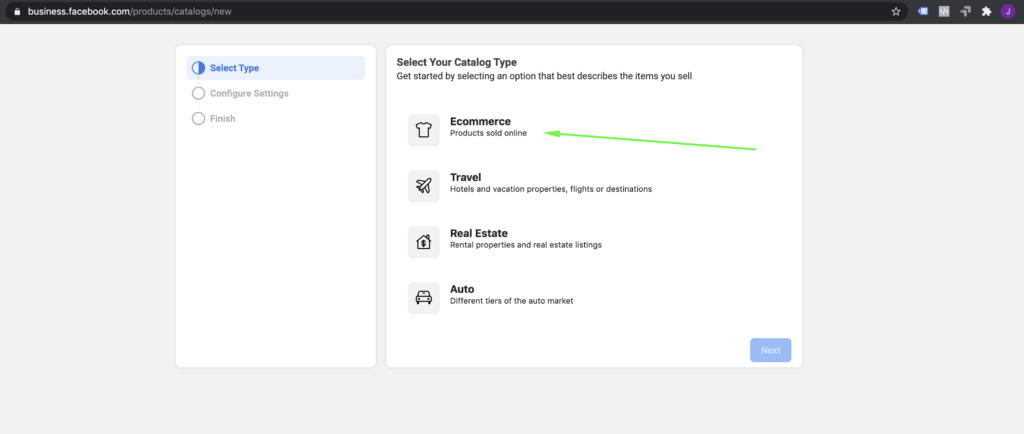
Sélectionnez « E-commerce » comme type de catalogue :
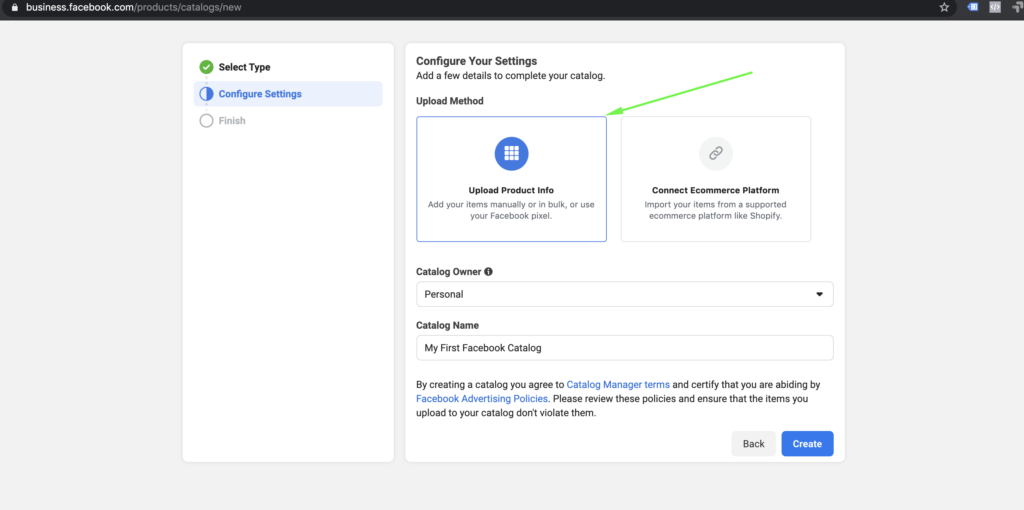
Sélectionnez Importer les informations sur les produits comme méthode d'importation, puis choisissez le propriétaire du catalogue approprié pour votre configuration. Dans la plupart des cas, il s'agira de votre compte professionnel plutôt que d'un compte personnel.
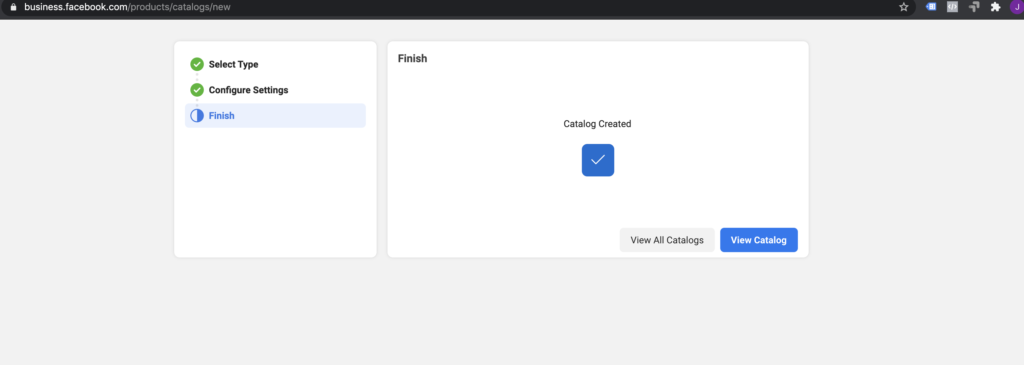
Votre catalogue est maintenant créé, mais il est toujours vide jusqu'à ce que vous connectiez votre flux de produits en tant que source de données.
Sélectionnez maintenant « Sources de données » dans le menu de votre gestionnaire de catalogue :
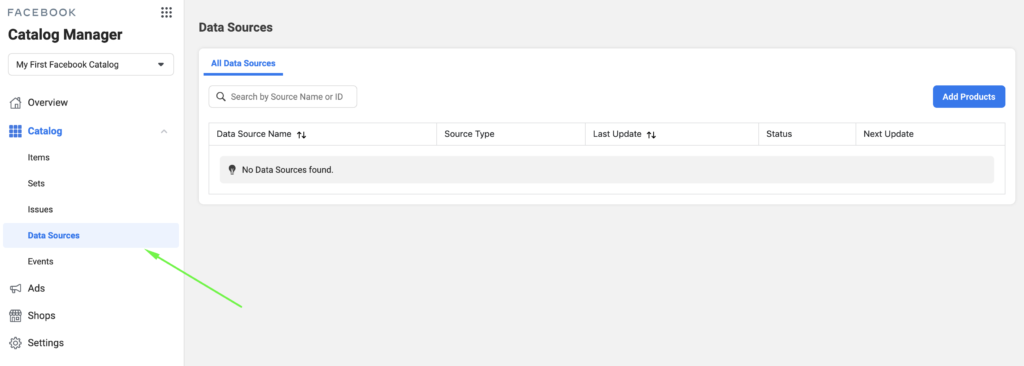
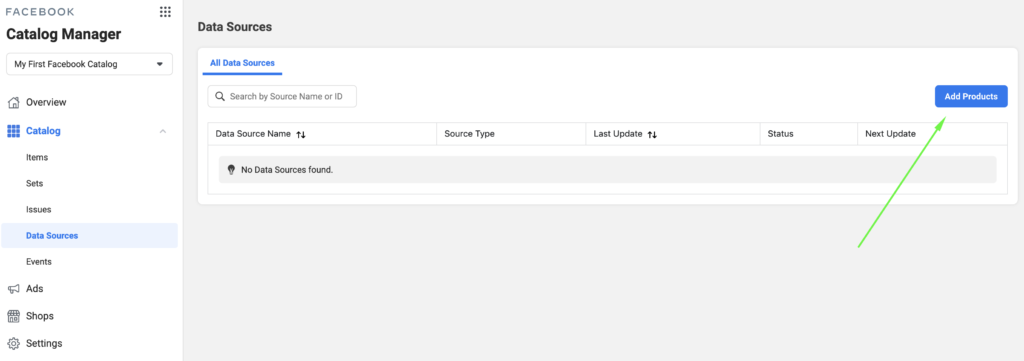
Et cliquez sur le bouton bleu « Ajouter des produits » :
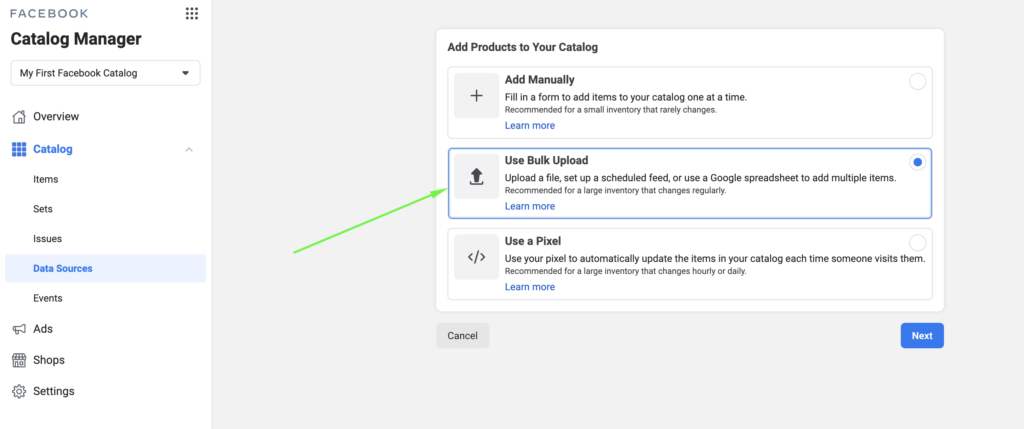
Vous devez maintenant sélectionner la manière dont vous souhaitez ajouter des produits à votre catalogue. Sélectionnez la deuxième option « Utiliser l'importation groupée » :
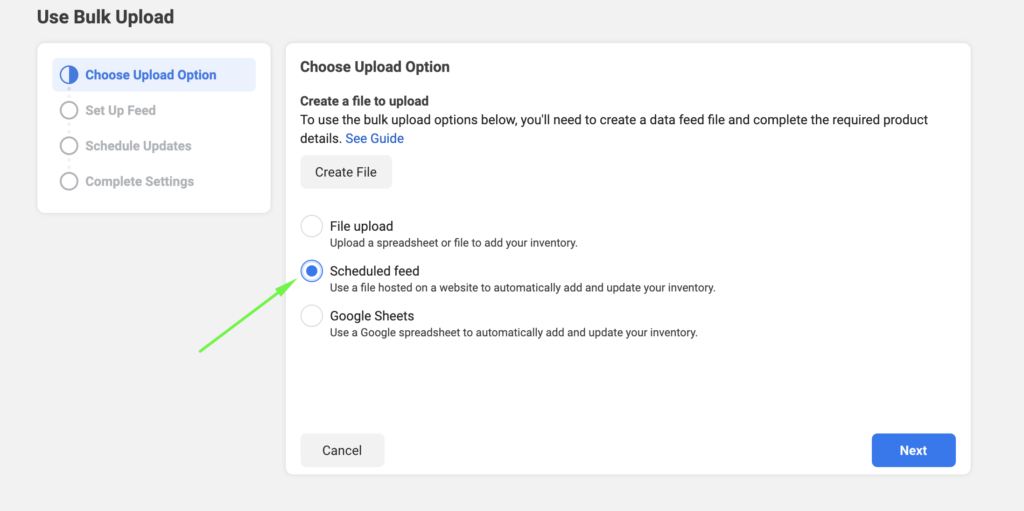
Étant donné que votre flux de produits est mis à jour au fil du temps, sélectionnez Flux planifié afin que Meta puisse récupérer régulièrement la dernière version de votre catalogue :
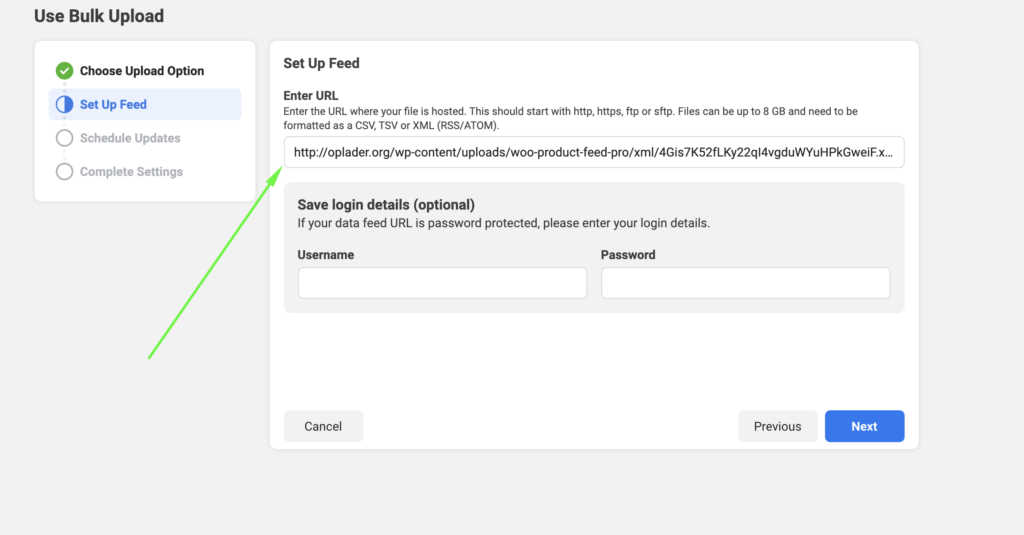
Collez l'URL du flux que vous avez copiée précédemment dans le champ du flux planifié. Si l'URL de votre flux est accessible publiquement, vous n'avez pas besoin d'ajouter de nom d'utilisateur ou de mot de passe.
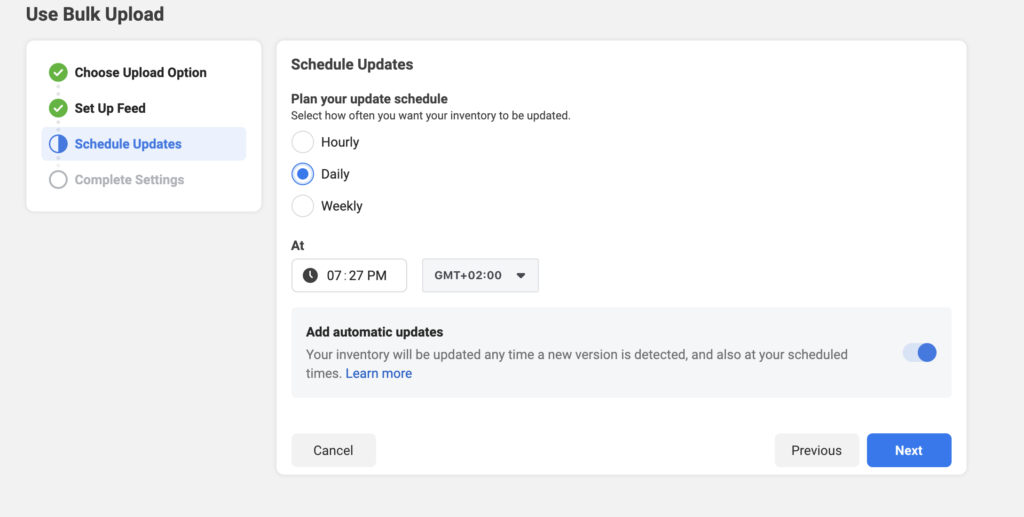
Vous pouvez maintenant planifier les mises à jour de votre flux et indiquer à Facebook à quelle fréquence et à quels intervalles il doit récupérer votre flux de produits. Ce calendrier dépend bien sûr largement de la fréquence à laquelle vous vous attendez à ce que vos données produit changent (nouveaux produits, prix mis à jour, produits en rupture de stock).
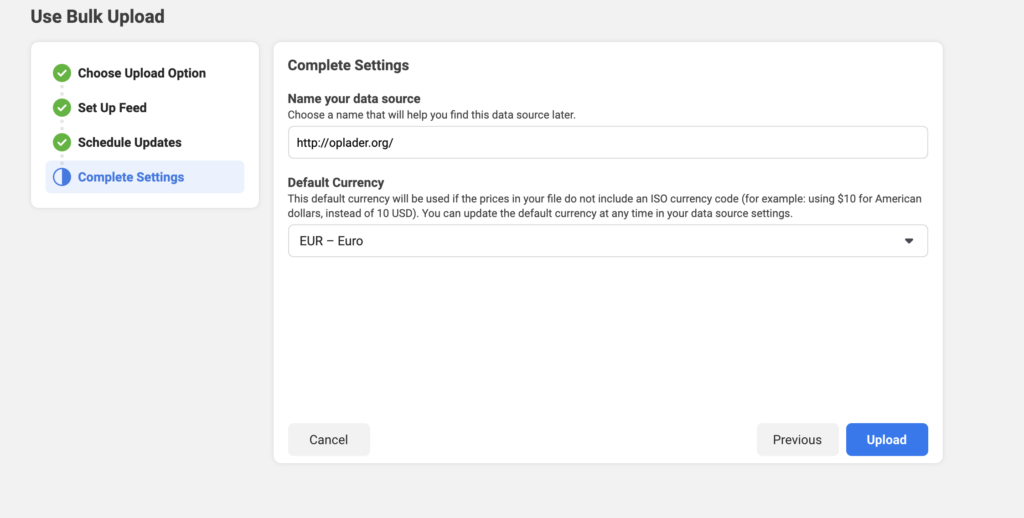
Presque terminé ! Nommez simplement votre source de données et sélectionnez la devise que vous utilisez sur votre site Web :
Facebook va maintenant commencer à récupérer vos produits et vous indiquer combien de produits il a trouvés dans votre flux, y compris ceux pour lesquels il a trouvé des erreurs et qu'il a donc rejetés :
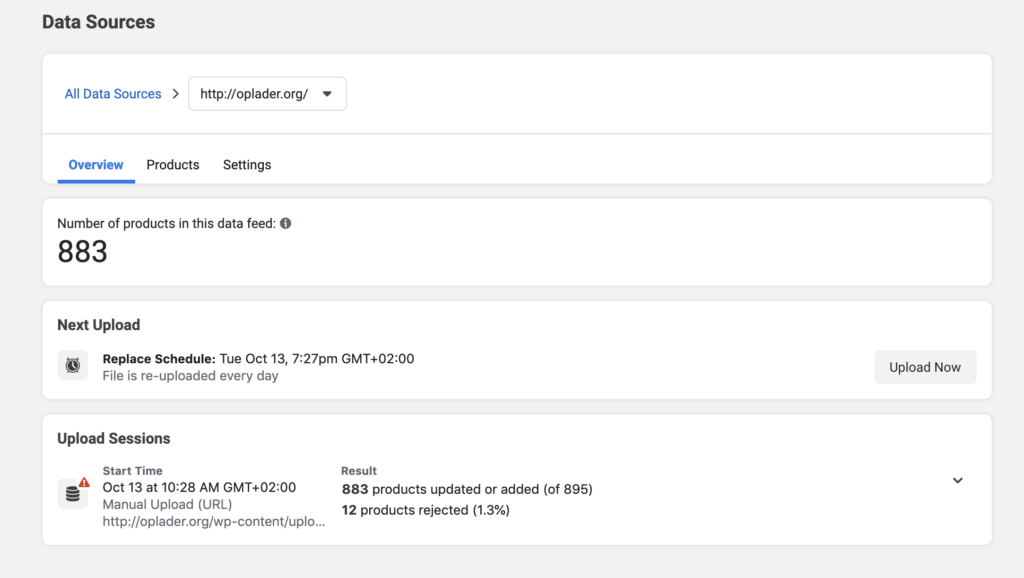
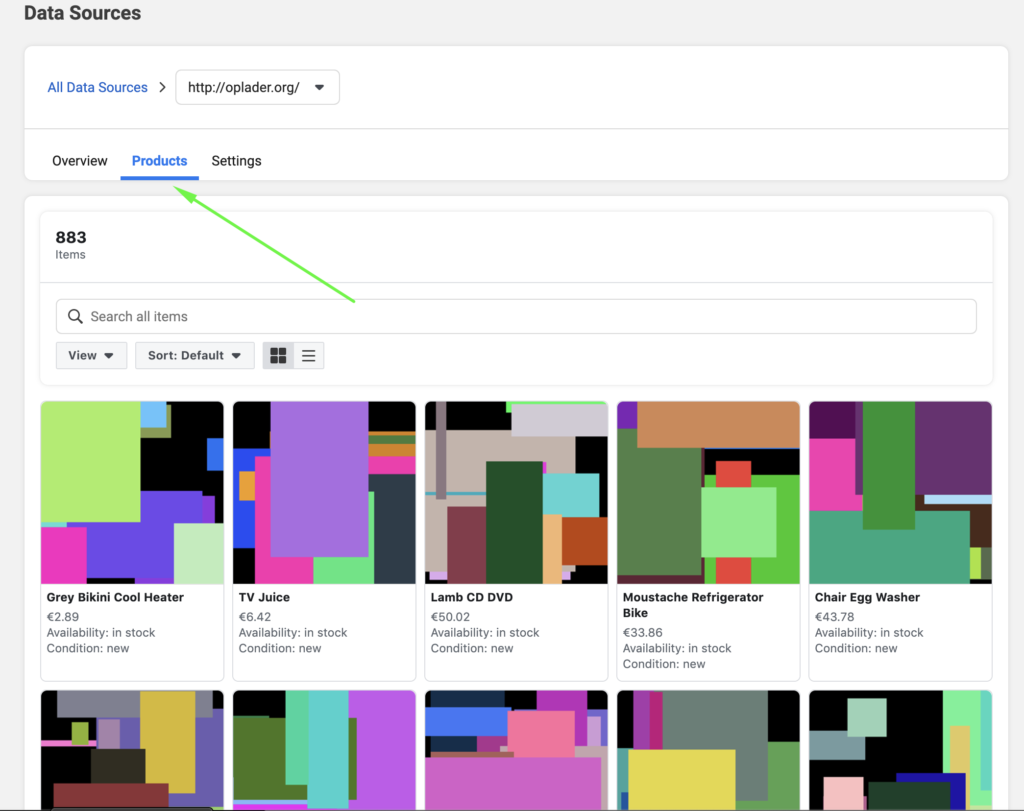
Vous pouvez maintenant vérifier tous les produits en sélectionnant l'onglet « Produits » de l'écran ci-dessus :
Connectez votre catalogue à Instagram Shopping
Si vous souhaitez utiliser le même catalogue pour Instagram Shopping, connectez votre catalogue à votre compte professionnel Instagram dans Meta Commerce Manager.
- Ouvrez les paramètres de votre catalogue dans Meta Commerce Manager.
- Sous Canaux de vente, connectez votre compte professionnel Instagram.
- Complétez les étapes d'examen ou d'approbation qu'exige Meta pour Instagram Shopping.
- Une fois approuvé, vous pouvez commencer à identifier les produits éligibles dans votre contenu Instagram.
Vous n'avez pas besoin de créer un flux séparé pour Instagram. Le même catalogue Meta peut être utilisé pour les expériences produit Facebook et Instagram.
Dépannage des erreurs courantes de flux de produits Facebook
Si Meta signale des problèmes dans votre catalogue, examinez les détails des erreurs dans Meta Commerce Manager, puis vérifiez le mappage des données produit ou des champs associés dans AdTribes Product Feed Pro.
- Champs obligatoires manquants : Vérifiez votre mappage de champs et assurez-vous que les champs importants tels que la marque, l'image, le prix et les identifiants produit sont correctement mappés.
- Problèmes d'image : Assurez-vous que chaque produit possède une image principale valide et que l'URL de l'image est accessible.
- ID produit en double : Maintenez la cohérence de votre mappage d'ID produit afin que Meta ne traite pas le même produit comme un nouvel article après une actualisation.
- Incompatibilités de prix : Si le prix du flux ne correspond pas au prix de votre page produit, vérifiez votre mappage de prix et votre calendrier d'actualisation.
- Données de flux obsolètes : Si les changements de stock ou de prix n'apparaissent pas assez rapidement sur Meta, augmentez la fréquence d'actualisation de votre flux et assurez-vous que Meta récupère la dernière version de votre flux.
Après avoir mis à jour les données produit ou les paramètres du flux, attendez la prochaine actualisation planifiée ou récupérez à nouveau le flux dans Meta si nécessaire.
Questions fréquemment posées
Quel format de fichier dois-je utiliser pour mon flux produit Facebook ?
XML est généralement l'option la plus fiable car il gère les données produit structurées de manière propre et est moins sujet aux problèmes de formatage que les flux manuels basés sur des tableurs.
À quelle fréquence dois-je actualiser mon flux produit Facebook ?
Cela dépend de la fréquence à laquelle vos données produit changent. Les actualisations quotidiennes conviennent à de nombreux magasins, tandis que les magasins avec des changements fréquents de stock ou de prix peuvent nécessiter des mises à jour plus fréquentes.
Ai-je besoin d'un flux séparé pour Instagram Shopping ?
Non. Une fois votre catalogue Meta correctement connecté, le même catalogue peut prendre en charge les expériences produit Facebook et Instagram.
Que se passe-t-il si mes produits sont refusés dans Meta Commerce Manager ?
Meta Commerce Manager affichera généralement le problème au niveau du produit. Vérifiez les champs signalés, mettez à jour les données produit ou le mappage du flux dans AdTribes Product Feed Pro, puis laissez le flux s'actualiser à nouveau.
Puis-je inclure des variations de produits dans mon flux produit Facebook ?
Oui. Vous pouvez inclure toutes les variations, uniquement les variations par défaut, ou uniquement les variations au prix le plus bas, selon la manière dont vous souhaitez que votre catalogue se comporte.
Votre premier flux produit Facebook est maintenant connecté à votre catalogue Meta. À partir de là, vous pouvez examiner les produits importés dans Commerce Manager et résoudre tout problème au niveau du produit que Meta signale lors du traitement.
Si vous avez toujours besoin d'aide pour la configuration de votre flux, le mappage des champs ou le téléchargement de votre catalogue, consultez les ressources d'assistance d'AdTribes pour obtenir des conseils supplémentaires.


