
Tous les produits n'appartiennent pas à tous les flux. Une marketplace peut n'accepter qu'une seule catégorie, une promotion peut nécessiter de supprimer les articles en rupture de stock, ou les règles d'un canal peuvent exclure tout article dont le prix est inférieur à un certain seuil. La curation manuelle de cette liste produit par produit s'effondre dès que votre catalogue dépasse quelques articles. Le Filter Builder de Product Feed Pro vous permet d'inclure ou d'exclure des produits d'un flux en utilisant des conditions à la place, de sorte que les bons produits restent (ou sortent) automatiquement à mesure que votre catalogue change.
Qu'est-ce que le Générateur de filtres ?
Le Générateur de filtres est un outil visuel qui vous permet de créer des règles d'inclusion et d'exclusion puissantes pour votre flux de produits.
- La section Inclure vous permet de définir des filtres pour spécifier quels produits doivent être inclus dans votre flux.
- La section Exclusion vous permet de définir des filtres pour spécifier quels produits doivent être exclus de votre flux.
Les deux sections prennent en charge l'ajout de plusieurs conditions et leur combinaison avec des opérateurs logiques (ET/OU) pour un filtrage avancé et flexible.
Accès au Générateur de filtres
Pour accéder au Constructeur de règles :
- Accédez à l'écran Flux de produits → Gérer les flux.
- Modifiez un flux existant ou créez-en un nouveau.
- Cliquez sur l'onglet Filtres.
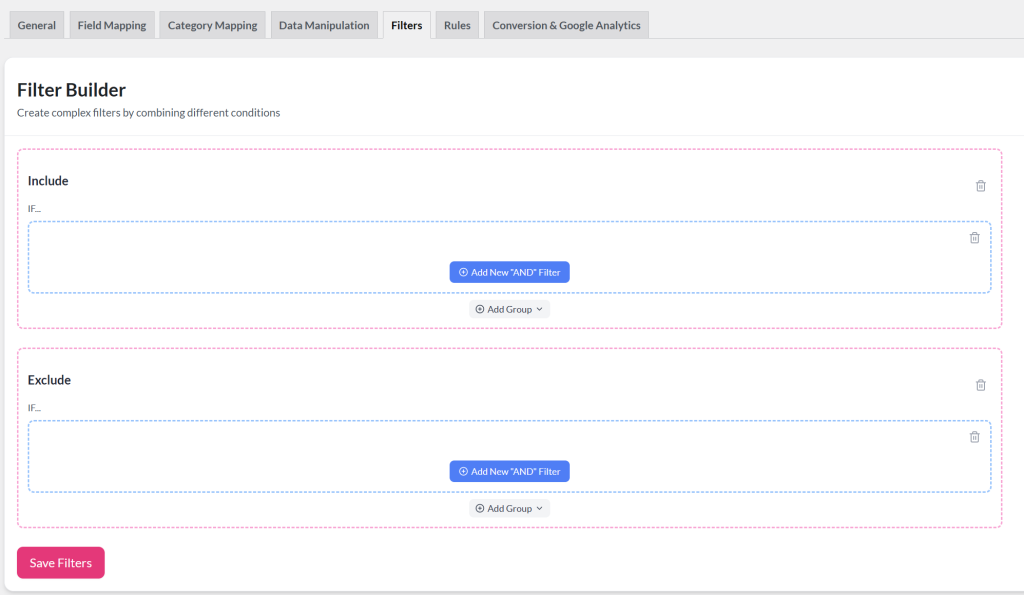
Comprendre l'interface
L'interface du Générateur de filtres facilite la création visuelle de logiques de filtrage complexes. Voici ce que fait chaque élément :
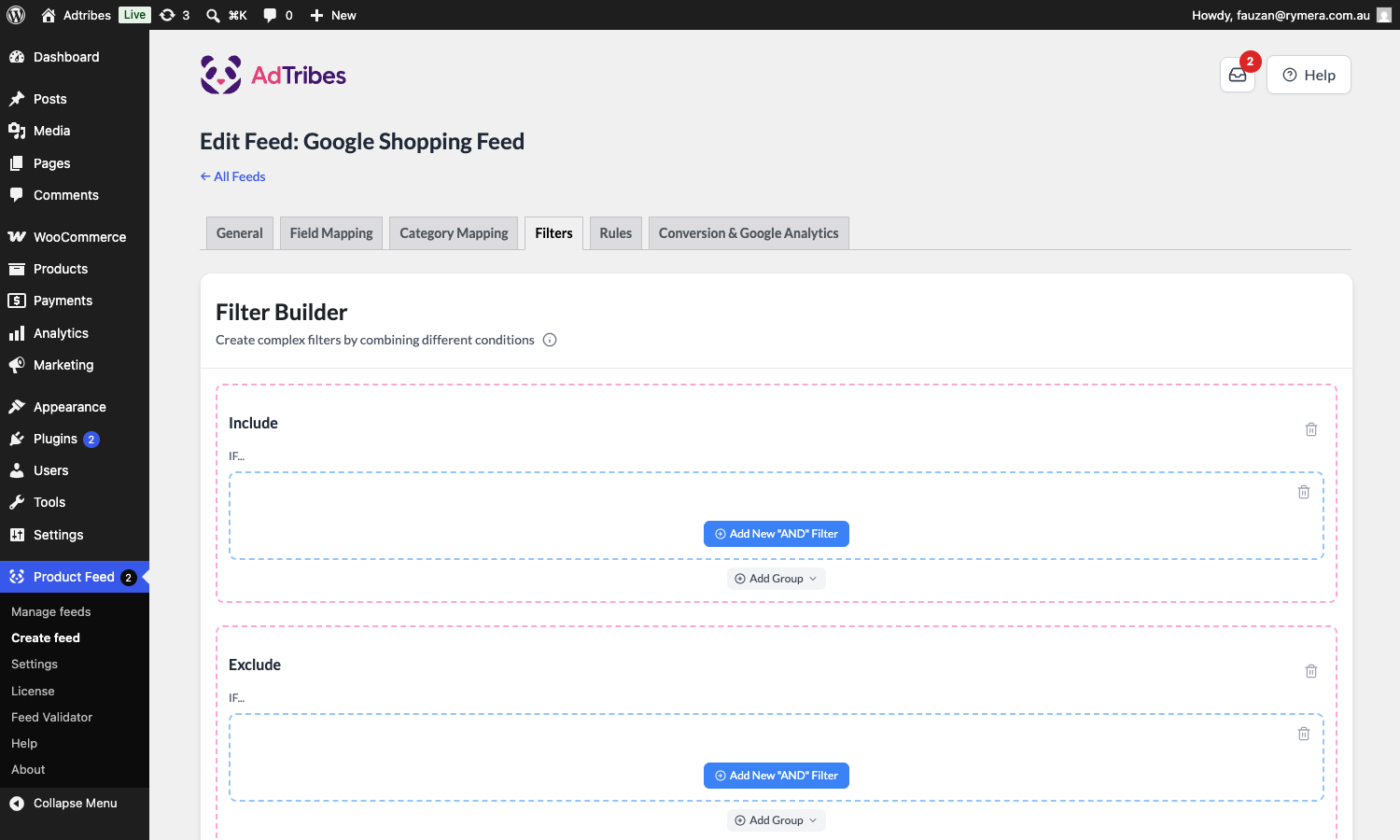
- Ajouter un nouveau filtre « ET » : Ajoutez des conditions de filtre individuelles qui doivent toutes être vraies au sein du même groupe (ET logique).
- Menu déroulant Ajouter un groupe : Créez des groupes de filtres distincts, qui peuvent être combinés à l'aide de la logique OU. Chaque groupe peut contenir plusieurs filtres « ET », vous donnant un contrôle total sur la logique avancée telle que « (Condition A ET Condition B) OU (Condition C ET Condition D) ».
- Icônes de suppression (corbeille) : Supprimez les filtres individuels indésirables ou des groupes entiers à tout moment.
- Disposition visuelle : Les sections Inclure et Exclure sont organisées en panneaux clairement étiquetés, afin que vous puissiez trouver et modifier rapidement vos filtres.
Conditions de filtre disponibles
Deux de ces conditions nécessitent Product Feed Elite : Dans la liste et Entre. Le menu déroulant Opérateur offre les conditions suivantes :
| Opérateur | Description | Disponible sur |
|---|---|---|
| Contient | La valeur contient le texte donné. | Pro & Élite |
| Ne contient pas | La valeur ne contient pas le texte donné. | Pro & Élite |
| Est égal à | La valeur correspond exactement au texte ou au nombre donné. | Pro & Élite |
| N'est pas égal à | La valeur ne correspond pas exactement au texte ou au nombre donné. | Pro & Élite |
| Supérieur à | La valeur numérique est supérieure au nombre donné. | Pro & Élite |
| Inférieur à | La valeur numérique est inférieure au nombre donné. | Pro & Élite |
| Supérieur ou égal à | La valeur numérique est supérieure ou égale au nombre donné. | Pro & Élite |
| Inférieur ou égal à | La valeur numérique est inférieure ou égale au nombre donné. | Pro & Élite |
| Est vide | L'attribut n'a pas de valeur. | Pro & Élite |
| N'est pas vide | L'attribut a une valeur. | Pro & Élite |
| Nombre de caractères supérieur à | Le nombre de caractères de la valeur est supérieur au nombre donné. | Elite uniquement |
| Nombre de caractères supérieur ou égal à | Le nombre de caractères de la valeur est supérieur ou égal au nombre donné. | Elite uniquement |
| Nombre de caractères inférieur à | Le nombre de caractères de la valeur est inférieur au nombre donné. | Elite uniquement |
| Nombre de caractères inférieur ou égal à | Le nombre de caractères de la valeur est inférieur au nombre donné. | Elite uniquement |
| Dans la liste | La valeur correspond à l'un des éléments d'une liste séparée par des virgules (par exemple, 101, 245, 389). Voir Comment utiliser les conditions In List et Between dans Elite. | Elite uniquement |
| Entre | La valeur numérique se situe dans une plage inclusive (par exemple, 10,50). Voir Comment utiliser les conditions Dans la liste et Entre dans Elite. | Elite uniquement |
Création de filtres d'inclusion
- Sous la section Inclure, cliquez sur Ajouter un nouveau filtre « ET ».
- Une nouvelle ligne de filtre apparaît avec des menus déroulants pour Attribut (par exemple, Prix du produit, Catégorie, État du stock), Opérateur (voir les conditions de filtre disponibles ci-dessus) et Valeur (par exemple, 10, « Chaussures », « En stock »).
- Sélectionnez l'attribut sur lequel vous souhaitez filtrer.
- Choisissez un opérateur qui correspond à votre logique de filtrage.
- Entrez la valeur à laquelle les produits doivent correspondre pour être inclus.
- Pour ajouter d'autres conditions au sein du même groupe (ET logique), cliquez à nouveau sur Ajouter un nouveau filtre « ET ».
- Pour ajouter un groupe de conditions distinct (OU logique entre les groupes), cliquez sur Ajouter un groupe et répétez les étapes 2 à 5 dans le nouveau groupe.
Exemple
Inclure les produits si :
- Catégorie est égal à « Collection d’été »
- ET Statut du stock est égal à « en stock »
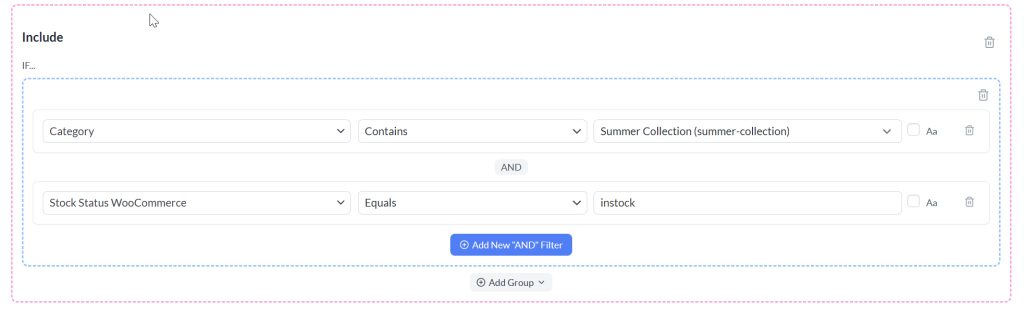
Cela signifie que seuls les produits de la catégorie « Collection d’été » qui sont également en stock sont inclus.
Création de filtres d’exclusion
- Faites défiler jusqu'à la section Exclure.
- Cliquez sur Ajouter un nouveau filtre « ET » pour commencer à ajouter des conditions pour les produits que vous souhaitez supprimer du flux.
- Configurez le filtre en sélectionnant l'attribut, l'opérateur et la valeur.
- Ajoutez d’autres filtres ou groupes de la même manière que la section Inclure, pour affiner votre logique d’exclusion.
Exemple
Exclure les produits si :
- Prix du produit inférieur à 5
- OU Statut du stock est égal à « hors stock »
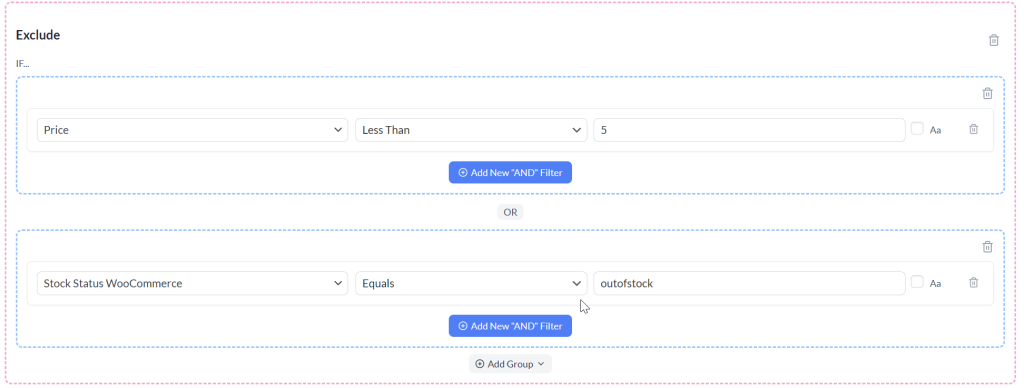
Cette configuration supprime les produits bon marché de moins de 5 unités monétaires et tous les articles hors stock.
Conseils pour créer des filtres efficaces
- Utilisez les Filtres d’inclusion pour affiner votre flux vers des produits spécifiques que vous souhaitez mettre en avant.
- Utilisez les Filtres d’exclusion pour éliminer les produits indésirables, tels que les articles abandonnés ou ceux qui ne sont pas pertinents pour une campagne spécifique.
- Combinez les filtres et les groupes avec soin : les filtres au sein d’un groupe utilisent la logique ET, et plusieurs groupes utilisent la logique OU.
- Testez d’abord vos filtres sur un petit flux de produits pour confirmer qu’ils se comportent comme prévu.
Enregistrement de vos filtres
Une fois que vous avez configuré tous vos filtres :
- Vérifiez les sections Inclusion et Exclusion pour vous assurer de leur exactitude.
- Cliquez sur le bouton Enregistrer les filtres en bas du Générateur de filtres.
- Générez ou mettez à jour votre flux pour appliquer les nouvelles règles de filtrage.
Cas d’utilisation des filtres
Explorez ces scénarios courants pour voir comment créer des filtres adaptés à vos besoins. Ces guides fournissent des exemples étape par étape et des conseils pratiques :
- Comment exclure les articles en rupture de stock du flux de produits ?
- Comment supprimer les variations de votre flux de produits lorsqu'elles sont en rupture de stock
- Comment ajouter des filtres basés sur la date de création du produit
- Comment ajouter des produits en vedette à votre flux de produits ?
- Comment exclure les produits masqués de votre flux de produits ?
- Comment inclure seulement quelques produits dans votre flux de produits ?
- Comment créer un flux de produits pour une catégorie spécifique
Besoin d'aide supplémentaire ?
Si vous avez besoin d’aide supplémentaire ou si vous rencontrez un problème avec les filtres, n’hésitez pas à ouvrir un ticket de support pour contacter notre équipe d’assistance.
Veuillez noter que le système de support par ticket est exclusif aux utilisateurs de Product Feed Elite.
Si vous utilisez uniquement le plugin Product Feed Pro, n'hésitez pas à ouvrir un nouveau sujet sur le forum WordPress.org.


Commentaires
CS = sensible à la casse
IS = lors de la création d'une règle, cette colonne est remplie avec une liste déroulante afin que vous puissiez dire. Si l'attribut Y est (quelque chose) alors l'attribut X EST (quelque chose)
Cordialement,
Joris
Les commentaires sont fermés.