

 Révu par
Le mappage de champs vient d'avoir un espace de travail beaucoup plus clair ! Avec notre dernière mise à jour, vous pouvez voir quels champs nécessitent encore une attention particulière et prévisualiser la sortie mappée pour un produit réel pendant que vous travaillez. Que vous construisiez votre premier flux ou que vous révisiez un flux existant, le nouveau constructeur de mappage de champs de flux de produits vous donne une vue plus claire de la façon dont vos données WooCommerce sont mappées à chaque canal.
Ci-dessous, nous vous montrerons ce qui a changé et comment utiliser le nouveau constructeur étape par étape. Allons-y !
Aperçu des fonctionnalités : Le nouveau constructeur de mappage de champs de flux de produits
Auparavant, le mappage de champs dans AdTribes Product Feed Pro utilisait un tableau basé sur des lignes où vous ajoutiez chaque attribut que vous vouliez envoyer. Cette configuration fonctionnait, mais elle vous donnait moins de visibilité lorsque vous travailliez sur un canal avec une longue liste d'attributs ou lorsque vous vérifiiez comment vos données mappées se résoudraient.
Avec notre dernière mise à jour, l'onglet Mappage de champs liste désormais les attributs disponibles pour le canal choisi, triés par groupes, et vous montre la sortie mappée pour un produit réel pendant que vous travaillez. Vous remplissez une liste de contrôle prête à l'emploi au lieu d'en assembler une, et vous pouvez observer la sortie se mettre à jour parallèlement à votre mappage.
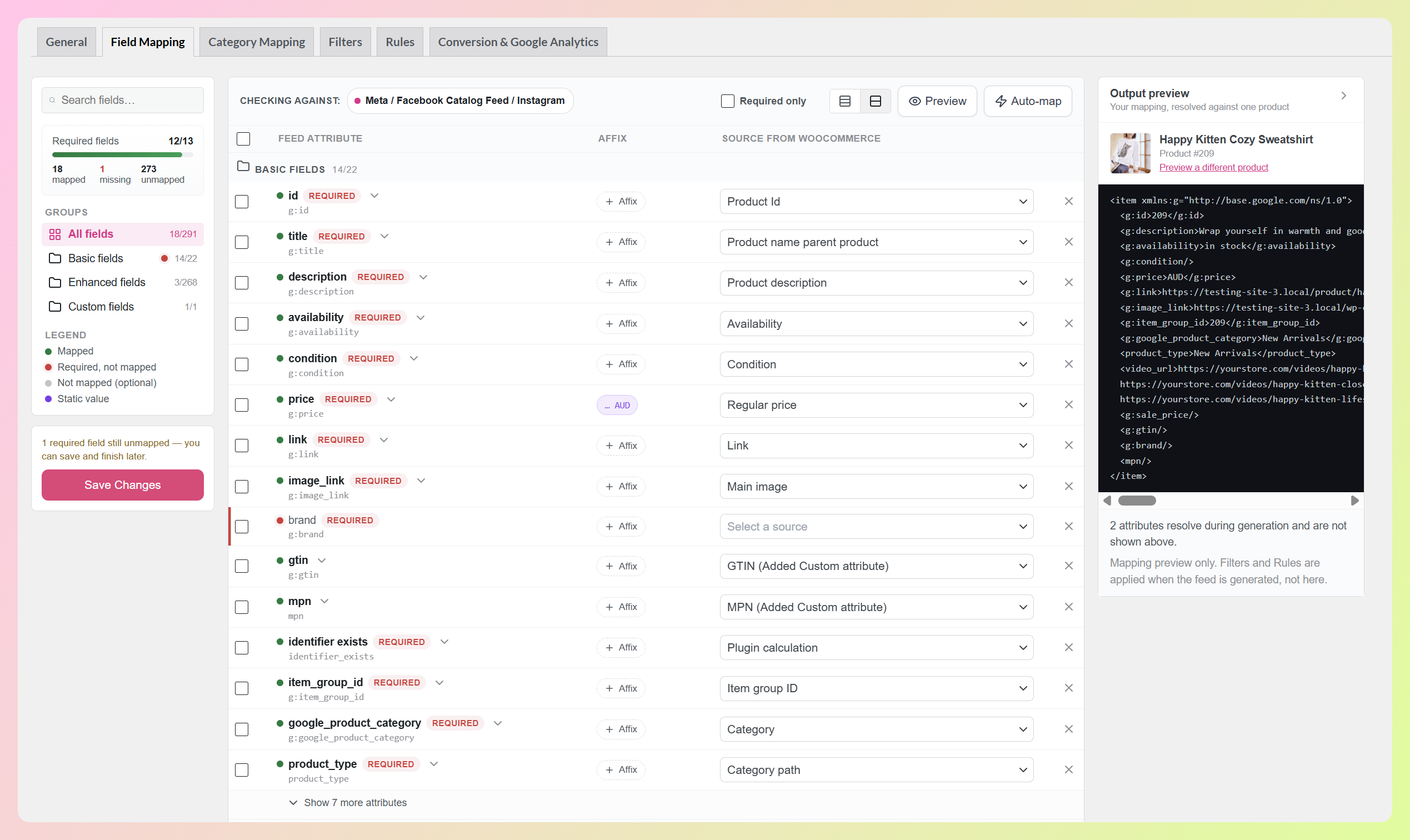
Voici ce que vous trouverez dans le nouveau générateur :
- Un aperçu de la sortie en direct qui résout votre mappage par rapport à un produit réel de votre boutique, vous permettant de voir la sortie mappée pendant que vous travaillez.
- Un compteur de champs obligatoires qui suit le nombre d'attributs requis de votre canal qui ont une source, avec une barre de progression en dessous.
- Mappage automatique, qui remplit les mappages suggérés pour les champs qui n'ont pas encore de source et laisse intact tout ce que vous avez déjà mappé.
- Groupes d'attributs et recherche, pour que vous puissiez accéder directement aux identifiants d'expédition, de taxe ou de produit.
- Valeurs répétables, qui vous permettent d'envoyer plusieurs URL d'images supplémentaires à partir d'un seul attribut.
- Sous-attributs pour les balises imbriquées comme l'expédition et la taxe sur Google Shopping, que vous pouvez maintenant développer et remplir correctement. Nous aborderons cela dans notre propre guide.
C'est une mise à jour majeure qui vous donne plus de visibilité et de contrôle sur les données de votre flux de produits, et elle est disponible dès maintenant dans AdTribes Product Feed Pro, notre plugin gratuit.
Comment utiliser le nouveau générateur de mappage de champs (Tutoriel)
Commencer avec le nouveau générateur est rapide et simple ! Notez simplement que vous aurez besoin d'AdTribes Product Feed Pro 13.5.8 ou plus récent installé et mis à jour avant de suivre ce tutoriel. Si vous ne l'avez pas encore fait, vous pouvez télécharger le plugin gratuit depuis votre tableau de bord WordPress.
Étape 1 : Ouvrir le générateur de mappage de champs
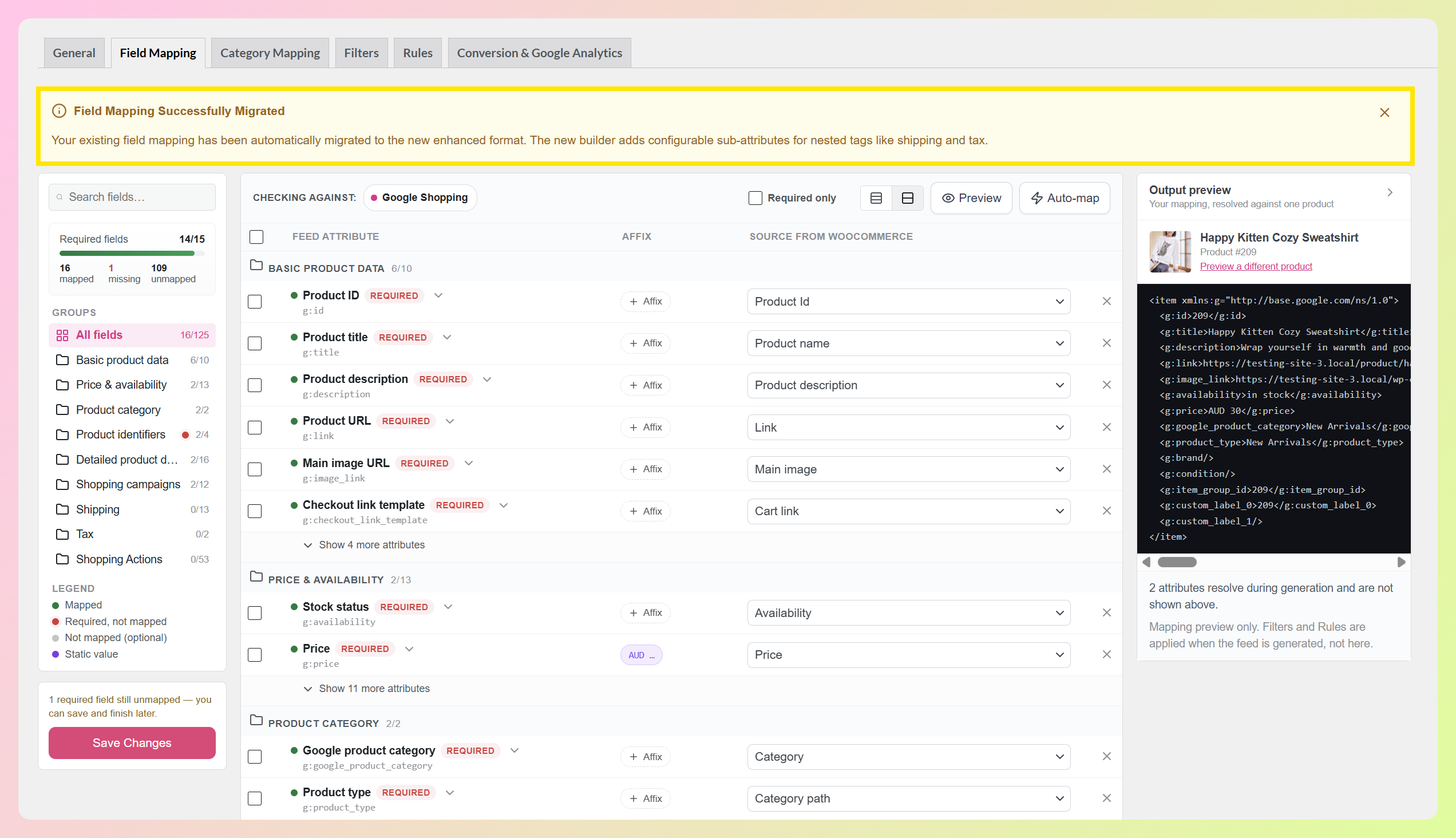
Pour commencer, rendez-vous sur votre tableau de bord WordPress > Product Feed > Gérer les flux. Cliquez ensuite sur Modifier sur le flux sur lequel vous souhaitez travailler et ouvrez l'onglet Mappage des champs, qui se trouve en deuxième position, juste après Général.
Si vous avez créé ce flux avant la mise à jour, vous verrez une notification en haut vous informant que votre mappage de champs a été migré vers le nouveau format pour vous. Votre mappage existant est automatiquement reporté, il n'y a donc rien à reconstruire. Les autres onglets du flux, y compris le mappage des catégories, continuent de fonctionner comme avant.
Étape 2 : Vérifier l'état de votre mappage
La barre latérale gauche vous donne un aperçu rapide de l'état. Un compteur de champs obligatoires indique combien d'attributs requis du canal ont déjà une source, et une barre de progression se trouve en dessous. En dessous, vous obtenez une répartition en trois parties du nombre d'attributs mappés, du nombre d'attributs requis qui ont encore besoin d'une source, et du nombre d'attributs facultatifs qui vous sont disponibles.
Une légende de couleurs marque chaque ligne du tableau, vous permettant de savoir d'un coup d'œil si un attribut est mappé, requis et en attente de votre part, facultatif, ou défini sur une valeur statique.
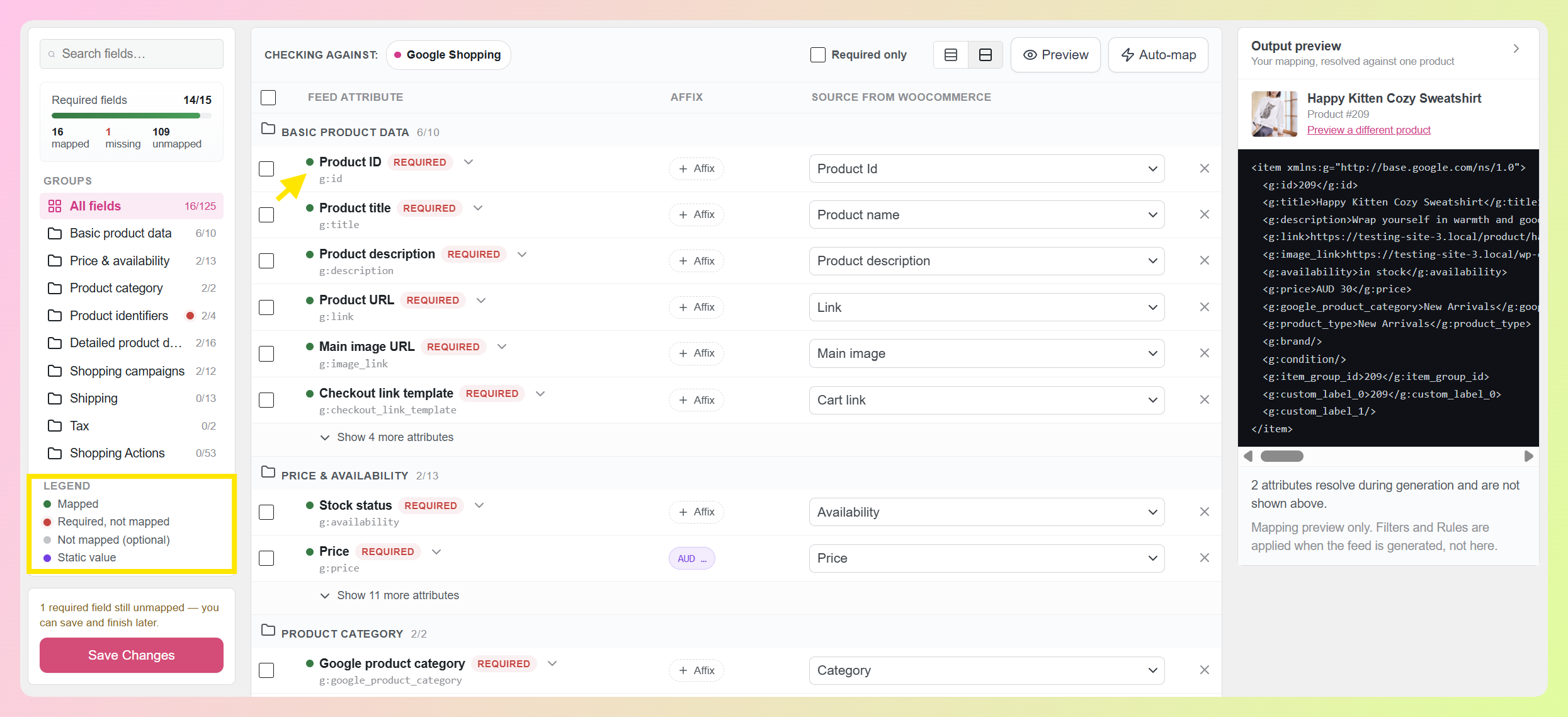
Dans cet exemple, nous avons mappé 14 des 15 champs requis. Nous pouvons donc voir immédiatement qu'un champ requis a encore besoin d'une source. Vous pouvez également enregistrer un mappage partiellement terminé et y revenir plus tard, afin de ne pas avoir à terminer un flux plus important en une seule fois.
Étape 3 : Remplissez les blancs avec Auto-map
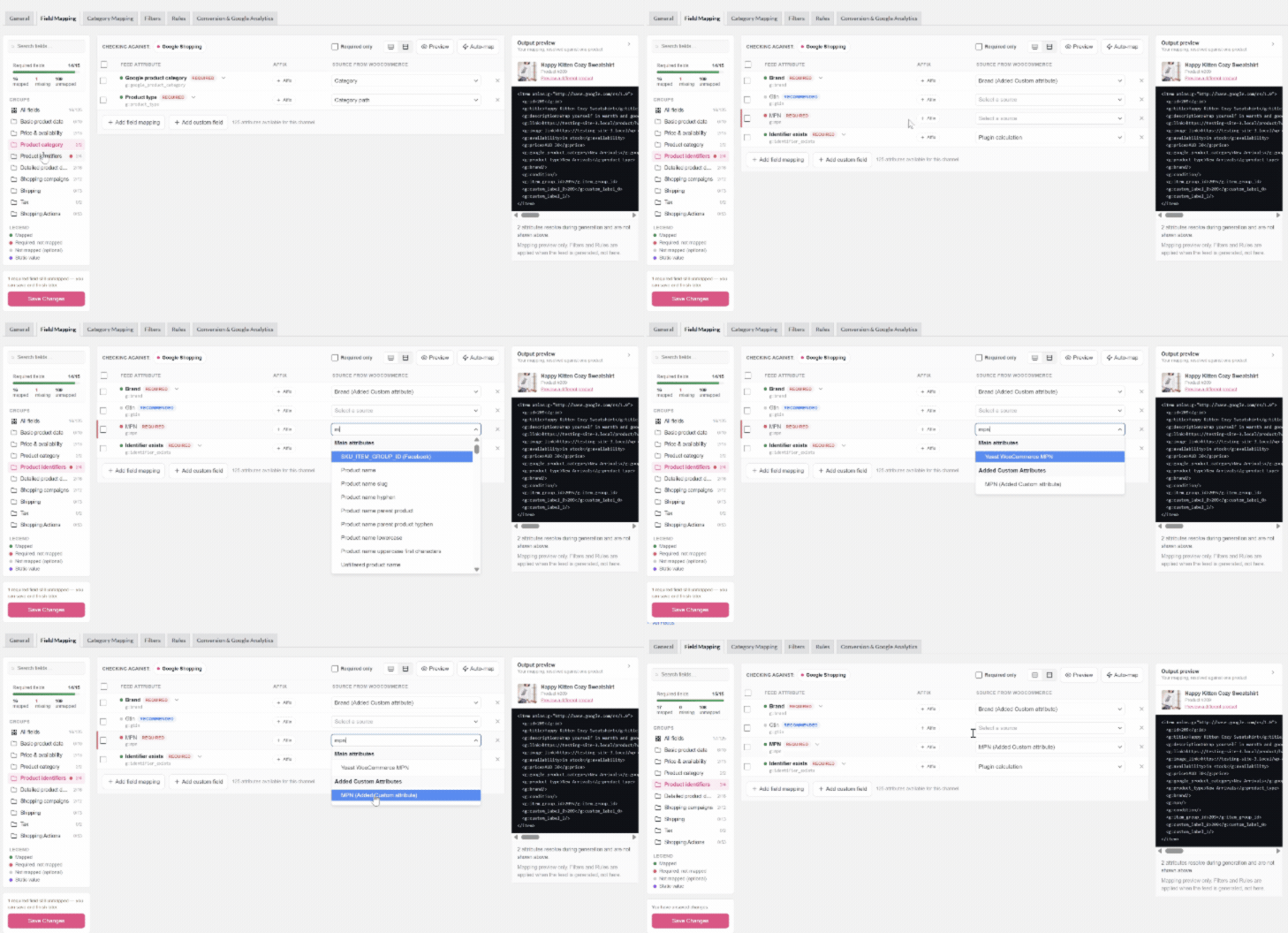
Le bouton Auto-map dans la barre d'outils remplit les mappages suggérés pour les champs qui n'ont pas encore de source. Il vous indique combien de champs il est sur le point de remplir et vous demande d'abord de confirmer, tandis que tout ce que vous avez déjà mappé reste exactement comme vous l'avez défini.
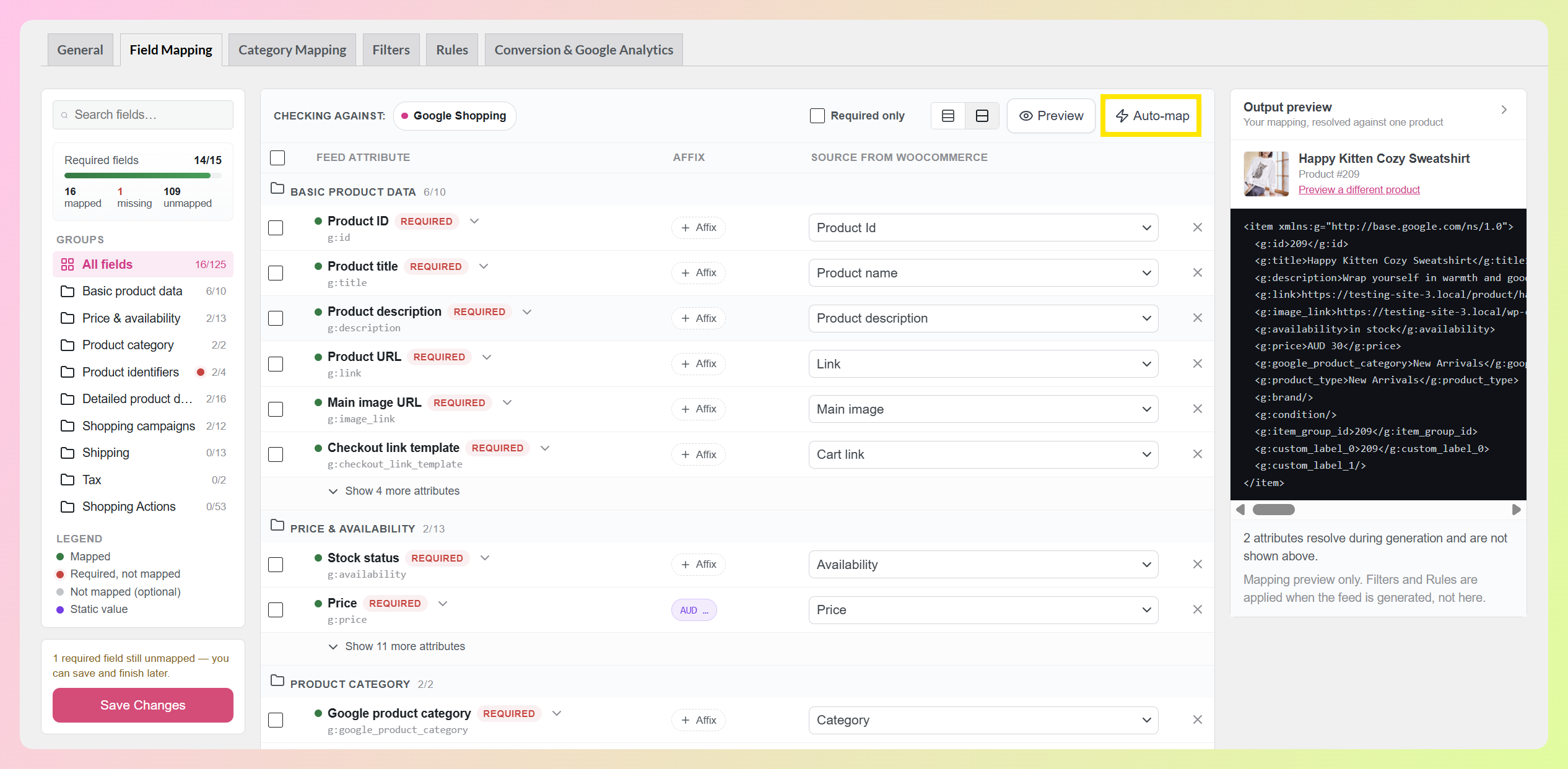
Cela le rend utile à tout moment, pas seulement sur un flux tout neuf. Définissez les mappages que vous souhaitez contrôler vous-même, utilisez Auto-map pour remplir les suggestions disponibles, puis examinez et ajustez tout ce que vous souhaitez modifier.
Étape 4 : Vérifiez votre sortie mappée
Voici la partie qui nous enthousiasme le plus. Le volet d'aperçu de la sortie sur la droite montre la sortie mappée que votre configuration actuelle produit pour un produit réel de votre catalogue. Il se concentre sur le mappage des champs, tandis que les filtres et les règles sont appliqués lors de la génération du flux lui-même.
Changez une source dans le tableau et l'aperçu se met à jour avec elle. Si un champ de prix ou de marque pointe vers un endroit inattendu, vous le verrez directement dans la sortie, *avant* de générer quoi que ce soit.
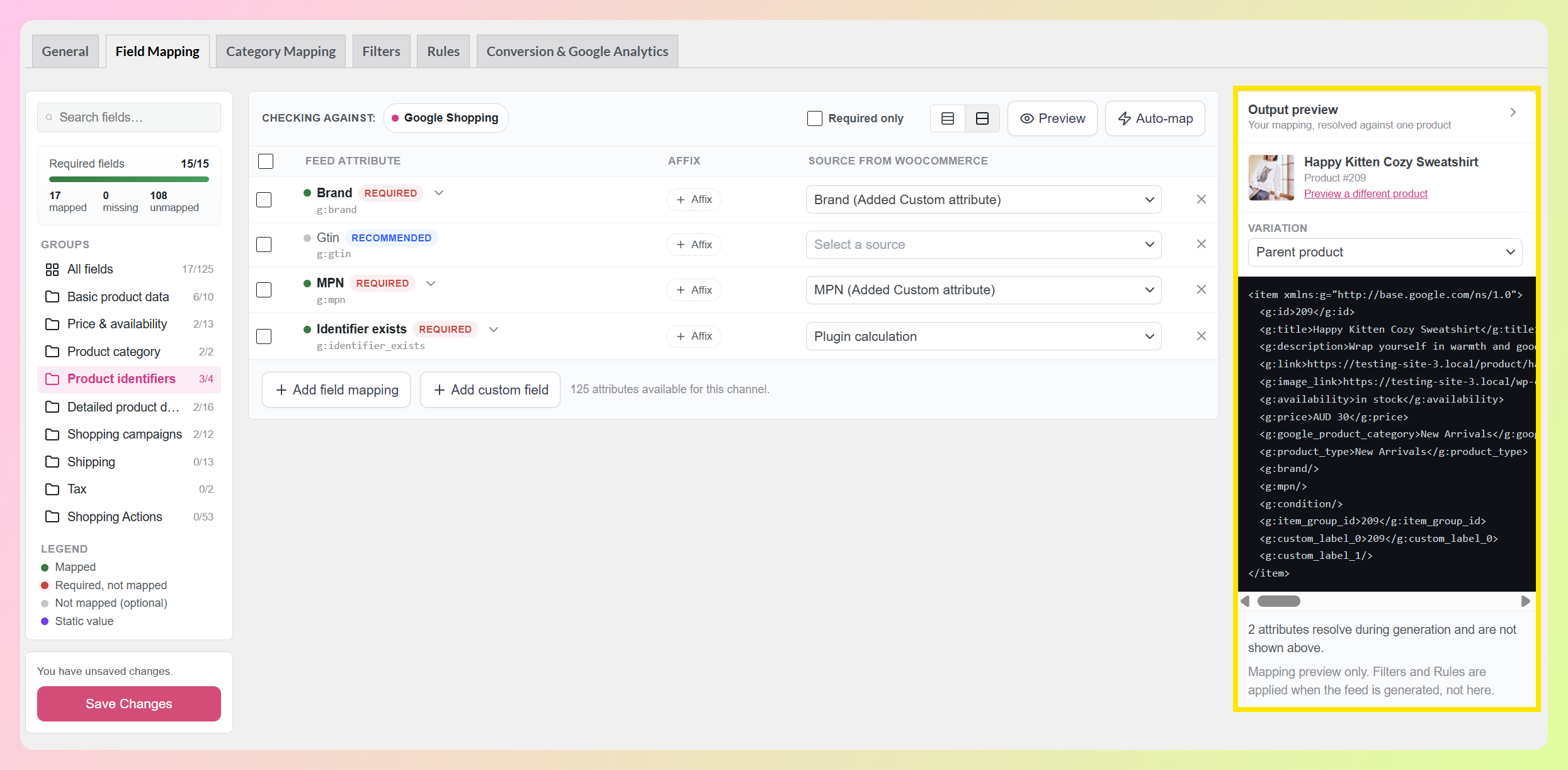
Le volet nomme le produit qu'il utilise, et un contrôle « Aperçu d'un autre produit » vous permet d'en changer. Cela permet de vérifier facilement comment le même mappage se résout pour différents produits de votre catalogue. Le bouton Aperçu dans la barre d'outils masque et affiche également le volet chaque fois que vous souhaitez la largeur totale du tableau.
Assez pratique, non ?
Étape 5 : Trouvez et affinez vos mappages
Certains canaux incluent une longue liste d’attributs, le générateur vous offre donc trois méthodes pour affiner votre sélection. La barre latérale Groupes divise tout en ensembles nommés tels que les données produit de base, le prix et la disponibilité, les identifiants produit, l’expédition et la taxe, et chaque groupe indique combien de ses attributs vous avez mappés. La zone de recherche filtre le tableau pour afficher les lignes correspondantes. Et la case à cocher « Requis uniquement » dans la barre d’outils affiche uniquement les attributs dont votre canal a besoin, vous offrant un moyen rapide de vous concentrer sur les champs qui nécessitent encore une attention particulière. Si vous vendez via WC Vendors, le mappage du groupe d’expédition permet à l’intégration d’expédition par vendeur de WC Vendors d’utiliser les tarifs de chaque vendeur dans votre flux.
La barre d'outils nomme également le canal par rapport auquel votre mappage est vérifié, vous savez donc toujours quelle liste d'attributs vous regardez.
Chaque ligne a un contrôle d'affixe pour ajouter un préfixe ou un suffixe à la valeur mappée, et une fois que vous en avez défini un, il s'affiche sur la ligne elle-même. Si vous devez envoyer une valeur que votre magasin ne contient pas, vous pouvez la définir manuellement à la place. Ce guide sur l'utilisation de valeurs statiques dans votre flux de produits vous explique quand c'est le bon choix.
Une fois que tout vous convient, cliquez sur Enregistrer les modifications. Et c'est à peu près tout !
🎯 CONSEIL PUISSANT : Si vous avez déjà un flux actif depuis un certain temps, utilisez le mappage automatique pour remplir les mappages suggérés que vous n’avez pas encore définis, puis ouvrez l’aperçu de sortie et vérifiez quelques produits. Cela vous donne un moyen facile de revoir les anciens mappages sans reconstruire le flux.
Comment cette mise à jour profite à votre boutique WooCommerce
Votre mappage de champs contrôle quelles données produit chaque canal de vente reçoit. Avec le nouveau constructeur, vous pouvez vérifier ce mappage au fur et à mesure que vous le configurez et prévisualiser la sortie mappée pour un produit réel avant de générer le flux.
Voici ce qui rend les choses plus faciles lorsque vous configurez et révisez vos flux :
1. Vous pouvez prévisualiser les données produit mappées avant de générer le flux
La spécification des données produit de Google exige des données produit précises et correctement formatées. Des informations incorrectes, manquantes ou contradictoires peuvent entraîner des refus, une éligibilité limitée ou des problèmes d’affichage.
L’aperçu de sortie vous permet d’inspecter la façon dont votre mappage actuel se résout pendant que vous le configurez encore. Vous pouvez vérifier si des valeurs telles que le prix et les identifiants de produit apparaissent là où vous vous attendez pour un produit réel de votre catalogue.
2. Vous pouvez voir quels mappages requis nécessitent encore une attention particulière
Différents canaux demandent différents attributs requis, et la liste change à mesure que les plateformes évoluent. Notre référence de la spécification du flux produit Google couvre ce qu’attend chaque champ, et le compteur de champs requis vous donne maintenant une réponse directe sur la façon dont votre propre mappage se situe par rapport au canal que vous avez choisi. La légende vous indique les lignes exactes qui nécessitent encore une attention.
Pour les boutiques qui gèrent des flux vers plusieurs canaux, cela permet de voir plus facilement quels mappages nécessitent encore du travail. Ouvrez un flux, vérifiez le compteur de champs requis et concentrez-vous sur les sources requises manquantes.
3. Vos mappages existants sont automatiquement reportés
Vos mappages de champs existants sont automatiquement migrés vers le nouveau format, et le constructeur vous informe lorsqu’il a terminé. Les contrôles familiers sont toujours là aussi, y compris les cases à cocher de ligne pour la suppression en masse et les boutons pour ajouter un mappage de champ, ajouter un champ personnalisé et enregistrer.
Cela signifie que vous pouvez commencer à utiliser le nouveau constructeur sans reconstruire votre configuration de mappage de champs existante.
De plus, tout cela est inclus dans AdTribes Product Feed Pro, notre plugin gratuit. Le constructeur, l’aperçu de sortie, le mappage automatique et le compteur de champs requis ne nécessitent pas de licence Product Feed Elite.
LISEZ AUSSI : Configuration du flux Google Shopping pour WooCommerce : étape par étape
Questions fréquemment posées
Dois-je remapper mes flux de produits existants ?
Non. Votre mappage de champs existant est migré pour vous la première fois que vous ouvrez l'onglet Mappage de champs après la mise à jour, et vous verrez une notification le confirmant. Votre mappage est reporté sur le nouveau constructeur, et les contrôles de mappage de champs familiers restent disponibles.
Que me montre l'aperçu de sortie ?
Il montre l'entrée du flux que votre mappage actuel produit pour un produit réel de votre catalogue, et il se met à jour lorsque vous modifiez vos sources. Vous pouvez échanger avec un produit différent à tout moment pour voir comment le même mappage se résout ailleurs dans votre catalogue. Vos filtres et règles sont appliqués lors de la génération du flux lui-même, donc l'aperçu se concentre sur votre mappage.
Le nouveau constructeur de mappage de champs est-il gratuit ?
Oui ! Le constructeur de mappage de champs de flux de produits est inclus dans AdTribes Product Feed Pro, notre plugin gratuit. Cela inclut l'aperçu de sortie, l'Auto-map, le compteur de champs requis et les groupes d'attributs. Vous aurez besoin de la version 13.5.8 ou plus récente.
L'Auto-map écrase-t-il les champs que j'ai définis moi-même ?
Non, l'Auto-map ne remplit que les mappages suggérés pour les champs qui n'ont pas encore de source. Il vous indique combien de champs il va remplir et vous demande de confirmer avant de s'exécuter, de sorte que les mappages que vous avez déjà définis restent intacts. Cela signifie que vous pouvez l'utiliser à mi-chemin de la construction d'un flux sans écraser votre travail.
Le constructeur fonctionne-t-il pour des canaux autres que Google Shopping ?
Oui, le constructeur charge la liste d'attributs pour le canal que votre flux utilise, et la barre d'outils nomme celui qu'il vérifie. AdTribes Product Feed Pro prend en charge plus de 250 canaux, vos groupes, vos comptes requis et vos mappages suggérés refléteront donc le canal que vous avez choisi.
Pour conclure
Notre dernière mise à jour vous offre un moyen plus clair de réviser le mappage de votre flux produit pendant que vous travaillez. En listant les attributs disponibles pour votre canal, en suivant ceux qui sont requis et en prévisualisant la sortie mappée pour un produit réel, le nouveau constructeur de mappage de champs de flux produit facilite la visualisation de ce qui nécessite encore votre attention.
Dans ce guide, nous avons appris :
- Ce que le nouveau constructeur de mappage de champs inclut
- Comment l’utiliser, étape par étape
- Pourquoi cette mise à jour est importante pour votre boutique
Nous sommes ravis de vous offrir un moyen plus clair de construire et de réviser vos mappages. ❤️ Accédez à l’un de vos flux et essayez le nouveau constructeur de mappage de champs dès aujourd’hui !
Avez-vous des questions sur cette mise à jour ? Faites-le nous savoir dans les commentaires. Nous sommes là pour vous aider !


