
Se gestisci un negozio WooCommerce e vuoi raggiungere più clienti in Grecia, collegare il tuo negozio a Skroutz, la più grande piattaforma di comparazione prezzi e marketplace del paese, è una mossa intelligente. Per fare ciò, avrai bisogno di un feed di prodotti correttamente strutturato che soddisfi i requisiti specifici di Skroutz.
Questa guida ti accompagna attraverso il processo di creazione di un feed Skroutz utilizzando il plugin Product Feed Pro. Imparerai le regole uniche di Skroutz per le varianti di prodotto, come configurare il tuo feed passo dopo passo e come assicurarti che i tuoi prodotti vengano accettati senza errori. Alla fine, avrai un feed affidabile che ti aiuterà a mostrare i tuoi prodotti a migliaia di potenziali clienti che navigano su Skroutz.
Comprendere i Requisiti Speciali del Feed di Skroutz
Prima di iniziare, tieni presente che Skroutz ha determinate "stranezze" o requisiti non standard che devi soddisfare. In caso contrario, il tuo feed potrebbe essere rifiutato o i prodotti potrebbero essere rappresentati in modo errato. Ecco i più importanti:
- Nessuna voce di variazione individuale
Skroutz non ti consente di elencare le singole varianti di prodotto (ad es. "Taglia M, Colore Rosso") come elementi di feed separati. Invece, dovresti inviare prodotti variabili padre. - Combina gli attributi di variazione nel padre.
Gli attributi (taglia, colore, ecc.) che appartengono alle varianti devono essere uniti ed esposti a livello padre nel feed (salvo alcune eccezioni per l'abbigliamento). - Eccezione per l'abbigliamento: suddivisione basata sul colore
Per gli articoli di moda/abbigliamento che hanno *sia* taglia che colore, il plugin genererà voci separate "versionate per colore" (quindi ogni colore è un elemento di feed distinto), ma elencherà tutte le opzioni di taglia sotto la voce di quel colore. Questo è accettato da Skroutz. - Regole di mappatura del percorso di categoria
Skroutz richiede la *gerarchia completa delle categorie* (ad esempio, "Elettronica > Smartphone > Accessori") ma con un'unica avvertenza specifica: escludi il pezzo di livello superiore "Casa" nel percorso. - Filtri sui prodotti variabili padre
Devi escludere le voci "prodotti variabili padre" pure dal feed (a meno che non siano conformi alla regola sull'abbigliamento sopra), quindi è necessario utilizzare un filtro per eliminarle.
Se tieni presente questi punti, il resto consiste principalmente nel seguire le regole nell'interfaccia utente del plugin e verificare le mappature.
Guida per Creare un Feed Skroutz
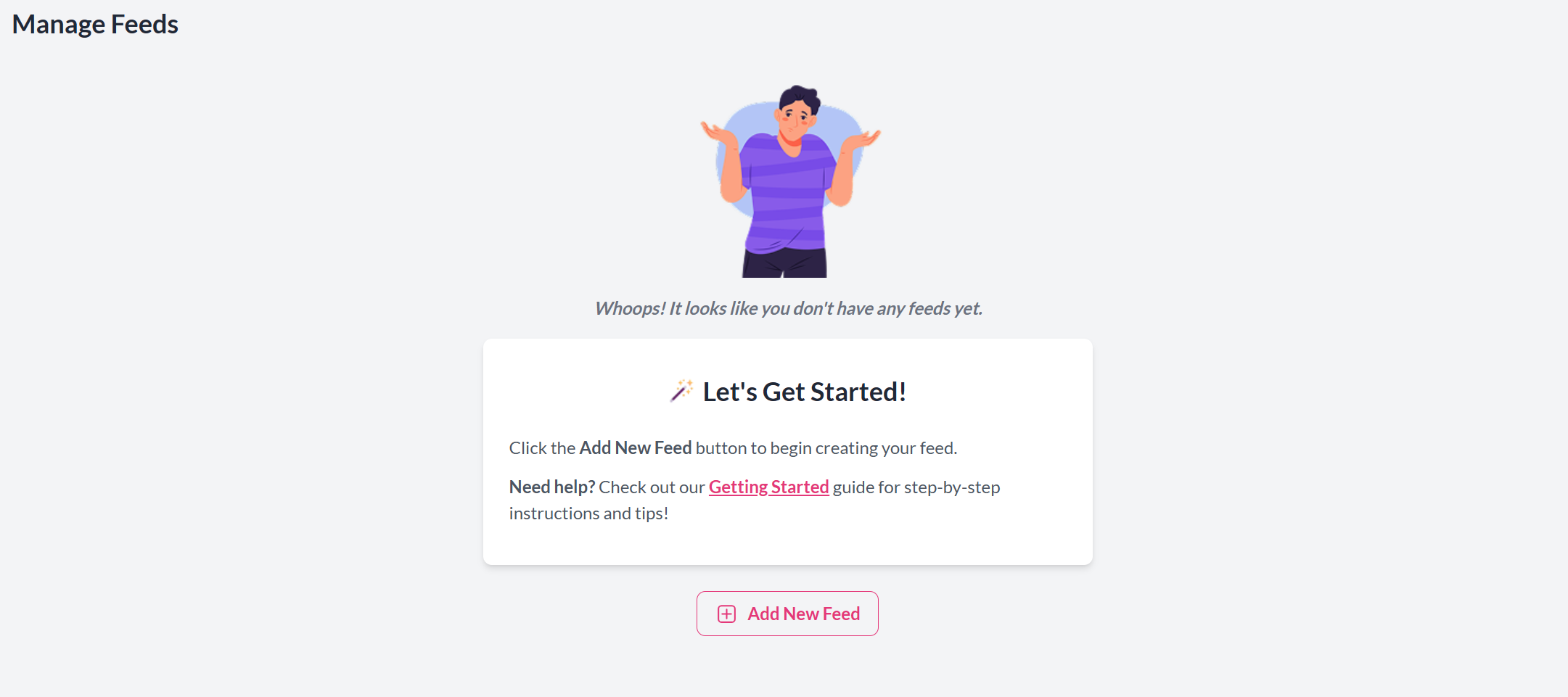
Per creare un nuovo feed, apri la tua Dashboard di WordPress e vai su Product Feed Pro (o Elite) → Gestisci Feed, quindi fai clic su Aggiungi Nuovo Feed.
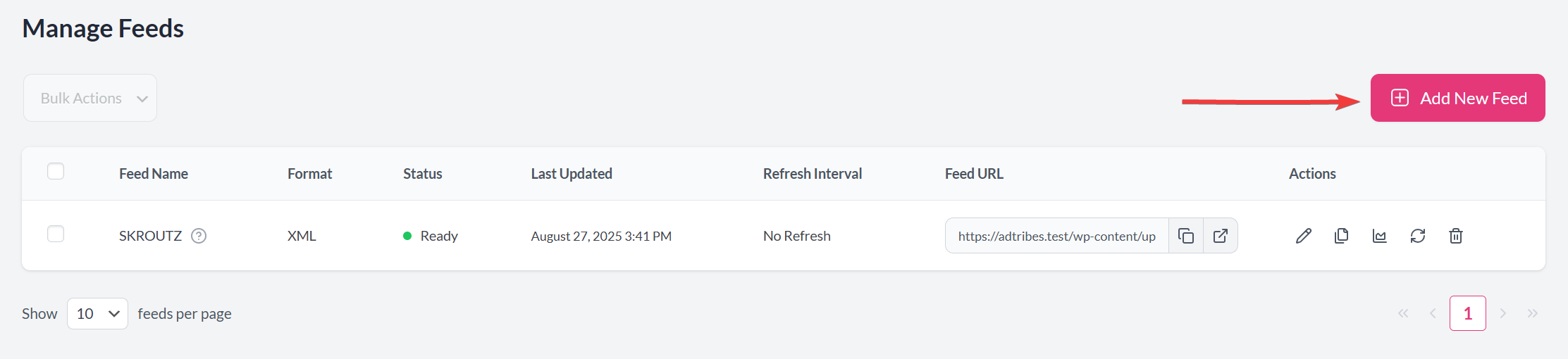
Come scorciatoia, puoi anche andare direttamente su Product Feed Pro (o Elite) → Crea Feed.
Impostazioni generali
Imposterai la configurazione di base per il tuo feed di prodotti Skroutz. Ciò include dare al feed un nome chiaro, selezionare Skroutz come canale di vendita e definire la frequenza di aggiornamento del feed. Queste impostazioni costituiscono le fondamenta della tua integrazione Skroutz, garantendo che i tuoi dati di prodotto rimangano accurati e aggiornati sulla piattaforma.
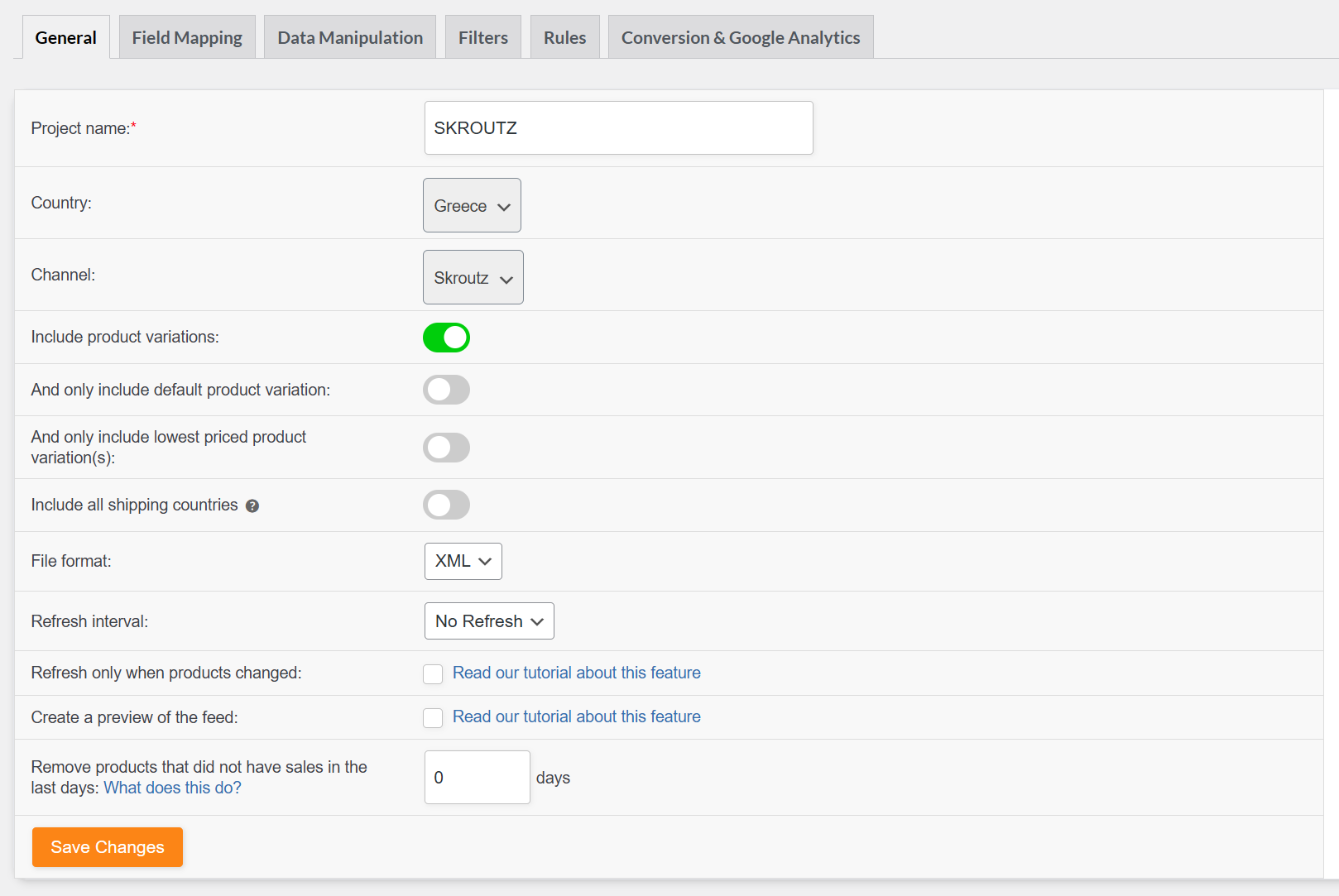
- Nome Progetto: Dai al tuo feed un nome chiaro e riconoscibile (es. SKROUTZ).
- Canale: Scegli Skroutz come canale di vendita.
- Paese: Seleziona Grecia, poiché Skroutz è un marketplace con sede in Grecia.
- Includi Variazioni Prodotto: Abilita questa opzione solo se vendi prodotti di abbigliamento o moda (in modo che il feed possa generare voci separate per colore).
- Includi Solo Variazione Prodotto Predefinita: Lascia questa opzione disabilitata — Skroutz non consente variazioni singole; richiede prodotti padre (con attributi combinati).
- Includi Solo Variazione/i con Prezzo Più Basso: Lascia questa opzione disabilitata — Skroutz desidera il prodotto padre con attributi uniti o voci basate sul colore per l'abbigliamento.
- Includi Tutti i Paesi di Spedizione: Tieni questa opzione disattivata — Skroutz si rivolge ai clienti greci, quindi usa la Grecia come paese di spedizione.
- Formato File: Seleziona XML (consigliato), poiché è il formato preferito da Skroutz.
- Intervallo di Aggiornamento: Scegli ogni quanto tempo desideri che il feed venga aggiornato (giornalmente è comune, ma orariamente può essere utile per scorte o prezzi in rapida evoluzione).
- Aggiorna Solo Quando i Prodotti Cambiano: Abilita questa opzione se desideri ridurre gli aggiornamenti non necessari.
- Crea un'Anteprima del Feed: Genera sempre un'anteprima per rivedere i percorsi delle categorie, gli attributi e la gestione delle variazioni prima di inviare a Skroutz.
- Rimuovi Prodotti Senza Vendite: Lascia questo valore a 0 — Skroutz non filtra in base alla cronologia delle vendite, quindi tutti i prodotti pertinenti dovrebbero rimanere nel feed.
Mappatura Campi
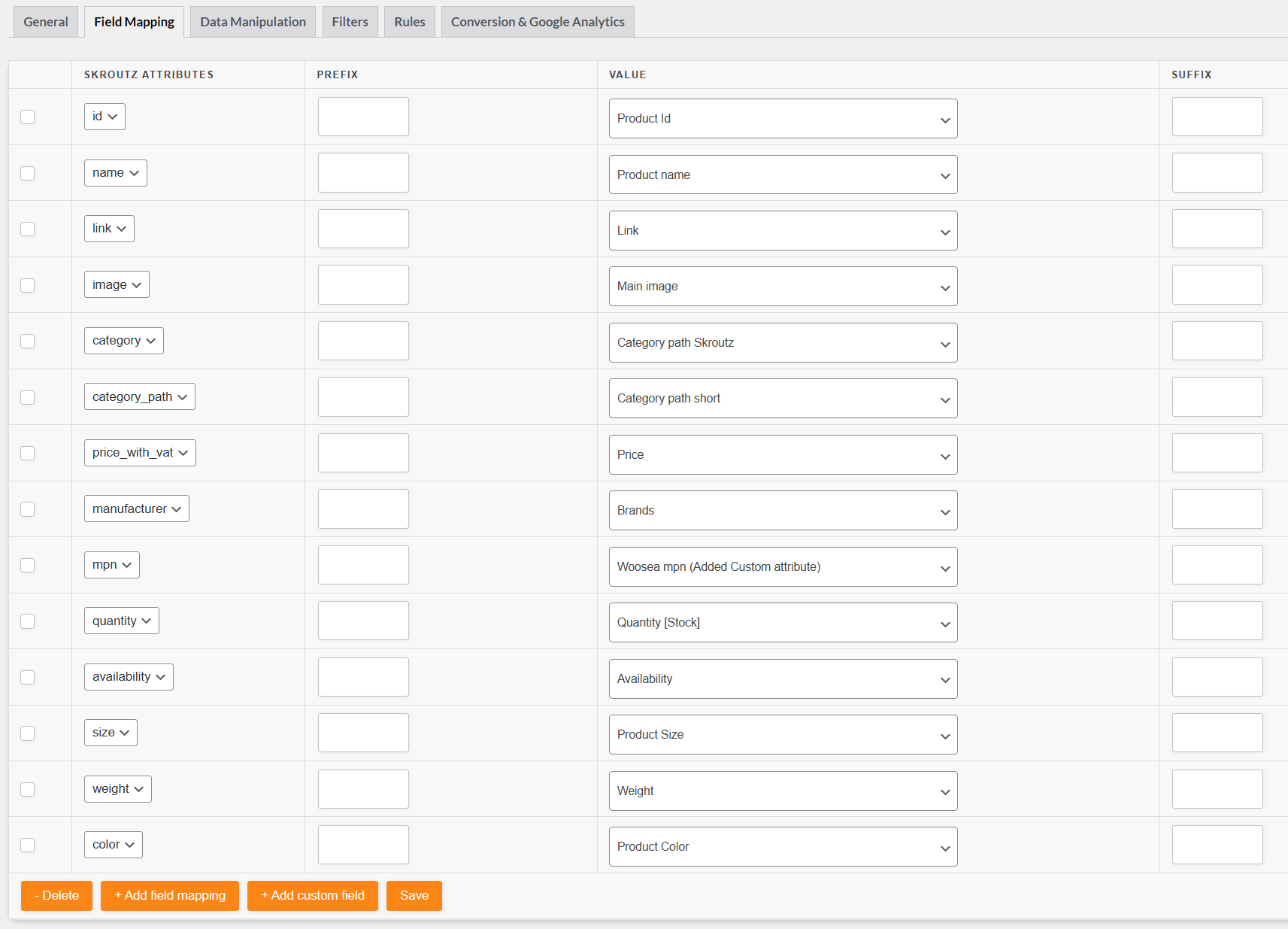
Quando raggiungi il passaggio Mappatura Campi, vedrai un elenco di attributi Skroutz sulla sinistra, con opzioni per mapparli ai tuoi dati di prodotto WooCommerce sulla destra. Il plugin pre-mappa automaticamente i campi più comuni, ma Skroutz ha requisiti specifici che dovresti esaminare attentamente. Presta particolare attenzione ad attributi come titolo, descrizione, prezzo, disponibilità, marca, SKU, peso, taglia e colore. Per l'abbigliamento, assicurati che colore e taglia siano mappati correttamente in modo che Skroutz possa visualizzare le variazioni del prodotto nel formato giusto. Controlla sempre attentamente la mappatura del percorso della categoria, poiché Skroutz richiede una gerarchia di categorie completa (senza il livello superiore "Home").
| Attributo Skroutz | Requisito | Mappatura Predefinita (Valore) | Migliore Pratica |
|---|---|---|---|
| id | Richiesto | ID prodotto | Mantieni la mappatura predefinita. Utilizza un valore stabile e univoco (ID prodotto o SKU) che non cambi nel tempo. |
| nome | Richiesto | Nome Prodotto | Mantieni la mappatura predefinita. Assicurati che i titoli dei prodotti siano chiari e descrittivi, senza testo promozionale. |
| link | Richiesto | Link | Mantieni la mappatura predefinita. Assicurati che l'URL punti alla pagina del prodotto corretta. |
| immagine | Richiesto | Immagine Principale | Mantieni la mappatura predefinita. Utilizza immagini di alta qualità e accessibili pubblicamente. |
| categoria | Richiesto | Percorso Categoria Skroutz | Mantieni la mappatura predefinita. Abbina attentamente la tassonomia di Skroutz ed escludi "Home" dal percorso della categoria. |
| percorso_categoria | Opzionale | Percorso Categoria Breve | Opzionale, ma consigliato. Utilizza per un percorso categoria pulito in stile breadcrumb. |
| prezzo_con_iva | Richiesto | Prezzo | Mantieni la mappatura predefinita. Includi sempre l'IVA per soddisfare i requisiti di Skroutz. |
| produttore | Richiesto | Marche | Mappa l'attributo dinamico suggerito se vendi prodotti di marca. Per articoli a marchio proprio, utilizza un valore di marca statico. Abbina sempre il nome ufficiale del marchio. |
| mpn | Richiesto | MPN Woosea | Mappa l'attributo personalizzato suggerito. Se non esiste un MPN, utilizza costantemente lo SKU per evitare errori. |
| quantità | Richiesto | Quantità [Scorte] | Mantieni la mappatura predefinita. Assicurati che i livelli di scorte siano aggiornati e impostati su 0 per gli articoli esauriti. |
| disponibilità | Richiesto | Disponibilità | Mantieni la mappatura predefinita. Il plugin formatterà automaticamente la disponibilità in valori approvati da Skroutz: disponibile, esaurito o pre-ordine. |
| taglia | Opzionale | Taglia Prodotto | Mappa l'attributo prodotto dinamico suggerito se vendi abbigliamento o calzature. Fornisci tutte le taglie disponibili in un'unica voce, escludendo le taglie esaurite. |
| peso | Opzionale | Peso | Consigliato per elettronica, elettrodomestici e articoli spediti. Assicurati unità coerenti (kg o g). Aggiungi l'unità nel campo suffisso. |
| colore | Opzionale | Colore Prodotto | Mappa l'attributo dinamico del prodotto suggerito, se pertinente. Per l'abbigliamento, crea voci separate per colore e elenca tutte le taglie sotto quel colore. Usa nomi di colore standard. |
Note aggiuntive:
- Produttore, mpn, taglia, peso e colore richiedono una mappatura manuale.
- Aggiungi un campo aggiuntivo tramite “+ Aggiungi Mappatura Campo” (es. additional_imageurl, shipping_cost). Segui la specifica dei dati del prodotto di Skroutz.
- Per valori fissi (es. produttore), seleziona “Valore Statico” e inserisci.
Filtri
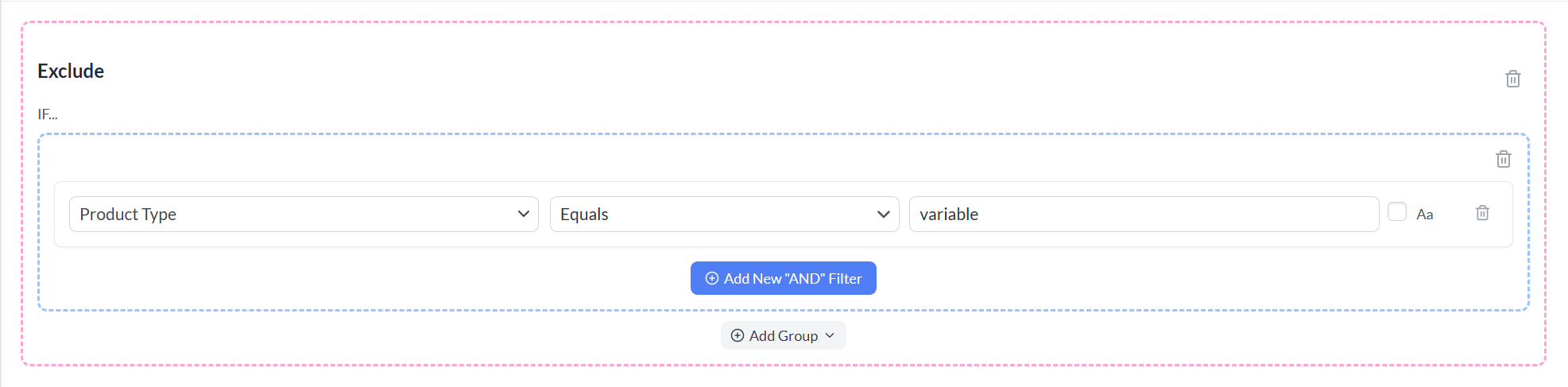
Skroutz non consente l'inclusione di prodotti padre variabili nel feed. Per conformarti, dovrai escluderli utilizzando il Costruttore di Filtri.
- Vai alla sezione Escludi del Costruttore di Filtri.
- Fai clic su Aggiungi Nuovo Filtro “AND”.
- Seleziona Tipo di Prodotto come attributo.
- Scegli Uguale a come condizione.
- Imposta il valore su variabile.
Ciò garantisce che solo i prodotti validi (o le voci di abbigliamento suddivise per colore, se applicabile) siano inclusi nel tuo feed.
Per maggiori dettagli sull'utilizzo dei filtri, consulta questa guida: Come Creare Filtri per il Tuo Feed di Prodotti. Puoi anche esplorare altri esempi e casi d'uso avanzati qui: Knowledge Base Filtri e Regole.
Regole
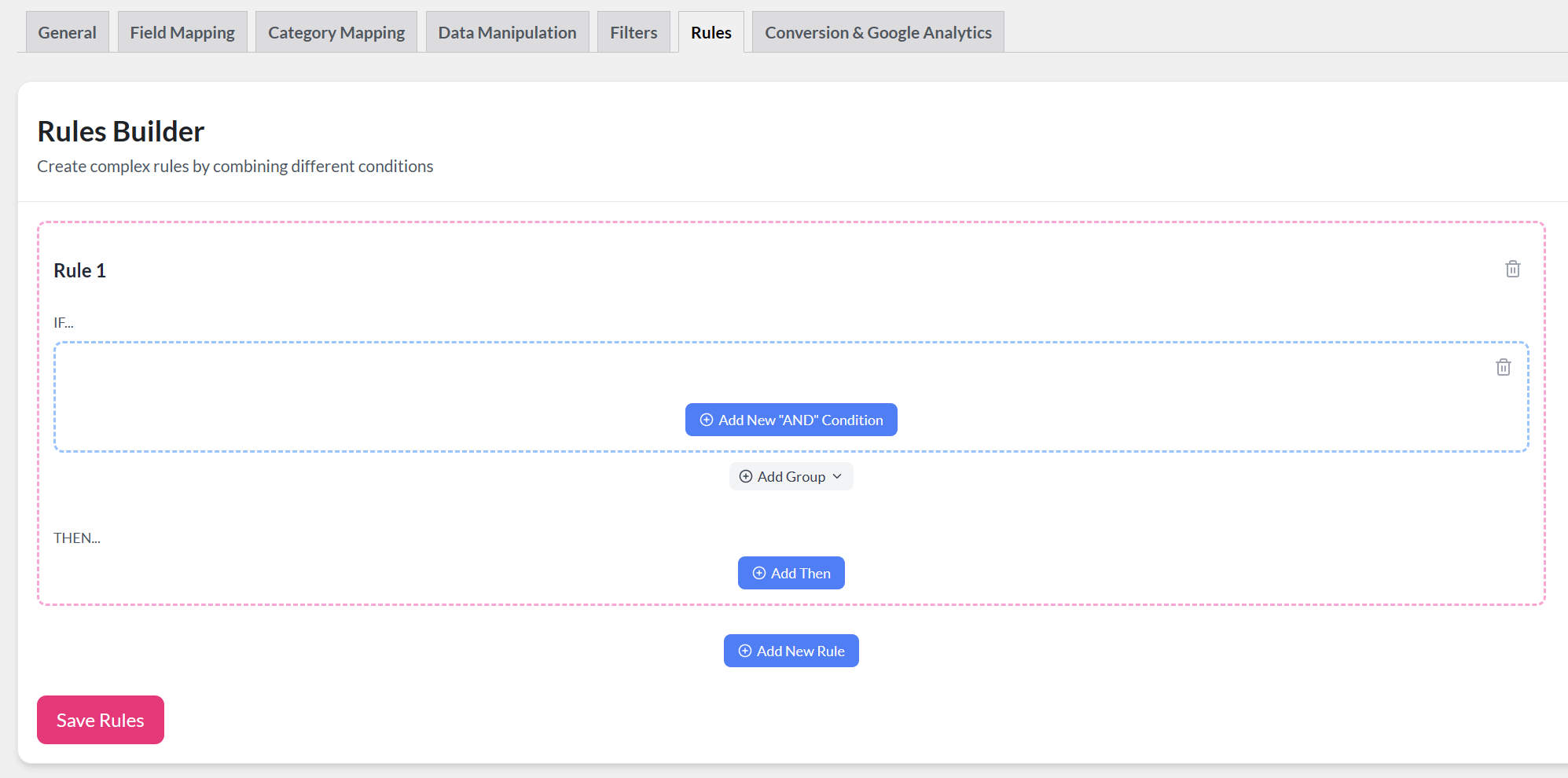
Con le Regole, puoi ottimizzare i dati dei prodotti nel tuo feed Skroutz utilizzando una semplice logica “SE… ALLORA…” all'interno del Costruttore di Regole. Questo ti consente di personalizzare come le informazioni sui prodotti vengono visualizzate su Skroutz senza modificare i dati originali nel tuo negozio WooCommerce.
Questa flessibilità garantisce che il tuo feed soddisfi i requisiti di formattazione di Skroutz e migliora la visualizzazione dei tuoi prodotti negli elenchi.
Per istruzioni passo passo, consulta Come Creare Regole. Puoi anche esplorare casi d'uso più avanzati qui: Knowledge Base Filtri e Regole.
Conversioni e Google Analytics
Per misurare le prestazioni del traffico di Skroutz nel tuo negozio, puoi abilitare i parametri UTM nelle impostazioni del tuo feed. Questo aggiunge automaticamente tag di tracciamento a ogni URL del prodotto nel tuo feed.
Con i parametri UTM attivi, sarai in grado di:
- Vedere il traffico di Skroutz separatamente in Google Analytics.
- Tracciare clic, conversioni e ricavi provenienti direttamente da Skroutz.
- Misurare il ROI e confrontare Skroutz con altri canali di marketing.
Ad esempio, un link di prodotto potrebbe apparire così dopo il tagging UTM:
https://yourstore.com/product/shoes?utm_source=skroutz&utm_medium=cpc&utm_campaign=product_feedQuando imposti il tracciamento UTM per il tuo feed Skroutz, usa una struttura coerente in modo che i dati in Google Analytics rimangano puliti e facili da analizzare.
Impostazione suggerita:
- utm_source=skroutz → Identifica Skroutz come origine del traffico.
- utm_medium=cpc → Segna il traffico come costo per clic (poiché Skroutz utilizza un modello CPC).
- utm_campaign=product_feed → Raggruppa tutto il traffico del feed Skroutz sotto un'unica campagna.
- utm_term=[product_id] → Riempito automaticamente con l'ID del prodotto per impostazione predefinita. Non può essere modificato.
- utm_content → Opzionale, può essere lasciato vuoto o utilizzato per un'etichetta statica personalizzata (ad es. “skroutz_feed”).
Queste aggiunte possono aiutarti a confrontare quali prodotti o categorie generano più conversioni tramite Skroutz.
Valida il tuo feed Skroutz
Prima di inviare il tuo feed a Skroutz, è importante convalidarlo per assicurarsi che tutti i campi richiesti siano presenti e formattati correttamente. Questo ti aiuta a individuare gli errori in anticipo e impedisce che i tuoi prodotti vengano rifiutati.
Puoi convalidare il tuo feed direttamente utilizzando il validatore ufficiale di Skroutz:
https://validator.skroutz.gr/
Cosa controllare durante la convalida
- Campi obbligatori (id, name, link, image, category, price_with_vat, manufacturer, mpn, quantity, availability).
- Mappatura delle categorie – assicurati che il percorso completo della categoria sia corretto e non includa “Home.”
- Accuratezza dei prezzi – conferma che i prezzi includano l'IVA.
- Gestione delle varianti – assicurati che i prodotti di abbigliamento siano strutturati correttamente (separati per colore, taglie elencate sotto ogni colore).
Se vengono riscontrati errori, modifica le impostazioni del tuo feed nel plugin ed esegui nuovamente la convalida finché il feed non viene superato senza problemi.
Serve Altro Aiuto?
Se hai bisogno di ulteriore assistenza con il feed Skroutz, non esitare a creare un nuovo ticket per contattare il nostro team di supporto.
Si prega di notare che il sistema di supporto tramite ticket è esclusivo per gli utenti Product Feed ELITE .
Se stai usando solo il plugin Product Feed Pro, sentiti libero di aprire un nuovo argomento nel forum di WordPress.org.