
Se desideri che i tuoi prodotti WooCommerce vengano visualizzati correttamente su Google Shopping, Facebook e altri canali, le impostazioni del plugin controllano come viene creato ogni feed. Questa guida spiega ogni impostazione in Product Feed Pro e Product Feed Elite, cosa fa e quando attivarla, in modo da poter configurare il tuo negozio una volta e fidarti dei tuoi feed.
Per saperne di più sui plugin stessi, consulta le pagine dei prodotti Product Feed Pro e Product Feed Elite.
Le impostazioni si trovano in Product Feed → Settings, suddivise in alcune schede. In Product Feed Pro vedrai tre schede: General, System check e Export / Import. Product Feed Elite aggiunge una scheda Extra fields dopo General. La maggior parte delle impostazioni quotidiane si trova nella scheda General. La scheda System check è dove confermi che il tuo server è configurato correttamente e ottieni un log di debug per il supporto.
Accesso alle impostazioni del plugin
- Accedi alla tua dashboard di WordPress.
- Naviga su Product Feed → Impostazioni.
- Apri la scheda General per le impostazioni principali.
- Apri la scheda System check per rivedere lo stato del server e scaricare un log di debug, oppure Export / Import per spostare le configurazioni del feed tra siti. In Product Feed Elite, la scheda Extra fields appare anche dopo General.
Impostazioni generali (gratuito)
Queste impostazioni si trovano nella scheda General e sono disponibili in Product Feed Pro.
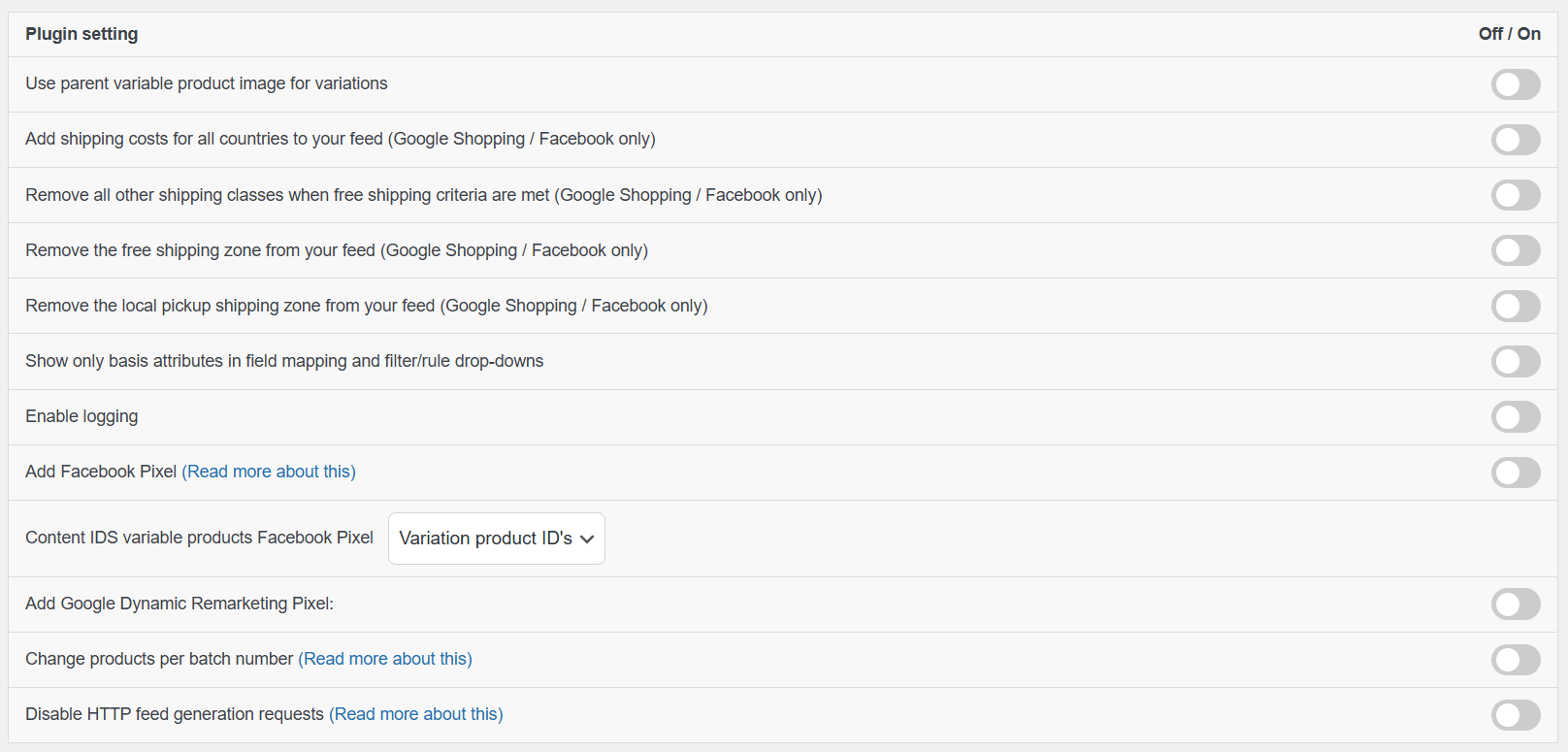
Usa l'immagine del prodotto variabile genitore per le varianti
Questa impostazione sostituisce l'immagine di ogni variante nel feed con l'immagine principale (in primo piano) del prodotto padre.
Usala se le varianti hanno un aspetto simile o non hanno immagini individuali. Lasciala disattivata se ogni variante deve visualizzare la propria immagine unica nel feed.
Applica la dimensione minima dell'immagine di 500x500 ai feed di Google Shopping e Catalogo Facebook
Google Merchant Center e Catalogo Facebook rifiutano immagini di prodotti più piccole di 500x500 pixel. Attiva questa opzione per escludere le immagini di dimensioni insufficienti da tali feed, in modo che non causino rifiuti.
Abilitalo se il tuo catalogo ha piccole immagini di prodotti e gestisci campagne Google Shopping o Facebook.
Aggiungi costi di spedizione per tutti i paesi al tuo feed (solo Google Shopping / Facebook)
Aggiunge automaticamente i metodi di spedizione da tutte le zone di spedizione a ogni feed.
Se desideri includere tutti i metodi di spedizione solo in un feed specifico, lascia questa opzione disattivata e abilita “Includi tutti i paesi di spedizione” nel passaggio Generale durante la configurazione di quel feed.
Scegli questa opzione quando desideri che i dati di spedizione globali vengano applicati a tutti i feed per impostazione predefinita.
Rimuovi tutte le altre classi di spedizione quando vengono soddisfatti i criteri di spedizione gratuita (solo Google Shopping / Facebook)
Se un prodotto ha diritto alla spedizione gratuita, tutti gli altri metodi di spedizione vengono rimossi dal feed per quel prodotto.
Ciò garantisce che venga inviata solo l'opzione di spedizione gratuita, evitando costi di spedizione contrastanti o non necessari.
Rimuovi la zona di spedizione gratuita dal tuo feed (solo Google Shopping / Facebook)
Esclude il metodo di spedizione gratuita dall'inclusione nell'output del feed.
Usalo se non desideri che i dettagli della spedizione gratuita vengano inviati ai canali di marketing o se la spedizione gratuita è gestita separatamente all'interno della piattaforma.
Rimuovi la zona di spedizione per il ritiro in loco dal tuo feed (solo Google Shopping / Facebook)
Impedisce l'aggiunta di metodi di ritiro locale al feed.
Questo è utile se il ritiro locale è disponibile solo in negozio e non deve essere pubblicizzato nei feed di acquisto esterni.
Mostra solo attributi di base nelle mappature dei campi e nei menu a discesa di filtri/regole
Limita gli attributi disponibili nella mappatura, nei filtri e nelle regole ai campi essenziali.
Ciò mantiene l'interfaccia più pulita e facile da navigare, specialmente per cataloghi più piccoli o utenti che non necessitano di opzioni di attributi avanzate.
Abilita la registrazione
Registra l'attività di generazione del feed e gli errori nei file di log.
Attiva questa opzione durante la risoluzione dei problemi e disattivala una volta completato il debug per evitare dati di log non necessari.
Aggiungi Pixel di Facebook
Integra il Pixel di Facebook direttamente nel tuo negozio per tracciare l'attività dei visitatori e le conversioni.
ID Contenuto prodotti variabili Pixel di Facebook
Scegli come gli ID prodotto vengono passati a Facebook:
- ID prodotto variabile – Invia l'ID del prodotto variabile principale
- ID prodotto variazione – Invia l'ID univoco di ogni variazione
Se vendi variazioni separatamente, seleziona ID prodotto variazione per garantire un tracciamento accurato e un abbinamento degli annunci.
Aggiungi Pixel di Remarketing Dinamico di Google
Aggiunge il tracciamento del remarketing dinamico di Google Ads al tuo negozio.
Abilita questa opzione se gestisci campagne di remarketing su Google Ads e desideri mostrare annunci personalizzati in base ai prodotti visualizzati o aggiunti al carrello dagli utenti.
Cambia prodotti per numero di batch
Definisce quanti prodotti vengono elaborati in ogni batch durante la generazione del feed.
Aumenta il numero se il tuo server può gestire carichi maggiori o se la generazione del feed è lenta. Diminuiscilo se riscontri timeout o se il tuo ambiente di hosting ha risorse limitate. La modifica di questa impostazione può aiutare a bilanciare prestazioni e stabilità.
Disabilita le richieste di generazione del feed HTTP
Impedisce al plugin di attivare richieste HTTP automatiche per generare i feed.
Questo dovrebbe essere utilizzato solo se generi manualmente i feed o se il tuo provider di hosting blocca o limita le richieste HTTP esterne.
Per una spiegazione dettagliata di come funziona e quando usarlo, consulta Cosa fa "Disabilita richieste di generazione feed HTTP"?
Impostazioni premium (Elite)
Queste impostazioni appaiono nella scheda Generale quando Product Feed Elite è attivo.
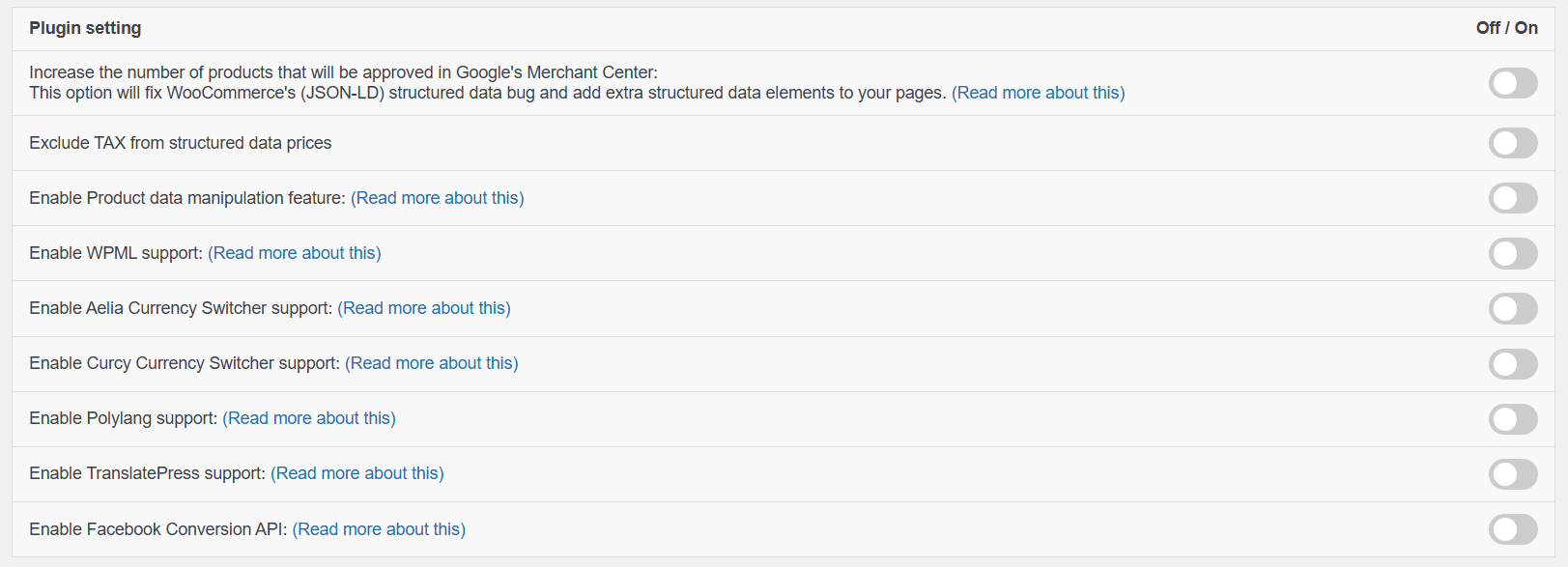
Aumenta il numero di prodotti che verranno approvati nel Merchant Center di Google
L'etichetta completa dell'impostazione recita: “Aumenta il numero di prodotti che verranno approvati nel Merchant Center di Google: questa opzione correggerà il bug dei dati strutturati (JSON-LD) di WooCommerce e aggiungerà elementi di dati strutturati extra alle tue pagine.”
Abilitarla corregge i problemi noti dei dati strutturati JSON-LD di WooCommerce e aggiunge elementi di dati strutturati extra alle tue pagine di prodotto, il che aiuta a migliorare i tassi di approvazione dei prodotti. È consigliata per i negozi che gestiscono campagne Google Shopping.
Scopri di più: Il bug dei dati strutturati di WooCommerce.
Escludi le TASSE dai prezzi dei dati strutturati
Rimuove le tasse dal prezzo mostrato nei dati strutturati.
Utilizza questa opzione se il tuo account Merchant Center richiede prezzi esclusi dalle tasse o se operi in regioni in cui i prezzi base devono essere inviati senza tasse.
Abilita la funzionalità di manipolazione dei dati del prodotto
Sblocca strumenti avanzati di personalizzazione del feed che ti consentono di modificare gli attributi del prodotto prima dell'esportazione, creare regole personalizzate e regolare dinamicamente i valori dei campi. È più adatta per l'ottimizzazione avanzata del feed e requisiti complessi.
Maggiori dettagli: Manipolazione dei dati del prodotto.
Abilita Conversion API di Facebook
Invia gli stessi eventi di acquisto e navigazione del Pixel di Facebook direttamente dal tuo server a Facebook, il che migliora la corrispondenza degli eventi quando il tracciamento basato sul browser è bloccato (ad blocker, restrizioni iOS, consenso ai cookie).
Abilitalo e incolla il tuo token di accesso alla Conversion API di Facebook per iniziare a inviare eventi lato server insieme al tuo Pixel di Facebook esistente.
Per la guida completa all'impostazione, consulta Come impostare la Conversion API di Facebook con Product Feed Elite.
Abilita il supporto Aelia Currency Switcher
Aggiunge la compatibilità con il cambio valuta di Aelia in modo che i prezzi del feed riflettano la valuta convertita corretta.
Utilizza questa opzione se generi feed in più valute o necessiti di feed specifici per valuta per diverse regioni.
Maggiori dettagli: Supporto Aelia Currency Switcher.
Abilita il supporto Curcy Currency Switcher
Garantisce che i prezzi del feed siano allineati con la valuta selezionata tramite il cambio valuta Curcy.
Abilita questa opzione se Curcy gestisce i tuoi prezzi multivaluta e richiedi un output del feed accurato basato sulla valuta.
Maggiori dettagli: Supporto Curcy Currency Switcher.
Altre impostazioni
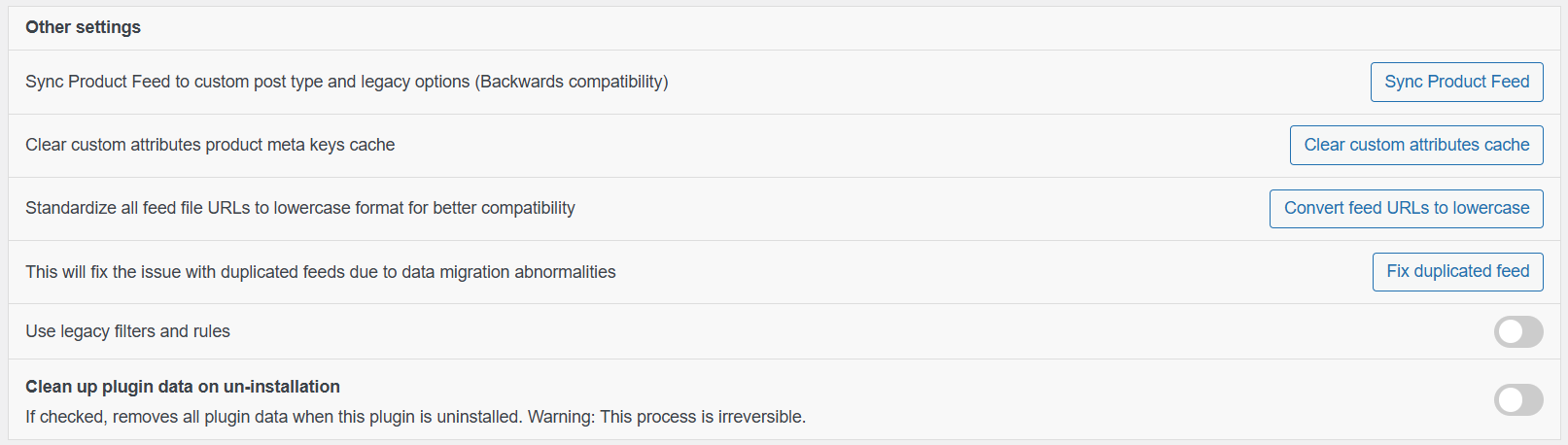
Sincronizza Product Feed con tipi di post personalizzati e opzioni legacy (retrocompatibilità)
Utilizzato per mantenere la compatibilità con le versioni precedenti del plugin.
Se hai effettuato l'aggiornamento da una versione precedente e noti feed mancanti o incoerenti, fai clic su Sincronizza feed prodotti per migrare e allineare i dati esistenti alla struttura corrente.
Cancella la cache delle chiavi meta dei prodotti con attributi personalizzati
Cancella l'elenco memorizzato nella cache degli attributi personalizzati dei prodotti.
Utilizza questa opzione dopo aver aggiunto nuovi campi o attributi personalizzati per assicurarti che appaiano correttamente nella mappatura dei campi e nella configurazione del feed.
Standardizza tutti gli URL dei file di feed in formato minuscolo per una migliore compatibilità
Gli URL dei feed contengono per impostazione predefinita un mix di caratteri maiuscoli e minuscoli, ma su alcuni server, i file dei feed vengono archiviati utilizzando nomi di file minuscoli. Questa discrepanza può portare a feed duplicati o a un accesso incoerente a causa della sensibilità alle maiuscole.
Questa opzione converte tutti gli URL dei feed in minuscolo per garantire la coerenza tra il nome del file archiviato e l'URL pubblico.
Fare clic su Converti gli URL dei feed in minuscolo se si nota un comportamento incoerente degli URL.
Rigenera gli Action Scheduler
Ricrea i processi di aggiornamento pianificato dei feed per tutti i feed attivi, inclusi i feed con intervallo di aggiornamento personalizzato su Product Feed Elite.
Utilizza questa opzione se gli aggiornamenti automatici dei feed hanno smesso di funzionare, ad esempio dopo una migrazione del server, un conflitto di plugin o una pulizia di Action Scheduler. Non modifica alcun dato o configurazione del feed ed è sicuro fare clic più volte: registra nuovamente la pianificazione di aggiornamento di ciascun feed anziché aggiungerne una duplicata.
Fai clic su Rigenera Action Scheduler e conferma la richiesta. Un messaggio di conferma indica quanti feed attivi hanno avuto la loro pianificazione di aggiornamento ricreata.
Correggi feed duplicati
In alcuni casi, il sistema potrebbe generare feed vuoti o duplicati, come mostrato nello screenshot seguente.
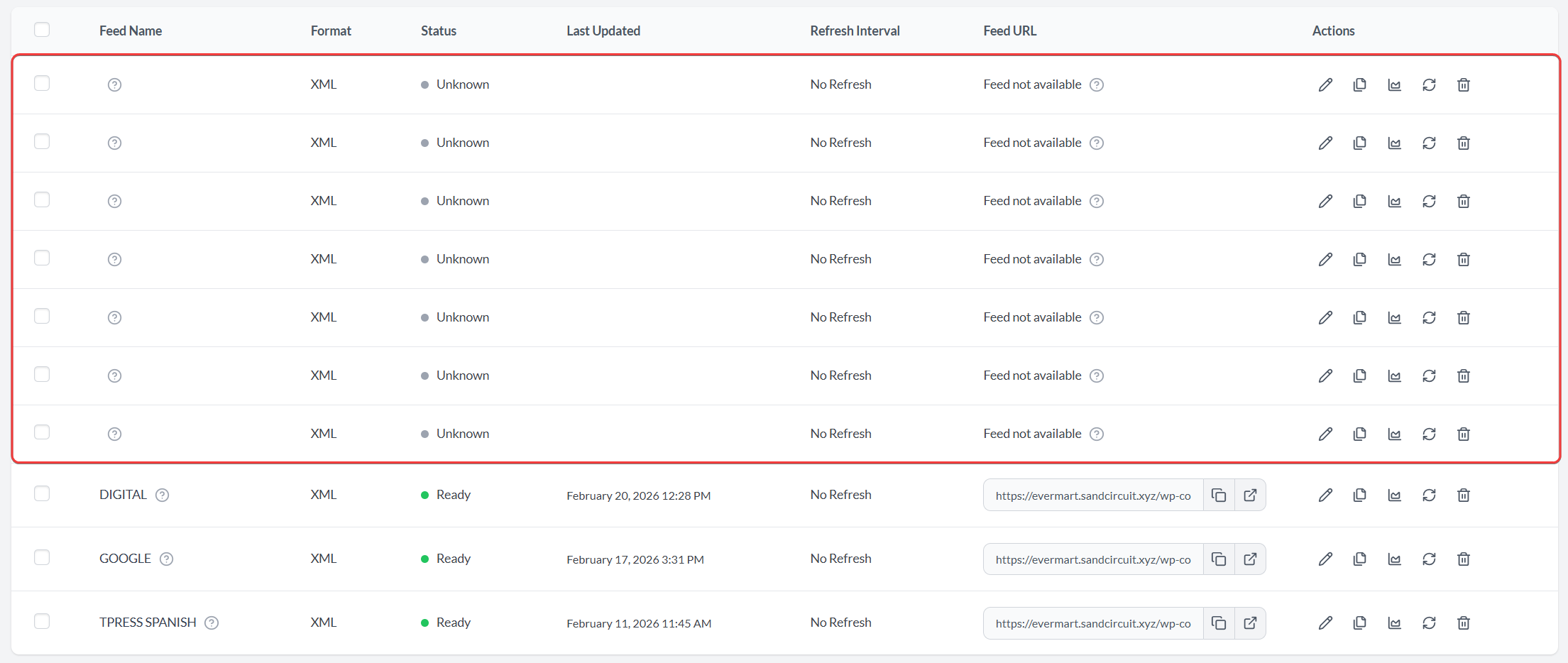
Se noti più feed senza dati o con lo stato "Feed non disponibile", puoi rimuoverli rapidamente.
Per ripulirli, fai clic sul pulsante Correggi feed duplicati. Questo rimuoverà automaticamente le voci vuote o duplicate e manterrà solo i feed validi.
Usa filtri e regole legacy
Ripristina l'editor del feed alla vecchia interfaccia di filtri e regole utilizzata dalle versioni precedenti del plugin.
Abilita questa opzione solo se ti sei basato sul layout legacy di filtri e regole e desideri ripristinarlo. I nuovi negozi dovrebbero lasciarla disabilitata e utilizzare i filtri e le regole attuali.
Pulisci i dati del plugin alla disinstallazione
Rimuove tutti i dati relativi al plugin dal tuo database quando il plugin viene disinstallato. Abilita questa opzione solo se desideri una rimozione completa senza impostazioni o dati del feed residui. Questa azione non può essere annullata, quindi lasciala disattivata a meno che tu non sia sicuro.
Scheda Controllo di sistema
La scheda Controllo di sistema conferma che il tuo server è configurato correttamente per la generazione dei feed e ti fornisce un registro di debug da condividere con il supporto. Aprila da Product Feed → Impostazioni → Controllo di sistema.
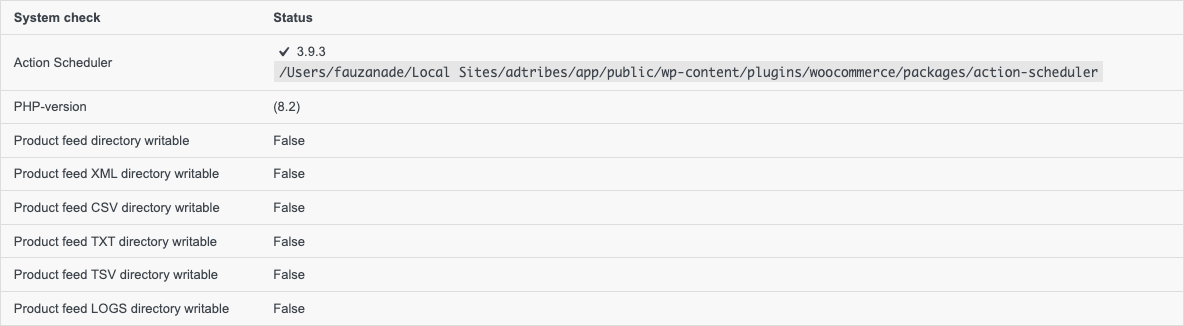
In alto, una tabella Controllo di sistema elenca ogni requisito e il suo stato, inclusa la versione di Action Scheduler, la tua versione PHP e se ogni directory del feed (XML, CSV, TXT, TSV e LOGS) è scrivibile. Se qualcosa mostra un avviso o uno stato Falso, di solito è ciò che impedisce la generazione dei tuoi feed.
Report di sistema
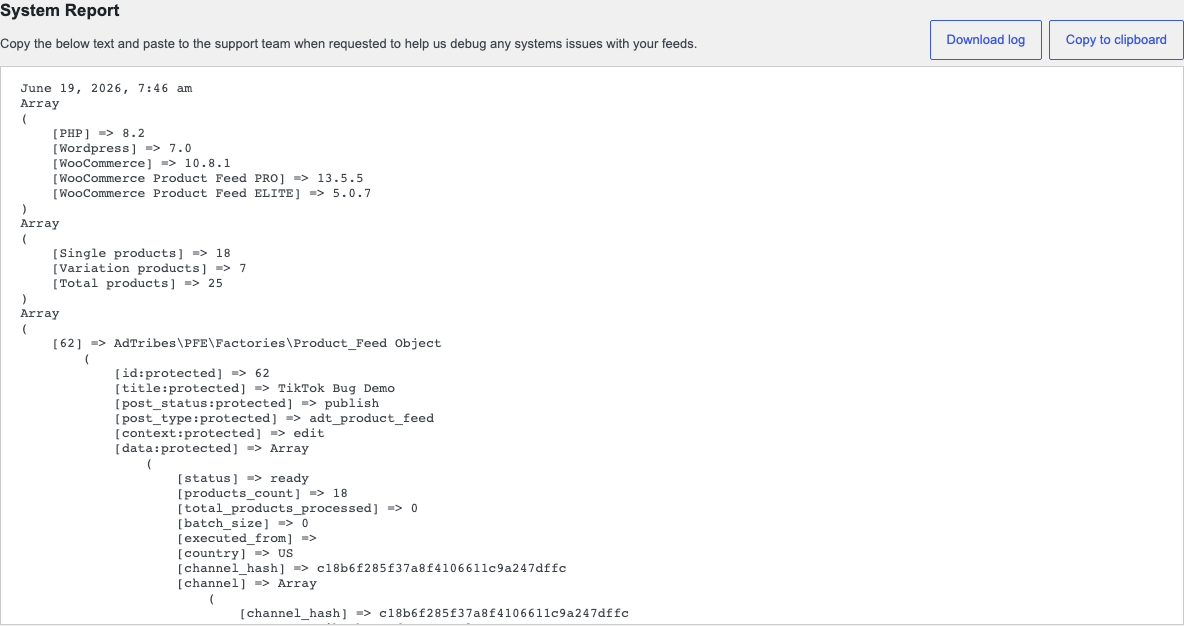
Sotto la tabella di stato si trova la sezione Rapporto di sistema. Questo è un blocco di testo diagnostico che il team di supporto utilizza per eseguire il debug dei problemi del feed sul tuo negozio. Due pulsanti si trovano in cima a questa sezione:
- Copia negli appunti – copia l'intero rapporto di sistema in modo da poterlo incollare in un messaggio di supporto.
- Scarica registro – salva lo stesso rapporto di sistema come file che puoi allegare a un ticket di supporto. Usalo quando il rapporto è troppo lungo da incollare comodamente o quando il supporto richiede il registro come allegato.
Quando contatti il supporto per un problema con il feed, copia o scarica questo report e includilo. Ci fornisce le versioni del tuo plugin, WordPress, WooCommerce e PHP, oltre ai tuoi conteggi di prodotti e alle autorizzazioni delle directory, il che di solito è sufficiente per individuare rapidamente la causa.
Hai bisogno di aiuto?
Se hai ancora domande su una di queste impostazioni, saremo felici di aiutarti.
- I clienti Premium possono contattare il nostro team tramite la pagina di supporto prioritario.
- Gli utenti del plugin gratuito possono pubblicare sul forum della community di WordPress.org.

