
Gli acquirenti che vedono solo una foto del prodotto spesso esitano prima di acquistare, poiché un singolo angolo raramente mostra la vestibilità, la scala o i dettagli. Google Shopping ti consente di risolvere questo problema con l'attributo additional_image_link, che invia fino a 10 foto aggiuntive dalla galleria del tuo prodotto direttamente a Google Merchant Center insieme alla tua immagine principale.
Questo articolo spiega come mappare quelle immagini aggiuntive della galleria in Product Feed Pro.
Prerequisiti
| Requisito | Dettagli |
|---|---|
| Plugin | Product Feed Pro (gratuito o premium); Elite non è richiesto |
| Canale del feed | Un feed di Google Shopping con almeno un prodotto WooCommerce che ha immagini della galleria |
| Configurazione del prodotto | I prodotti necessitano di immagini della galleria caricate in WooCommerce oltre all'immagine in evidenza, poiché additional_image_link viene mappato alle immagini della galleria, non all'immagine principale del prodotto |
Mappa immagini aggiuntive
Passaggio 1: Apri la mappatura dei campi
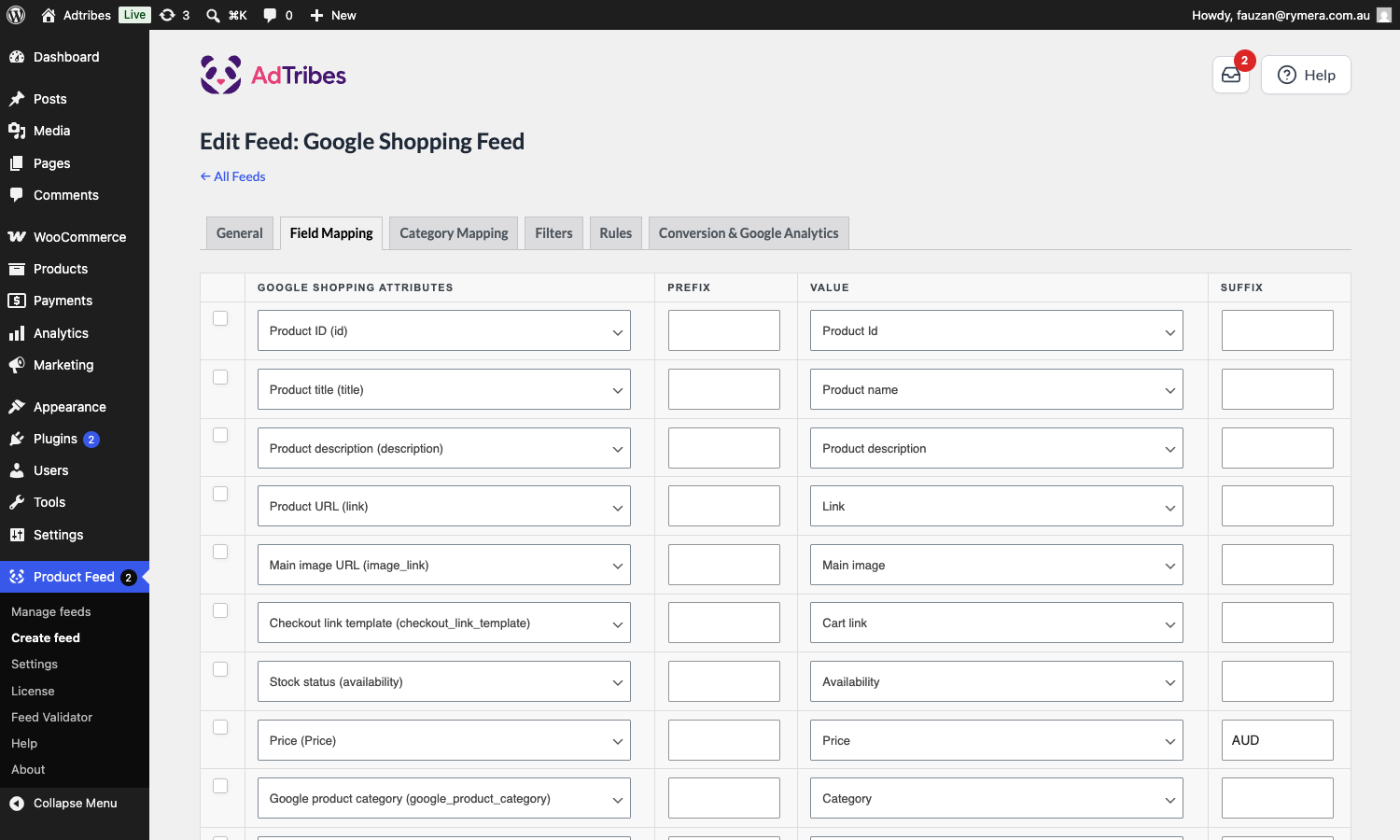
Apri il tuo feed di Google Shopping in Product Feed Pro, quindi vai alla scheda Field Mapping.
Passaggio 2: Aggiungi l'attributo dell'immagine aggiuntiva
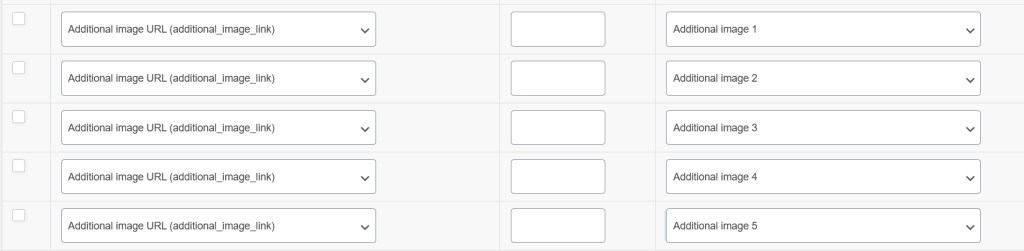
Fai clic su + Add field mapping, quindi scegli Additional image URL (additional_image_link) dal menu a discesa degli attributi del canale.
Passaggio 3: Mappalo a un'immagine della galleria
Nella colonna Value, seleziona Additional image 1. Aggiungi una riga separata per ogni immagine aggiuntiva che desideri inviare, scegliendo Additional image 2, Additional image 3 e così via fino a Additional image 10.
Passaggio 4: Salva e aggiorna il feed
Fai clic su Save, quindi aggiorna il feed per rigenerare il file XML o CSV letto da Google Merchant Center.
Risoluzione dei problemi
additional_image_link mappate e un valore Suffix era impostato su tali righe. Invece di lasciare gli slot aggiuntivi fuori dal feed, il plugin ha scritto un nodo contenente solo il testo del suffisso.Questo è stato risolto in Product Feed Pro 13.5.6. Aggiorna il plugin all'ultima versione, quindi aggiorna il feed. Gli slot senza un'immagine della galleria corrispondente vengono ora omessi dal feed, indipendentemente dal fatto che sia impostato un suffisso o un prefisso.
Serve ulteriore aiuto?
Se utilizzi la versione gratuita di Product Feed Pro, apri un thread nel forum di supporto e il nostro team ti risponderà lì.
Se sei un utente Premium o Elite, apri un ticket di supporto dal tuo account e ti aiuteremo direttamente.

