
L'attributo Multipack aiuta Google a capire quando un'inserzione di prodotto contiene più unità di vendita identiche vendute insieme. Impostare correttamente questo attributo garantisce che le tue inserzioni vengano visualizzate accuratamente in Google Shopping e che i tuoi prezzi, confronti e offerte rimangano conformi.
Questa guida spiega cos'è un multipack, quando usarlo e come configurarlo nel plugin Product Feed Elite per WooCommerce. Tratteremo anche esempi (inclusi multipack annidati) e chiariremo la differenza tra multipack, bulk pack e bundle.
Cos'è un Multipack?
Un multipack è un'inserzione di prodotto che include due o più unità di vendita identiche vendute insieme come un unico prodotto.
Ad esempio:
- ✅ Multipack: “Confezione da 6 Magliette Nere (Taglia L)” — sei magliette identiche vendute come un'unica unità.
- ❌ Non è un Multipack: “Confezione da 6 Magliette (Varie Taglie)” — perché gli articoli non sono identici.
Differenza tra Multipack, Bulk e Bundle
| Tipo | Descrizione | Esempio | Configurazione Corretta |
|---|---|---|---|
| Multipack | Unità di vendita multiple identiche vendute come un unico articolo | 3 bottiglie identiche di shampoo da 500 ml | multipack = 3 |
| Confezione convenienza | Molti articoli identici in un unico contenitore, non unità di vendita separate | 100 bicchieri usa e getta in una scatola | Usa il prezzo unitario, non multipack |
| Pacchetto | Prodotti o varianti diversi venduti insieme | 1 maglietta nera + 1 maglietta bianca | Non usare multipack; contrassegna il tuo prodotto come bundle |
Quando Usare Multipack
Usa l'attributo multipack se tutti gli articoli nella confezione sono identici e ognuno può essere venduto singolarmente come prodotto di vendita al dettaglio.
Esempi di utilizzo corretto:
- 3 bottiglie identiche di shampoo →
multipack = 3 - 4 magliette identiche (stessa taglia e colore) →
multipack = 4 - 2 confezioni da 2 magliette identiche (multipack annidato) →
multipack = 2
Quando Non Usare Multipack
Non usare l'attributo multipack quando:
- Gli articoli all'interno differiscono per dimensioni, colore o tipo.
- La confezione contiene solo grandi quantità di unità sfuse.
- Il prodotto stesso è una singola unità funzionale (come una tazza di test che include più pannelli).
Esempio:
“Confezione da 100 bicchieri per test antidroga multipannello” — Questa è sfusa, non un multipack, perché è una confezione contenente 100 unità identiche (non 100 scatole separate per la vendita al dettaglio).
In questa situazione, usa:
unit_pricing_measure = 100 ct
unit_pricing_base_measure = 1 ct
Abilitazione e configurazione del multipack nel prodotto
Passaggio 1: Abilita il campo Multipack
- Vai alla tua bacheca di WordPress.
- Naviga su Product Feed Elite → Impostazioni → Campi aggiuntivi.
- Attiva l'opzione multipack
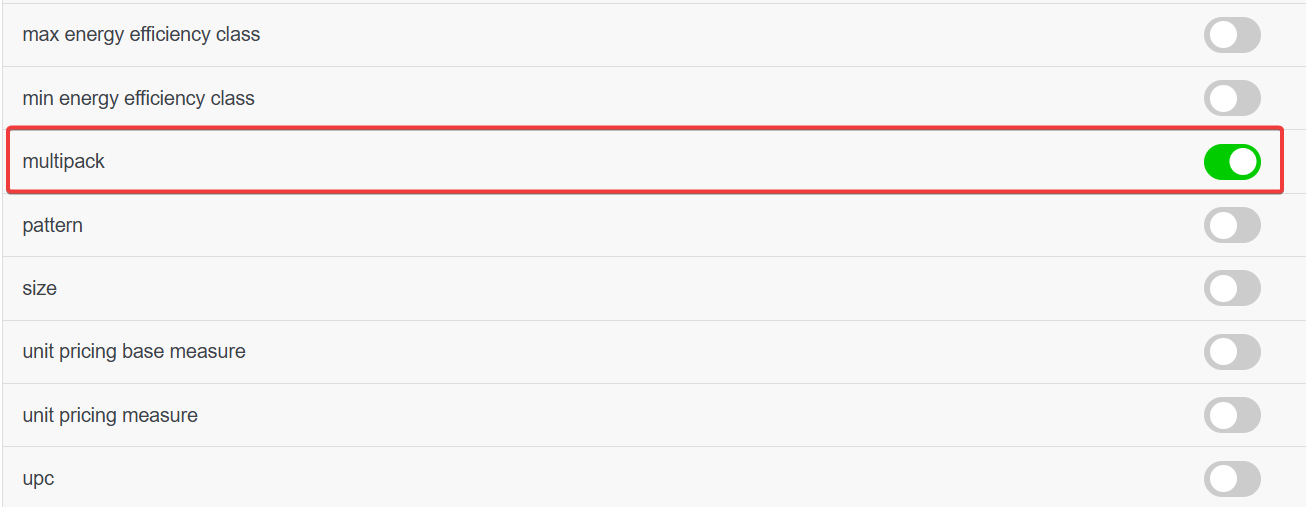
Questo aggiungerà il campo di input Multipack alle tue pagine di prodotto e di variazione.
Passaggio 2: Imposta i valori Multipack per ciascun prodotto
Puoi impostare i valori multipack sia a livello di prodotto che di variazione.
Per un prodotto semplice:
- Vai su Prodotti → Tutti i prodotti.
- Modifica il prodotto che desideri configurare.
- Scorri verso il basso fino alla scheda Dati prodotto → Generale.
- Inserisci il valore multipack corretto (ad esempio, 3 per una confezione da 3).
- Salva il prodotto.

Per prodotti variabili:
- Modifica il prodotto padre variabile.
- Vai alla scheda Variazioni.
- Espandi ogni variazione e imposta il campo Multipack in modo appropriato.
- Salva le modifiche.
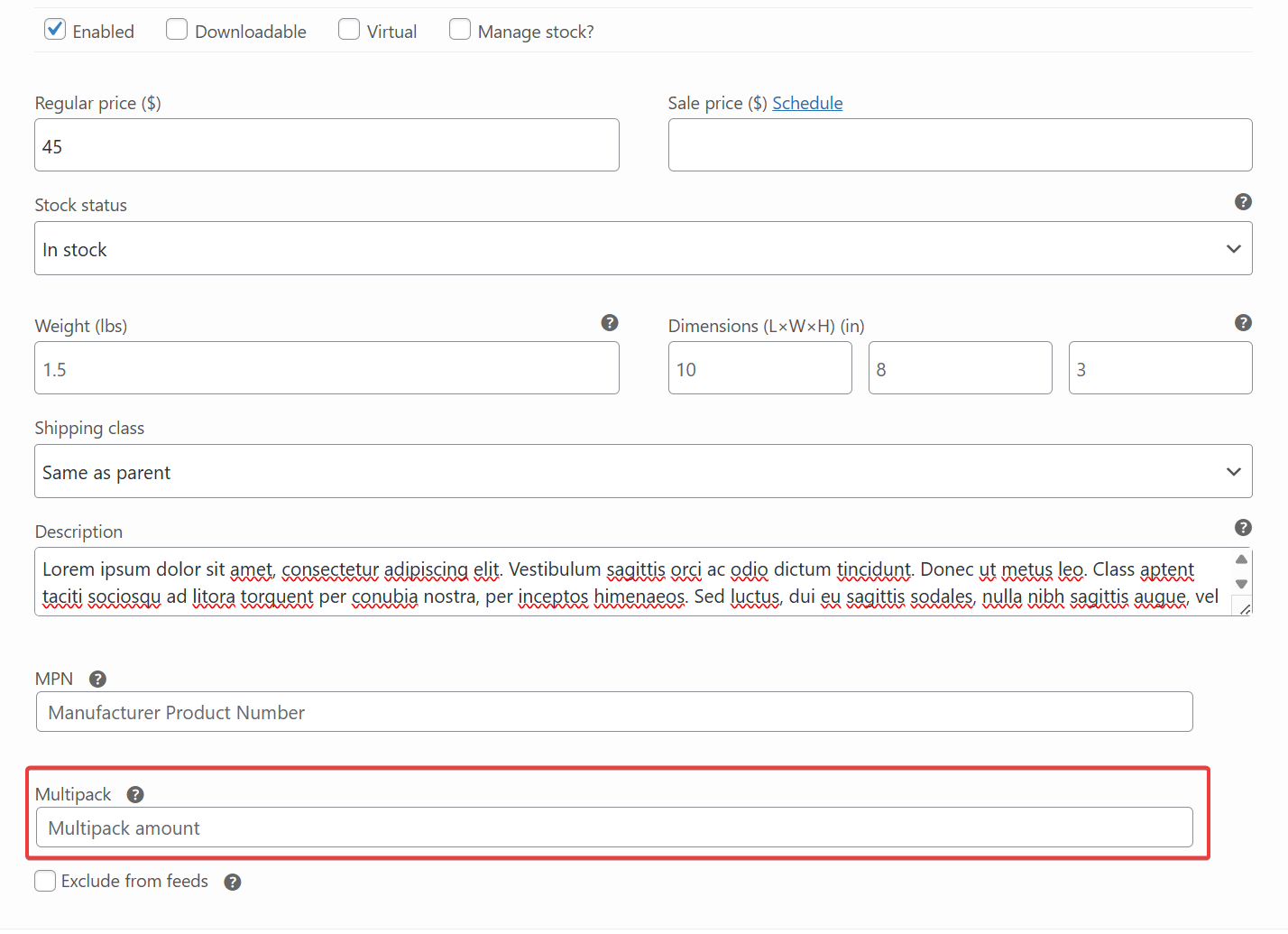
Mappatura del campo Multipack nel feed
- Modifica il tuo feed che desideri aggiornare.
- Vai allo step di mappatura dei campi
- Scorri verso il basso e fai clic sul pulsante “+ Aggiungi mappatura campo”
- Seleziona l'attributo Google Shopping multipack
- Mappa con Multipack (Attributo personalizzato aggiunto)
- Fare clic sul pulsante Salva modifiche
- Torna alla pagina Gestisci feed.
- Aggiorna o rigenera il tuo feed per applicare le modifiche.

Esempio
Multipack singolo
| Attributo | Valore |
|---|---|
| Titolo | Fizz Pop Soda 500ml (confezione da 6) |
| Descrizione | Una singola confezione al dettaglio contenente sei lattine identiche da 500 ml di Fizz Pop Soda. Ogni lattina offre lo stesso sapore e la stessa quantità, confezionate insieme per un acquisto conveniente. |
| Prezzo | 5.99 |
| Multipack | 6 |
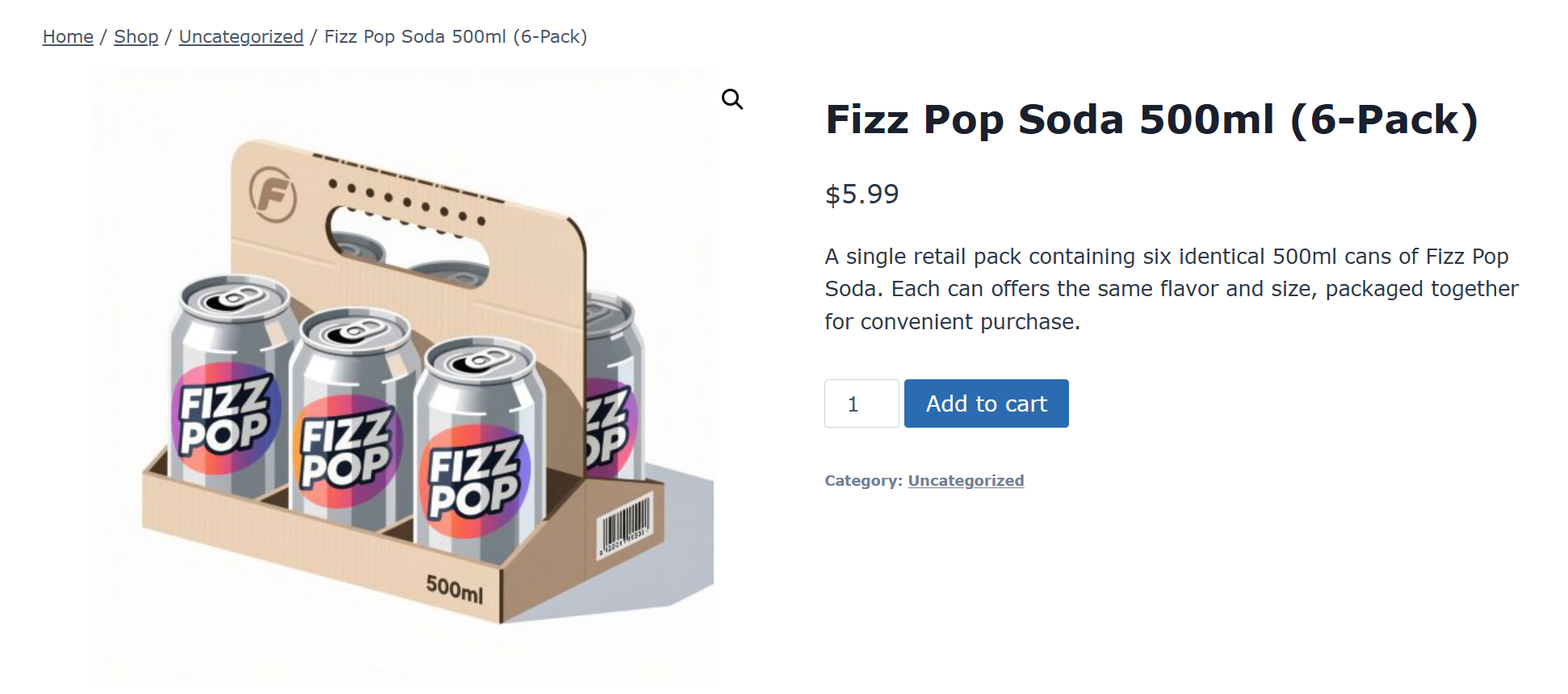
Ci extContent=
Multipack annidato
| Attributo | Valore |
|---|---|
| Titolo | Yogurt Delizia Cremosa 150g (Confezione da 2 x 4 Vasetti) |
| Descrizione | Include due confezioni da 4 vasetti identici di Yogurt Delizia Cremosa (8 vasetti in totale). |
| Prezzo | $6.99 |
| Multipack | 2 |
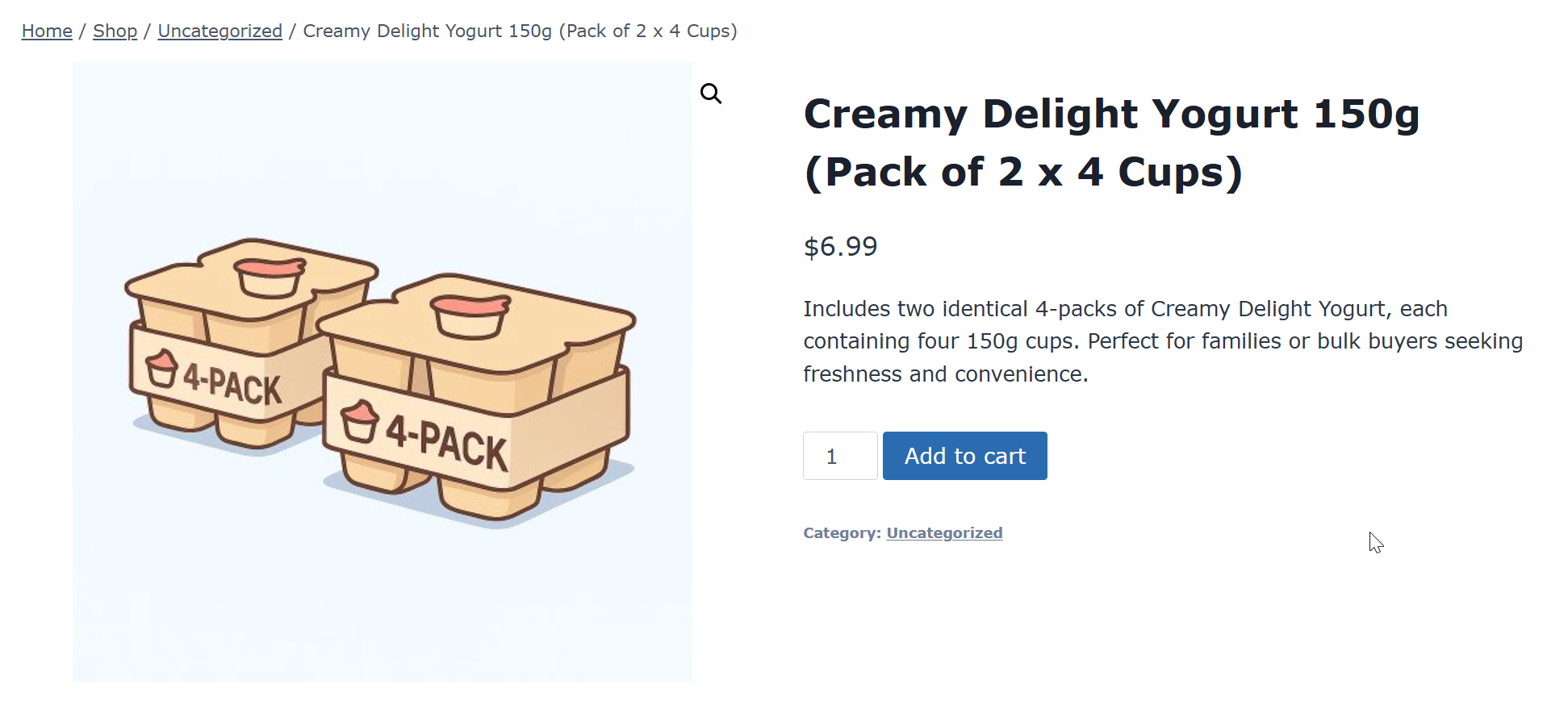
Ci extContent=
Best Practice
- Verifica sempre che i tuoi prodotti multipack soddisfino la definizione di Google: articoli identici, stessa confezione al dettaglio.
- Evita di contrassegnare come multipack grandi casse bulk o confezioni di dimensioni miste.
- Assicurati che il titolo e la descrizione del prodotto riflettano chiaramente il contenuto (ad es. "Confezione da 4" o "Cassa da 100").
- Rigenera il tuo feed ogni volta che modifichi i valori del multipack.
Conclusione
La corretta configurazione dell'attributo Multipack garantisce che i dati del tuo prodotto siano accurati e conformi ai requisiti di Google Shopping. Dopo aver mappato e salvato il campo in Product Feed Elite, aggiorna il tuo feed per applicare le modifiche. Una configurazione corretta aiuta a prevenire disapprovazioni, visualizza i prezzi corretti e offre agli acquirenti una chiara comprensione di ciò che stanno acquistando.
Hai bisogno di ulteriore assistenza?
Se hai bisogno di assistenza per identificare se un prodotto si qualifica come multipack o per configurarlo in Product Feed Elite, puoi aprire un ticket di supporto.
Si prega di notare che il sistema di supporto tramite ticket è esclusivo per gli utenti Product Feed ELITE .
Se stai usando solo il plugin Product Feed Pro, sentiti libero di aprire un nuovo argomento nel forum di WordPress.org.

