
Una stima di consegna vaga fa esitare gli acquirenti al momento del checkout. Google Shopping risolve questo problema mostrando una finestra di consegna direttamente sul tuo annuncio, e costruisce quella finestra da due numeri che controlli: quanto tempo impieghi per preparare un ordine e quanto tempo impiega il corriere per consegnarlo.
Product Feed Elite ti consente di impostare entrambi e inviarli direttamente al tuo feed, in modo che gli acquirenti vedano una stima di consegna realistica prima di cliccare.
Tempo di gestione è il tempo tra quando un cliente effettua un ordine e quando consegni il pacco al corriere. Tempo di transito è il tempo che il corriere impiega per consegnarlo. Google Merchant Center somma i due per mostrare all'acquirente una finestra di consegna: ad esempio, 2 giorni di tempo di gestione più 3-5 giorni di tempo di transito si visualizzano come una stima di consegna di 5-7 giorni.
Prerequisiti
| Requisito | Dettagli |
|---|---|
| Plugin | Product Feed Elite attivo e con licenza |
| WooCommerce | Una zona di spedizione con almeno un metodo di spedizione Tariffa fissa, se desideri impostare il tempo di transito |
| Canale del feed | Google Shopping. Gli attributi di tempo di transito e gestione sono disponibili solo per questo canale |
Attiva i campi del tempo di gestione
- Nel tuo pannello di amministrazione di WordPress, vai su Product Feed → Impostazioni.
- Apri la scheda Campi aggiuntivi.
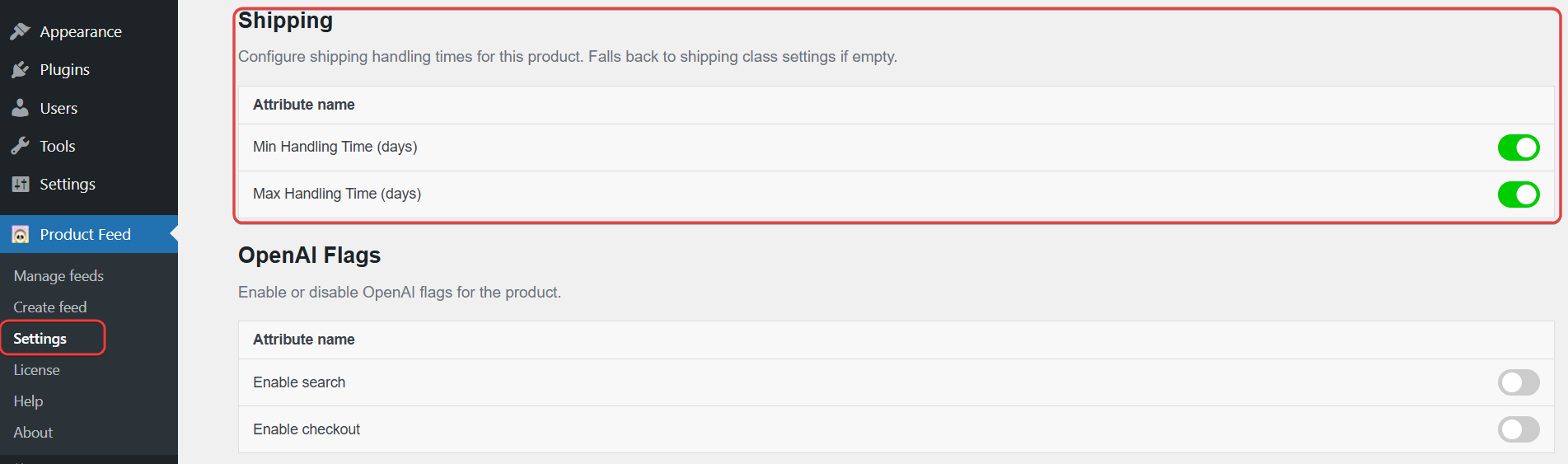
- Nella sezione Spedizione, attiva Tempo minimo di gestione (giorni) e Tempo massimo di gestione (giorni).
Imposta il tempo di gestione su un prodotto
- Apri il prodotto per la modifica.
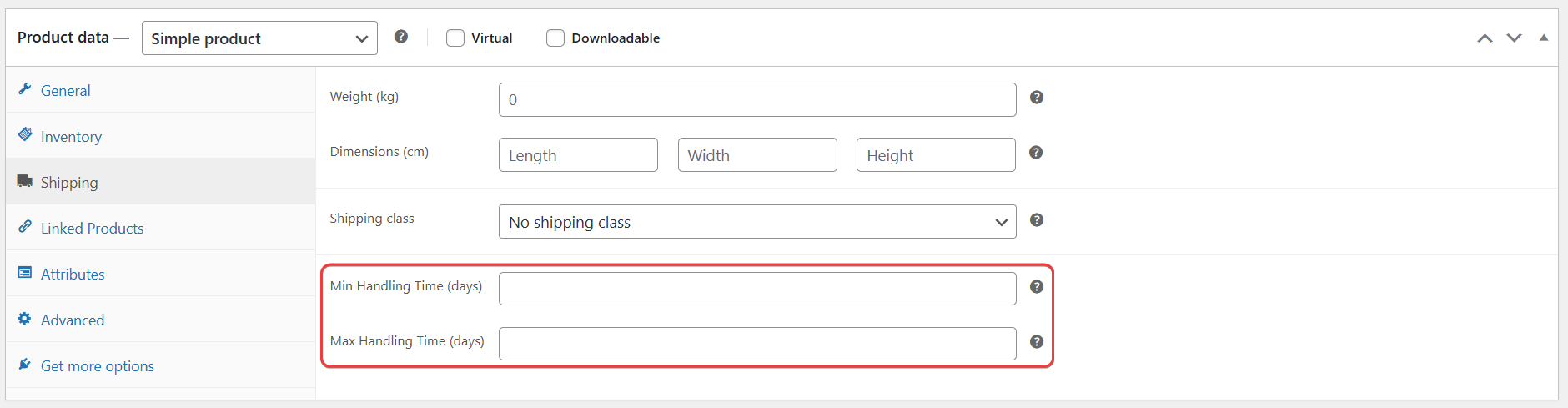
- Vai alla scheda Dati prodotto → Spedizione.
- Inserisci i valori in Tempo minimo di gestione (giorni) e Tempo massimo di gestione (giorni).
- Fai clic su Aggiorna.
Imposta un tempo di gestione predefinito per una classe di spedizione
Imposta questo una volta per classe di spedizione invece che su ogni prodotto che la utilizza.
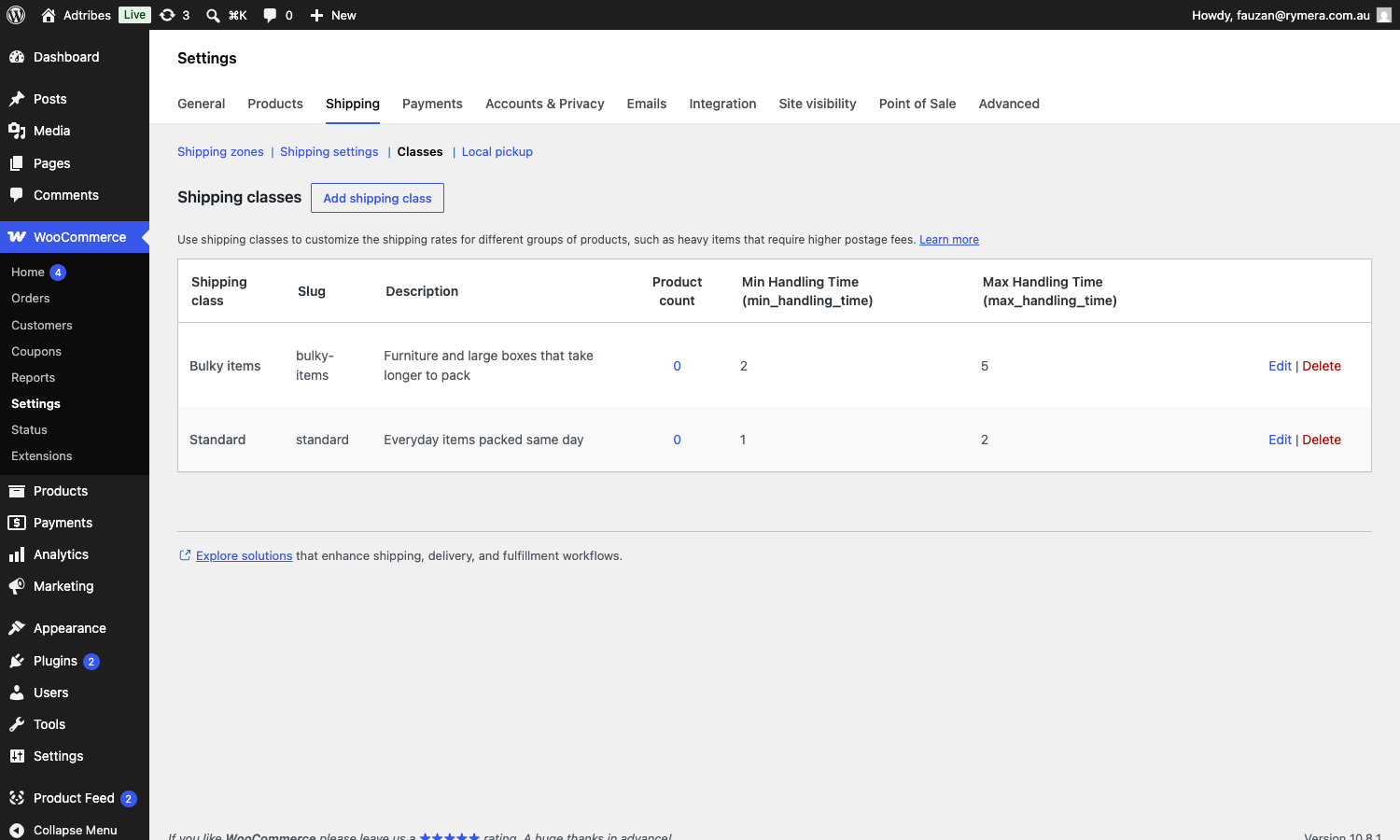
- Vai su WooCommerce → Impostazioni → Spedizione → Classi.
- Fai clic sulla classe di spedizione che desideri aggiornare.
- Inserisci i valori in Tempo minimo di gestione e Tempo massimo di gestione.
- Fai clic su Salva modifiche.
Qualsiasi prodotto in questa classe di spedizione che non ha un tempo di gestione a livello di prodotto utilizza questi valori invece.
Imposta il tempo di transito
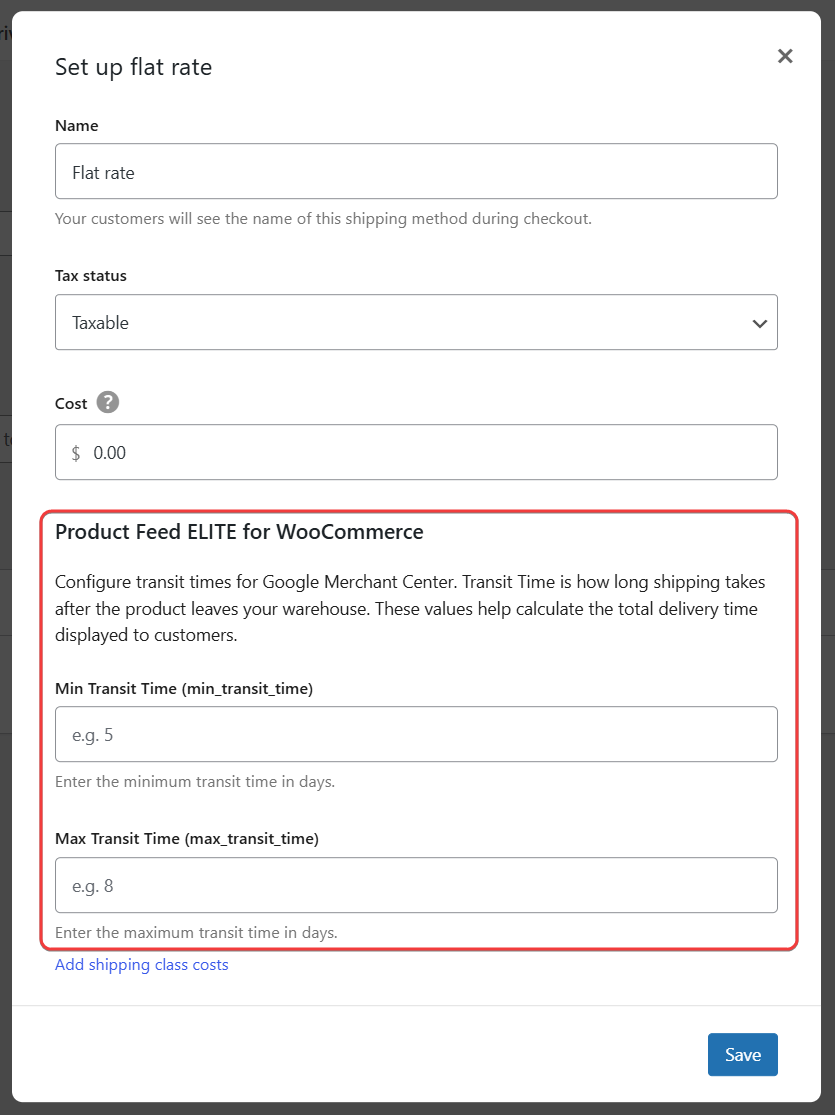
Il tempo di transito è impostato sul metodo di spedizione stesso, non sui singoli prodotti. Se un negozio ha più di una zona di spedizione o metodo a tariffa fissa, imposta il tempo di transito su ciascuno che desideri venga riflesso nel feed.
- Vai su WooCommerce → Impostazioni → Spedizione.
- Apri la zona di spedizione che desideri aggiornare.
- Fai clic sul metodo Tariffa fissa.
- Sotto Product Feed ELITE for WooCommerce, inserisci i valori in Min Transit Time e Max Transit Time.
- Fai clic su Salva modifiche.
Mappa i valori nel tuo feed
Puoi mappare questi valori nel tuo feed di Google Shopping in due modi:
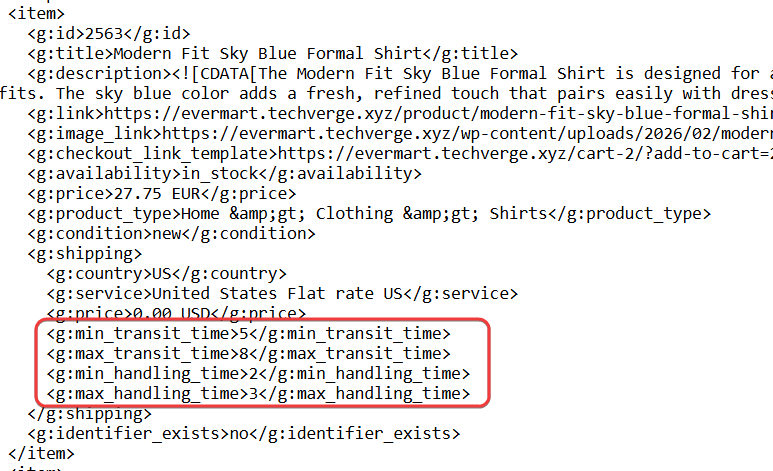
- Mappa l'attributo Shipping. Il plugin annida automaticamente il tempo di transito e di gestione come
g:min_transit_time,g:max_transit_time,g:min_handling_timeeg:max_handling_timeall'interno di<g:shipping>, accanto al costo e alla destinazione della spedizione. - Mappa i quattro attributi da soli. Usa Minimum handling time, Maximum handling time, Minimum Transit Time e Maximum Transit Time se desideri inviare questi valori senza mappare il costo o la destinazione della spedizione tramite lo stesso attributo.

Per istruzioni dettagliate sulla mappatura degli attributi, consulta Elenco completo degli attributi di Product Feed per la mappatura.
Output di esempio
La mappatura dell'attributo Shipping produce un output del feed simile a questo, con il tempo di transito e di gestione annidati sotto <g:shipping>:
Risoluzione dei problemi
Domande frequenti
Serve ulteriore aiuto?
Se stai utilizzando Product Feed Elite e hai bisogno di aiuto, apri un ticket di supporto e il nostro team ti aiuterà a risolvere il problema.
Se stai utilizzando il plugin gratuito Product Feed Pro, poni la tua domanda sul forum di supporto di WordPress.org e la community o il nostro team ti risponderanno.

