
Non tutti i prodotti appartengono a ogni feed. Un marketplace potrebbe accettare solo una categoria, una promozione potrebbe dover escludere articoli esauriti o le regole di un canale potrebbero escludere qualsiasi cosa al di sotto di un certo prezzo. Curare manualmente quell'elenco prodotto per prodotto si rivela impraticabile non appena il tuo catalogo supera una manciata di articoli. Il Filter Builder in Product Feed Pro ti consente di includere o escludere prodotti da un feed utilizzando condizioni, in modo che i prodotti giusti rimangano dentro (o fuori) automaticamente man mano che il tuo catalogo cambia.
Cos'è il Costruttore di Filtri?
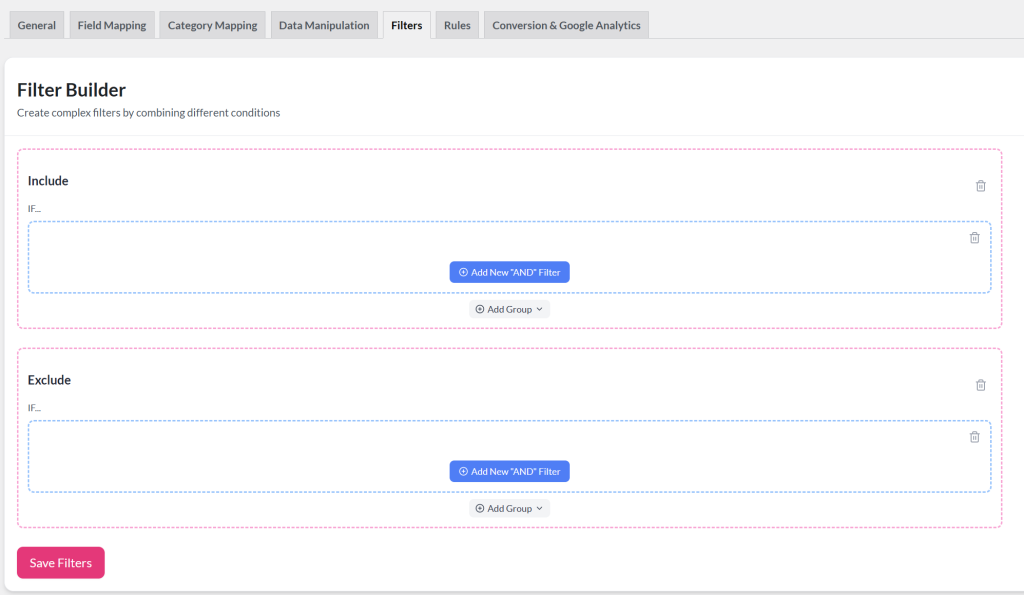
Il Costruttore di Filtri è uno strumento visivo che ti permette di creare potenti regole di Inclusione ed Esclusione per il tuo feed di prodotti.
- La sezione Include ti consente di definire filtri per specificare quali prodotti devono essere inclusi nel tuo feed.
- La sezione Escludi ti permette di impostare filtri per specificare quali prodotti devono essere esclusi dal tuo feed.
Entrambe le sezioni supportano l'aggiunta di più condizioni e la loro combinazione con operatori logici (AND/OR) per un filtraggio flessibile e avanzato.
Accesso al Costruttore di Filtri
Per accedere al Filter Builder:
- Vai alla schermata Product Feed → Manage feeds.
- Modifica un feed esistente o creane uno nuovo.
- Fai clic sulla scheda Filtri.
Comprensione dell'interfaccia
L'interfaccia del Costruttore di Filtri rende facile costruire complesse logiche di filtro visivamente. Ecco cosa fa ogni elemento:
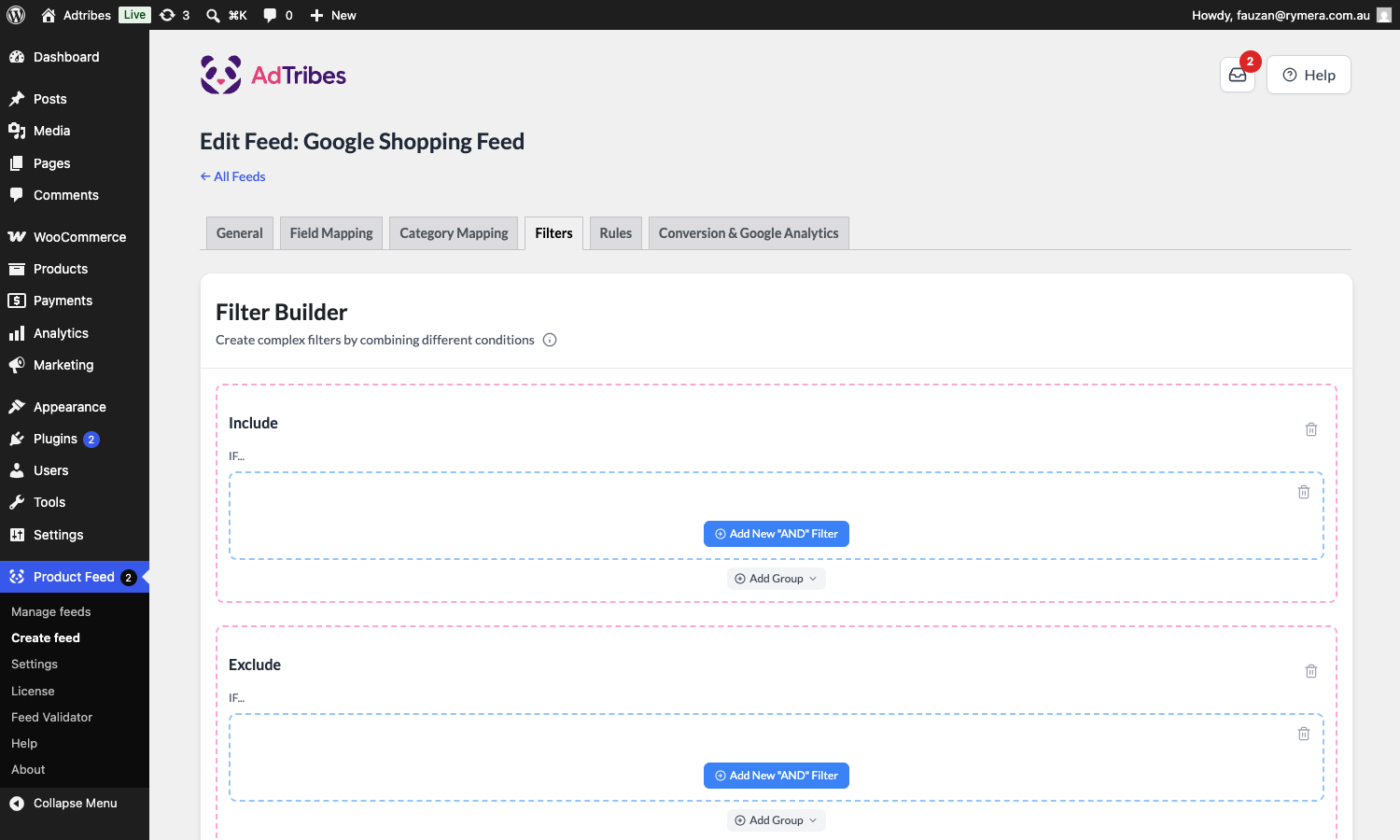
- Pulsante Aggiungi Nuovo Filtro “AND”: Aggiungi singole condizioni di filtro che devono essere tutte vere all'interno dello stesso gruppo (AND logico).
- Menu a tendina Aggiungi Gruppo: Crea gruppi separati di filtri, che possono essere combinati utilizzando la logica OR. Ogni gruppo può contenere più filtri “AND”, dandoti il pieno controllo su logiche avanzate come “(Condizione A AND Condizione B) OR (Condizione C AND Condizione D)”.
- Icone Elimina (cestino): Rimuovi filtri individuali indesiderati o interi gruppi in qualsiasi momento.
- Layout visivo: Le sezioni Include ed Exclude sono organizzate in pannelli chiaramente etichettati, in modo da poter trovare e modificare rapidamente i tuoi filtri.
Condizioni di filtro disponibili
Due di queste condizioni richiedono Product Feed Elite: In List e Between. Il menu a tendina Operator offre le seguenti condizioni:
| Operatore | Descrizione | Disponibile su |
|---|---|---|
| Contiene | Il valore include il testo dato. | Pro & Elite |
| Non Contiene | Il valore non include il testo dato. | Pro & Elite |
| Uguale a | Il valore corrisponde esattamente al testo o numero dato. | Pro & Elite |
| Diverso da | Il valore non corrisponde esattamente al testo o numero dato. | Pro & Elite |
| Maggiore di | Il valore numerico è maggiore del numero dato. | Pro & Elite |
| Minore di | Il valore numerico è minore del numero dato. | Pro & Elite |
| Maggiore o uguale a | Il valore numerico è maggiore o uguale al numero dato. | Pro & Elite |
| Minore o uguale a | Il valore numerico è minore o uguale al numero dato. | Pro & Elite |
| È Vuoto | L'attributo non ha valore. | Pro & Elite |
| Non è Vuoto | L'attributo ha un valore. | Pro & Elite |
| Conteggio caratteri maggiore di | Il conteggio dei caratteri del valore è maggiore del numero dato. | Solo Elite |
| Conteggio caratteri maggiore o uguale a | Il conteggio dei caratteri del valore è maggiore o uguale al numero dato. | Solo Elite |
| Conteggio caratteri minore di | Il conteggio dei caratteri del valore è inferiore al numero specificato. | Solo Elite |
| Conteggio caratteri minore o uguale a | Il conteggio dei caratteri del valore è inferiore al numero specificato. | Solo Elite |
| In Lista | Il valore corrisponde a qualsiasi elemento in un elenco separato da virgole (es. 101, 245, 389). Vedi Come usare le condizioni In Lista e Tra in Elite. | Solo Elite |
| Tra | Il valore numerico rientra in un intervallo inclusivo (es. 10,50). Vedi Come usare le condizioni In Lista e Tra in Elite. | Solo Elite |
Creazione di filtri di inclusione
- Nella sezione Includi, fai clic su Aggiungi Nuovo Filtro “AND”.
- Appare una nuova riga di filtro con menu a discesa per Attributo (es. Prezzo Prodotto, Categoria, Stato Scorte), Operatore (vedi Condizioni di filtro disponibili sopra) e Valore (es. 10, “Scarpe”, “Disponibile”).
- Seleziona l'attributo su cui desideri filtrare.
- Scegli un operatore che corrisponda alla tua logica di filtraggio.
- Inserisci il valore che i prodotti devono corrispondere per essere inclusi.
- Per aggiungere altre condizioni all'interno dello stesso gruppo (AND logico), fai clic su Aggiungi nuovo filtro “AND”.
- Per aggiungere un gruppo separato di condizioni (logica OR tra i gruppi), fai clic su Aggiungi Gruppo e ripeti i passaggi da 2 a 5 nel nuovo gruppo.
Esempio
Includi prodotti se:
- Categoria uguale a “Collezione Estate”
- E Stato Scorte uguale a “disponibile”
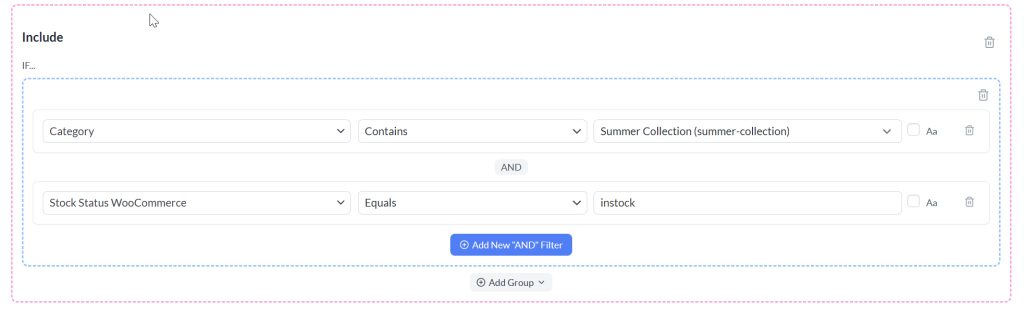
Ciò significa che verranno inclusi solo i prodotti nella categoria “Collezione Estate” che sono anche disponibili.
Creazione di filtri di esclusione
- Scorri fino alla sezione Escludi.
- Fai clic su Aggiungi nuovo filtro “AND” per iniziare ad aggiungere condizioni per i prodotti che desideri rimuovere dal feed.
- Configura il filtro selezionando attributo, operatore e valore.
- Aggiungi altri filtri o gruppi nello stesso modo della sezione Includi, per affinare la tua logica di esclusione.
Esempio
Escludi prodotti se:
- Prezzo Prodotto inferiore a 5
- O Stato Scorte uguale a “non disponibile”
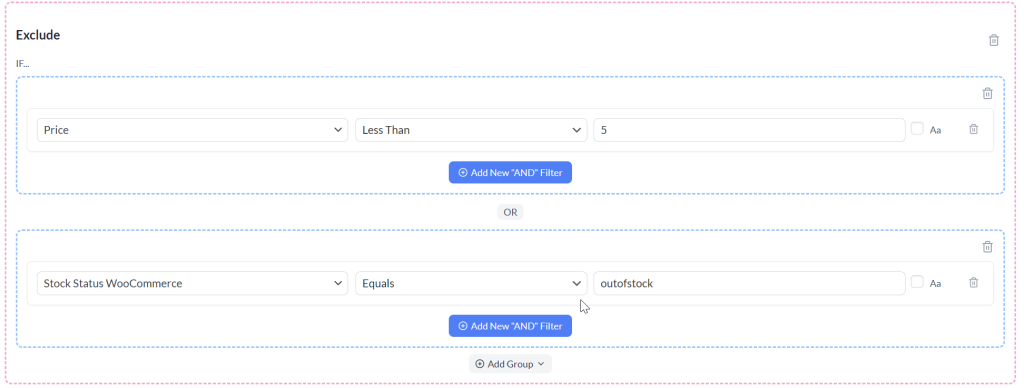
Questa configurazione rimuove i prodotti economici sotto le 5 unità di valuta e qualsiasi articolo non disponibile.
Suggerimenti per la creazione di filtri efficaci
- Usa i Filtri di inclusione per restringere il tuo feed a prodotti specifici che desideri mostrare.
- Usa i Filtri di esclusione per eliminare i prodotti indesiderati, come articoli fuori produzione o quelli non pertinenti a una campagna specifica.
- Combina filtri e gruppi con attenzione: i filtri all'interno di un gruppo utilizzano la logica AND e più gruppi utilizzano la logica OR.
- Testa prima i tuoi filtri su un piccolo feed di prodotti per confermare che si comportino come previsto.
Salvataggio dei filtri
Una volta configurati tutti i filtri:
- Rivedi le sezioni Includi ed Escludi per verificarne l'accuratezza.
- Fai clic sul pulsante Salva filtri in fondo al Generatore di filtri.
- Genera o aggiorna il tuo feed per applicare le nuove regole di filtro.
Casi d'uso dei filtri
Esplora questi scenari comuni per vedere come creare filtri su misura per le tue esigenze. Queste guide forniscono esempi passo passo e suggerimenti pratici:
- Come escludere articoli esauriti dal feed prodotti
- Come rimuovere le varianti dal tuo feed prodotti quando sono esaurite
- Come aggiungere filtri in base alla data di creazione del prodotto
- Come Aggiungere Prodotti in Evidenza al Tuo Feed di Prodotti?
- Come Escludere Prodotti Nascosti dal Tuo Feed di Prodotti?
- Come Includere Solo un Coppia di Prodotti nel Tuo Feed di Prodotti?
- Come Creare un Feed di Prodotti per una Categoria Specifica
Serve ulteriore assistenza?
Se hai bisogno di ulteriore assistenza o stai riscontrando un problema con i filtri, non esitare a aprire un ticket di supporto per contattare il nostro team di assistenza.
Si prega di notare che il sistema di supporto tramite ticket è esclusivo per gli utenti di Product Feed Elite.
Se stai utilizzando solo il plugin Product Feed Pro, non esitare a aprire un nuovo argomento nel forum di WordPress.org.


Commenti
CS = sensibile alle maiuscole/minuscole
IS = quando si crea una regola questa colonna viene riempita con un menu a discesa in modo da poter dire. Se l'attributo Y è (qualcosa) allora l'attributo X IS (qualcosa)
Cordiali saluti,
Joris
I commenti sono chiusi.