
Il Rules Builder ti consente di modificare i dati del prodotto nel tuo feed utilizzando la logica SE… ALLORA…, senza modificare i dati effettivi del prodotto del tuo negozio. Due azioni ALLORA coprono due richieste comuni: unire diversi attributi in un unico campo di output e accorciare un campo in modo che rientri nel limite di caratteri di un marketplace.
- Combina Campi: crea il valore di un campo da più attributi e testo fisso, in un ordine da te controllato.
- Tronca a Limite Caratteri: accorcia un campo a un numero massimo di caratteri, in modo che rientri nei requisiti come il limite di 150 caratteri per il titolo di Google Shopping.
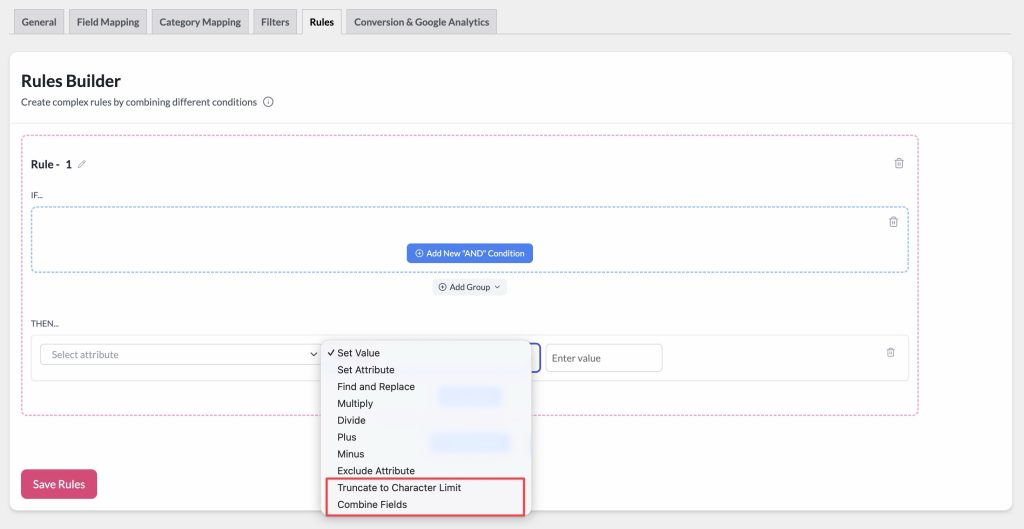
Entrambe le azioni sono solo per Elite. Se utilizzi Product Feed Pro senza Elite, appariranno nel menu a discesa Azione con l'etichetta (Elite) come opzione di upgrade, nello stesso modo in cui fanno oggi Imposta Attributo (Elite) e Escludi Attributo (Elite).
La stessa release aggiunge anche due condizioni SE solo per Elite, In Elenco e Tra. Vedi Come usare le condizioni In Elenco e Tra in Elite.
Prerequisiti
| Requisito | Dettagli |
|---|---|
| Plugin installato e attivato | Product Feed Elite. Combina Campi e Tronca sono azioni solo per Elite |
| Almeno un feed creato | Apri un feed esistente per accedere alla scheda Regole, o crea il tuo primo feed |
| Versione del plugin aggiornata | Richiede Product Feed Pro v13.5.7 o superiore e Elite v5.1.0 o superiore che includa queste due condizioni |
Accesso alle azioni
Entrambe le azioni si trovano nello stesso Rules Builder che già utilizzi per altre regole. Non c'è una schermata separata da imparare.
- Vai a Product Feed → Gestisci feed.
- Modifica un feed esistente o creane uno nuovo.
- Fai clic sulla scheda Regole. (Filtri e Regole sono schede separate per impostazione predefinita.)
- Nella sezione ALLORA di una regola, scegli Combina Campi o Tronca a Limite Caratteri dal menu a discesa Azione. Per una guida completa alla creazione di regole da zero, vedi Come creare regole per il feed di prodotti.
Combina campi
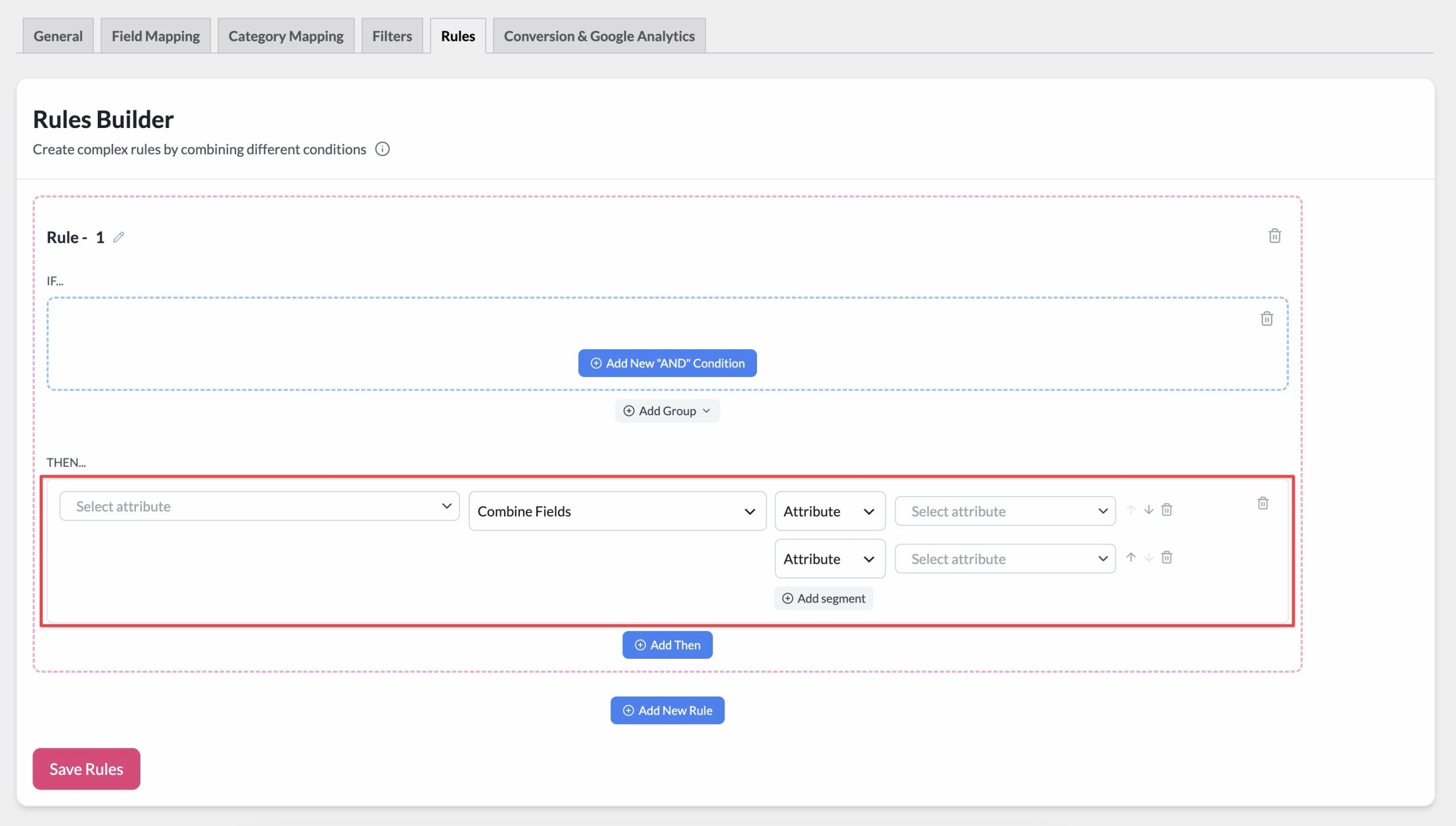
Combina Campi ricostruisce il valore del campo di destinazione da un elenco ordinato di segmenti. Ogni segmento è:
- Attributo: estrae il valore di un altro attributo del prodotto (es. Marche, Nome prodotto) quando il feed viene generato.
- Testo statico: un pezzo di testo fisso che digiti, tipicamente usato come separatore tra due attributi.
Configurazione di un'azione Combina Campi
- Seleziona Combina Campi dal menu a discesa Azione.
- Fai clic su Aggiungi segmento per aggiungere il tuo primo segmento.
- Scegli il tipo di segmento: Attributo o Testo statico. Per Attributo, scegli l'attributo di origine dal menu a discesa. Per Testo statico, digita il testo esatto che vuoi inserire (ad esempio, uno spazio o un trattino).
- Ripeti Aggiungi segmento per ogni pezzo aggiuntivo che vuoi includere.
- Usa le frecce su e giù accanto a ciascun segmento per riordinarli. I segmenti si combinano nell'ordine in cui sono elencati.
- Fai clic sull'icona del cestino per rimuovere un segmento che non ti serve più.
Esempio
Per combinare Marchi e Nome prodotto in un unico campo, separati da un trattino, imposta tre segmenti:
| Segmento | Tipo | Valore |
|---|---|---|
| 1 | Attributo | Marche |
| 2 | Testo statico | - |
| 3 | Attributo | Nome del prodotto |
Per un prodotto con Marchi Nike e Nome prodotto Air Max 90, il campo di destinazione restituisce: Nike - Air Max 90.

Tronca al limite di caratteri
Tronca al limite di caratteri accorcia il valore del campo di destinazione a un numero massimo di caratteri. Questo è utile per rispettare il limite di caratteri di un canale, come il limite di 150 caratteri per il titolo di Google Shopping.
Impostazione di un'azione di troncamento
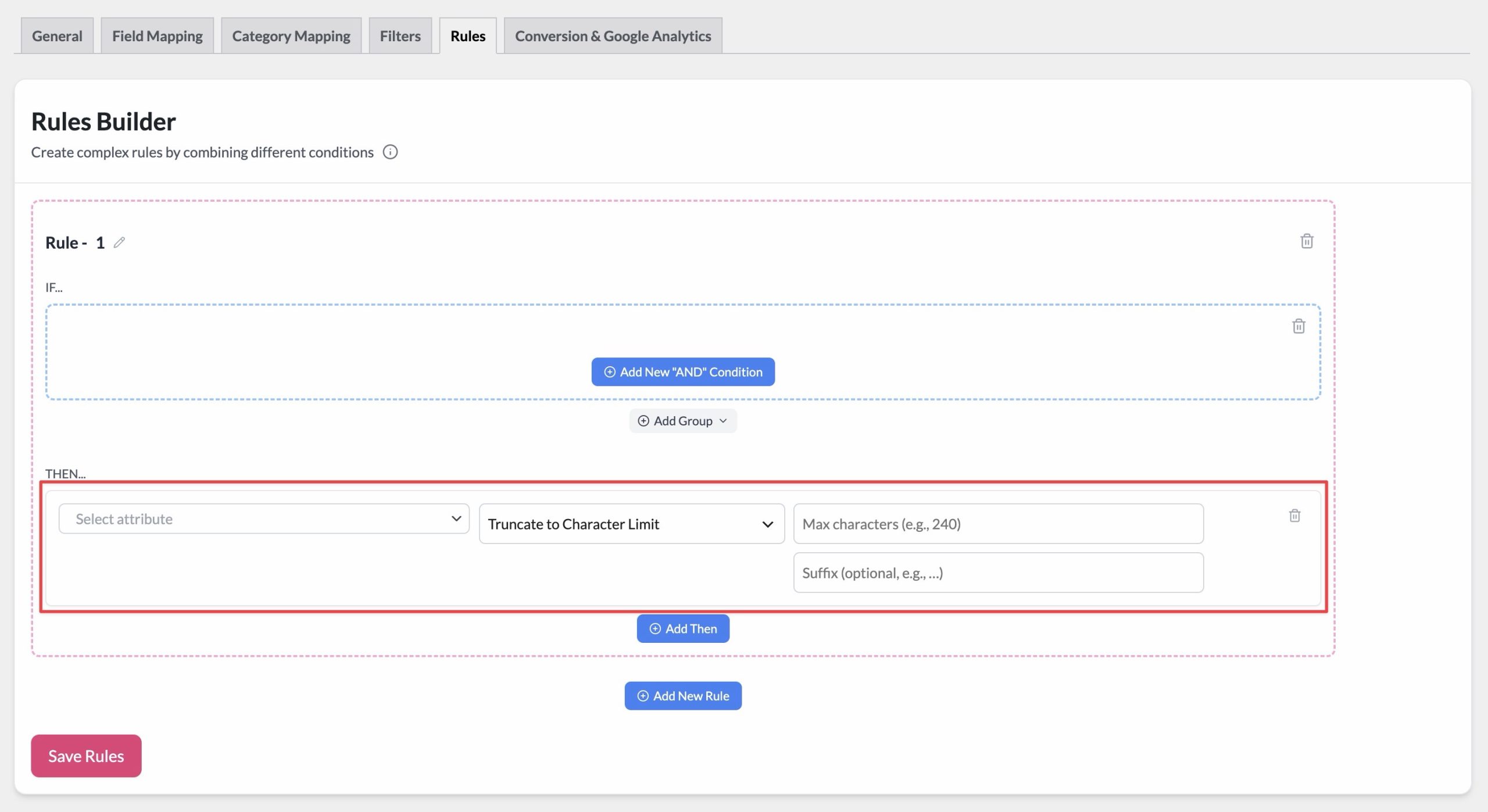
- Seleziona Tronca al limite di caratteri dal menu a discesa Azione.
- Inserisci il valore Max caratteri: un numero intero maggiore di 0.
- Facoltativamente, inserisci un Suffisso (ad esempio,
…) da aggiungere dopo il troncamento. Il suffisso non conta ai fini del limite di caratteri. - Fai clic su Salva regole e rigenera il tuo feed per applicare la modifica.
Come funziona il troncamento
- I valori già entro il limite vengono elaborati invariati.
- Il plugin preferisce tagliare al confine di parola più vicino prima del limite, in modo che le parole non vengano tagliate a metà.
- Se il testo fino al limite è una singola parola ininterrotta più lunga del limite, viene tagliata esattamente al limite poiché non c'è un confine di parola a cui fare riferimento.
- La lunghezza è misurata in caratteri, non in byte, quindi il testo multibyte (come i caratteri accentati) viene contato correttamente.
Esempio
Imposta Max caratteri a 25 e Suffisso a … su un campo Nome prodotto.
Un titolo di Scarpe da corsa comode per l'uso quotidiano (43 caratteri) viene troncato a Scarpe da corsa comode… (i primi 25 caratteri, più il suffisso). Il taglio avviene proprio al confine della parola dopo "comode", quindi nessuna parola viene tagliata a metà.

Risoluzione dei problemi
- Se è un segmento Attributo: il prodotto non ha un valore impostato per quell'attributo. Combina campi salta i segmenti di attributo vuoti per quel prodotto. Questo è previsto, non un bug.
- Se è un segmento Testo statico: conferma che il campo di testo del segmento abbia effettivamente un valore inserito. Un segmento di testo statico vuoto (ad esempio, un separatore vuoto) non produce nulla.
Domande frequenti
Serve ulteriore assistenza?
Se hai bisogno di ulteriore assistenza, non esitare ad aprire un ticket di supporto per contattare il nostro team di supporto.
Si prega di notare che il sistema di supporto tramite ticket è esclusivo per gli utenti di Product Feed Elite.
Se stai utilizzando solo il plugin Product Feed Pro, non esitare a aprire un nuovo argomento nel forum di WordPress.org.

