
Se i tuoi prodotti contengono dati aggiuntivi in campi ACF o altri campi personalizzati, puoi inserirli direttamente nei tuoi feed di prodotti. Questa guida ti mostra come far apparire questi campi personalizzati nell'elenco dei campi mappabili e come mapparli nel tuo feed, incluso il loro utilizzo in regole e filtri. AdTribes non ha un'integrazione ACF ufficiale, ma un piccolo workaround la fa funzionare sia con Advanced Custom Fields (ACF) che con altri metadati personalizzati dei prodotti.
Il problema più comune che i proprietari di negozi riscontrano è che i campi ACF non appaiono nella sezione Campi Mappabili durante la creazione di un feed. Questo accade perché il plugin memorizza nella cache i tuoi attributi di prodotto e i campi personalizzati appena creati non vengono rilevati automaticamente. La cancellazione della cache forza il plugin a riesaminare i tuoi prodotti e a rilevare i nuovi campi.
Una volta che i tuoi campi ACF sono visibili nell'elenco dei campi mappabili, puoi usarli esattamente come qualsiasi altro attributo di prodotto: mappali nei campi del feed, includili nelle regole e applicali come filtri.
Requisiti
- AdTribes Product Feed Pro o Product Feed Elite installato e attivo
- Plugin Advanced Custom Fields (ACF) installato e attivo – la versione gratuita dal repository di WordPress.org è sufficiente
- Almeno un gruppo di campi ACF configurato per essere visualizzato sui prodotti WooCommerce
- Almeno un prodotto con valori dei campi ACF popolati
Passaggio 1: Crea il tuo gruppo di campi ACF
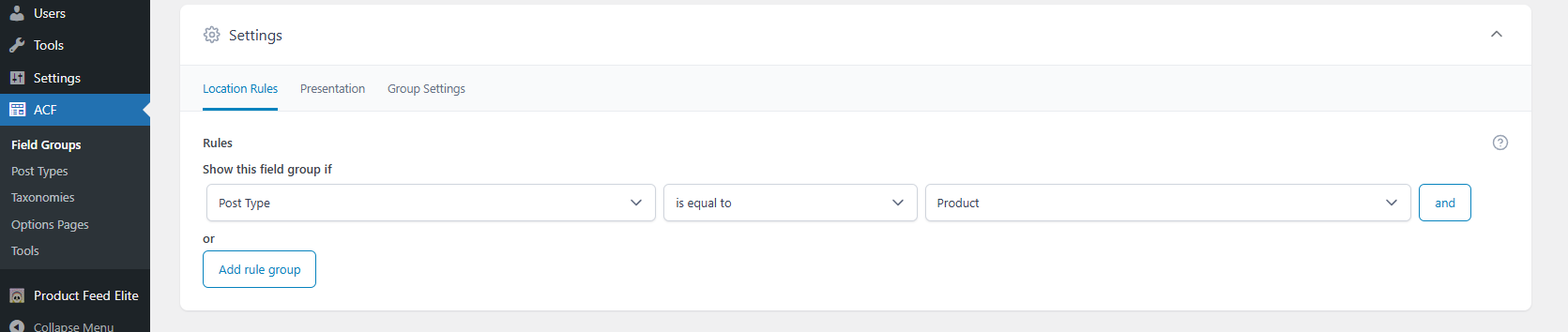
Inizia creando un nuovo gruppo di campi ACF. Vai su Campi Personalizzati > Aggiungi Nuovo nella tua bacheca WordPress. Dai un nome al gruppo, quindi configura le Regole di Posizione in modo che i campi appaiano su Tipo di Post > è uguale a > Prodotto. Questo assicura che i tuoi campi personalizzati siano collegati ai prodotti WooCommerce.
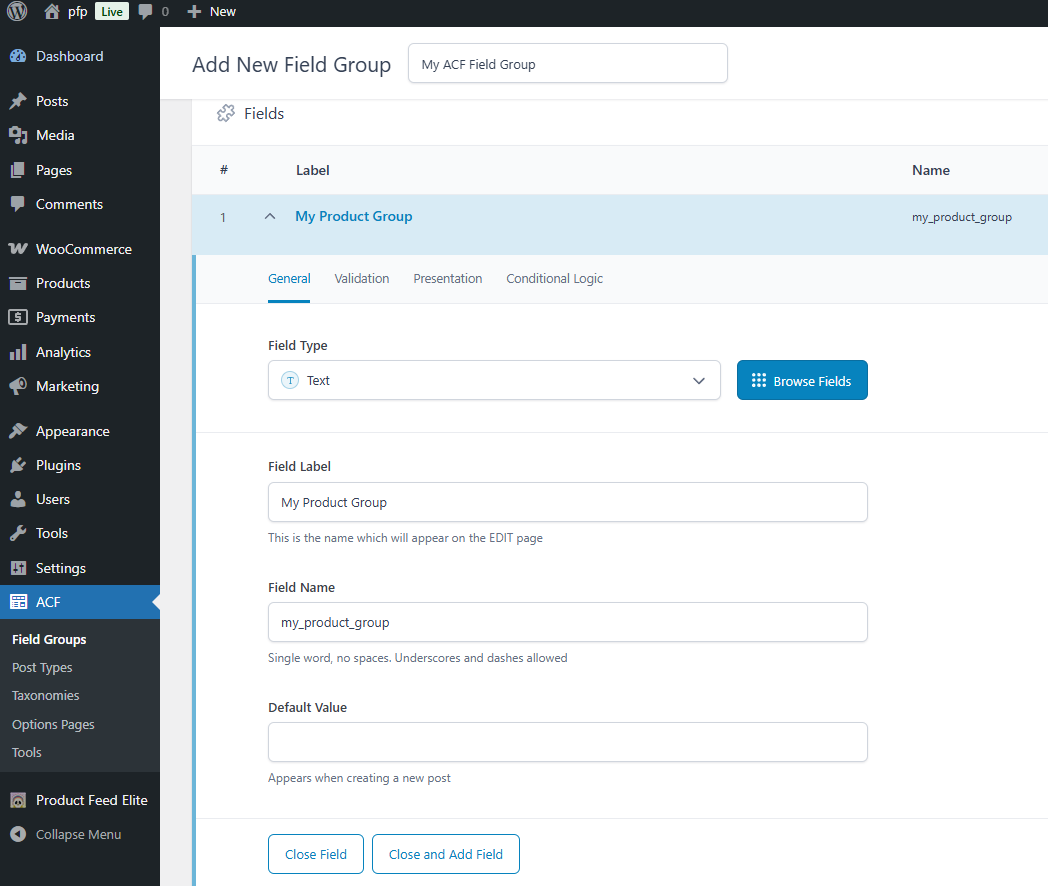
Aggiungi i campi di cui hai bisogno al gruppo – ad esempio, un campo di testo per un'etichetta personalizzata o un campo numerico per un valore di peso personalizzato. Salva il gruppo di campi quando hai finito.
Passaggio 2: Popola i campi sui tuoi prodotti
Con il gruppo di campi salvato, vai su un prodotto qualsiasi in Prodotti > Tutti i Prodotti e aprilo per la modifica. Scorri verso il basso per trovare i tuoi campi ACF personalizzati sotto i dati standard del prodotto. Inserisci i valori per ogni campo che desideri includere nel tuo feed.
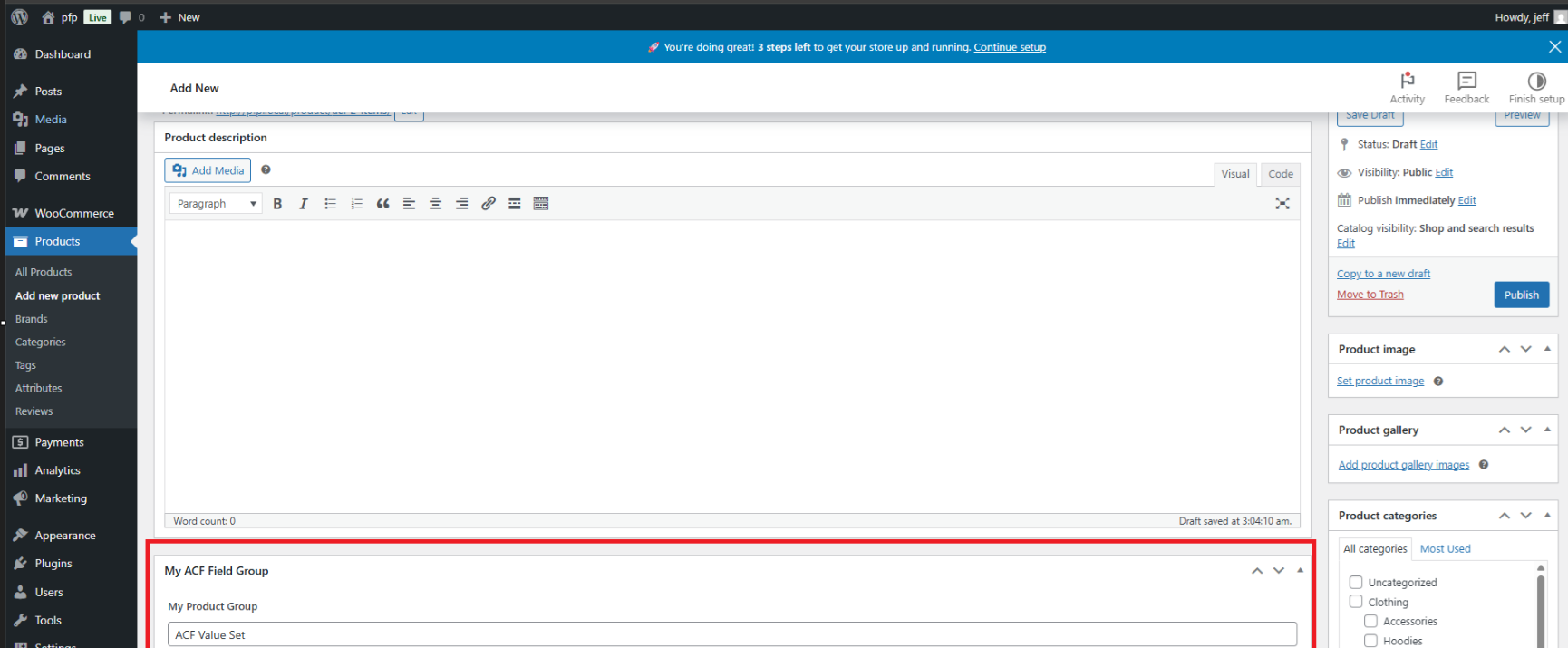
Assicurati di aggiornare il prodotto dopo aver inserito i tuoi valori. Ripeti questa operazione per qualsiasi prodotto su cui desideri che il campo personalizzato appaia.
Passaggio 3: Cancella la cache degli attributi personalizzati
Per impostazione predefinita, i campi ACF non appariranno nell'elenco Campi Mappabili quando stai configurando un feed di prodotti. Questo perché AdTribes memorizza nella cache i tuoi attributi personalizzati per motivi di prestazioni e non rileva automaticamente i nuovi campi aggiunti da plugin di terze parti.

Per far apparire i tuoi campi ACF, vai su Product Feed Pro/Elite > Impostazioni e fai clic sul pulsante Svuota cache attributi personalizzati.

Passaggio 4: Mappa i tuoi campi ACF nel feed
Dopo aver svuotato la cache, torna alla configurazione del tuo feed e apri la sezione Campi Mappabili. I tuoi campi ACF dovrebbero ora apparire nell'elenco – potrebbero apparire come due voci separate (con nomi chiave leggermente diversi).
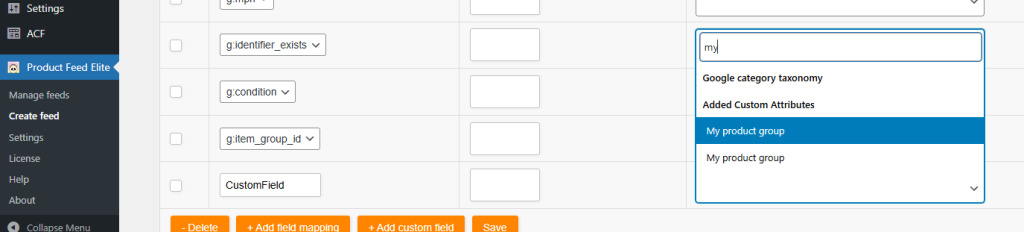
Seleziona la prima voce per il tuo campo ACF e mappala all'attributo del feed appropriato. Salva il feed e aggiornalo per verificare che il valore del campo personalizzato venga popolato correttamente nell'output del feed.

Se il valore non appare dopo l'aggiornamento, torna ai campi mappabili e prova la seconda voce per lo stesso campo ACF. La chiave corretta dipende da come ACF memorizza il campo internamente.
Utilizzo dei campi ACF nelle regole e nei filtri
Una volta che i tuoi campi ACF sono visibili nell'elenco dei campi mappabili, sono anche disponibili per l'uso in Regole e Filtri. Questo ti consente di includere o escludere prodotti in base ai valori dei campi personalizzati, o di manipolare l'output del campo prima che appaia nel tuo feed.


Domande frequenti
Ho svuotato la cache ma i miei campi ACF non appaiono ancora nei Campi Mappabili. Cosa dovrei provare?
Innanzitutto, conferma che almeno un prodotto abbia il campo ACF popolato con un valore – il plugin rileva solo i campi che hanno dati salvati su un prodotto. Se il campo è vuoto su tutti i prodotti, non verrà indicizzato. Dopo aver popolato un valore su almeno un prodotto, vai su Product Feed Pro/Elite > Impostazioni e fai clic di nuovo su Svuota cache attributi personalizzati, quindi torna alla configurazione del tuo feed e controlla l'elenco Campi Mappabili.
Perché il mio campo ACF appare due volte nell'elenco Campi Mappabili?
ACF memorizza i dati dei campi in due modi: una volta sotto la chiave del nome del campo e una volta sotto una chiave di riferimento interna preceduta da un underscore. Entrambe le chiavi possono apparire nell'elenco dei campi mappabili. La prima voce è tipicamente quella corretta da usare, ma se i valori non vengono popolati nel tuo feed, passa alla seconda voce e aggiorna il feed.
Dovrò svuotare la cache ogni volta che aggiungo un nuovo campo ACF?
Sì. Ogni volta che aggiungi un nuovo campo personalizzato – sia da ACF che da qualsiasi altro plugin – devi svuotare la cache degli attributi personalizzati in modo che AdTribes possa rilevare il nuovo campo. I campi esistenti già memorizzati nella cache non saranno interessati.
Il mio campo ACF viene mappato correttamente ma il valore è vuoto nell'output del feed. Perché?
Ciò significa solitamente che il prodotto che stai testando non ha un valore salvato per quel campo ACF, oppure hai selezionato la chiave sbagliata tra le due voci disponibili. Controlla il prodotto nell'editor per confermare che un valore sia salvato, quindi prova a passare alla chiave alternativa nell'elenco dei campi mappabili e ad aggiornare il feed.
Posso usare campi ACF che contengono array o dati di campi repeater?
AdTribes mappa in modo affidabile campi ACF di tipo testo semplice, numero e selezione. Tipi di campo ACF complessi come Repeater, Flexible Content e Relationship memorizzano i dati come array serializzati, che non sono facili da mappare a un singolo attributo del feed. Per questi tipi di campo, potrebbe essere necessario uno sviluppatore per creare uno snippet personalizzato che appiattisca i dati in un valore semplice prima che possa essere utilizzato in un feed.
Funziona con ACF Pro o solo con la versione gratuita?
La soluzione alternativa funziona sia con il plugin ACF gratuito che con ACF Pro. La differenza principale è che ACF Pro include tipi di campo aggiuntivi (come Repeater e Gallery) che potrebbero non essere mappati in modo pulito, come notato sopra. I tipi di campo standard di entrambe le versioni funzionano allo stesso modo.
Posso usare questo stesso approccio per i campi meta personalizzati aggiunti da altri plugin?
Sì. Il processo di svuotamento della cache degli attributi personalizzati funziona per qualsiasi meta prodotto personalizzato, non solo per i campi ACF. Se un altro plugin aggiunge dati personalizzati ai tuoi prodotti e questi non compaiono nell'elenco dei campi mappabili, svuotare la cache è il primo passo corretto. Il campo deve avere un valore salvato su almeno un prodotto per essere rilevato.
I valori dei miei campi ACF si aggiornano automaticamente nel feed quando modifico un prodotto?
I file del feed vengono generati in base a una pianificazione o su richiesta. L'aggiornamento dei valori dei campi ACF di un prodotto non aggiorna immediatamente il file del feed live – è necessario aggiornare manualmente il feed da AdTribes > Feeds facendo clic su Refresh, o attendere il prossimo ciclo di generazione pianificato.
Vedo il campo ACF in Campi Mappabili ma non è disponibile in Regole o Filtri. È normale?
No – se il campo appare in Campi Mappabili dopo aver svuotato la cache, dovrebbe essere disponibile anche in Regole e Filtri. Se manca, prova a svuotare nuovamente la cache e poi a riaprire la configurazione del feed. Se il problema persiste, assicurati che il campo abbia un valore salvato su almeno un prodotto e contatta il supporto.
È prevista un'integrazione ufficiale ACF per AdTribes?
Attualmente non esiste un'integrazione ufficiale ACF. La soluzione alternativa descritta in questo articolo è il metodo supportato per utilizzare i campi ACF nei feed di prodotto. Se diventerà disponibile un'integrazione ufficiale, verrà annunciata nelle note di rilascio del plugin.
Hai bisogno di aiuto?
Se hai bisogno di ulteriore assistenza con il mapping dei campi ACF o dei metadati personalizzati del prodotto nei tuoi feed di prodotti, non esitare ad aprire un ticket di supporto per contattare il nostro team di supporto.
Si prega di notare che il sistema di supporto tramite ticket è esclusivo per gli utenti di Product Feed Elite.
Se utilizzi solo il plugin Product Feed Pro, non esitare a aprire un nuovo argomento nel forum di WordPress.org.

