
Merkandi è un marketplace B2B di beni all'ingrosso e in eccedenza dove gli acquirenti commerciali cercano stock in eccesso, liquidazioni e lotti all'ingrosso. Se vendi quantità all'ingrosso tramite WooCommerce, collegare il tuo negozio a Merkandi mette i tuoi prodotti di fronte ad acquirenti che cercano attivamente quel tipo di stock.
Product Feed Pro include un modello XML dedicato per Merkandi. Gestisce automaticamente la struttura XML richiesta, racchiudendo nomi e descrizioni dei prodotti in CDATA e raggruppando tutte le immagini dei tuoi prodotti nel formato nidificato corretto.
Di seguito, creerai il feed, mapperai i dati dei tuoi prodotti ai campi di Merkandi e invierai l'URL del feed al tuo account venditore Merkandi.
Prerequisiti
Prima di configurare il tuo feed Merkandi, assicurati di avere:
| Requisito | Dettagli |
|---|---|
| Versione del plugin | Product Feed Pro 13.5.5 o versioni successive (o Product Feed Elite, che include Product Feed Pro) |
| Account venditore Merkandi | Un account venditore attivo su merkandi.com per inviare e gestire il tuo feed |
| ID di riferimento Merkandi | ID interi per la tua categoria di prodotti, paese e grado. Scarica gli elenchi di riferimento CSV da merkandi.com nella sezione “File con elenchi di ID”. |
Come creare un feed di prodotti Merkandi
Passaggio 1: Apri il modulo Crea feed
Nella barra laterale di amministrazione di WordPress, vai su Product Feed → Create feed.
Passaggio 2: Dai un nome al tuo feed e seleziona il canale Merkandi
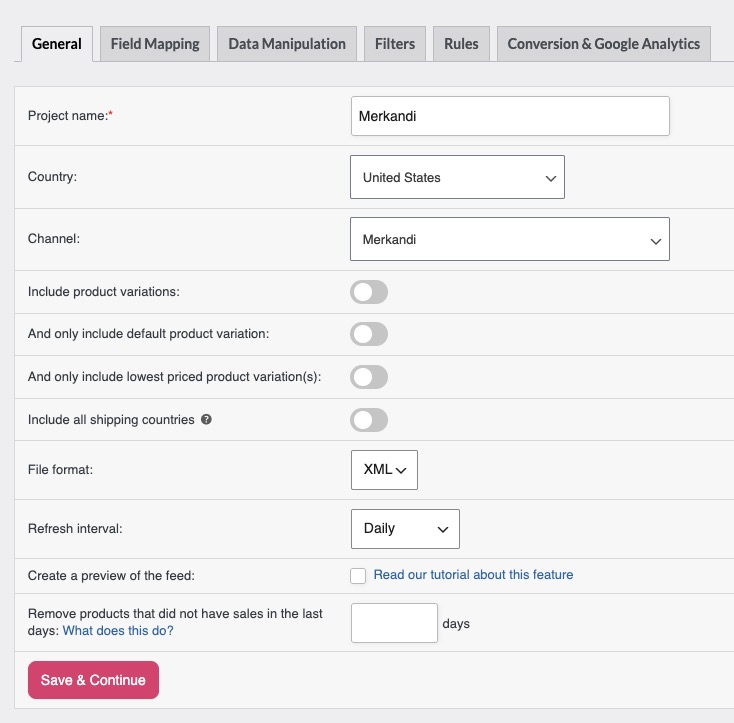
Nella scheda Generale:
- Inserisci un nome per il tuo feed nel campo Nome progetto, ad esempio
Feed Merkandi. - Apri il menu a discesa Canale e seleziona Merkandi.
- Fai clic su Salva e Continua per passare alla scheda Mapping Campi.
Il campo Formato file viene impostato automaticamente su XML una volta selezionato Merkandi, l'unico formato che accetta.
Passaggio 3: Mappa gli attributi richiesti di Merkandi
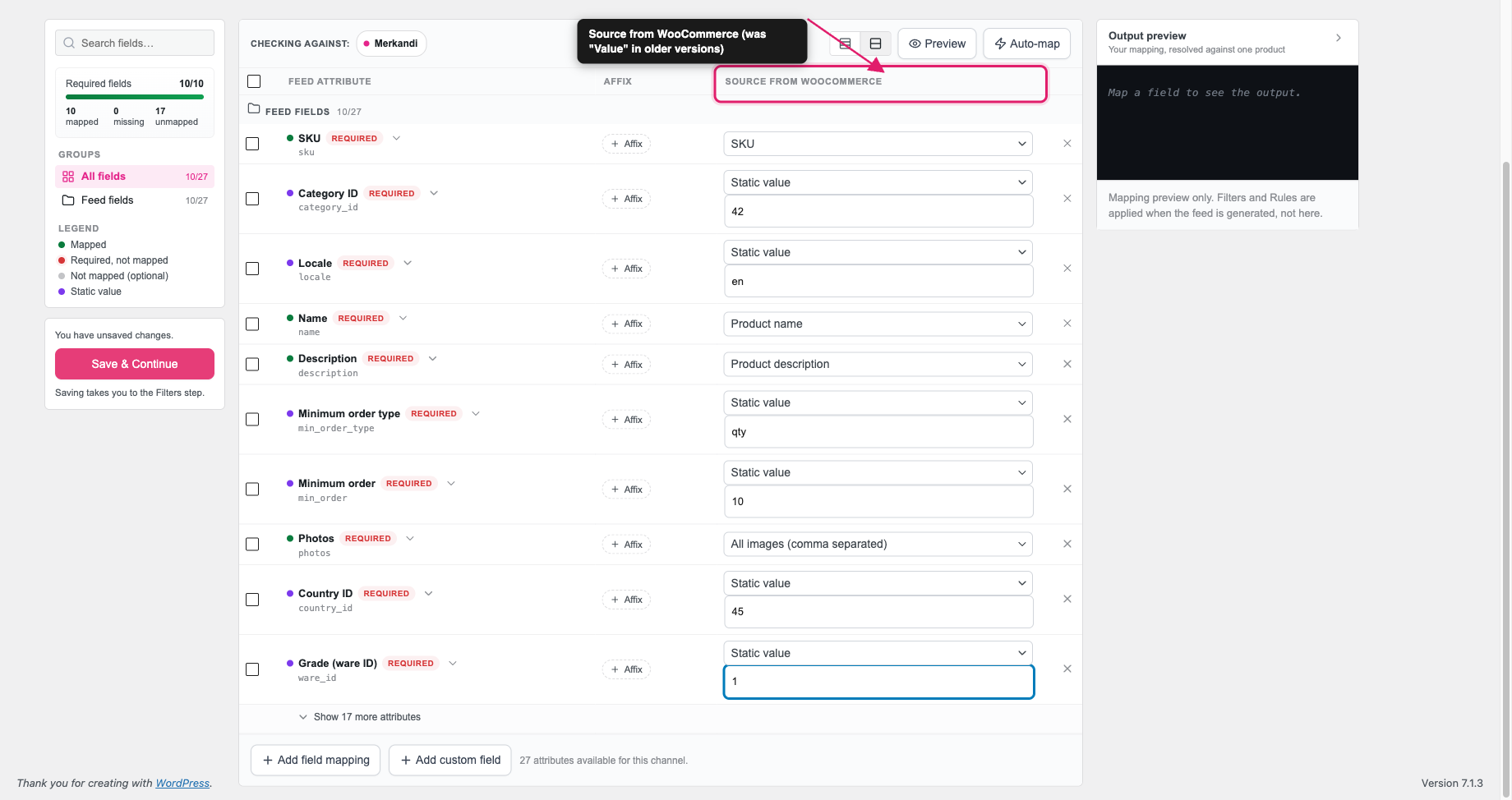
Nella scheda Mappatura campi, la colonna di sinistra elenca gli attributi del feed di Merkandi e la colonna di destra Origine da WooCommerce è dove colleghi ogni attributo a un'origine di WooCommerce o a un valore statico.
Merkandi rifiuta i feed con campi obbligatori mancanti: ogni attributo obbligatorio deve restituire un valore per ogni prodotto.
Campi obbligatori
| Attributo Merkandi | Cosa mappare |
|---|---|
| SKU | Seleziona SKU dal menu a discesa Origine da WooCommerce. |
| Nome | Seleziona Nome prodotto. La specifica del venditore di Merkandi indica un massimo di 70 caratteri; il plugin non tronca automaticamente questo valore. |
| Descrizione | Seleziona Descrizione prodotto. La specifica del venditore di Merkandi indica un minimo di 100 caratteri e un massimo di 4.000; il plugin non applica questi limiti. |
| Foto | Seleziona Tutte le immagini (separate da virgola). Il plugin include automaticamente fino a sette immagini per prodotto. |
| ID Categoria | Inserisci un numero intero statico dall'elenco di riferimento delle categorie di Merkandi (ad esempio, 42). |
| ID Paese | Inserisci un numero intero statico dall'elenco di riferimento dei paesi di Merkandi (ad esempio, 45 per la Germania). |
| Grado (ID magazzino) | Inserisci un numero intero statico dall'elenco di riferimento dei gradi di prodotto di Merkandi (ad esempio, 1 per merce nuova). |
| Località | Inserisci il codice lingua ISO 639-1 per i dati del tuo prodotto (ad esempio, en, de o pl). |
| Tipo di ordine minimo | Inserisci qty se l'ordine minimo è espresso come quantità, o price se è espresso come valore monetario. |
| Ordine minimo | Inserisci la quantità minima (o il valore) che un acquirente deve ordinare (ad esempio, 10). |
Passaggio 4: Mappa gli attributi opzionali
Fai clic su Mostra altri 17 attributi sotto i campi obbligatori nella scheda Mappatura campi per visualizzarli. Il numero diminuisce man mano che mappi i campi opzionali.
Questi campi non sono obbligatori, ma includerli fornisce maggiori dettagli agli acquirenti e può migliorare le prestazioni delle tue inserzioni.
| Attributo Merkandi | Cosa mappare |
|---|---|
| Valuta | Inserisci un codice valuta statico in formato ISO 4217 (ad esempio, EUR, GBP o USD). Se omesso, Merkandi utilizza la valuta predefinita del tuo account. |
| Prezzo | Seleziona Prezzo dal menu a discesa Origine da WooCommerce. Se omesso, Merkandi contrassegna l'inserzione come “prezzo su richiesta”. |
| Prezzo al dettaglio | Inserisci il tuo prezzo al dettaglio consigliato come valore statico o mappa a un attributo personalizzato. |
| EAN | Mappa all'attributo EAN o codice a barre del tuo prodotto. |
| Quantità | Mappa al tuo attributo di quantità in magazzino o inserisci un valore statico. |
| Giorni di spedizione | Inserisci il numero di giorni per la consegna (ad esempio, 5). |
| Prezzo promozionale | Mappa al tuo attributo di prezzo di vendita se effettui promozioni. |
| Prezzo minimo | Inserisci il prezzo più basso che accetterai, utilizzato insieme alla funzione di negoziazione. |
| Sconto massimo | Inserisci la percentuale massima di sconto che sei disposto a offrire (ad esempio, 15). |
| Per negoziazione | Inserisci 1 per contrassegnare l'inserzione come aperta alla negoziazione del prezzo, o 0 per mantenere il prezzo fisso. |
| Codice TARIC | Inserisci il codice della tariffa doganale per la tua categoria di prodotto, se richiesto per il tuo mercato. |
| URL del video | Mappa a un attributo personalizzato che memorizza l'URL del video del tuo prodotto. |
| Unit di misura | Inserisci un numero intero statico dall'elenco di riferimento delle unit di misura di Merkandi. |
| Unit di misura del prezzo | Inserisci un numero intero statico dall'elenco di riferimento delle unit di prezzo di Merkandi. |
| Aggiornamento automatico | Inserisci 1 per abilitare l'aggiornamento automatico delle offerte (richiede il servizio di aggiornamento automatico sul tuo account Merkandi), o 0 per disabilitarlo. |
| Zona prodotti speciali | Inserisci 1 per limitare la tua inserzione alla zona esclusiva di Merkandi (nascosta alla ricerca pubblica), o 0 per mantenerla pubblica. |
| ID Merkandi | Lascia vuoto a meno che Merkandi non abbia gi assegnato un ID interno alla tua offerta. |
Passaggio 5: Applica filtri e regole (facoltativo)
Utilizza la scheda Filtri per escludere i prodotti che non desideri nel feed Merkandi, come i prodotti esauriti o al di sotto di un prezzo minimo. Utilizza la scheda Regole per trasformare i valori prima che appaiano nel feed; ad esempio, Product Feed Elite aggiunge una regola Tronca al limite di caratteri che puoi utilizzare per mantenere i nomi dei prodotti entro il limite di 70 caratteri di Merkandi.
Per istruzioni dettagliate, consulta Come creare filtri per il tuo feed di prodotti? e Come creare regole per il feed di prodotti.
Passaggio 6: Genera il feed
- Fai clic su Salva e continua per procedere attraverso le schede rimanenti.
- Nella scheda Conversione e Google Analytics, fai clic su Genera feed prodotti per avviare la generazione del feed. Product Feed Pro elabora il tuo catalogo WooCommerce e produce un file XML.
- Una volta che il feed ha finito di elaborare, vai su Feed prodotti → Gestisci feed.
- Fai clic su Copia URL accanto al tuo feed. Avrai bisogno di questo URL per inviarlo a Merkandi.
Invia il tuo feed a Merkandi
- Accedi al tuo account venditore Merkandi su merkandi.com.
- Vai alla sezione di importazione XML del tuo portale venditori (Pannello di controllo utente).
- Incolla l'URL del tuo feed nel campo URL di importazione.
- Scegli se importare una volta o ripetutamente (giornalmente, settimanalmente o mensilmente).
- Salva la configurazione di importazione.
Merkandi recupera il tuo feed secondo la propria pianificazione e aggiorna automaticamente le tue inserzioni. Quando l'opzione di importazione ciclica selezionata, l'URL del feed deve rimanere permanentemente accessibile.
Abilita prezzi a scaglioni da WooCommerce Wholesale Prices Premium (facoltativo)
Se esegui WooCommerce Wholesale Prices Premium e vendi quantità all'ingrosso, Product Feed Elite può esportare i prezzi basati sulla quantità che hai impostato su ciascun prodotto (o sul suo prodotto variabile genitore) come prezzi a scaglioni Merkandi invece di un prezzo fisso. Le regole di prezzo per quantità a livello di categoria e a livello di ruolo generale non vengono esportate; imposta i prezzi per quantità sul singolo prodotto affinché appaiano nel feed.
- Apri il tuo feed Merkandi salvato da Product Feed → Gestisci feed per accedere alla schermata di modifica.
- Nella scheda Generale, attiva Usa prezzi per quantità di Wholesale Prices Premium per scaglioni.
- Dal menu a discesa Esporta prezzi per quantità per ruolo all'ingrosso, seleziona il ruolo all'ingrosso le cui regole di prezzo desideri esportare.
- Fai clic su Save Changes.
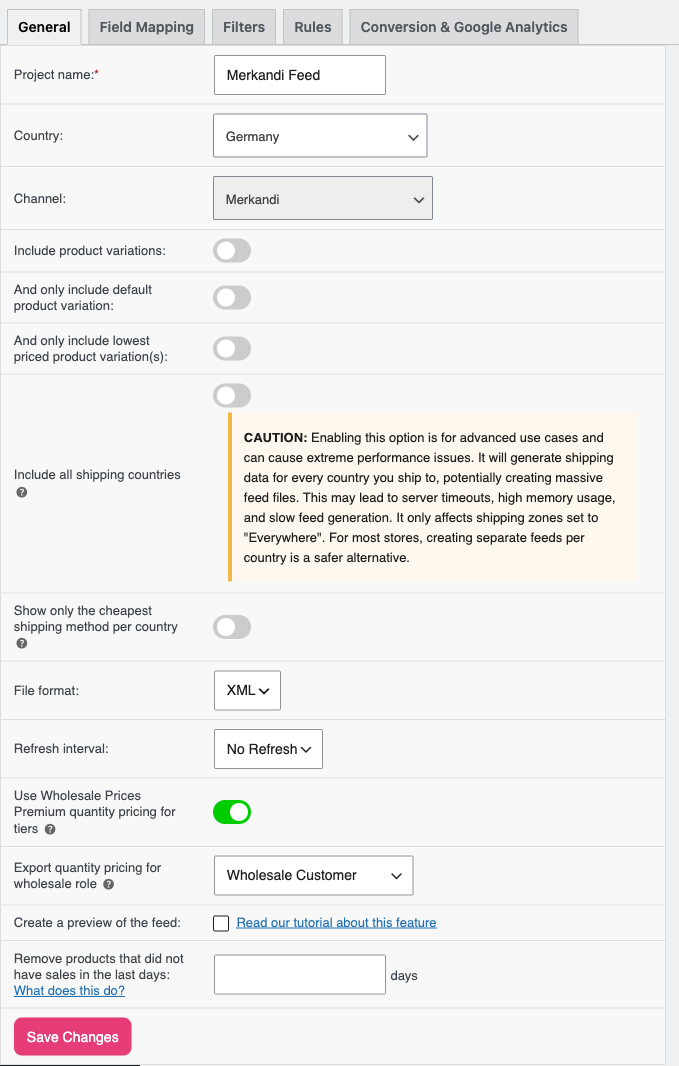
Un feed contiene un blocco <pricing> per prodotto, quindi può esportare solo le regole di un ruolo all'ingrosso. Attivare l'interruttore senza selezionare un ruolo non ha effetto: il feed continua a esportare il prezzo fisso finché non viene scelto un ruolo.
Risoluzione dei problemi
Domande frequenti
<product> separata nell'XML. Questa opzione è disattivata per impostazione predefinita, nel qual caso il feed elenca solo i prodotti padre. Per istruzioni dettagliate, consulta Come aggiungere prodotti variabili ai tuoi feed di prodotti?Per qualsiasi altro plugin di prezzi all'ingrosso, i prezzi a scaglioni funzionano tramite il filtro
adt_merkandi_pricing_tiers: quando un plugin lo popola, il feed genera un blocco <pricing> con quantity-from, quantity-to e un prezzo per ogni scaglione, e il campo fisso Prezzo viene omesso automaticamente. Contatta il team di supporto del tuo plugin di prezzi per i dettagli sull'abilitazione di tale integrazione.Serve ulteriore aiuto?
Se sei su Product Feed Elite, puoi aprire un ticket di supporto e il team ti aiuterà a far funzionare il tuo feed Merkandi.
Se sei su Product Feed Pro, poni la tua domanda nel forum di supporto di WordPress.org.

