
Il Rules Builder ti consente di filtrare e modificare i prodotti utilizzando condizioni IF, senza modificare i dati effettivi dei prodotti del tuo negozio. Due condizioni coprono richieste che in precedenza richiedevano diverse righe per essere espresse: l'abbinamento di un campo a un elenco curato di valori e l'abbinamento di un campo numerico a un intervallo.
- In List: abbina il valore di un campo a qualsiasi voce in un elenco separato da virgole, in modo che una riga di condizione possa puntare a un set specifico di prodotti.
- Between: abbina un campo numerico a un intervallo inclusivo, in modo che una riga di condizione possa sostituire una coppia di righe "maggiore o uguale" e "minore o uguale".
Entrambe le condizioni sono solo per Elite. Se utilizzi Product Feed Pro senza Elite, appaiono nel menu a discesa di confronto con un'etichetta (Elite) come opzione di upgrade, nello stesso modo in cui appare oggi Character Count Greater Than (Elite).
Prerequisiti
| Requisito | Dettagli |
|---|---|
| Plugin installato e attivato | Product Feed Elite. In List e Between sono condizioni solo per Elite |
| Almeno un feed creato | Apri un feed esistente per accedere alla scheda Filtri o Regole, oppure crea il tuo primo feed |
| Versione del plugin aggiornata | Richiede Product Feed Pro v13.5.7 o superiore e Elite v5.1.0 o superiore che includa queste due condizioni |
Accesso alle condizioni
In List e Between sono operatori di confronto, quindi sono disponibili ovunque appaia la sezione IF del Rules Builder: nella scheda Filtri e nella scheda Regole. Non c'è una schermata separata da imparare.
- Vai a Product Feed → Gestisci feed.
- Modifica un feed esistente o creane uno nuovo.
- Fai clic sulla scheda Filtri o sulla scheda Regole. (Filtri e Regole sono schede separate per impostazione predefinita.) Per una guida completa alla creazione di regole da zero, consulta Come creare regole per i feed di prodotti.
- Nella sezione IF di una riga di condizione, scegli In List o Between dal menu a discesa di confronto.
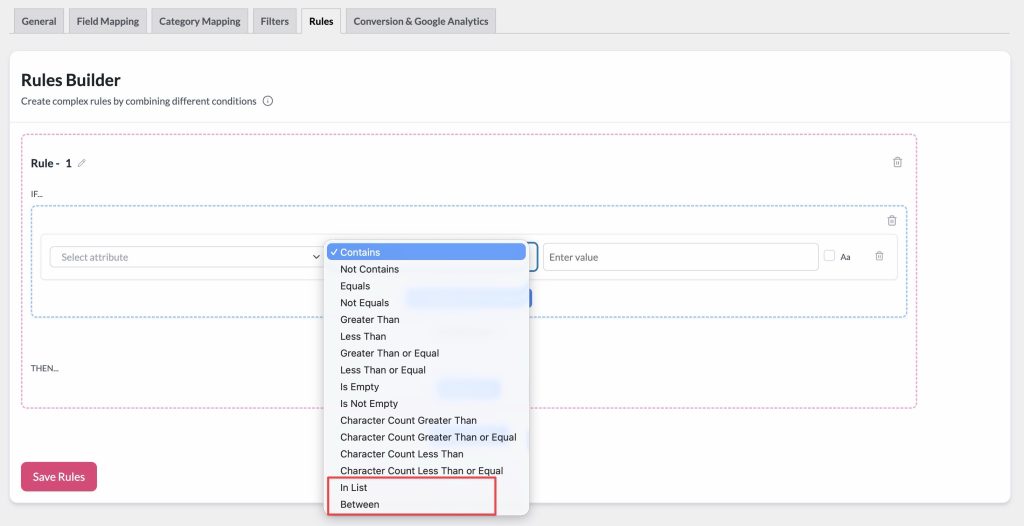
In Lista
In List verifica se il valore dell'attributo selezionato corrisponde a qualsiasi voce in un elenco separato da virgole che digiti nello stesso campo valore utilizzato da altre condizioni. Ogni voce viene troncata dagli spazi circostanti prima del confronto, quindi 101, 245, 389 corrisponde a 101, 245 e 389.
Questo è utile per puntare a un set curato di prodotti in una riga, come un feed promozionale che include un elenco specifico di ID prodotto, invece di impilare una riga Equals separata per ogni prodotto.
Impostazione di una condizione In List
- Nella sezione IF, seleziona l'attributo che desideri controllare (ad es. ID prodotto, SKU, Categoria).
- Scegli In List dal menu a discesa di confronto.
- Nel campo valore, digita il tuo elenco di valori separati da virgole (ad es.
101, 245, 389). - Continua a costruire il resto della tua regola o filtro come al solito.

Esempio
Per includere solo tre prodotti specifici in un feed promozionale, imposta la condizione su ID Prodotto Nell'elenco 101, 245, 389. Un prodotto con ID 245 corrisponde; un prodotto con ID 250 non corrisponde.
Tra
Tra verifica se il valore di un attributo numerico rientra in un intervallo inclusivo. Inserisci l'intervallo come min,max nello stesso campo valore utilizzato da altre condizioni, e la condizione corrisponde quando il valore del campo è maggiore o uguale al minimo e minore o uguale al massimo.
Ciò sostituisce il workaround a due righe di una riga Maggiore o Uguale e una riga Minore o Uguale nello stesso gruppo, che si basa sulla conoscenza che le righe in un gruppo sono combinate con AND. Dividere erroneamente quelle due righe in gruppi separati corrisponde silenziosamente a tutto invece che all'intervallo previsto.
Impostazione di una condizione Tra
- Nella sezione SE, seleziona l'attributo numerico che vuoi controllare (ad es. Prezzo, Quantità in magazzino, ID Prodotto).
- Scegli Tra dal menu a discesa del confronto.
- Nel campo valore, digita l'intervallo come
min,max(ad es.10,50). - Continua a costruire il resto della tua regola o filtro come al solito.

Esempio
Per includere prodotti con un prezzo da 10 a 50 inclusi, imposta la condizione su Prezzo Tra 10,50. Un prodotto con prezzo 10 o 50 corrisponde; un prodotto con prezzo 9,99 o 50,01 non corrisponde.
Risoluzione dei problemi
- Controlla la casella Sensibile alle maiuscole/minuscole della riga: è disattivata per impostazione predefinita, quindi
Blucorrisponde ablu. Se l'hai attivata, la voce dell'elenco e il valore del prodotto devono corrispondere carattere per carattere e per maiuscole/minuscole. - Controlla l'attributo, non l'etichetta di visualizzazione: conferma di aver selezionato lo stesso attributo da cui proviene effettivamente il valore (ad esempio, ID Prodotto invece di SKU, se l'elenco contiene ID).
10,50), senza testo aggiuntivo. Un limite mancante, un limite non numerico o un valore del campo non numerico fanno sì che la condizione non corrisponda, piuttosto che corrispondere parzialmente.Domande frequenti
Serve ulteriore assistenza?
Se hai bisogno di ulteriore assistenza, non esitare ad aprire un ticket di supporto per contattare il nostro team di supporto.
Si prega di notare che il sistema di supporto tramite ticket è esclusivo per gli utenti di Product Feed Elite.
Se stai utilizzando solo il plugin Product Feed Pro, non esitare a aprire un nuovo argomento nel forum di WordPress.org.

