
Le informazioni sui tuoi prodotti raramente si trovano in un unico posto ordinato. Una taglia si trova in un campo personalizzato, un materiale in un altro e un riferimento del fornitore in un terzo. Canali di vendita come Google e Facebook vogliono che quei dati siano combinati e puliti, non sparsi. Quindi finisci per modificare i prodotti manualmente o accettare feed che sembrano incompleti.
La manipolazione dei dati del prodotto in Elite risolve questo problema. Ti consente di rimodellare i dati del prodotto prima che raggiungano il tuo feed, senza toccare i record di prodotto originali del tuo negozio. Soprattutto, le tue regole e i tuoi filtri ora possono leggere anche i campi personalizzati. Ciò significa che i valori che conservi nei campi personalizzati di WooCommerce possono guidare ciò che entra nel feed e quali prodotti sono inclusi.
Questa guida spiega come funziona la funzionalità, come attivarla e come utilizzare i campi personalizzati all'interno dei costruttori di Regole e Filtri.
Prerequisiti
| Requisito | Dettagli |
|---|---|
| Plugin | Product Feed Pro 13.5.5 o versione successiva, con Product Feed Elite 5.0.8 o versione successiva attivi. |
| Impostazione | L'opzione Abilita la funzionalità di manipolazione dei dati del prodotto: attivata (vedi sotto). Necessaria solo per la scheda Manipolazione dati. |
| Prodotti | Almeno un prodotto che ha il campo personalizzato che desideri utilizzare, con un valore salvato. |
Come funziona la manipolazione dei dati del prodotto
La manipolazione dei dati del prodotto viene eseguita come primissimo passaggio durante la creazione del tuo feed. Il plugin modella prima i dati del prodotto, quindi applica i tuoi filtri e infine applica le tue regole. Quest'ordine è importante: poiché la manipolazione avviene prima di tutto il resto, anche eventuali filtri o regole che imposti agiscono sui dati manipolati, non solo sui valori grezzi di WooCommerce. I campi personalizzati confluiscono nello stesso flusso, quindi un valore memorizzato in un campo personalizzato può essere combinato in un altro campo, utilizzato come condizione di filtro o trasformato da una regola.
Attiva la manipolazione dei dati del prodotto
La scheda Manipolazione dati è nascosta finché non la abiliti. Segui questi passaggi per attivarla.
- Nella tua bacheca WordPress, vai su Product Feed → Impostazioni.
- Apri la scheda Generale.
- Seleziona la casella di controllo Abilita la funzionalità di manipolazione dei dati del prodotto.
- Fai clic su Salva.
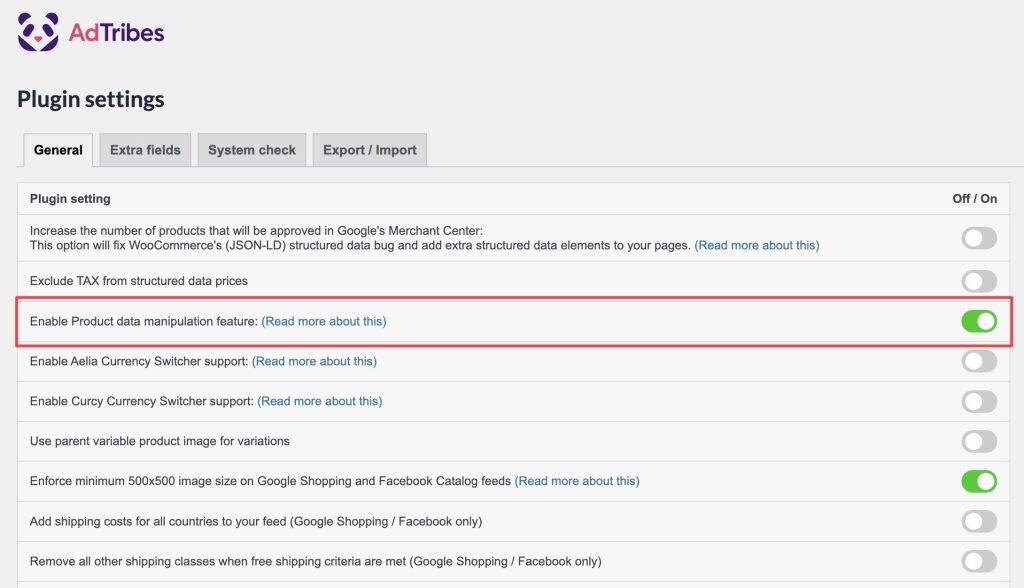
Una volta salvato, apri qualsiasi feed e vedrai una nuova scheda Manipolazione dati accanto a Generale, Mappatura campi, Filtri, Regole e Mappatura categorie. Usa questa scheda per combinare diversi campi prodotto in un unico campo di destinazione, come unire un marchio, un colore e una taglia in un unico titolo prodotto pulito.
Usa campi personalizzati nelle regole
Le regole ti consentono di modificare i valori degli attributi nel tuo feed utilizzando una semplice logica "se questo, allora quello". Con i campi personalizzati ora supportati, puoi basare tale logica sui dati che memorizzi nei campi personalizzati di WooCommerce.
- Apri il feed che vuoi modificare.
- Fai clic sulla scheda Rules.
- Aggiungi una nuova regola.
- Nel selettore degli attributi, scorri fino al gruppo Attributi personalizzati aggiunti e scegli il tuo campo personalizzato.
- Scegli una condizione e un valore per completare la regola.
- Fai clic su Save Changes.
I tuoi campi personalizzati appaiono nel gruppo Attributi personalizzati aggiunti, elencati per nome del campo. Un campo personalizzato memorizzato come supplier_brand, ad esempio, viene visualizzato come Marca del fornitore. Puoi usare un campo personalizzato su entrambi i lati di una regola: come attributo che una condizione controlla, o come campo che un'azione aggiorna.
Le condizioni e le azioni disponibili nel costruttore di regole sono riportate di seguito. Alcune condizioni e azioni sono solo per Elite, contrassegnate da (Elite).
| Condizione | Cosa controlla |
|---|---|
| Contiene | Il valore include il testo che inserisci. |
| Non Contiene | Il valore non include il testo che inserisci. |
| Uguale a | Il valore corrisponde esattamente. |
| Diverso da | Il valore non corrisponde. |
| Maggiore di | Il valore è maggiore del numero che hai inserito. |
| Minore di | Il valore è minore del numero che hai inserito. |
| Maggiore o uguale a | Il valore è uguale o maggiore. |
| Minore o uguale a | Il valore è uguale o minore. |
| È Vuoto | Il campo non ha valore. |
| Non è Vuoto | Il campo ha un valore. |
| Conteggio caratteri maggiore di (Elite) | Il valore ha più caratteri del numero che inserisci. |
| Conteggio caratteri maggiore o uguale a (Elite) | Il valore ha lo stesso numero di caratteri o più. |
| Conteggio caratteri minore di (Elite) | Il valore ha meno caratteri del numero che inserisci. |
| Conteggio caratteri minore o uguale a (Elite) | Il valore ha lo stesso numero di caratteri o meno. |
| In Elenco (Elite) | Il valore corrisponde a una qualsiasi voce in un elenco separato da virgole che inserisci. |
| Compreso tra (Elite) | Il valore rientra in un intervallo numerico inclusivo, inserito come min,max. |
| Azione | Cosa fa |
|---|---|
| Imposta Valore | Imposta il campo su un valore fisso che digiti. |
| Imposta attributo (Elite) | Imposta il campo sul valore di un altro attributo. |
| Trova e Sostituisci | Scambia un testo con un altro. |
| Moltiplica | Moltiplica un valore numerico. |
| Dividi | Divide un valore numerico. |
| Più | Aggiunge a un valore numerico. |
| Meno | Sottrae da un valore numerico. |
| Escludi Attributo (Elite) | Rimuove l'attributo dal feed. |
Per una guida completa alla creazione, consulta Come Creare Regole per il Feed di Prodotti.
Usa campi personalizzati nei filtri
I filtri decidono quali prodotti includere nel tuo feed e quali escludere. Ora che i campi personalizzati sono supportati, puoi includere o escludere prodotti in base al valore di un campo personalizzato.
- Apri il feed che vuoi modificare.
- Fai clic sulla scheda Filtri.
- Aggiungi una nuova condizione di filtro.
- Nel selettore di attributi, apri il gruppo Attributi Personalizzati Aggiunti e scegli il tuo campo personalizzato.
- Scegli una condizione e un valore.
- Fai clic su Save Changes.
I filtri utilizzano le stesse condizioni delle regole: Contiene, Non Contiene, Uguale a, Diverso da, Maggiore di, Minore di, Maggiore o Uguale a, Minore o Uguale a, È Vuoto, Non È Vuoto, le quattro condizioni Conteggio Caratteri (Elite, 5.0.9+) e In Elenco / Tra (Elite, 5.1.0+). Un filtro non ha un lato azione. Ogni condizione semplicemente mantiene o scarta i prodotti corrispondenti. Per una guida completa, consulta Come Creare Filtri per il Tuo Feed di Prodotti?.
Risoluzione dei problemi
Domande frequenti
Serve ulteriore aiuto?
I clienti Elite ottengono supporto prioritario. Se utilizzi Product Feed Elite, apri un ticket di supporto e il nostro team ti aiuterà a configurare le tue regole, i filtri e la manipolazione dei dati.
Se utilizzi il plugin gratuito Product Feed Pro, poni la tua domanda sul forum di supporto di WordPress.org e ti indicheremo la giusta direzione.

