
Quando si imposta un feed prodotti per Google Shopping, Facebook o qualsiasi altro canale di marketing, potresti non voler includere sempre l'intero catalogo. A volte, vuoi solo promuovere alcuni prodotti specifici. Questa guida ti mostrerà come configurare il tuo feed in modo che vengano inclusi solo i prodotti da te scelti.
Passaggi da eseguire
Per includere solo alcuni prodotti specifici nel tuo feed prodotti, puoi farlo creando filtri basati su diverse proprietà del prodotto come ID prodotto/SKU, Categoria o Tag. Questo ti dà il pieno controllo su quali articoli appaiono nel tuo feed.
Per creare filtri, apri la configurazione del tuo feed e vai alla scheda Filtri. Da lì, puoi definire le condizioni che determinano quali prodotti verranno inclusi.
Di seguito sono riportati gli scenari che puoi utilizzare per creare questi filtri:
Caso 1: Filtro per Categoria
Nella sezione Includi, scegli:
- Campo: Categoria
- Condizione: Uguale o Contiene
- Valore: Inserisci il nome della categoria (es. "Decor").
Per aggiungere altre categorie, usa l'opzione OR. Esempio:
- Categoria contiene "Decor"
- OR Categoria contiene "Musica"
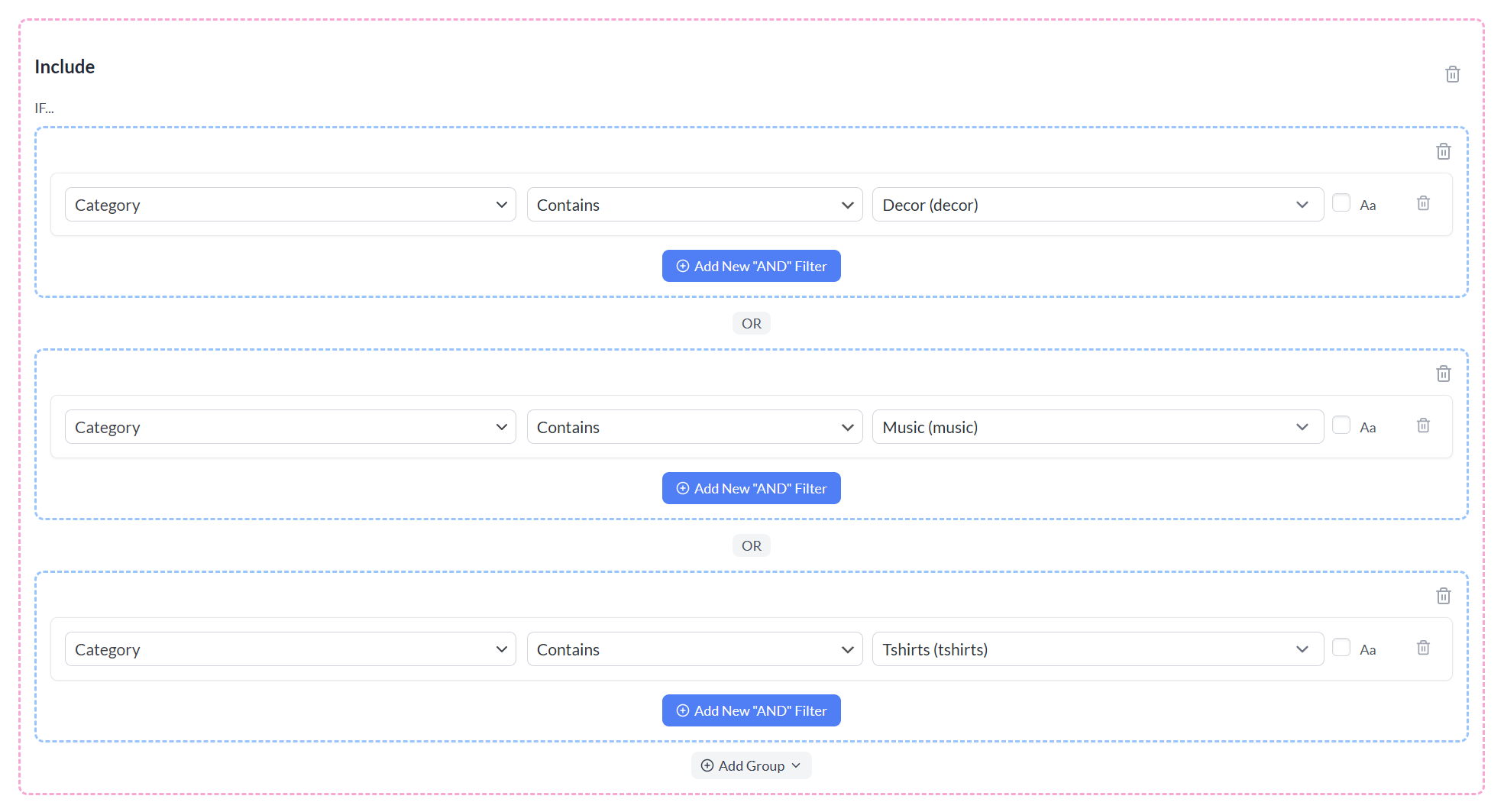
Una volta definiti i filtri:
- Aggiorna il feed per includere i nuovi filtri.
- Fai clic su Salva filtri per applicare le modifiche.
- Torna alla schermata Gestisci feed (o usa l'opzione "← Tutti i feed").
Caso 2: Filtro per Tag
Nella sezione Includi, imposta quanto segue:
- Campo: Tag prodotto
- Condizione: Uguale o Contiene
- Valore: Inserisci il nome del tag (es. "saldi-festivi")
Per includere prodotti con più di un tag, usa l'opzione OR. Ad esempio:
- Tag prodotto uguale "feed-pubblicitario"
- OR Tag prodotto contiene "saldi-festivi"
Una volta definiti i filtri:
- Fai clic su Salva filtri per applicare le modifiche.
- Torna alla schermata Gestisci feed (o usa l'opzione "← Tutti i feed").
- Aggiorna il feed per includere i prodotti che corrispondono ai tuoi tag.

Caso 3: Filtro per ID prodotto o SKU
Nella sezione Includi, imposta:
- Campo: ID prodotto o SKU
- Condizione: Uguale.
- Valore: Inserisci l'ID prodotto o SKU del tuo prodotto (es.
123).
Per includere più prodotti (per ID/SKU), usa l'opzione OR. Ad esempio:
- ID prodotto uguale a
123 - OPPURE SKU uguale a
456
Una volta definiti i filtri:
- Fai clic su Salva filtri per applicare le modifiche.
- Torna alla schermata Gestisci feed (o usa l'opzione “← Tutti i feed”).
- Aggiorna il feed per includere i prodotti selezionati.
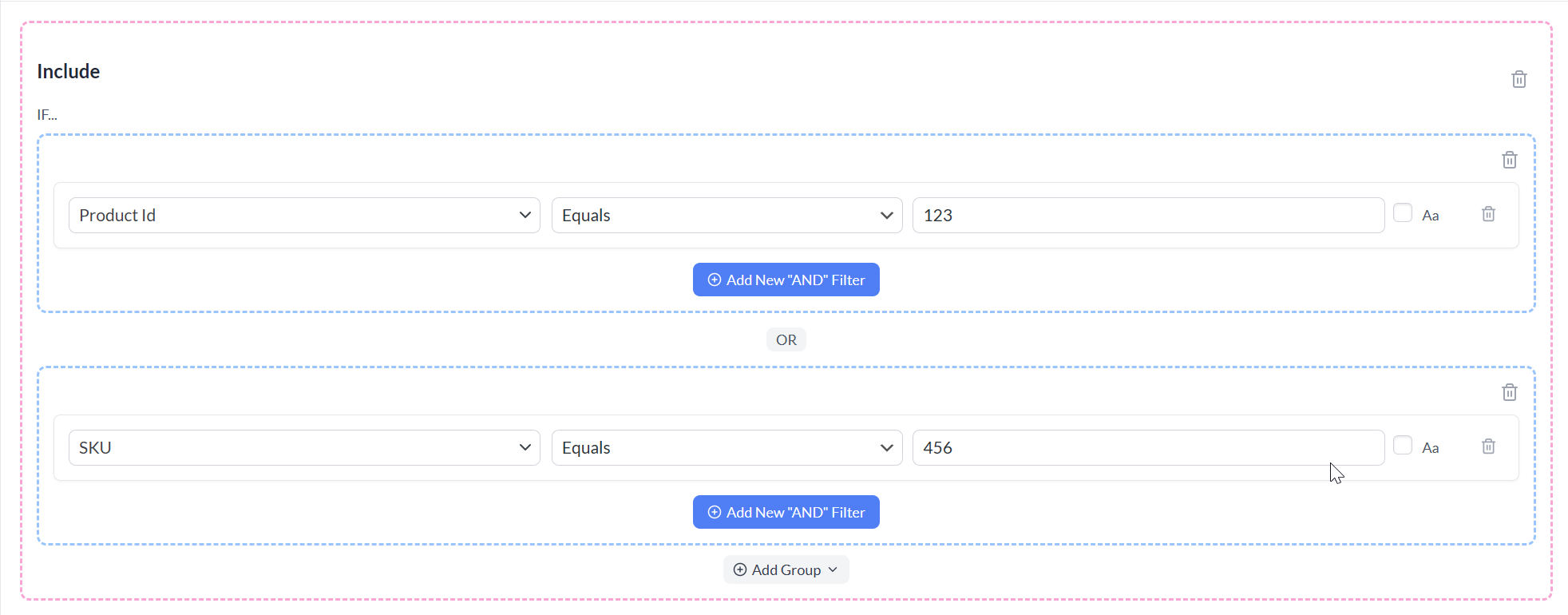
Includere solo un paio di prodotti nel tuo feed è semplice una volta che usi filtri o selezione manuale. Questa configurazione ti offre un maggiore controllo sulle tue campagne pubblicitarie, evita disordine nel tuo Centro Clienti o account pubblicitario e ti aiuta a concentrarti sulla promozione degli articoli giusti.
Hai bisogno di ulteriore assistenza?
Se hai bisogno di ulteriore aiuto o riscontri problemi con i filtri, puoi contattare il nostro team di supporto creando un nuovo ticket per contattare il team di supporto.
Si prega di notare che il sistema di supporto tramite ticket è esclusivo per gli utenti Product Feed ELITE .
Se stai usando solo il plugin Product Feed Pro, sentiti libero di aprire un nuovo argomento nel forum di WordPress.org.

