
Se il tuo negozio WPML vende in più valute tramite WooCommerce Multilingual & Multicurrency (WCML) ma il tuo feed di prodotti esporta ancora la valuta base del negozio, questa guida spiega come indirizzare ciascun feed alla valuta desiderata. I canali di acquisto abbinano i feed ai clienti locali, quindi un feed bloccato nella valuta sbagliata può significare prodotti rifiutati o vendite perse.
Il componente aggiuntivo Product Feed Multi-Currency risolve questo problema. Collega Product Feed Pro a WCML, consentendo a ciascun feed di emettere prezzi e costi di spedizione nella valuta scelta. Questa guida mostra come impostare la valuta per un feed.
Prerequisiti
Prima di iniziare, assicurati di avere tutti gli elementi elencati nella tabella sottostante.
| Requisito | Dettagli |
|---|---|
| Product Feed Pro | Versione 13.5.5 o successiva, e attivo (il plugin principale Product Feed) |
| Product Feed Multi-Currency Addon | Installato e attivo (incluso nei piani Plus e Business, che è il modo in cui ottieni il componente aggiuntivo e i suoi aggiornamenti) |
| WPML e WooCommerce Multilingual & Multicurrency (WCML) | Entrambi attivi, con la modalità multi-valuta attivata e almeno una valuta aggiuntiva configurata |
Imposta la valuta per un feed
Segui questi passaggi per scegliere quale valuta utilizza un feed.
- Nel menu di amministrazione di WordPress, fai clic su Product Feed.
- Apri il feed che desideri aggiornare, o creane uno nuovo per raggiungere la schermata di modifica del feed.
- Nella scheda Generale, trova il menu a discesa Valuta (WCML). Si trova appena sopra il campo Paese.
- Scegli la valuta che desideri utilizzare per questo feed. L'elenco mostra le valute che hai abilitato in WCML.
- Termina la configurazione del resto del tuo feed, quindi salvalo e generarlo.
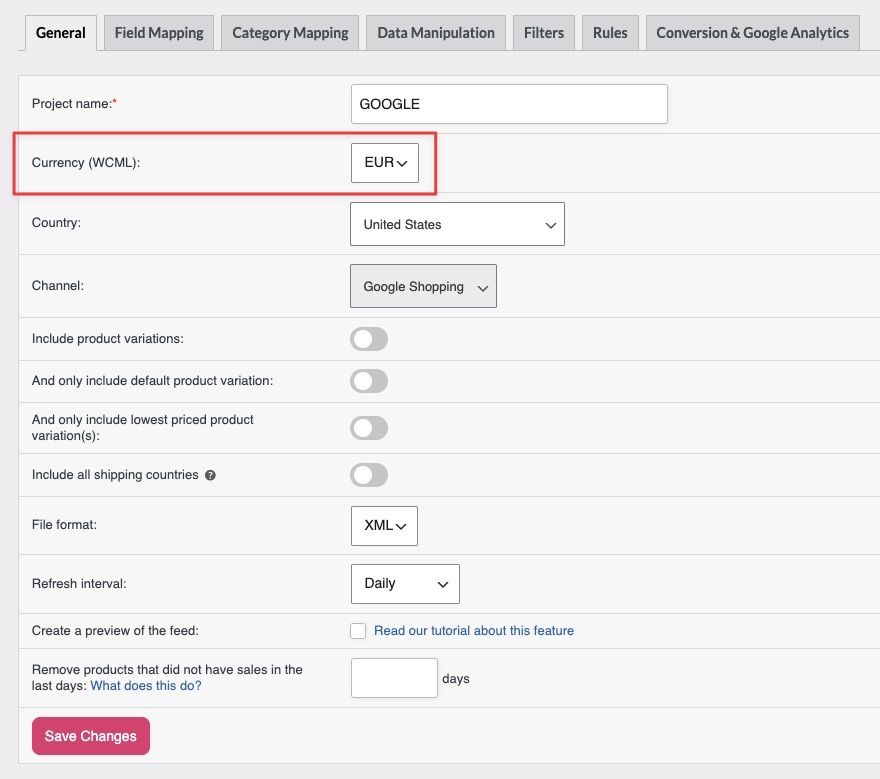
Ecco fatto. D'ora in poi, questo feed esporterà i prezzi nella valuta selezionata.
Come funziona la conversione
Quando scegli una valuta non base, il componente aggiuntivo converte il prezzo e il costo di spedizione di ciascun prodotto in quella valuta utilizzando i tassi di cambio di WCML. Se hai impostato prezzi fissi (manuali) per una valuta in WCML, il componente aggiuntivo li utilizza invece dell'importo convertito automaticamente. Vengono inoltre applicati i separatori decimali e delle migliaia propri della valuta, in modo che il feed corrisponda a come WCML visualizza i prezzi sul tuo negozio.
Risoluzione dei problemi
- WPML e WooCommerce Multilingual & Multicurrency (WCML) sono entrambi attivi.
- La modalità multi-valuta di WCML è attiva. Nella tua bacheca WordPress, vai su WooCommerce → WCML, apri la scheda Multivaluta e abilita più valute. Con la modalità multi-valuta disattivata, non c'è nulla da selezionare, quindi il campo rimane nascosto.
- Almeno una valuta aggiuntiva è configurata in WCML, oltre alla valuta base del tuo negozio.
- Il componente aggiuntivo Product Feed Multi-Currency Addon è installato e attivo.
- Stai eseguendo Product Feed Pro 13.5.5 o versioni successive.
Domande frequenti
Serve ulteriore aiuto?
Se hai il Multi-Currency Addon (incluso nei piani Plus e Business), il modo più veloce per contattarci è aprire un ticket di supporto dal tuo account. Il nostro team può controllare direttamente il tuo feed e la configurazione di WCML.
Se stai utilizzando il plugin gratuito Product Feed Pro senza l'addon, pubblica la tua domanda nel forum di supporto di WordPress.org. Tieni presente che i feed multi-valuta richiedono il Multi-Currency Addon.

