
Aggiornare il tuo abbonamento al feed di prodotti ti consente di sbloccare più funzionalità e limiti più elevati senza dover configurare nulla da zero. Farai tutto dal tuo account Adtribes e la modifica avrà effetto subito dopo l'acquisto.
Passaggi per l'aggiornamento
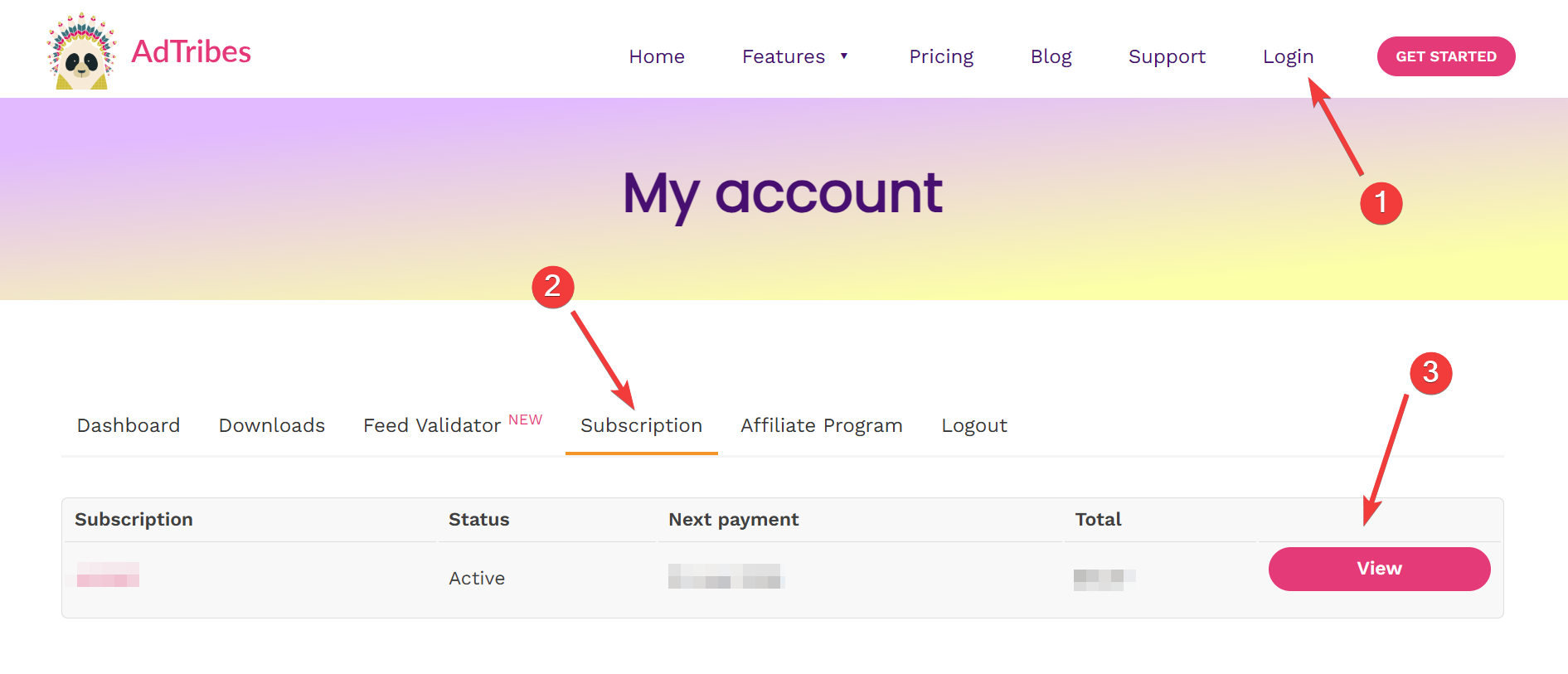
Accedi all'account Adtribes che contiene l'abbonamento che desideri aggiornare. Vai su Account → Abbonamento, trova il tuo abbonamento al feed di prodotti e fai clic su Visualizza per aprire i dettagli.
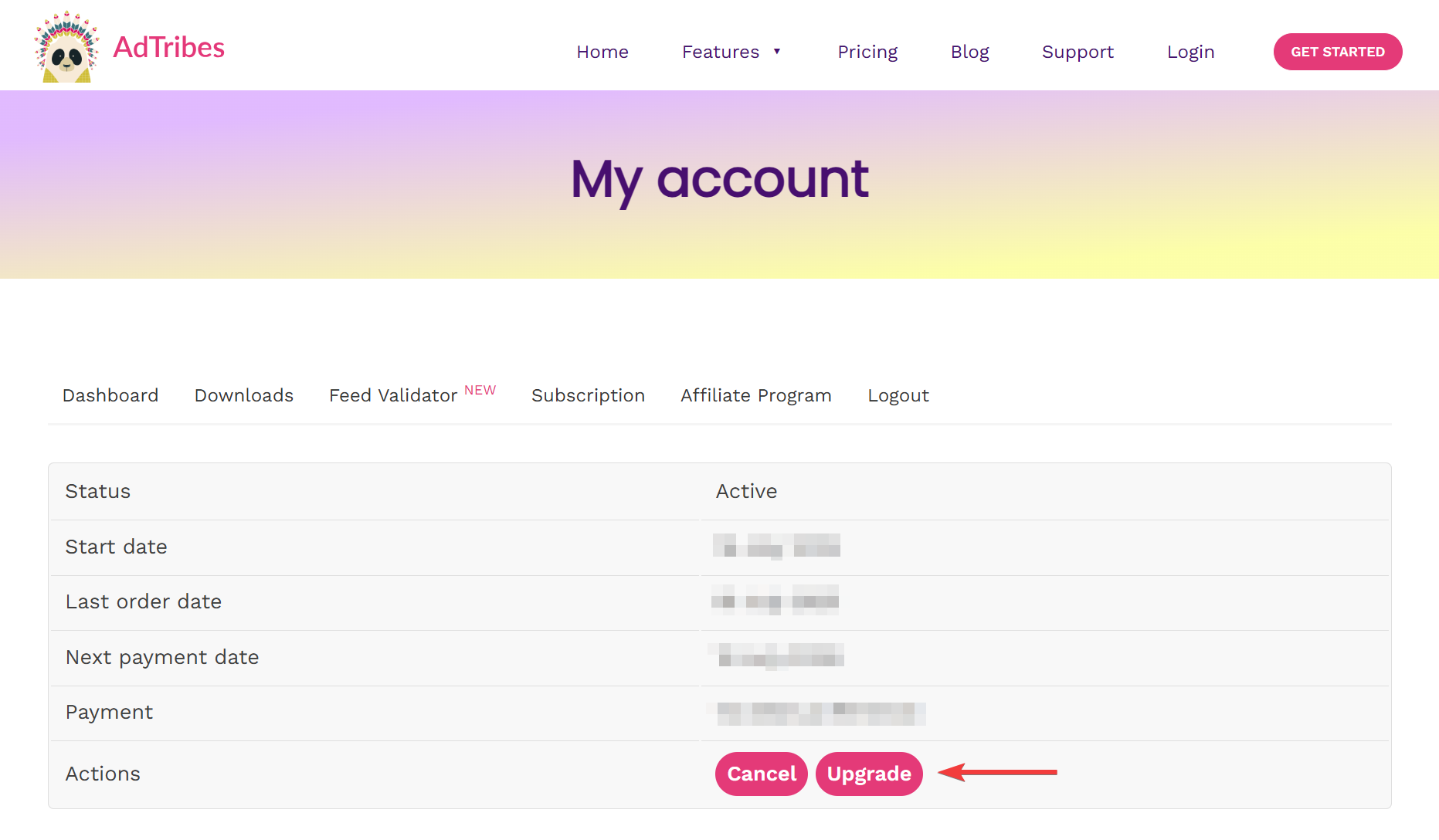
Fai clic su Aggiorna nella pagina dei dettagli dell'abbonamento
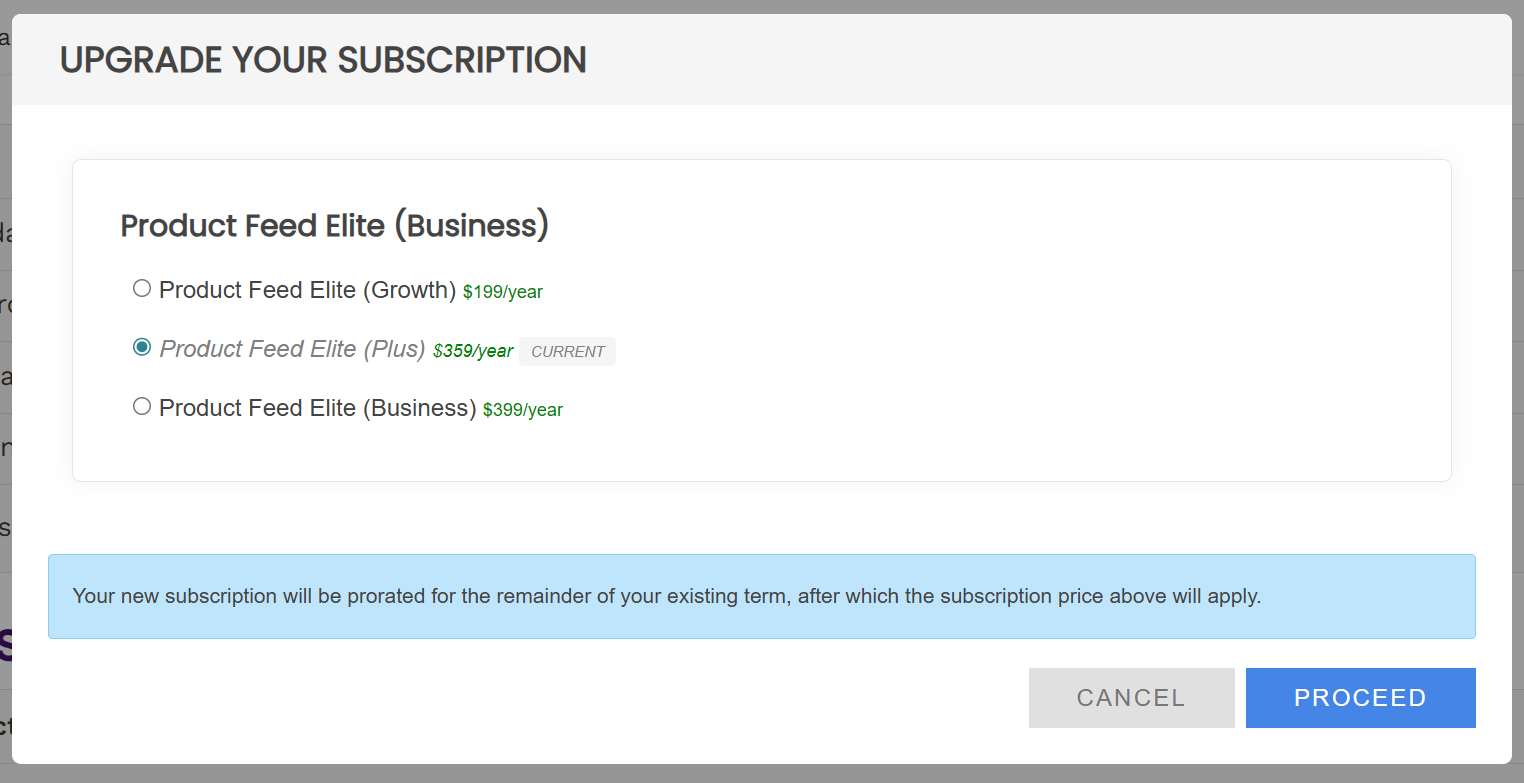
Nel pop-up, seleziona il piano che si adatta alle tue esigenze e fai clic su Procedi per completare l'aggiornamento.
Vedrai il nuovo piano nella pagina Abbonamento. Un'email di conferma e una fattura verranno inviate all'indirizzo email del tuo account.
Ecco fatto. Da Account → Abbonamento, apri il tuo abbonamento Feed di prodotti con Visualizza, fai clic su Aggiorna, scegli un piano e premi Procedi per terminare. In caso di problemi, contatta il supporto e ti aiuteranno a completare l'aggiornamento.
Cosa include ogni piano
| Piano | Siti | Incluso |
|---|---|---|
| Crescita | 1 | Product Feed Elite |
| Più | 3 | Product Feed Elite, Feed Translation Addon, Multi-Currency Add On |
| Business | Illimitato | Product Feed Elite, Feed Translation Addon, Multi-Currency Add On |
I piani Plus e Business includono già entrambi gli add-on. Se sei su Plus o Business, non acquisti separatamente il Translation Add On o il Multi-Currency Add On. Ognuno arriva come chiave di licenza separata e una chiave attiva solo il plugin a cui appartiene.
Quanto costa un aggiornamento e quando entra in vigore
Paghi la differenza anziché il prezzo intero del nuovo piano. Il tempo inutilizzato sul tuo piano attuale viene accreditato sul nuovo, quindi l'importo al checkout è calcolato in proporzione.
Un upgrade non avvia un nuovo abbonamento e non accorcia il periodo già pagato. Il tuo prossimo rinnovo viene addebitato al prezzo intero del nuovo piano. Controlla la data di rinnovo mostrata al checkout e sull'abbonamento successivamente, perché un cambio può spostarla.
La tua chiave di licenza esistente continua a funzionare. Il limite di siti su di essa cambia per corrispondere al nuovo piano.
Il pulsante Aggiorna appare solo quando l'abbonamento è attivo. Se non lo vedi, apri un ticket di supporto e analizzeremo insieme l'abbonamento.
Multisite richiede il piano Business
Su una rete multisite di WordPress la licenza viene controllata sull'intera rete, quindi funziona solo un piano con attivazioni illimitate di siti. Questo è il piano Business. Growth e Plus vengono entrambi rifiutati su multisite, anche quando attivi il plugin solo su un sito della rete. Vedi Attivazione della chiave di licenza in una rete multisite.
Se hai una licenza Elite legacy
I passaggi precedenti coprono gli attuali piani Growth, Plus e Business. Un abbonamento legacy a Product Feed Elite non può essere cambiato nei piani attuali dal tuo account, quindi non c'è un pulsante Aggiorna per questa operazione.
Entrambi gli add-on sono ancora disponibili per le licenze Elite legacy, ed esiste anche un percorso verso i piani attuali. Apri un ticket di supporto e dicci quale add-on ti serve e quanti siti gestisci. Confermeremo quale opzione si adatta al tuo abbonamento.
Hai bisogno di aiuto?
Se hai una domanda o riscontri problemi, siamo qui per aiutarti.
- Utenti premium: Apri un ticket di supporto
- Utenti gratuiti: Visita il forum della community di Product Feed Pro

