Un vecchio link per il download dalla tua email d'ordine può smettere di funzionare, ad esempio dopo una nuova release. Puoi sempre ottenere l'ultima versione dei tuoi plugin dal tuo account AdTribes. Questa guida ti mostra anche come controllare la versione che hai installato e se è disponibile un aggiornamento.
Scarica i tuoi plugin dal tuo account
Il tuo account ha sempre un link funzionante.
- Fai clic su Login nel menu in alto del nostro sito.
- Accedi al tuo account.
- Apri la scheda Download. Elenca ogni prodotto a cui hai accesso, con le tue informazioni di licenza.
- Scarica il plugin di cui hai bisogno.
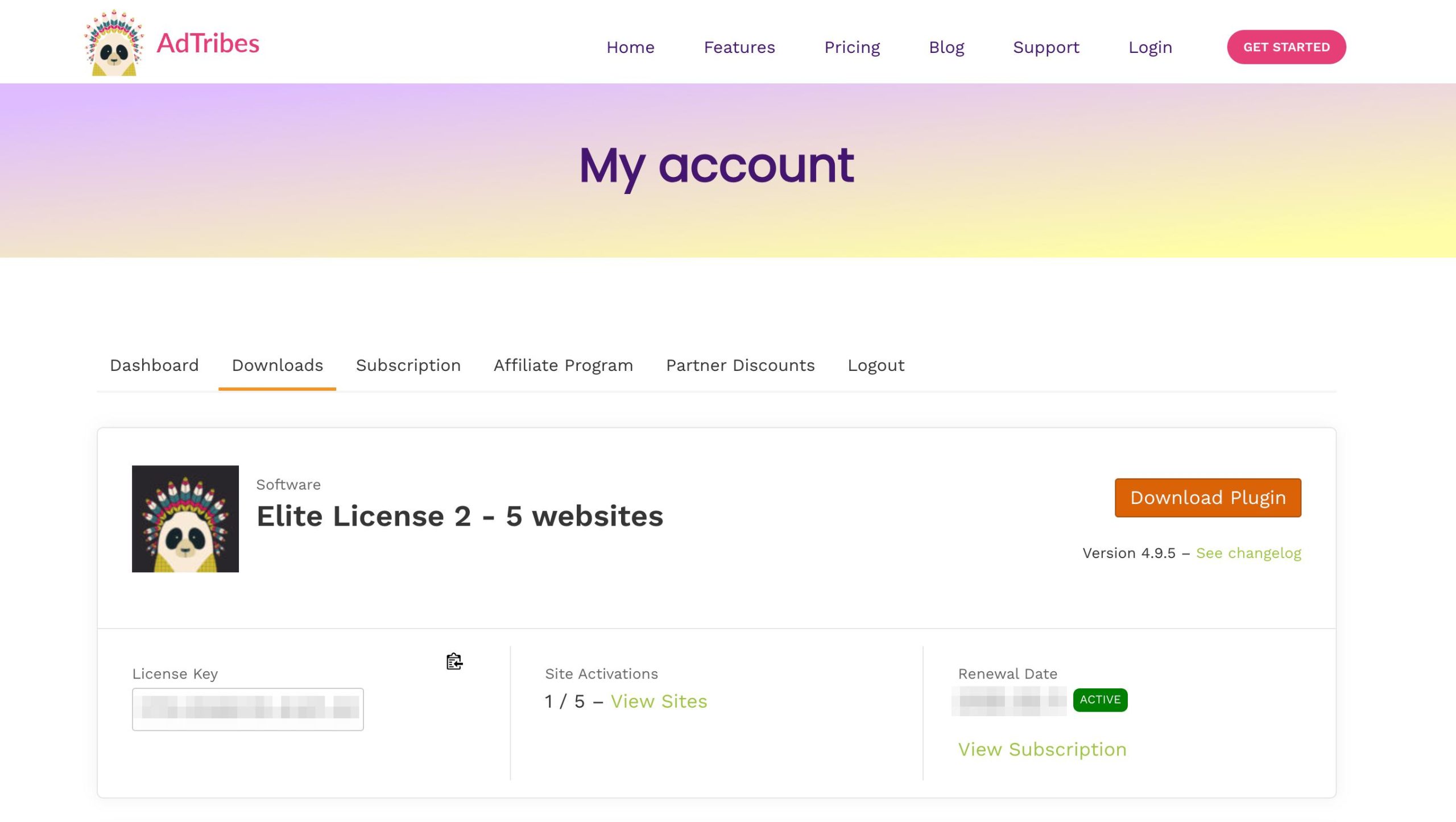
Questi link puntano sempre all'ultima versione.
Controlla la tua versione installata e se è disponibile un aggiornamento
Non sei sicuro che il tuo sito esegua l'ultima release? Puoi controllare la versione che hai installato in due punti della tua bacheca WordPress.
Nella schermata Plugin
- Nella tua bacheca WordPress, vai su Plugin → Plugin installati.
- Trova Product Feed PRO for WooCommerce e, se lo usi, Product Feed ELITE for WooCommerce. La versione viene mostrata nella colonna Descrizione, accanto al nome dell'autore.
Quando esiste una release più recente, WordPress mostra un avviso sotto il plugin che inizia con È disponibile una nuova versione di. Nessun avviso di solito significa che hai già la release più recente. WordPress controlla gli aggiornamenti dei plugin circa ogni 12 ore. Per controllare ora, vai su Bacheca → Aggiornamenti e fai clic su Controlla di nuovo. Per Product Feed Elite, l'avviso richiede anche una licenza attiva. Vedi sotto.

Nel controllo di sistema di Product Feed
- Nel tuo pannello di amministrazione di WordPress, vai su Product Feed → Impostazioni.
- Apri la scheda Controllo di sistema.
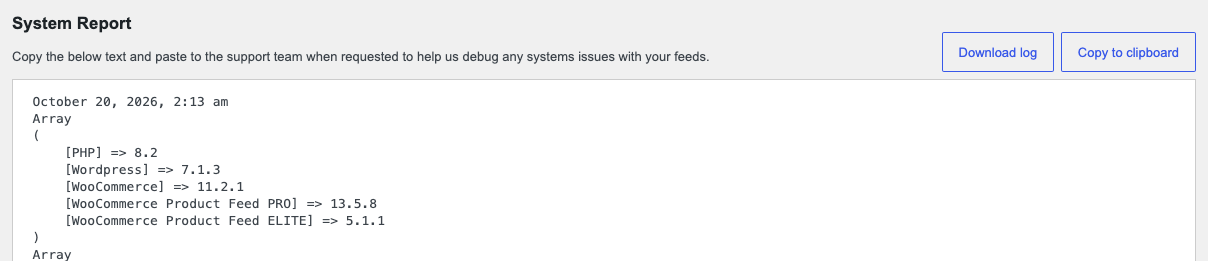
- Scorri verso il basso fino alla casella Report di sistema.
La riga WooCommerce Product Feed PRO mostra la tua versione di Product Feed Pro. Se Product Feed Elite è attivo, la riga WooCommerce Product Feed ELITE mostra la sua versione.
Il supporto potrebbe anche richiedere questo report. Vedi come inviare il tuo log di debug al supporto.
Confronta la tua versione con l'ultima release
Product Feed Pro e Product Feed Elite sono due plugin separati, e ognuno ha il suo numero di versione. Confronta ogni plugin con il suo changelog, mai con il numero dell'altro plugin.
- Product Feed Pro: vedi il changelog di Product Feed Pro su WordPress.org.
- Product Feed Elite: vedi il changelog di Product Feed Elite.
Come ogni plugin riceve i suoi aggiornamenti
Il plugin gratuito Product Feed Pro si aggiorna da WordPress.org, come qualsiasi altro plugin gratuito.
Product Feed Elite controlla gli aggiornamenti solo mentre la sua licenza è attiva sul tuo sito. Con una licenza attiva, l'avviso di aggiornamento viene visualizzato nella stessa schermata Plugin. Se la tua licenza è scaduta, l'avviso di aggiornamento non viene visualizzato. Vedi Cosa succede se la mia licenza scade? e Come recupero le mie chiavi di licenza?.
Product Feed Elite funziona su Product Feed Pro, quindi tieni entrambi i plugin installati, attivi e aggiornati.
Hai bisogno di una versione precedente?
La sezione Download ti fornisce sempre l'ultima versione. Se hai bisogno di una versione precedente specifica di Product Feed Elite, contatta il nostro team di supporto e comunicaci il numero esatto della versione di cui hai bisogno, e ti invieremo quella versione.
Utilizzi il plugin gratuito Product Feed PRO for WooCommerce? Puoi scaricare tu stesso una versione precedente da WordPress.org. Apri la pagina del plugin Product Feed PRO for WooCommerce, fai clic su Visualizzazione avanzata in basso e scegli la versione che desideri sotto Versioni precedenti. Il plugin gratuito WP Rollback può anche ripristinarla dalla schermata Plugin.
Una volta ottenuto il file, esegui il backup del tuo sito. Quindi vai su Plugin → Aggiungi Plugin (Aggiungi Nuovo Plugin o Aggiungi Nuovo nelle versioni precedenti di WordPress) e fai clic su Carica Plugin nella parte superiore della pagina. Carica lo ZIP e scegli Sostituisci quello corrente con quello caricato.
Se la colonna Aggiornamenti automatici nella schermata Plugin mostra Disabilita aggiornamenti automatici per il plugin, fai clic su di essa in modo che il plugin non venga aggiornato alla versione più recente.
Se hai problemi ad accedere al tuo account, prova a reimpostare la password. Se non funziona, contatta il supporto.
Hai bisogno di aiuto?
Se hai una domanda o riscontri problemi, siamo qui per aiutarti.
- Utenti premium: Apri un ticket di supporto
- Utenti gratuiti: Visita il forum della community di Product Feed Pro