
Vendere su Amazon insieme al tuo negozio WooCommerce significa mantenere sincronizzati inventario, prezzi e dati dei prodotti tra due piattaforme. Senza un'esportazione strutturata, ciò significa copiare e incollare centinaia di righe manualmente ogni volta che il prezzo cambia o un prodotto si esaurisce. Il canale Amazon in Product Feed Pro genera un file piatto (inventory loader) separato da tabulazioni che puoi caricare direttamente su Amazon Seller Central, in modo che i tuoi prodotti rimangano aggiornati senza sforzo manuale.
Prerequisiti
Prima di configurare il tuo feed Amazon, assicurati di avere:
| Requisito | Dettagli |
|---|---|
| Versione del plugin | Product Feed Pro 13.5.5 o versione successiva. Il supporto per il feed Amazon è stato aggiunto in questa versione. |
| Negozio WooCommerce | I prodotti devono essere pubblicati e avere scorte, prezzo, SKU e un'immagine impostata |
| Account Venditore Amazon | È necessario un account attivo su Amazon Seller Central per caricare e inviare un feed |
| Identificatori di prodotto | Ogni prodotto necessita di un codice a barre (UPC, EAN o ISBN) o di un ASIN esistente affinché Amazon possa identificarlo nel suo catalogo |
Come creare un feed di prodotti Amazon
Passaggio 1: Apri la pagina di configurazione del feed
Nella barra laterale di amministrazione di WordPress, vai su Product Feed → Create feed.
Passaggio 2: Dai un nome al tuo feed e seleziona il canale Amazon
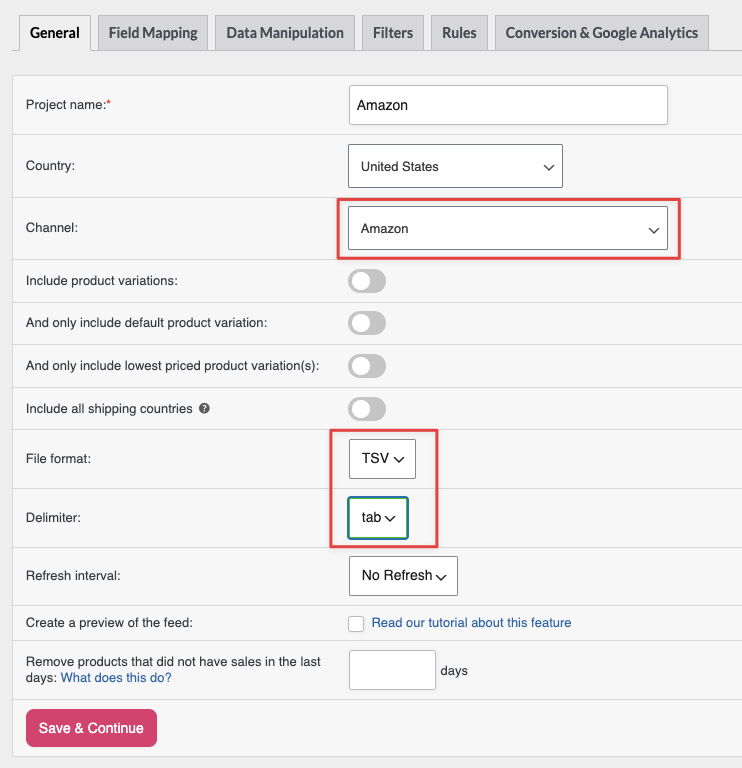
Nella scheda Generale:
- Inserisci un nome per il tuo feed nel campo Project name, ad esempio
Amazon Inventory Feed. - Apri il menu a discesa Channel e seleziona Amazon.
- Nel menu a discesa File format, seleziona TSV (valori separati da tabulazioni). TSV è il formato consigliato per Amazon Seller Central. Il menu a discesa offre anche TXT e CSV. Scegli TSV a meno che il tuo modello di categoria Amazon non specifichi diversamente.
- Scegli il tuo paese di destinazione dal menu a discesa Country.
- Fai clic su Salva e Continua per passare alla scheda Mapping Campi.
Passaggio 3: Mappa gli attributi Amazon richiesti
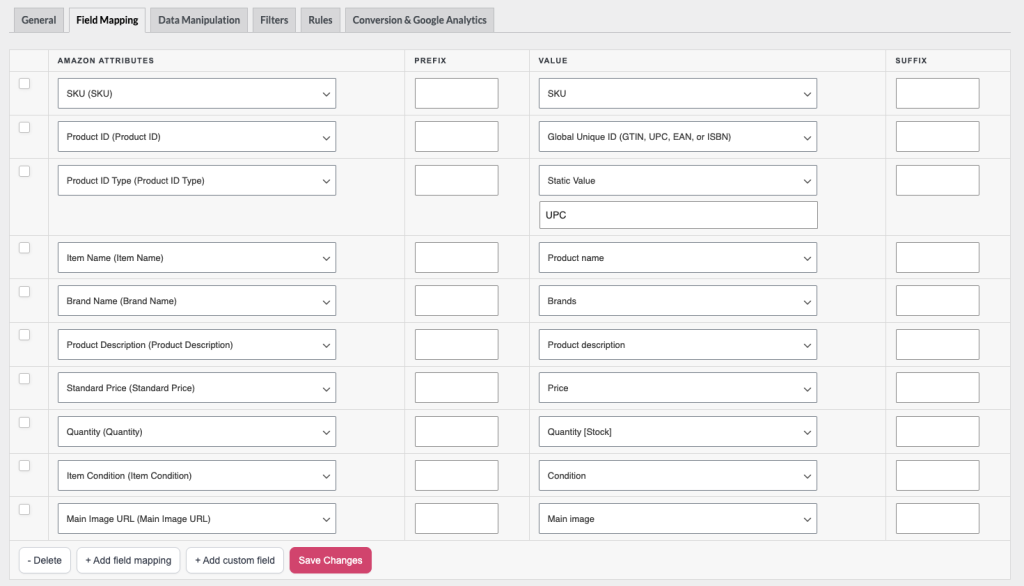
Nella scheda Field Mapping, vedrai la colonna Amazon attributes che elenca i campi richiesti e opzionali di Amazon, e la colonna Value in cui mappi ciascun campo a una sorgente WooCommerce.
Product Feed Pro pre-compila automaticamente diversi campi richiesti. Conferma che ogni mappatura sia impostata correttamente prima di salvare.
Attributi richiesti
| Attributo Amazon | Campo del feed | Pre-compilato con | Cosa controllare |
|---|---|---|---|
| Nome articolo | nome-articolo | Nome del prodotto | Conferma che questo sia mappato al titolo del tuo prodotto |
| Nome del marchio | nome-marca | (nessun valore predefinito) | Imposta su un valore statico o un attributo personalizzato che contiene il nome del tuo marchio |
| ID prodotto | id-prodotto | ID prodotto | Il valore predefinito è l'ID prodotto interno di WooCommerce. Questo deve essere modificato in un identificatore di prodotto reale (vedi sotto) |
| Tipo di ID prodotto | tipo-id-prodotto | (nessun valore predefinito) | Deve corrispondere a qualsiasi identificatore inserito in ID prodotto. Vedi i valori accettati di seguito. |
| SKU | sku | SKU | Conferma che i tuoi prodotti WooCommerce abbiano una SKU impostata |
| Prezzo standard | prezzo-standard | Prezzo | Modifica questo in Prezzo di listino. Amazon si aspetta il prezzo di listino qui, non il prezzo attivo. Se un prodotto è in saldo e lasci questo mappato a Prezzo, Amazon riceverà il prezzo di saldo come prezzo standard e non riconoscerà la tua promozione |
| Quantità | quantità | Quantità [Scorte] | Corrisponde alla quantità attuale in magazzino. Abilita la gestione del magazzino in WooCommerce affinché questo funzioni. |
| Condizione articolo | condizione-articolo | Condizione | Inserisci un valore statico come Nuovo. Vedi la guida di Amazon Seller Central per i valori di condizione accettati. |
| Descrizione Prodotto | descrizione-prodotto | Descrizione del prodotto | Corrisponde alla descrizione completa del prodotto WooCommerce |
| URL immagine principale | url-immagine-principale | Immagine principale | Conferma che ogni prodotto abbia un'immagine principale impostata |
Impostazione dell'ID prodotto e del Tipo di ID prodotto
Questi due campi funzionano in coppia e entrambi devono essere impostati correttamente. Un errore in uno dei due causerà il rifiuto del caricamento da parte di Amazon.
ID prodotto è il valore identificatore effettivo per ciascun prodotto (ad esempio, un codice a barre EAN a 13 cifre o una stringa ASIN di Amazon). Il plugin lo imposta per impostazione predefinita sull'ID prodotto interno di WooCommerce (un semplice intero come 42). Amazon non può utilizzare quell'ID interno per trovare o creare inserzioni nel suo catalogo, quindi devi rimapparlo a un identificatore reale.
Tipo di ID prodotto indica ad Amazon quale tipo di identificatore stai fornendo. Amazon accetta quattro valori:
| Valore | Identificatore | Quando usare |
|---|---|---|
ASIN | Amazon Standard Identification Number | Stai aggiungendo a un'inserzione Amazon esistente e hai l'ASIN memorizzato in un campo prodotto |
UPC | Codice prodotto universale (12 cifre) | I tuoi prodotti hanno un codice a barre UPC, comune per i prodotti venduti in Nord America |
EAN | European Article Number (13 cifre) | I tuoi prodotti hanno un codice a barre EAN, comune per i prodotti venduti in Europa e a livello internazionale |
ISBN | International Standard Book Number | I tuoi prodotti sono libri |
Come rimappare l'ID prodotto al campo corretto:
- Nella scheda Field Mapping, trova la riga Product ID e apri il menu a discesa del valore.
- Seleziona l'attributo che contiene il tuo identificatore reale, ad esempio, un campo GTIN aggiunto da un plugin come Yoast WooCommerce SEO, un attributo prodotto personalizzato denominato
asinobarcode, o qualsiasi altro campo in cui memorizzi l'identificatore. - Nella riga Product ID Type, inserisci il valore statico che corrisponde al tuo identificatore:
ASIN,UPC,EANoISBN.
Se i tuoi prodotti non hanno ancora codici a barre o ASIN, hai due opzioni:
- Ottieni l'identificatore corretto dal tuo fornitore di prodotti o dal tuo registrar di codici a barre (come GS1).
- Richiedi un'esenzione GTIN in Amazon Seller Central. Questo ti consente di elencare determinati prodotti senza un codice a barre standard, ma l'idoneità dipende dalla tua categoria di prodotto e dal tuo marchio.
Passaggio 4: Mappa gli attributi opzionali
I seguenti attributi sono opzionali ma consigliati. Migliorano la qualità del tuo elenco e possono aiutare i tuoi prodotti a posizionarsi meglio nella ricerca Amazon.
| Attributo Amazon | Campo del feed | Pre-compilato con | Quando usare |
|---|---|---|---|
| Prezzo promozionale | prezzo-in-offerta | Prezzo in saldo | Mappa questo quando esegui promozioni. Amazon lo visualizza come un prezzo scontato accanto al Prezzo Standard. Richiede l'impostazione di Data Inizio Offerta e Data Fine Offerta |
| Data inizio offerta | data-inizio-offerta | (nessun valore predefinito) | Data di inizio della finestra di offerta, richiesta quando è impostato il Prezzo Offerta |
| Data fine offerta | data-fine-offerta | (nessun valore predefinito) | Data di fine della finestra di offerta, richiesta quando è impostato il Prezzo Offerta |
| Produttore | produttore | (nessun valore predefinito) | Aggiungi se il nome del tuo marchio e il produttore differiscono |
| Punto elenco 1-5 | bullet-point1 – bullet-point5 | (nessun valore predefinito) | Mappa agli attributi del prodotto o ai punti salienti della descrizione breve. Questi appaiono come elenchi puntati delle caratteristiche del prodotto nell'elenco Amazon. |
| URL immagine aggiuntiva 1-8 | other-image-url1 – other-image-url8 | (nessun valore predefinito) | Mappa alle immagini della tua galleria WooCommerce |
| Nodi di navigazione consigliati | nodi-navigazione-consigliati | Categoria | Mappa alla categoria di prodotti WooCommerce e aiuta Amazon a posizionare il tuo prodotto nel nodo di navigazione corretto. |
| Nome gruppo spedizione commerciante | nome-gruppo-spedizione-commerciante | (nessun valore predefinito) | Richiesto solo se hai più modelli di spedizione in Seller Central e desideri assegnarne uno specifico |
| Valuta | valuta | (nessun valore predefinito) | Amazon determina la valuta dal tuo marketplace. Non è necessario includere un codice valuta nel valore del prezzo stesso. Mappa questo campo solo se un modello Amazon specifico che stai utilizzando richiede una colonna valuta separata |
| Nota sulla condizione | nota-condizione | (nessun valore predefinito) | Richiesto quando la Condizione articolo è diversa da Nuovo |
Per istruzioni sulla mappatura dei campi, sull'utilizzo di valori statici o sulla scrittura di logica di attributi personalizzata, consulta Come aggiungere un valore fisso al tuo feed di prodotti?.
Passaggio 5: Applica filtri e regole (facoltativo)
Utilizza la scheda Filtri per escludere i prodotti che non desideri nel feed Amazon, ad esempio, prodotti esauriti o al di sotto di un prezzo minimo. Utilizza la scheda Regole per trasformare i valori prima che appaiano nel feed, ad esempio anteponendo il nome del tuo marchio a ogni titolo di prodotto.
Per istruzioni dettagliate, consulta Come creare filtri per il tuo feed di prodotti? e Come creare regole per il feed di prodotti.
Passaggio 6: Genera il feed
Fai clic su Salva e continua per procedere attraverso le schede rimanenti. Nella scheda Conversione e Google Analytics, fai clic su Genera feed prodotti per avviare la generazione del feed. Product Feed Pro elabora il tuo catalogo WooCommerce e produce il file del feed nel formato scelto.
Una volta completata l'elaborazione del feed, copia l'URL del feed dalla pagina Gestisci feed. Utilizzerai questo URL per scaricare il file per Amazon.

Passaggio 7: Invia il feed ad Amazon Seller Central
- Apri Amazon Seller Central ed effettua l'accesso al tuo account.
- Vai su Catalogo → Aggiungi prodotti tramite caricamento.
- Seleziona la scheda Carica il tuo file di inventario.
- Scarica il tuo file del feed: apri l'URL del feed dal Passaggio 6 nel tuo browser, quindi salva il file sul tuo computer.
- Scegli il file del feed scaricato utilizzando il pulsante Sfoglia e fai clic su Carica.
- Amazon elabora il file e invia un rapporto sullo stato al tuo indirizzo email registrato, solitamente entro 30 minuti.
- Controlla la sezione Monitora stato caricamento per rivedere eventuali errori di elaborazione prima che le modifiche alla tua inserzione diventino attive.
Risoluzione dei problemi
product-id non corrisponde a quanto specificato in product-id-type. Se stai fornendo un codice a barre UPC, assicurati che product-id-type sia impostato su UPC. Se stai fornendo un ASIN Amazon, impostalo su ASIN. Apri la scheda Mappatura campi e correggi il campo Tipo ID prodotto.*.local, localhost o simili), Amazon non sarà in grado di raggiungerlo.Domande frequenti
Serve ulteriore aiuto?
Se stai usando Product Feed Elite e hai bisogno di aiuto pratico con la configurazione del tuo feed Amazon, apri un ticket di supporto dal tuo account.
Se stai usando Product Feed Pro, poni la tua domanda nel forum di supporto di WordPress.org.

