
Se stai eseguendo annunci su Facebook o Instagram e vuoi monitorare cosa fanno i clienti dopo aver cliccato sul tuo negozio, devi configurare correttamente il Pixel di Meta (Facebook). Il Pixel traccia azioni come visualizzazioni di prodotti, eventi aggiungi al carrello e acquisti, fornendo alle tue campagne pubblicitarie i dati necessari per ottimizzare le prestazioni.
Questa guida ti mostra come abilitare il tracciamento del Pixel di Facebook in Product Feed Pro, collegarlo al tuo catalogo Meta e verificare che gli eventi vengano attivati correttamente — in modo che il tuo negozio attivi gli eventi Pixel su ogni pagina chiave con ID di contenuto allineati al tuo catalogo e che gli annunci dinamici funzionino correttamente.
Per feed di Facebook specifici per regione o lingua, consulta Come Creare un Feed di Override per Paese o Lingua di Facebook nella knowledge base di AdTribes.
Prerequisiti
| Requisito | Cosa significa questo |
|---|---|
| WooCommerce | Il tuo negozio WooCommerce deve essere installato e funzionante con prodotti aggiunti. Le pagine principali del negozio (Negozio, Carrello e Cassa) dovrebbero già funzionare. |
| Product Feed Pro | Il plugin Product Feed Pro deve essere installato e attivato. Puoi trovare le impostazioni del Pixel in Product Feed → Settings → General nella tua bacheca WordPress. Questo plugin abilita l'integrazione del Meta Pixel utilizzata in questa guida. |
| ID Pixel di Meta | Hai bisogno di un ID Pixel da Meta Events Manager. Questo ID collega il tuo negozio a Meta in modo che possa tracciare l'attività dei visitatori dai tuoi annunci. |
| Token API di Conversione (Opzionale) | Se hai intenzione di abilitare la API di Conversione di Meta (CAPI) per un tracciamento più affidabile, avrai bisogno anche di un token di accesso CAPI da Meta Events Manager. |
Se non hai ancora un ID Pixel, segui i passaggi seguenti per creare o trovare il tuo ID Pixel di Facebook in Meta.
Crea o Trova il tuo ID Pixel di Facebook in Meta
Meta non genera l'ID Pixel all'interno di WordPress. Invece, tu crei un Pixel di Facebook (a volte etichettato come set di dati web) in Meta Events Manager, quindi copi l'ID numerico in Product Feed → Settings. Il plugin si aspetta un numero semplice (senza spazi o lettere).
Se hai già un Pixel
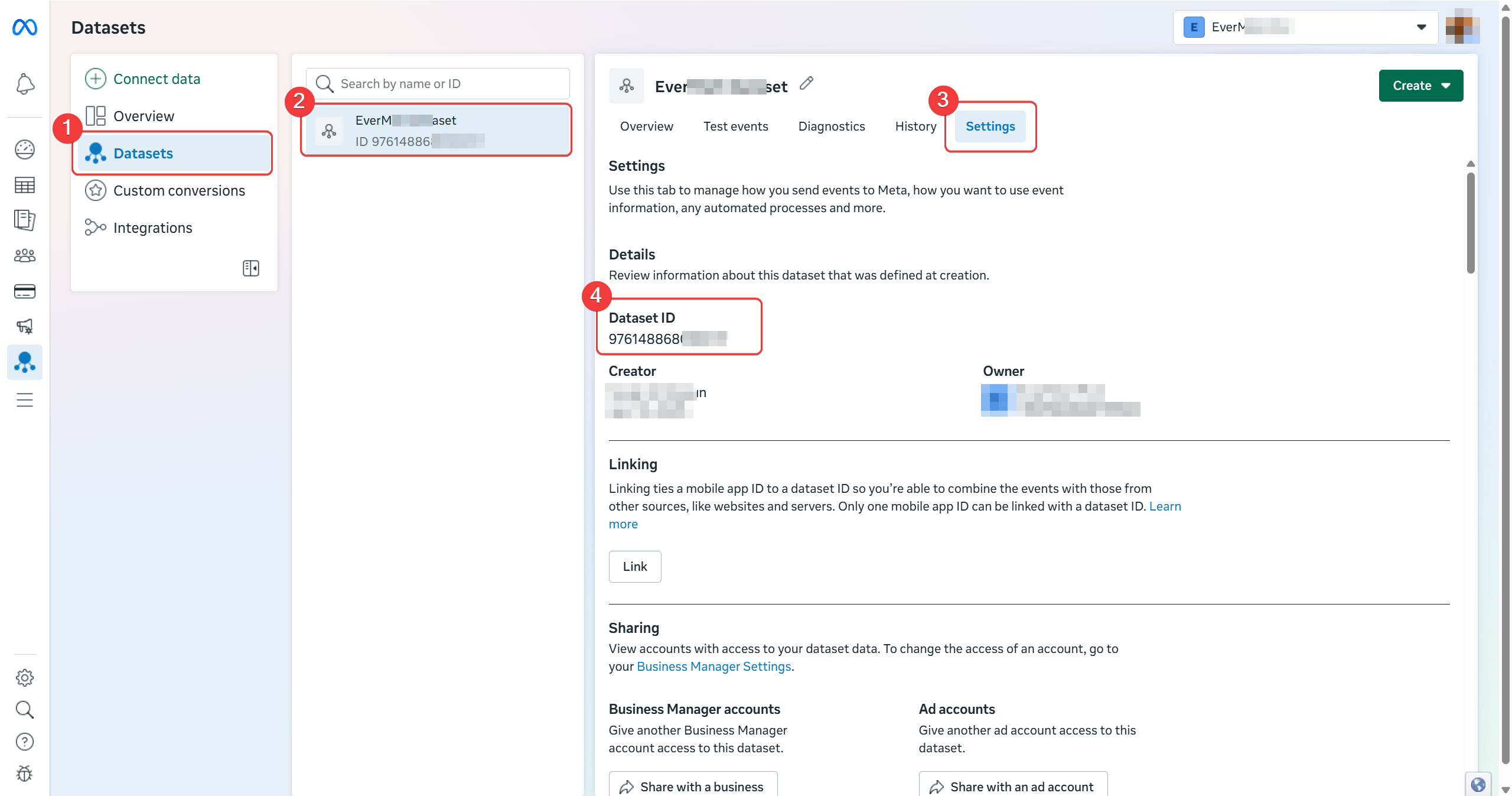
- Apri Gestione eventi di Meta.
- Nella barra laterale sinistra, sotto Origini dati (o Set di dati), fai clic sul Pixel che utilizzi per questo negozio.
- Apri la scheda Impostazioni (o l'intestazione di panoramica, a seconda del layout di Meta).
- Copia l'ID Pixel (un numero lungo, spesso 15-16 cifre). Questo è il valore che incolli in Inserisci il tuo ID Pixel di Facebook in Product Feed Pro.
Se devi creare un nuovo Pixel
- Apri Meta Events Manager mentre sei connesso a un account Meta che può gestire il tuo Portfolio aziendale (o l'azienda che possiederà annunci e cataloghi).
- Fai clic su Collega origini dati (o Aggiungi / + vicino alle origini dati: la dicitura varia in base all'account).
- Scegli Web, quindi continua finché non puoi selezionare Facebook Pixel (Meta potrebbe presentarlo come connessione di un sito web o Pixel).
- Inserisci un nome per il Pixel (ad esempio, il nome del tuo negozio), quindi completa la breve procedura guidata di configurazione.
- Dopo che Meta ha creato il Pixel, apri le sue Impostazioni (o panoramica) e copia il ID Pixel visualizzato lì.
Suggerimenti: Se non vedi ‘Collega origini dati’ o ‘Crea Pixel’, il tuo utente potrebbe non disporre delle autorizzazioni Aziendali. Chiedi a un amministratore aziendale di creare il Pixel o di invitarti con un ruolo che possa gestire Events Manager. Inoltre, puoi usare un Pixel per negozio; evita di creare duplicati a meno che tu non divida intenzionalmente marchi o regioni.
Per la guida ufficiale su come aggiornare l'interfaccia utente quando Meta la modifica, consulta la documentazione di Meta: Inizia con il Meta Pixel (usa i loro passaggi attuali come fonte di verità).
Abilita il Facebook Pixel e inserisci il tuo ID Pixel
Segui questi passaggi per collegare il tuo negozio al tracciamento Meta (Facebook).
- Vai su WP Admin → Product Feed → Settings.
- Apri la scheda Generale.
- Attiva Aggiungi Facebook Pixel. Questo attiva il Pixel sul tuo sito web.
- Nel campo Inserisci il tuo ID Facebook Pixel, incolla il tuo ID Pixel da Meta Events Manager.
- Fai clic su Salva modifiche.
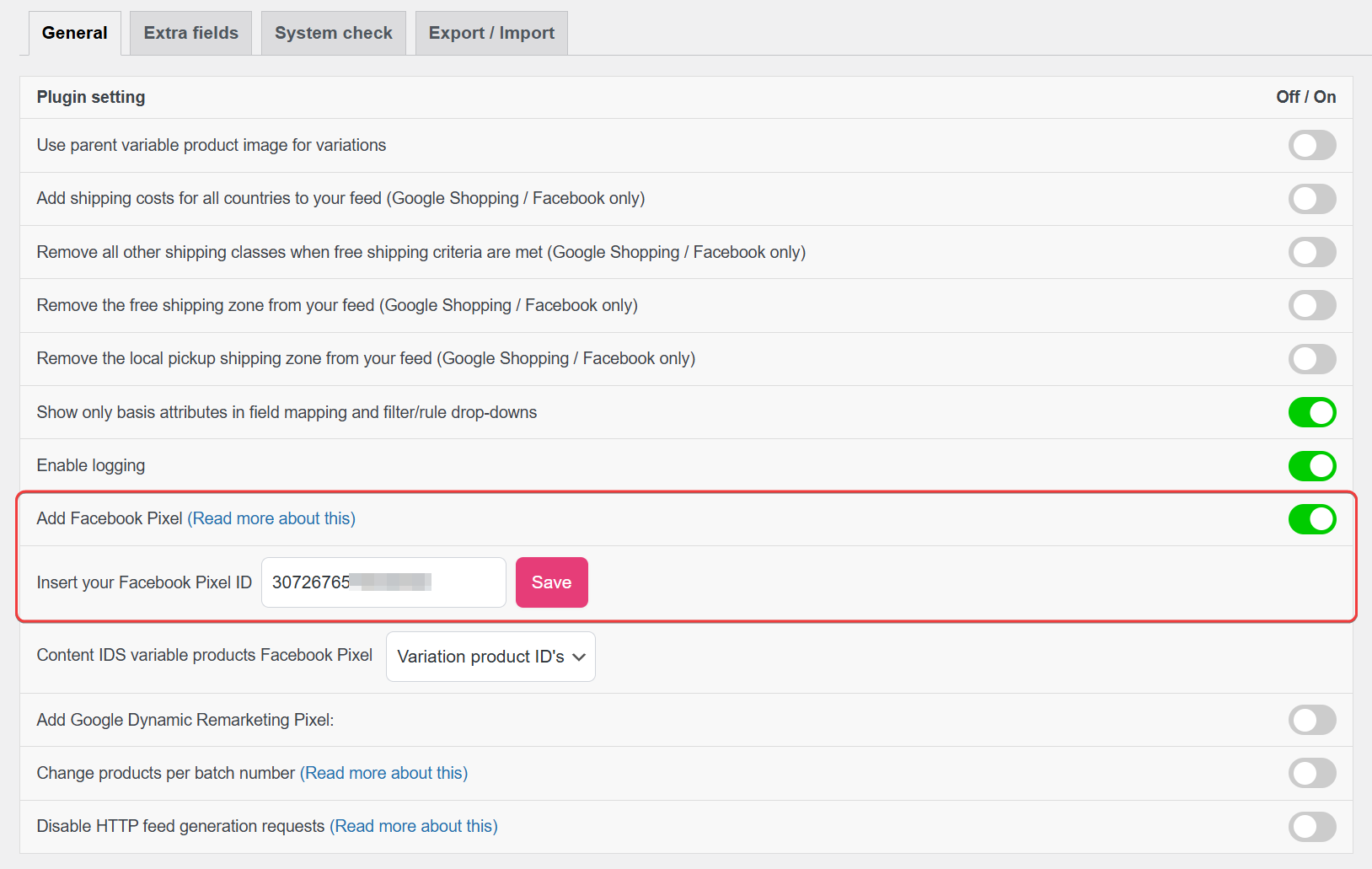
Puoi anche fare clic sul link Leggi di più accanto a Aggiungi Facebook Pixel se desideri saperne di più su questa funzionalità.
Abbina i prodotti variabili al tuo catalogo Meta
Per i prodotti variabili (prodotti con opzioni come taglia o colore), gli ID contenuto inviati dal Facebook Pixel devono corrispondere agli ID prodotto utilizzati nel tuo feed del catalogo Meta.
Se questi ID non corrispondono, Meta potrebbe non collegare correttamente gli eventi del sito web ai prodotti nel tuo catalogo.
Scegli come inviare gli ID prodotto a Meta
Usa l'impostazione ID contenuto prodotto variabile Facebook Pixel per selezionare come vengono inviati gli ID prodotto.
| Impostazione | Etichetta nelle impostazioni | Cosa fa |
|---|---|---|
| Variazione (consigliato) | ID prodotto variazione (predefinito) | Invia l'ID variazione dell'opzione prodotto selezionata (ad esempio: una taglia o un colore specifico). Se il cliente non ha ancora selezionato un'opzione, vengono utilizzati gli ID delle variazioni disponibili. |
| Variabile | ID prodotto variabile | Invia l'ID del prodotto principale invece degli ID delle singole varianti. |
Regola generale
Il tuo feed del catalogo Meta e il tuo Pixel di Facebook devono utilizzare lo stesso tipo di ID:
- Se il tuo catalogo utilizza ID delle varianti, seleziona Variante.
- Se il tuo catalogo utilizza ID dei prodotti padre (variabili), seleziona Variabile.
L'utilizzo di tipi di ID diversi può impedire a Meta di associare gli eventi ai prodotti, riducendo potenzialmente l'efficacia degli annunci dinamici e del tracciamento.
Prodotti semplici
Per i prodotti semplici (prodotti senza varianti), il Pixel invia automaticamente l'ID del prodotto WooCommerce, che di solito corrisponde alla configurazione predefinita del feed del catalogo.
Abilita Facebook Conversion API (CAPI) (Facoltativo)
La Facebook Conversion API (CAPI) consente al tuo sito web di inviare eventi di tracciamento direttamente dal tuo server a Meta.
Ciò può migliorare l'accuratezza del tracciamento, specialmente quando i browser bloccano i cookie o JavaScript.
Come abilitare Conversion API
- In Product Feed → Impostazioni → Generali, attiva Abilita Facebook Conversion API.
- Copia il tuo Token di Facebook Conversion API da Meta Events Manager.
- Incolla il token nel campo Inserisci il tuo token di Facebook Conversion API.
- Fai clic su Save Changes.
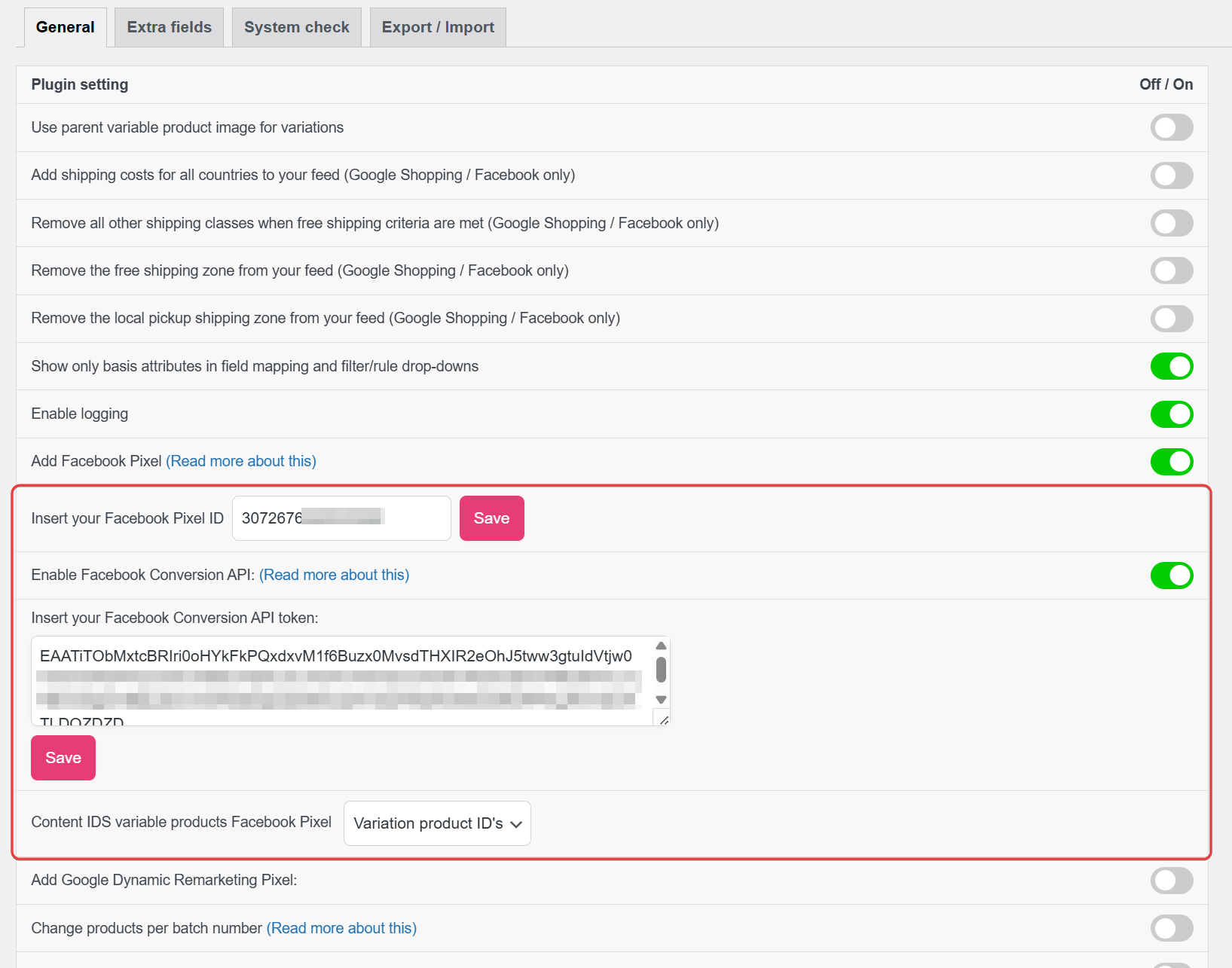
Una volta abilitato, il tuo negozio invierà eventi di conversione a Meta sia dal browser (Pixel) che dal server (CAPI). Meta combina automaticamente questi eventi per evitare duplicati e migliorare l'affidabilità del tracciamento.
Se hai bisogno di aiuto per creare il tuo token di Conversion API, fai riferimento alla guida su come configurare Facebook Conversion API con Product Feed Elite.
Come gli eventi Pixel si relazionano a WooCommerce e ai tuoi feed
Il Pixel di Facebook traccia ciò che i visitatori fanno sul tuo negozio, come visualizzare prodotti o effettuare acquisti. Queste azioni vengono inviate a Meta come eventi.
Product Feed Pro collega automaticamente questi eventi ai tuoi prodotti WooCommerce in modo che Meta possa associare l'attività dell'utente agli articoli nel tuo catalogo prodotti.
Eventi nel tuo negozio
Diverse pagine del tuo negozio attivano eventi diversi:
- Pagina prodotto →
ViewContent(quando un cliente visualizza un prodotto) - Pagina carrello →
AddToCart - Pagina di checkout →
InitiateCheckout - Pagina di conferma ordine →
Purchase - Pagine categoria →
ViewCategory - Risultati della ricerca →
Cerca
Questi eventi includono ID prodotto, che identificano il prodotto con cui il visitatore ha interagito.
Come collaborano il feed prodotti e Pixel
Il tuo feed prodotti e il tuo Pixel di Facebook hanno scopi diversi ma devono collaborare:
Feed prodotti → invia i tuoi dati del catalogo a Meta (titoli dei prodotti, prezzi, immagini e ID).
Pixel di Facebook → invia attività dei clienti relative a tali prodotti (visualizzazioni, aggiunte al carrello, acquisti).
Affinché ciò funzioni correttamente, gli ID prodotto nel feed devono corrispondere agli ID contenuto inviati dal Pixel. Ciò consente a Meta di collegare le azioni dell'utente ai prodotti corretti nel tuo catalogo.
Negozi multilingue
Se utilizzi un plugin multilingue come WPML, assicurati che le impostazioni della lingua del feed prodotti corrispondano alla lingua utilizzata nelle pagine del tuo negozio in modo che i prodotti corretti vengano tracciati.
Verifica che il tracciamento funzioni
Dopo aver abilitato il Pixel di Facebook, è importante confermare che gli eventi vengano tracciati correttamente.
Controlla una pagina prodotto
Apri una delle tue pagine prodotto e assicurati che la pagina si carichi normalmente. Le visualizzazioni dei prodotti dovrebbero attivare l'evento ViewContent.
Usa Meta Pixel Helper
Installa l'estensione Chrome Meta Pixel Helper e visita il tuo negozio. Dovrebbe mostrare eventi come:
- Pagina visualizzata
- Visualizza contenuto
Puoi anche controllare le pagine del carrello e del checkout per confermare eventi come AddToCart e InitiateCheckout.
Controlla Meta Events Manager
Apri Meta Events Manager e utilizza Test Events o lo stream di eventi live per confermare che gli eventi arrivano dal tuo sito web.
Controlla il tuo catalogo prodotti
In Meta Commerce Manager, conferma che:
- I tuoi prodotti sono attivi nel catalogo.
- Gli ID prodotto corrispondono agli ID contenuto inviati dal Pixel.
Se gli ID non corrispondono, Meta potrebbe non essere in grado di collegare gli eventi ai prodotti, il che può ridurre l'efficacia delle inserzioni di prodotti dinamici.
Risoluzione dei problemi
Se il Pixel di Facebook o l'API di conversione non funzionano come previsto, controlla i problemi comuni di seguito.
Domande frequenti
g:id mentre il Pixel invia gli ID padre (o viceversa), a seconda della variabile ID contenuto del Pixel di Facebook e di come hai mappato id nel feed. Allo stesso modo, WPML o altre configurazioni multilingua possono modificare quale ID post utilizza il Pixel rispetto a quello che il feed esporta. Pertanto, confronta un prodotto in Commerce Manager (ID catalogo) con Eventi di test (content_ids) per lo stesso URL, quindi allinea field mapping e impostazioni del Pixel. Per una checklist mirata, consulta Facebook Pixel e Catalogo Facebook allineati.event_id condiviso per gli eventi del browser e del server in cui il codice lo supporta, in modo che Meta possa unirli in una conversione. Se utilizzi un altro plugin Pixel o CAPI che invia nomi di eventi duplicati senza ID corrispondenti, Meta potrebbe mostrare numeri gonfiati; disabilita gli strumenti sovrapposti o allinea gli ID secondo le indicazioni di Meta.Serve Altro Aiuto?
Se hai bisogno di ulteriore assistenza per la configurazione del Pixel di Facebook, non esitare a creare un nuovo ticket per contattare il nostro team di supporto.
Si prega di notare che il sistema di supporto tramite ticket è esclusivo per gli utenti di Product Feed Elite.
Se stai usando solo il plugin Product Feed Pro, sentiti libero di aprire un nuovo argomento nel forum di WordPress.org.

