
I feed del catalogo prodotti di Snapchat collegano il tuo negozio WooCommerce a Snapchat Ads Manager in modo da poter eseguire Annunci Dinamici, Annunci Collezione e altri formati di shopping che estraggono dati di prodotto live direttamente dal tuo negozio. Un feed ben mappato aiuta Snapchat a far corrispondere i tuoi prodotti ai giusti segmenti di pubblico ed evita errori di revisione del catalogo.
Alla fine, avrai un URL del feed del catalogo prodotti Snapchat live collegato a Snapchat Ads Manager, con dati accurati di brand, GTIN e MPN pronti per gli Annunci Dinamici. Sia Product Feed Pro che Product Feed Elite supportano il canale Snapchat — questa guida copre tutto, dalla selezione del canale alla mappatura dei campi fino alla configurazione di Ads Manager. Per i requisiti ufficiali dei campi di Snapchat, consulta la specifica del catalogo prodotti di Snapchat.
Cosa ti serve prima di iniziare
Prima di iniziare, assicurati di avere quanto segue a disposizione:
- Un negozio WooCommerce con pagine di prodotti e immagini attive.
- Product Feed Pro o Product Feed Elite è installato e attivato.
- Un account Snapchat Business con accesso a Snapchat Ads Manager e autorizzazione a gestire i cataloghi.
- Un catalogo creato in Snapchat (o l'autorizzazione a crearne uno) a cui allegherai il feed di prodotti.
Inoltre, prepara in anticipo dati accurati di brand, GTIN e MPN. Snapchat li considera identificatori obbligatori e valori mancanti possono causare errori nel catalogo o prodotti rifiutati.
Istruzioni passo passo
Crea un nuovo feed
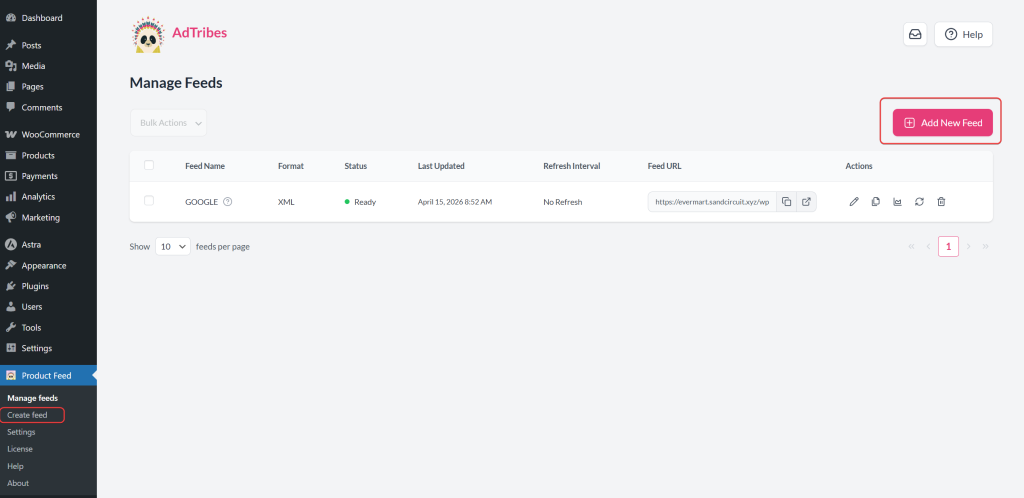
- Accedi a WordPress e apri Product Feed dal menu di amministrazione.
- Fai clic su Add New Feed per avviare la procedura guidata di creazione del feed.
- La procedura guidata si apre direttamente alla fase delle impostazioni General.
Configura le impostazioni generali
La fase General è dove scegli il tuo canale e configuri le impostazioni principali del feed. Inizia con il canale, quindi compila i campi rimanenti.
Trova il campo Channel, digita Snapchat Product Catalog e selezionalo dai risultati. Questo modello è creato per il formato del catalogo prodotti di Snapchat e utilizza la tassonomia dei prodotti Google per la mappatura delle categorie — lo stesso approccio di Pinterest, TikTok e altri canali di tipo catalogo nel plugin.
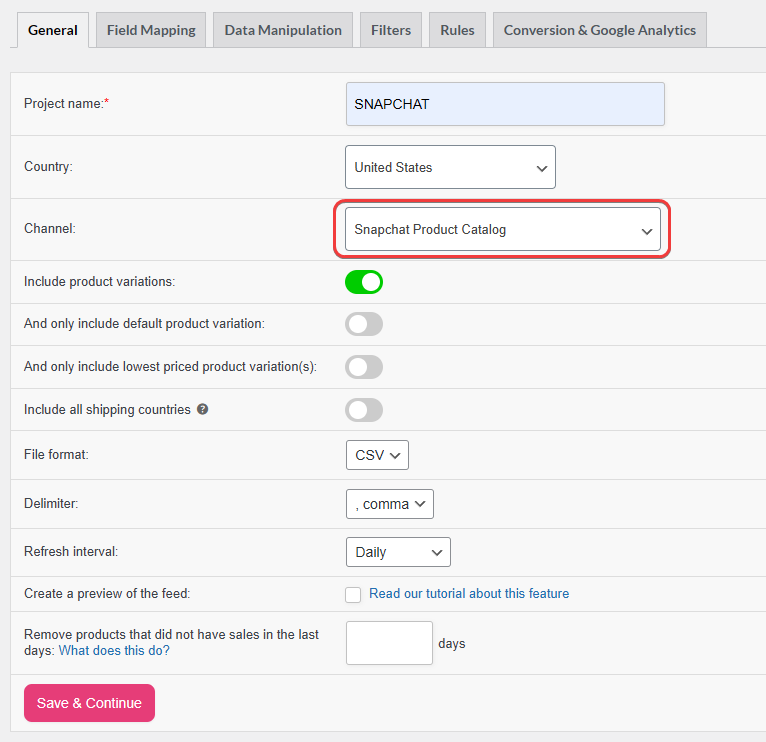
Quindi compila le impostazioni rimanenti:
| Impostazione | Descrizione |
|---|---|
| Nome del progetto | Inserisci un nome chiaro e descrittivo (ad esempio, Snapchat Catalog – AU) in modo che il feed sia facile da identificare nel tuo elenco di feed. |
| Paese | Seleziona il paese di destinazione per il tuo catalogo. Questo determina come viene formattato il feed e quale valuta si aspetta Snapchat. |
| Formato file | Seleziona CSV; questo è il formato più affidabile per le origini dati del catalogo Snapchat. |
| Intervallo di aggiornamento | Imposta su Daily come base. Passa a Hourly se i tuoi prezzi o l'inventario cambiano durante il giorno. |
| Includi variazioni | Abilita questa opzione se vendi prodotti variabili. Ogni variante acquistabile apparirà come una riga separata nel feed, con il proprio ID, prezzo e attributi. |
| Crea un'anteprima | Mantieni questa opzione abilitata durante la configurazione. Genera un piccolo batch di esempio in modo da poter individuare errori di mappatura prima che il feed completo venga eseguito. |
Fai clic su Salva & Continua per procedere alla fase Mappatura dei campi.
Mappa gli attributi richiesti
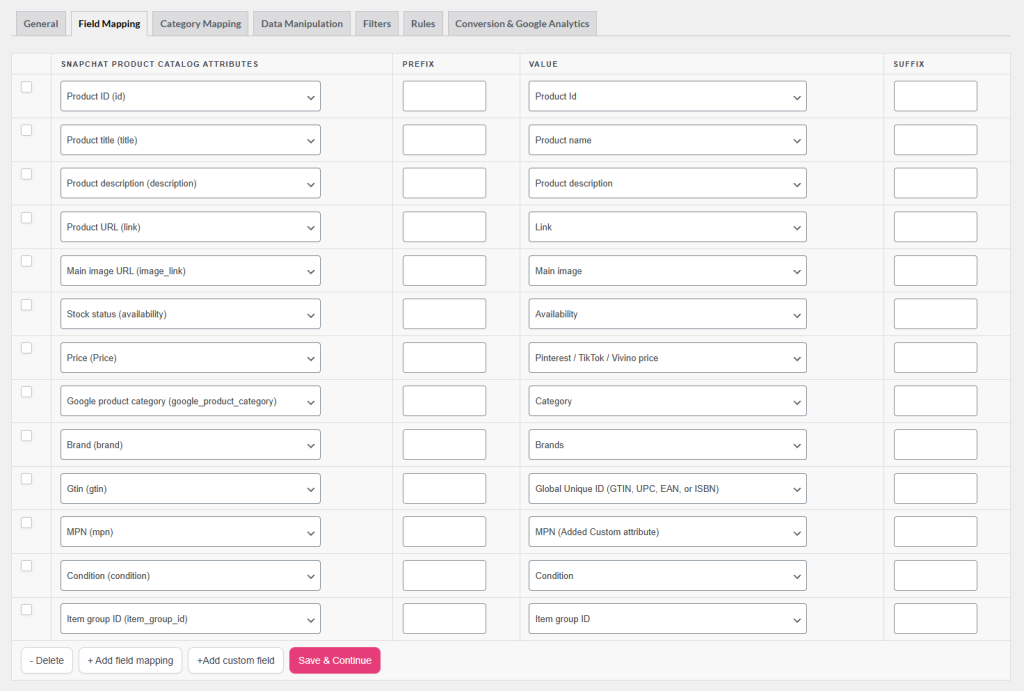
Apri la fase Mappatura dei campi e controlla ogni campo obbligatorio. Il modello di Snapchat precompila molte mappature automaticamente, ma verifica sempre che corrispondano ai dati effettivi del tuo negozio.
Campi obbligatori
| Campo di output | Mappatura WooCommerce suggerita | Note |
|---|---|---|
id | ID prodotto | Deve rimanere stabile nel tempo: questo è l'identificatore univoco della riga nel tuo feed. |
titolo | Titolo del prodotto | Evita testo tutto maiuscolo o linguaggio promozionale nel titolo. |
descrizione | Descrizione | Usa una descrizione chiara e fattuale. Snapchat la visualizza nelle viste di dettaglio del prodotto. |
link | URL del prodotto | Deve risolvere con HTTP 200 e corrispondere esattamente al prodotto pubblicizzato. |
link_immagine | Immagine principale | Usa URL di immagini HTTPS accessibili pubblicamente. Punta ad almeno 500 × 500 px. |
disponibilità | Stato della scorta | Mappa a valori come in stock, out of stock o on backorder. |
prezzo | Prezzo | Mappa all'attributo Prezzo standard. Aggiungi il codice valuta del tuo negozio nel campo Suffisso per questa riga per generarlo in formato ISO-4217: consulta la nota sui prezzi qui sotto. |
categoria_prodotto_google | Categoria Google | Completa questa operazione nella fase Mappatura delle categorie utilizzando la tassonomia di Google. |
marca | Marca | Usa il nome del tuo marchio reale e coerente su tutti i prodotti. |
gtin | GTIN / EAN / UPC | Usa solo codici emessi dal produttore. Obbligatorio dove disponibile. |
mpn | MPN | Importante come fallback quando il GTIN non è disponibile. |
condizione | Condizione | Solitamente new per la maggior parte dei negozi WooCommerce. |
id_gruppo_articolo | ID gruppo articoli | Obbligatorio. Per i prodotti variabili, tutte le varianti devono condividere lo stesso ID gruppo; per i prodotti semplici, il plugin lo compila automaticamente dall'ID del prodotto. |
Campi opzionali ma utili
| Campo | Scopo |
|---|---|
additional_image_link | Immagini aggiuntive del prodotto per elenchi più ricchi negli annunci dinamici. |
prezzo_promozionale | Prezzo promozionale visualizzato accanto al prezzo normale. |
data_efficacia_prezzo_promozionale | Pianifica quando un prezzo di vendita è attivo: utile per promozioni a tempo. |
tipo_prodotto | Il percorso delle categorie del tuo negozio: aiuta Snapchat a classificare i prodotti. |
colore, taglia, genere, fascia_d_età | Attributi descrittivi che migliorano il targeting e il filtraggio dei prodotti. |
etichetta_personalizzata_0 – etichetta_personalizzata_4 | Etichette di segmentazione personalizzate per il targeting delle campagne in Ads Manager. |
indirizzo | Indirizzo del negozio o del punto di ritiro, se pertinente al tipo di prodotto. |
Se un campo obbligatorio manca per alcuni prodotti, usa Regole per tornare a un valore statico o estrarre da un altro attributo. Per istruzioni dettagliate, consulta Come creare regole per il feed di prodotti.
Mappa i metadati dell'app (facoltativo)
Se hai un'app mobile e desideri abilitare il deep linking dagli annunci di Snapchat alla tua app, il plugin supporta i seguenti campi facoltativi in Metadati del prodotto dell'app:
| Campo | Scopo |
|---|---|
nome_app_ios | Nome della tua app iOS. |
id_app_store_ios | ID dell'App Store Apple della tua app. |
url_ios | URL di deep link per iOS. |
nome_app_android | Nome della tua app Android. |
pacchetto_android | Nome del pacchetto della tua app Android. |
url_android | URL di deep link per Android. |
link_mobile | Deep link mobile generale come fallback. |
La maggior parte dei proprietari di negozi WooCommerce può saltare questa sezione, a meno che non gestiscano un'app mobile dedicata insieme al loro negozio. Per la configurazione del deep-link lato app mobile, consulta la documentazione App Deep Linking di Snapchat nel Centro assistenza per le aziende di Snapchat.
Mappa le categorie alle categorie di prodotti Google
Il canale Snapchat utilizza la tassonomia di Google Shopping. Apri il passaggio Mappatura categorie e assegna ogni categoria WooCommerce alla Categoria di prodotti Google più vicina.
Un'accurata mappatura delle categorie aiuta Snapchat a posizionare i tuoi prodotti nei contesti giusti. Se non esiste una corrispondenza esatta, scegli la categoria genitore più vicina anziché lasciare righe vuote.
Aggiungi filtri e regole (facoltativo)
Usa Filtri per escludere i prodotti che non desideri nel tuo catalogo Snapchat, ad esempio prodotti senza immagini, beni digitali o articoli attualmente esauriti. Usa Regole per normalizzare i titoli, compilare valori di brand mancanti o applicare una formattazione coerente in tutto il tuo catalogo.
Per istruzioni dettagliate, consulta Come creare filtri per il tuo feed di prodotti e Come creare regole per il feed di prodotti.
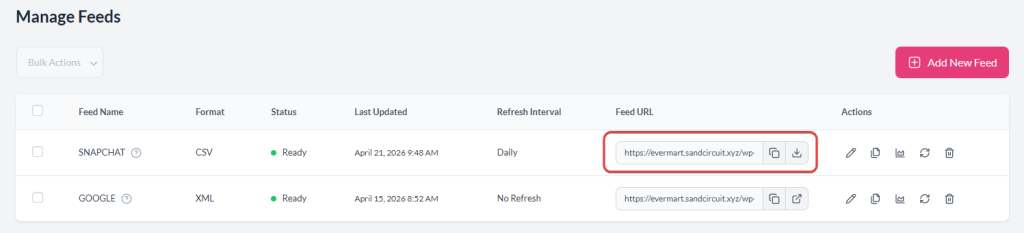
Salva, genera e copia l'URL del feed
Serve ulteriore assistenza?
Testa l'URL in una finestra del browser privata: dovrebbe scaricare o visualizzare il feed senza richiedere l'accesso a WordPress.
Collega il feed in Snapchat Ads Manager
Con l'URL del feed pronto, accedi a Snapchat Ads Manager e collegalo al tuo catalogo. Per la guida completa di Snapchat, consulta la guida ufficiale su Aggiungere una sorgente dati al tuo catalogo nell'Help Center di Snapchat Business.
Il flusso di solito è questo:
- Apri la sezione Cataloghi (solitamente sotto Gestione attività o il menu principale).
- Seleziona il tuo catalogo esistente o creane uno nuovo. Se non ne hai ancora configurato uno, consulta Configura un catalogo prodotti per le istruzioni.
- Aggiungi un Feed prodotti (o Sorgente dati) e scegli Recupero pianificato in modo che Snapchat possa recuperare automaticamente gli aggiornamenti secondo una pianificazione.
- Incolla l'URL del feed dal plugin.
- Imposta il formato del file in modo che corrisponda a quello configurato nel plugin (CSV se hai seguito la raccomandazione precedente) e imposta la pianificazione di aggiornamento in base alle impostazioni del tuo feed.
- Salva ed esegui una sincronizzazione iniziale. Correggi eventuali errori segnalati da Snapchat nella vista diagnostica del catalogo.
Dopo una sincronizzazione riuscita, i tuoi prodotti saranno disponibili per Annunci dinamici, Annunci di raccolta e qualsiasi altro formato che utilizzi il tuo catalogo.
Risoluzione dei problemi
29,99 USD). Aggiungi il codice valuta del tuo negozio nel campo Suffisso per la riga Prezzo nella mappatura dei campi — ad esempio, inserisci USD (con uno spazio iniziale). Rigenera il feed dopo aver apportato modifiche.id univoco in modo che possano essere ancora tracciate individualmente.google_product_category come obbligatorio, quindi valori vuoti possono causare il rifiuto dei prodotti.Domande frequenti
ios_url, android_url, ecc.) sono facoltativi e rilevanti solo se hai un'app mobile con deep linking configurato. La maggior parte dei proprietari di negozi WooCommerce può lasciarli vuoti.Serve ulteriore assistenza?
Se hai bisogno di ulteriore assistenza con il feed del catalogo prodotti di Snapchat, non esitare ad aprire un ticket di supporto per contattare il nostro team di supporto.
Si prega di notare che il sistema di supporto tramite ticket è esclusivo per gli utenti di Product Feed Elite.
Se utilizzi solo il plugin Product Feed Pro, non esitare a aprire un nuovo argomento nel forum di WordPress.org.
Meta description: Configura un feed del catalogo prodotti Snapchat dal tuo negozio WooCommerce con Product Feed Pro o Elite. Mappa gli attributi richiesti, connettiti ad Ads Manager e vai online velocemente.

