
Se desideri eseguire campagne TikTok Shopping o annunci dinamici basati sul tuo catalogo WooCommerce, hai bisogno di un feed di prodotti che tenga TikTok sincronizzato con il tuo negozio. Product Feed Pro for WooCommerce (e Product Feed Elite) genera quel feed e fornisce un URL stabile in modo che TikTok Ads Manager possa recuperare gli aggiornamenti automaticamente secondo una pianificazione.
Alla fine, avrai un URL di feed live del Catalogo Prodotti TikTok, recuperato da TikTok Ads Manager secondo la pianificazione scelta. Per una panoramica generale del plugin, inizia con la Guida introduttiva di Product Feed Pro.
Cosa ti serve prima di iniziare
Prima di creare il feed, assicurati di avere quanto segue a disposizione:
- WooCommerce con prodotti pubblicati, immagini e prezzi corretti.
- Product Feed Pro o Elite installato e attivato.
- Un account TikTok For Business e accesso a TikTok Ads Manager.
- Un catalogo in Ads Manager (o il permesso di crearne uno) a cui allegherai il feed.
Inoltre, consulta le attuali regole sui dati dei prodotti di TikTok nel loro centro assistenza (ad esempio, la panoramica del catalogo), in modo che le tue inserzioni corrispondano a eventuali requisiti specifici per regione o settore.
Crea un nuovo feed
- Apri la tua bacheca di WordPress.
- Vai su Product Feed → Manage feeds.
- Fai clic su Aggiungi nuovo feed. In alternativa, usa Feed prodotti → Crea feed.
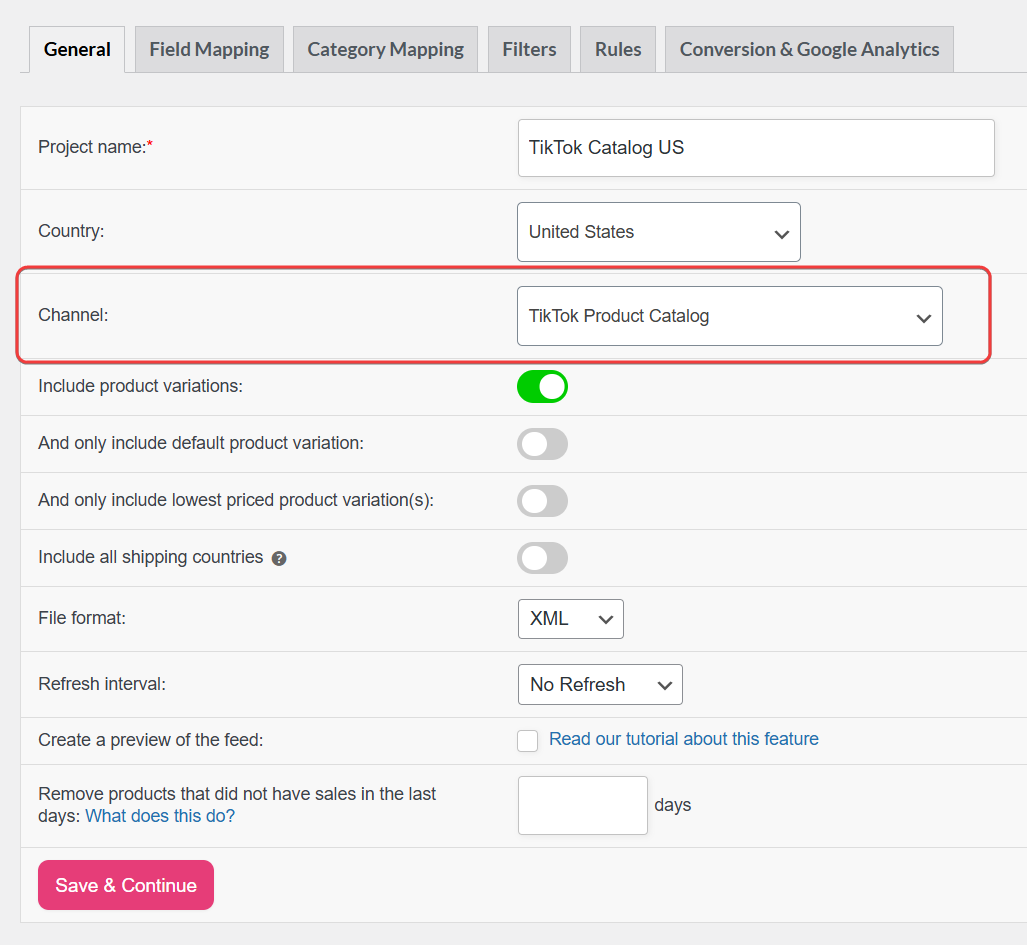
- Nel menu a discesa Canale nella scheda Generale, seleziona Catalogo prodotti TikTok. Il plugin carica un modello di campo personalizzato per i canali in stile catalogo e abilita la mappatura Categoria di prodotti Google per le categorie del tuo negozio.
Impostazioni generali
Nella scheda Generale, configura le seguenti impostazioni:
| Impostazione | Raccomandazione |
|---|---|
| Nome del progetto | Usa un nome chiaro (ad es. Catalogo TikTok IT). |
| Paese | Abbina il mercato di destinazione su TikTok. |
| Includi variazioni prodotto | Abilita “includi variazioni” se vendi prodotti variabili e desideri che ogni variante sia presente nel catalogo. |
| Formato file | Sono supportati sia XML che CSV; conferma il formato accettato da TikTok per la configurazione del tuo catalogo. |
| Intervallo di aggiornamento | Ogni quanto viene rigenerato il feed; giornalmente va bene per la maggior parte dei negozi; usa orariamente se i prezzi o le scorte cambiano frequentemente. |
Per un rapido controllo prima di andare online, usa Come creare un'anteprima del feed prodotti?
Fai clic su Salva e continua per passare alla mappatura dei campi.
Mappa gli attributi richiesti e consigliati
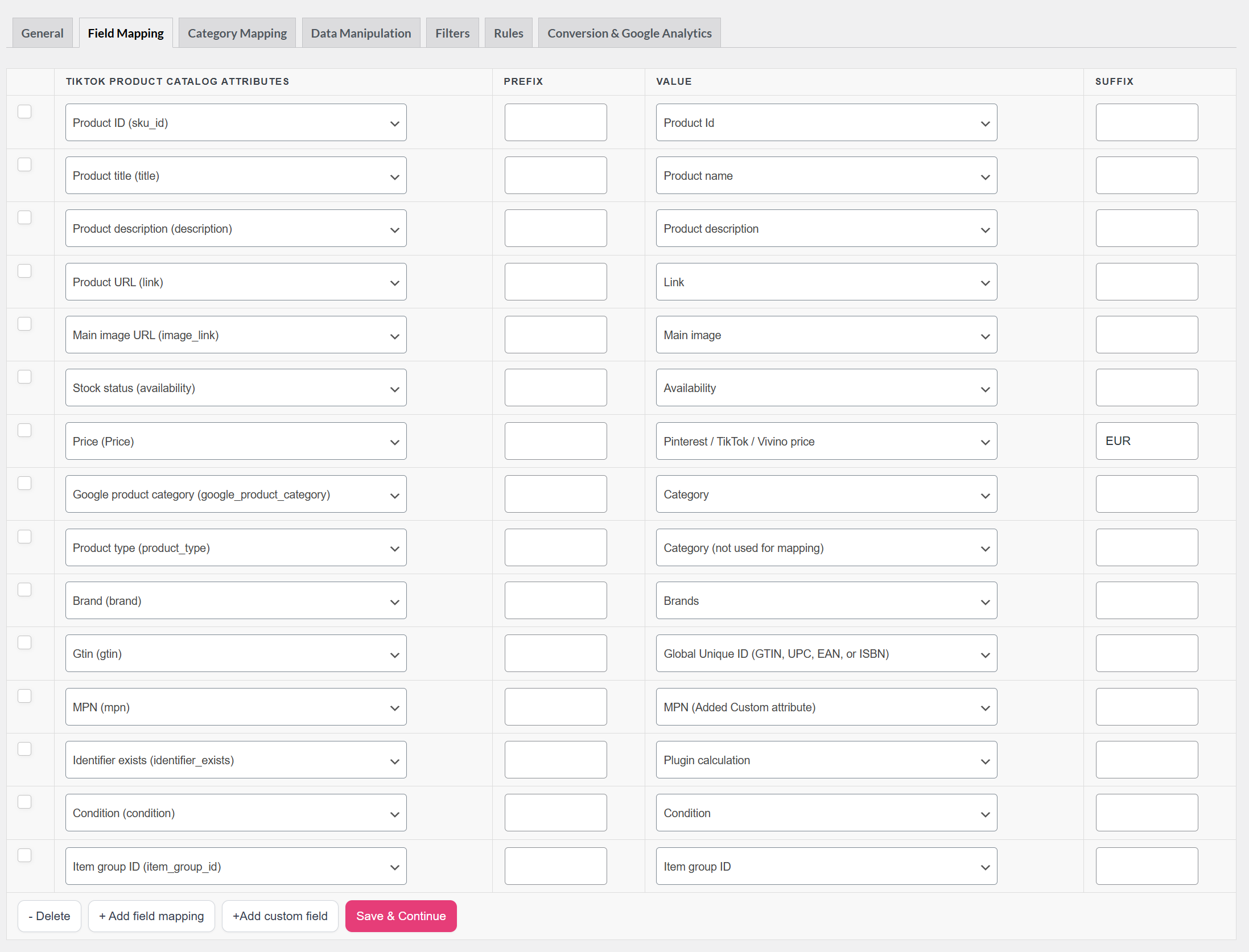
Assicurati di compilare tutti gli attributi richiesti nel modello. Rivedi ogni campo e mappalo ai dati effettivi del negozio, o usa un valore statico quando necessario.
Per requisiti completi e aggiornati, incluse definizioni dei campi, attributi richiesti e regole specifiche per categoria o regione, fai riferimento alla documentazione ufficiale di TikTok.
| Attributo catalogo | Mappatura consigliata | Note |
|---|---|---|
sku_id | ID prodotto | Deve rimanere stabile nel tempo per lo stesso prodotto. |
titolo | Titolo del prodotto | Dovrebbe corrispondere alla pagina di destinazione; evita le maiuscole. |
descrizione | Descrizione del prodotto | Testo chiaro e accurato; segui le norme sui contenuti di TikTok. |
link | URL del prodotto | Deve risolvere alla pagina del prodotto corretta. |
link_immagine | Immagine principale | Utilizza immagini ad alta risoluzione; TikTok richiede almeno 500 × 500 px per le immagini del catalogo. |
disponibilità | Stato della scorta | Il plugin restituisce in stock / out of stock; se TikTok segnala problemi di formato, controlla la documentazione più recente sui parametri. |
prezzo | Prezzo Pinterest / TikTok / Vivino | Utilizza l'attributo dedicato Prezzo Pinterest / TikTok / Vivino dal selettore. Questo restituisce il prezzo in formato ISO 4217 (ad es. 10.00 USD) come richiesto da TikTok. |
categoria_prodotto_google | Categoria (mappata) | Popolato dopo aver completato la mappatura delle categorie alla tassonomia di Google. |
tipo_prodotto | Percorso categoria / tipo di prodotto | Richiesto; mappa al percorso della tua categoria WooCommerce o al tipo di prodotto. |
marca | Marca | TikTok è severo riguardo alle marche mancanti per molti tipi di offerte. |
gtin | ID univoco globale (EAN, UPC, ecc.) | Richiesto; utilizza GTIN reali del produttore. |
mpn | MPN | Richiesto; codice articolo del produttore (MPN) - utilizza MPN reali del produttore. |
identifier_exists | Calcolo del Plugin | La riga appare pre-mappata su Calcolo del Plugin nel modello — non è necessario un campo personalizzato. Il Calcolo del Plugin funziona correttamente per i feed TikTok in formato XML. Per i feed in formato CSV, il Calcolo del Plugin viene ignorato silenziosamente; cambia la mappatura su un Valore Statico di yes (i prodotti hanno un GTIN, MPN o brand) o no (articoli fatti a mano o personalizzati). |
condizione | Condizione | Solitamente new; mappa accuratamente usato/ricondizionato. |
id_gruppo_articolo | ID gruppo articoli | Raggruppa tutte le varianti dello stesso prodotto configurabile. Ogni riga di variante deve condividere lo stesso valore — il plugin lo compila automaticamente dall'ID del prodotto padre. |
Se hai bisogno di aiuto con i campi GTIN, MPN, brand o condition, consulta Come aggiungere attributi prodotto opzionali. Elite sblocca campi e attributi prodotto aggiuntivi nelle schermate di modifica prodotto che Pro non include, rendendo più semplice la configurazione avanzata degli identificatori.
Per limitare quali prodotti appaiono su TikTok, usa filtri o regole dopo i passaggi di mappatura principali.
Mappatura categorie
TikTok si basa sulla tassonomia dei prodotti di Google per google_product_category. Nella scheda Mappatura categorie, mappa ogni categoria di WooCommerce alla categoria Google più pertinente.
Completa quante più categorie possibile: una mappatura parziale causa spesso prestazioni scarse o il rifiuto dei tuoi prodotti da parte di TikTok.
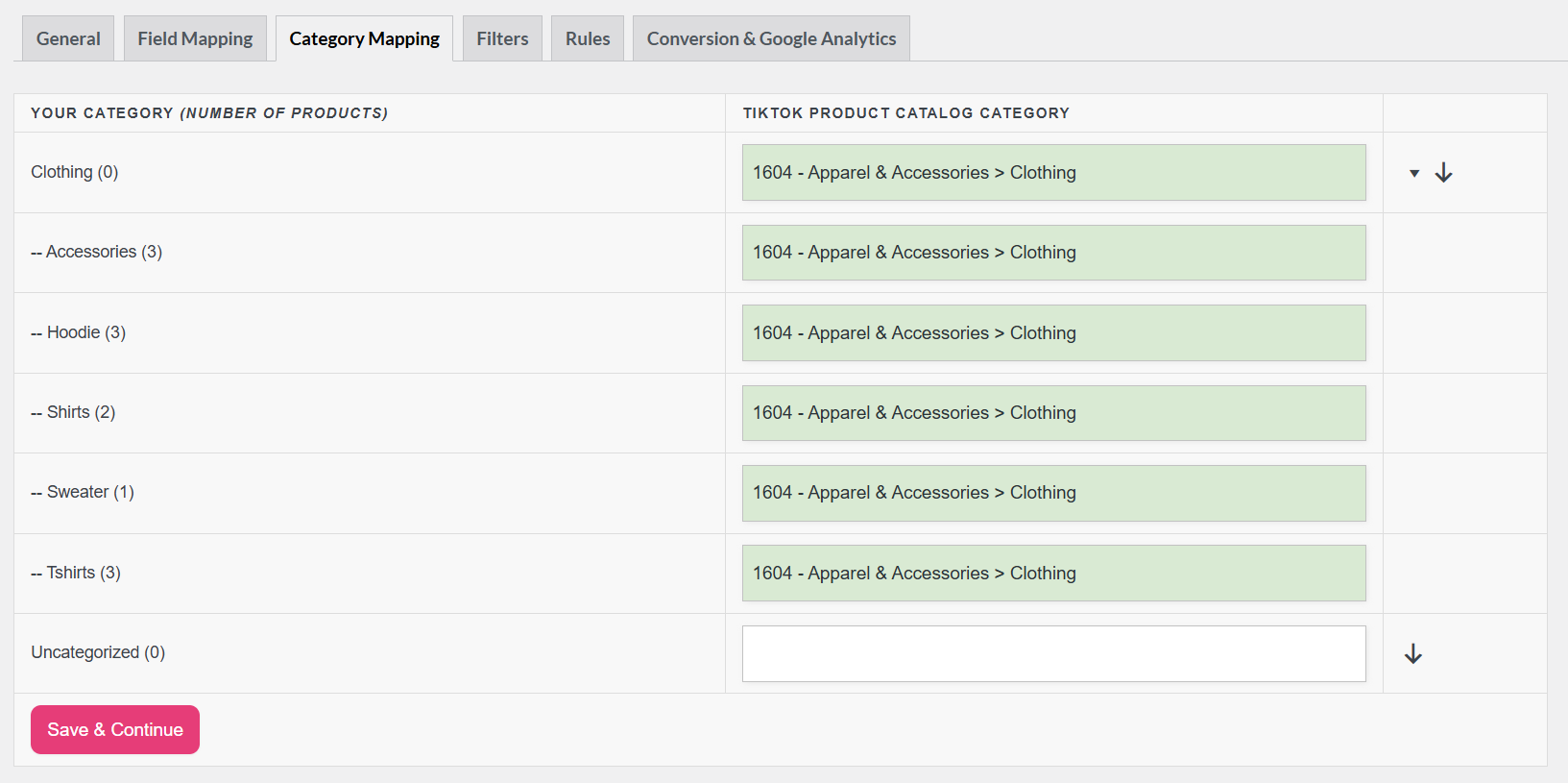
Fai clic su Salva e continua al termine.
Filtri e regole (facoltativo)
Analogamente ad altri canali, puoi escludere articoli non disponibili, SKU a basso margine o intere categorie. Questo passaggio è facoltativo, ma mantiene il tuo catalogo allineato con ciò che desideri effettivamente pubblicizzare. Consulta la guida ai filtri e la guida alle regole per istruzioni dettagliate.
Genera il feed e copia l'URL
- Fai clic su Genera feed prodotti per avviare l'elaborazione del feed.
- Attendi il completamento dell'elaborazione; cataloghi più grandi potrebbero richiedere alcuni minuti.
- Vai a Feed prodotti → Gestisci feed: la colonna URL feed mostra l'URL del tuo feed completato.
- Fai clic sul pulsante Copia URL accanto al tuo feed per copiare l'URL negli appunti.
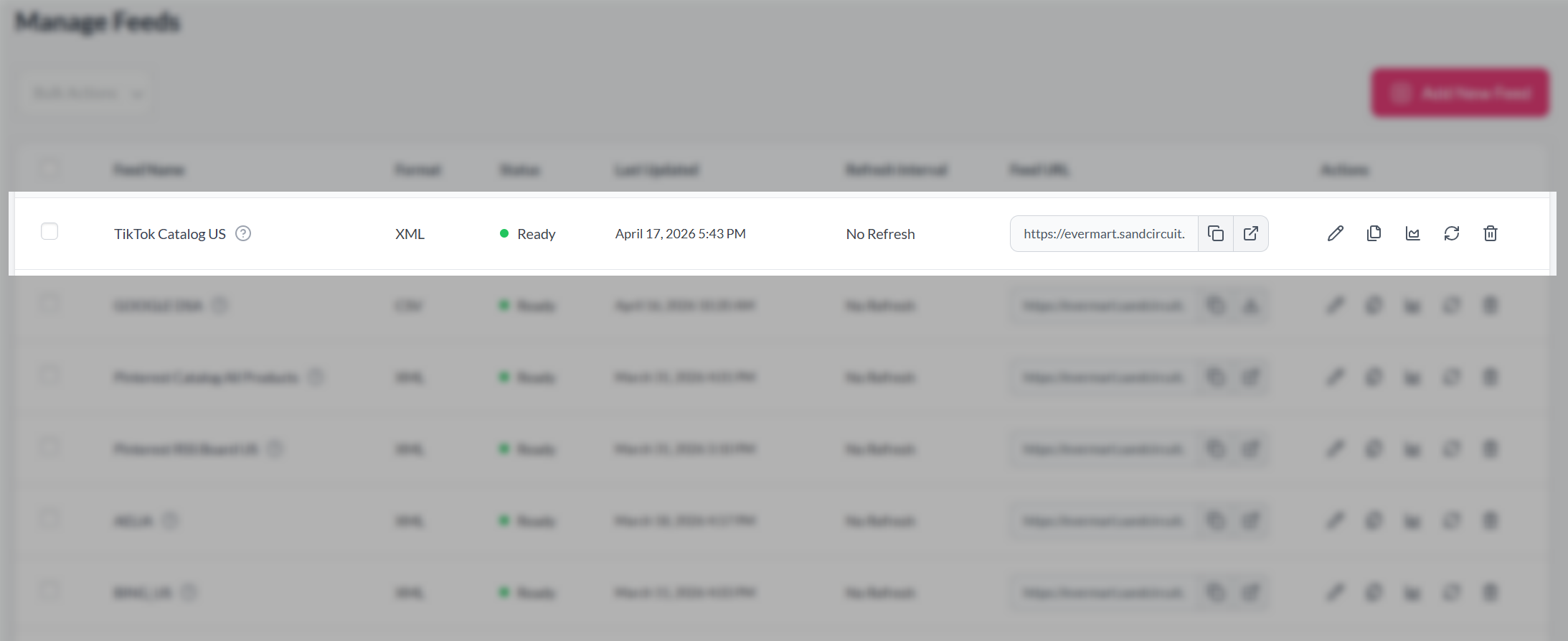
Mantieni l'URL del feed HTTPS ed evita di bloccare i crawler di TikTok con regole del firewall o restrizioni di pagine riservate ai soli membri.
Collega il feed in TikTok Ads Manager
Allega il feed al tuo catalogo:
- Accedi a TikTok Ads Manager.
- Vai a Asset → Catalogo.
- Apri il catalogo che desideri aggiornare.
- Apri Origini prodotti per accedere alle impostazioni del feed dati.
- Fai clic su Aggiungi un feed dati (o Feed pianificato) per aggiungere una nuova origine.
- Incolla l'URL del feed dal plugin.
- Imposta la pianificazione di recupero (ad esempio, giornaliera) in modo che il catalogo rimanga sincronizzato con WooCommerce.
Le etichette dell'interfaccia di TikTok possono cambiare; utilizza la guida in-app se il nome di un menu differisce leggermente.
Risoluzione dei problemi
item_group_id: ogni variazione dello stesso prodotto configurabile dovrebbe condividere un ID di gruppo. Verifica che sku_id sia univoco per ogni riga di variazione.Domande frequenti
Serve ulteriore aiuto?
Utenti di Product Feed Elite: apri un ticket di supporto e il nostro team esaminerà.
Utenti di Product Feed Pro: pubblica un nuovo argomento sul forum di WordPress.org.

