
Pinterest ti consente di allegare un feed RSS a una bacheca in modo che i nuovi articoli dal tuo negozio possano apparire come pin automaticamente. Questo flusso di lavoro è ideale quando desideri che una bacheca rimanga aggiornata con i tuoi ultimi prodotti senza doverli pinnare manualmente. Product Feed Pro e Product Feed Elite generano questo file RSS dal tuo catalogo WooCommerce. Tuttavia, non è la stessa cosa di un feed Catalogo Pinterest: l'opzione Bacheca RSS non si collega ai Cataloghi Pinterest né abilita gli Annunci Shopping. Per la configurazione completa del catalogo e degli annunci, consulta Come Impostare un Feed di Prodotti Pinterest.
Cosa ti serve prima di iniziare
Prima di creare il tuo feed RSS per Bacheca Pinterest, assicurati che i seguenti requisiti siano soddisfatti:
- Un account Pinterest Business e una bacheca in cui verranno pubblicati i tuoi Pin di prodotto (o il permesso di crearne una).
- Un URL del feed accessibile pubblicamente dopo aver generato il feed RSS. Pinterest deve essere in grado di recuperare il feed tramite HTTPS.
- Il dominio del tuo negozio è rivendicato su Pinterest se il flusso di lavoro richiede collegamenti al tuo dominio verificato (vedi Pubblica automaticamente Pin dal tuo feed RSS).
Istruzioni passo-passo
Crea un Nuovo Feed di Prodotti
- Accedi alla tua dashboard di WordPress.
- Dal menu di amministrazione, apri Product Feed.
- Fai clic su Add New Feed per avviare la procedura guidata del feed.
Configura Impostazioni Generali
Imposta la configurazione di base per il tuo feed RSS di Pinterest.
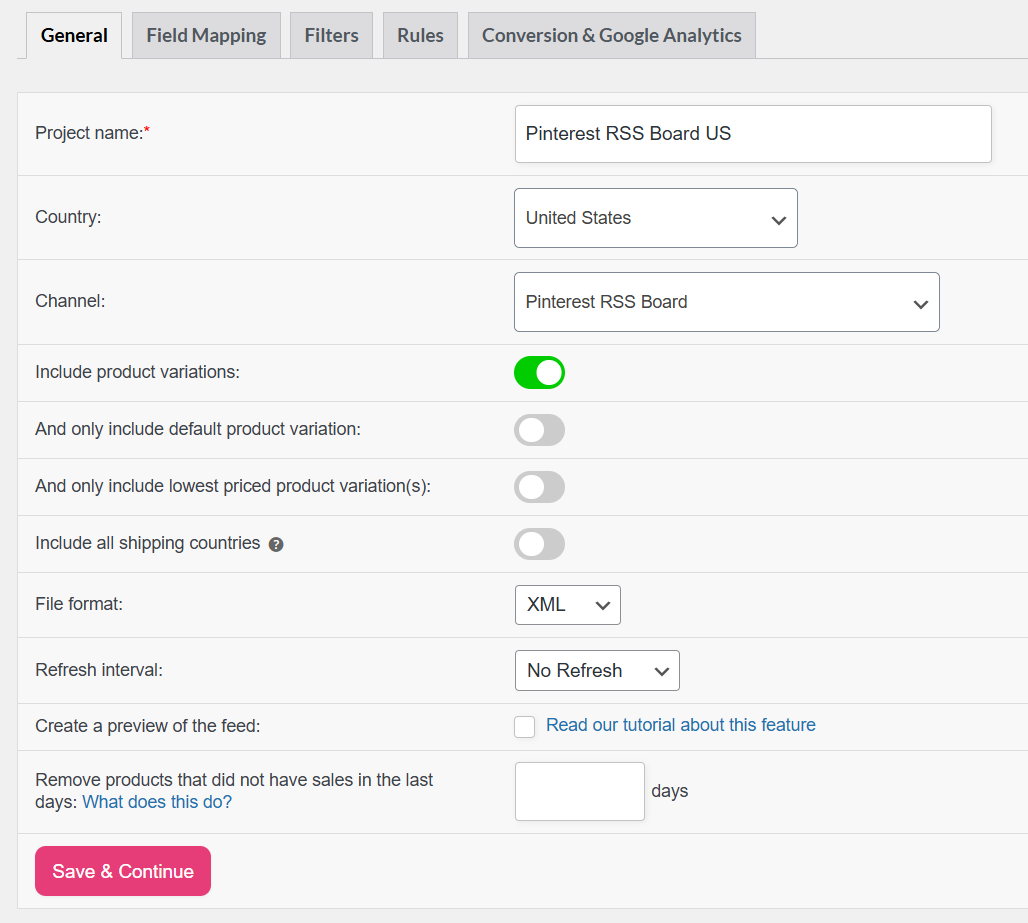
- Nome del progetto
Inserisci un nome chiaro per il feed in modo che sia facile da identificare in seguito (ad esempio: Pinterest RSS Board IT). - Canale
Utilizza il campo di ricerca per trovare e selezionare la Bacheca RSS di Pinterest. - Formato file
Seleziona XML. Il modello Bacheca RSS di Pinterest genera un feed RSS 2.0 XML (.xml). - Intervallo di aggiornamento
Scegli Giornaliero o Orario per controllare la frequenza di aggiornamento del feed quando i prodotti cambiano.
Pinterest recupererà il feed secondo la propria pianificazione, ma mantenere aggiornato il tuo feed aiuta a garantire che i tuoi Pin rimangano attuali. - un elemento radice
<rss version="2.0"> - una sezione
<channel>con un titolo e un link - molteplici voci
<item>contenentititle,link,description,guidemedia:contentper le immagini - Aggiungere il tuo URL del feed nelle impostazioni di pubblicazione automatica RSS di Pinterest.
- Selezionare la bacheca in cui salvare i nuovi Pin.
- Feed RSS in formato sconosciuto
- I link nel feed RSS non sono sotto il dominio verificato
Mappa i campi RSS richiesti
Apri il passaggio Mappatura campi. Il modello Bacheca RSS di Pinterest include cinque attributi richiesti.
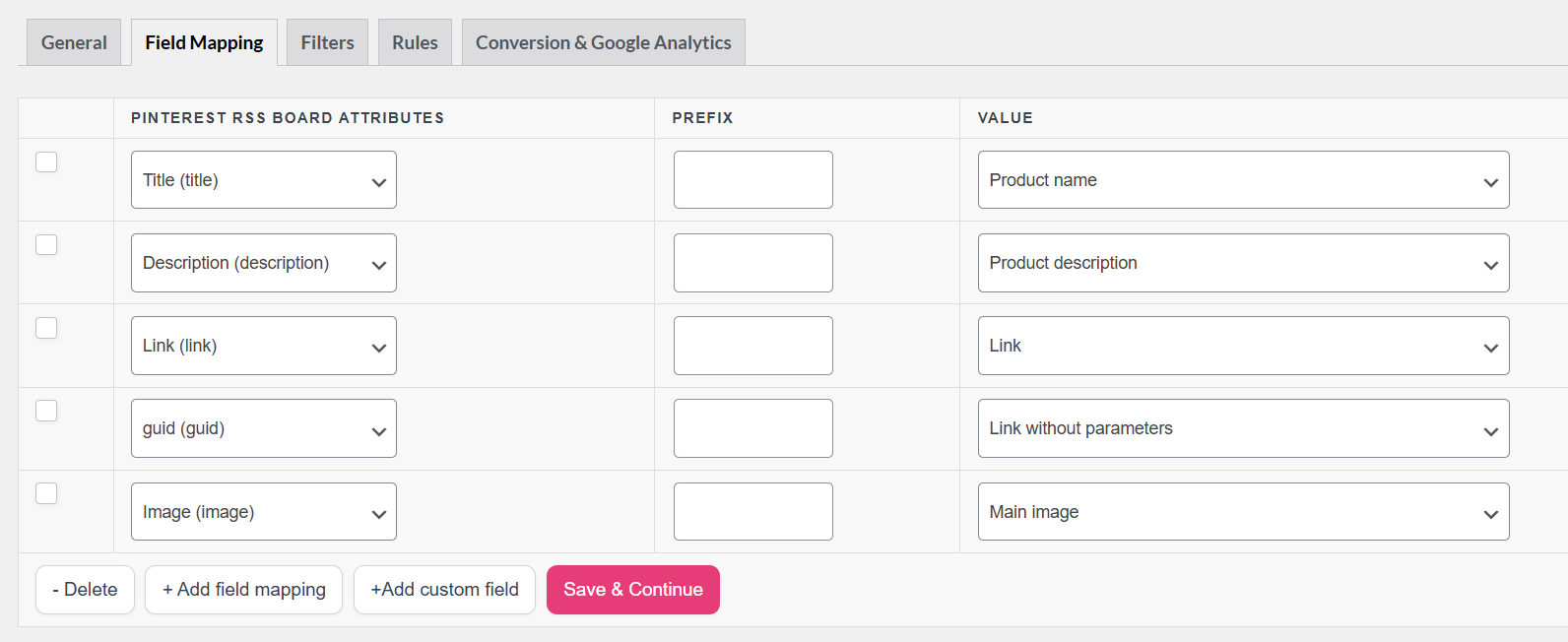
Assicurati che ogni attributo sia mappato in modo che ogni voce di prodotto generi un <item> completo nel feed RSS.
| Ruolo RSS / MRSS | Attributo | Mappatura consigliata | Note |
|---|---|---|---|
| Titolo dell'elemento | titolo | Nome del prodotto | Utilizzato come titolo del Pin su Pinterest. |
| Descrizione dell'elemento | descrizione | Descrizione del prodotto | Le descrizioni in testo semplice di solito funzionano meglio per la leggibilità. |
| URL della pagina del prodotto | link | Link | Deve essere l'URL canonico del prodotto. |
| ID univoco stabile | guida | Link senza tracciamento (predefinito) | Il plugin restituisce il guid con isPermaLink="true" per mantenere un identificatore coerente. |
| Immagine del Pin | immagine | Immagine principale | Il feed restituisce media:content (Media RSS) utilizzando l'URL dell'immagine del prodotto. |
La configurazione predefinita del modello mappa guid a un link del prodotto pulito senza parametri di tracciamento. Questo aiuta a mantenere un identificatore stabile per ogni prodotto.
Se gli URL dei tuoi prodotti includono parametri UTM o altri valori di tracciamento, mantieni il mapping guid al permalink pulito per assicurarti che Pinterest riconosca comunque il prodotto in modo coerente.
Suggerimento: Se un prodotto non ha un'immagine, l'elemento del feed potrebbe essere incompleto. Puoi escludere i prodotti senza immagini utilizzando i filtri del feed di prodotti.
Filtri, Regole e Analisi (Facoltativo)
Usa i Filtri per controllare quali prodotti appaiono nel feed (ad esempio, limitando il feed a una categoria specifica o solo ai prodotti disponibili). Vedi la documentazione: Come creare filtri per il tuo feed di prodotti.
Usa le Regole per modificare i dati del prodotto prima dell'esportazione, ad esempio accorciando i titoli o le descrizioni in modo che vengano visualizzati meglio nei Pin di Pinterest. Vedi: Come utilizzare le regole in Product Feed Pro.
Puoi anche abilitare le Analisi per aggiungere parametri di tracciamento ai link dei prodotti e monitorare il traffico da Pinterest. Vedi: Come utilizzare le analisi in Product Feed Pro.
Queste funzionalità funzionano allo stesso modo delle altre integrazioni nel plugin.
Salva e Genera il Feed
Fai clic su Genera feed prodotti (o completa la procedura guidata ed esegui il passaggio di generazione) per creare il file del feed.
Attendi che lo stato del feed cambi in Pronto.
Copia l'URL del Feed
Da Gestisci Feed, individua il tuo feed Pinterest RSS Board e copia l'URL del Feed.
Apri l'URL nel tuo browser per confermare che il feed venga caricato correttamente. Dovresti vedere un documento RSS contenente:
Collega l'URL del Feed in Pinterest
Segui la guida di Pinterest: Pubblica automaticamente Pin dal tuo feed RSS.
Questa configurazione deve essere completata su un computer desktop.
In sintesi, dovrai:
Pinterest convaliderà il feed dopo averlo aggiunto. In caso di problemi, potresti visualizzare errori come:
Se ciò accade, fai riferimento ai passaggi per la risoluzione dei problemi di Pinterest o alla sezione di risoluzione dei problemi qui sotto.
Risoluzione dei problemi
Pinterest mostra "I link nel feed RSS non sono sotto il dominio verificato."
Assicurati che gli URL dei prodotti utilizzino lo stesso dominio che hai verificato in Pinterest. Inoltre, consulta Verifica il tuo sito web e la tabella degli errori in Pubblica automaticamente Pin dal tuo feed RSS.
La bacheca non mostra nuovi pin dopo aver aggiunto l'URL RSS.
Innanzitutto, conferma che l'URL del feed si carichi in una finestra di navigazione in incognito e restituisca XML valido. Successivamente, attendi il ciclo di elaborazione successivo di Pinterest (le note ufficiali indicano che i nuovi contenuti possono richiedere fino a circa 24 ore). Infine, assicurati che i nuovi prodotti appaiano come nuove righe <item> nel feed.
I Pin mostrano titoli o descrizioni errati.
Controlla il mapping dei campi per title e description. Controlla anche le Regole che potrebbero alterare tali campi.
Le immagini sono mancanti sui pin.
Verifica che l'immagine sia mappata a un campo che restituisce sempre un URL HTTPS completo per ogni prodotto. Escludi anche i prodotti senza immagini in primo piano tramite un filtro, se necessario.
Ho bisogno di annunci Shopping o funzionalità del catalogo.
Il feed RSS Board non è un sostituto di un feed catalogo Pinterest. Pertanto, crea un feed Pinterest (catalogo) e invialo sotto Cataloghi in Pinterest Business. Vedi Inizia con i cataloghi per la vendita al dettaglio.
L'elaborazione del feed è bloccata o l'URL restituisce un errore.
Vedi Aiuto, il mio feed non si aggiorna o è bloccato nell'elaborazione! e conferma che il permalink e le regole di sicurezza consentano l'accesso ai file del feed del plugin.
Domande frequenti
Documentazione Pinterest
Pinterest documenta la pubblicazione automatica RSS separatamente dai cataloghi per la vendita al dettaglio. Utilizza queste pagine per confermare le regole di formato, i requisiti del dominio e dove collegare un feed nel tuo account.
| Risorsa | Cosa copre |
|---|---|
| Pubblica automaticamente Pin dal tuo feed RSS | Verifica del dominio: Pinterest richiede in genere un sito rivendicato prima che la pubblicazione automatica RSS funzioni con gli URL del tuo negozio. |
| Importa contenuti su Pinterest | Panoramica delle opzioni di importazione, inclusi Collega il tuo feed RSS e Aggiungi un catalogo, in un unico posto. |
| Rivendica il tuo sito web | Verifica del dominio; Pinterest richiede in genere un sito rivendicato prima che la pubblicazione automatica RSS funzioni con gli URL del tuo negozio. |
Per cataloghi di shopping, specifiche dei prodotti e origini dati ospitate, consulta Inizia con i cataloghi per la vendita al dettaglio e l'articolo sulla configurazione del catalogo collegato sopra.
Hai bisogno di ulteriore assistenza?
Se hai bisogno di ulteriore assistenza con il feed RSS Board di Pinterest, non esitare a creare un nuovo ticket per contattare il nostro team di supporto.
Si prega di notare che il sistema di supporto tramite ticket è esclusivo per gli utenti Product Feed ELITE .
Se stai usando solo il plugin Product Feed Pro, sentiti libero di aprire un nuovo argomento nel forum di WordPress.org.

