

 Revisionato da
La mappatura dei campi ha appena ottenuto uno spazio di lavoro molto più chiaro! Con il nostro ultimo aggiornamento, puoi vedere quali campi necessitano ancora di attenzione e visualizzare in anteprima l'output mappato per un prodotto reale mentre lavori. Sia che tu stia creando il tuo primo feed o rivedendo uno esistente, il nuovo costruttore di mappatura dei campi per feed di prodotti ti offre una visione più chiara di come i tuoi dati WooCommerce vengono mappati a ciascun canale.
Di seguito, ti mostreremo cosa è cambiato e come utilizzare il nuovo costruttore passo dopo passo. Iniziamo subito!
Panoramica delle Funzionalità: Il Nuovo Costruttore di Mappatura dei Campi per Feed di Prodotti
In precedenza, la mappatura dei campi in AdTribes Product Feed Pro utilizzava una tabella basata su righe in cui aggiungevi ogni attributo che volevi inviare. Quella configurazione funzionava, ma ti dava meno visibilità quando lavoravi su un canale con un lungo elenco di attributi o quando controllavi come i tuoi dati mappati si sarebbero risolti.
Con il nostro ultimo aggiornamento, la scheda Mappatura Campi ora elenca gli attributi disponibili per il canale scelto, ordinati in gruppi, e ti mostra l'output mappato per un prodotto reale mentre lavori. Stai compilando una checklist già pronta invece di assemblarne una, e puoi osservare l'output aggiornarsi insieme alla tua mappatura.
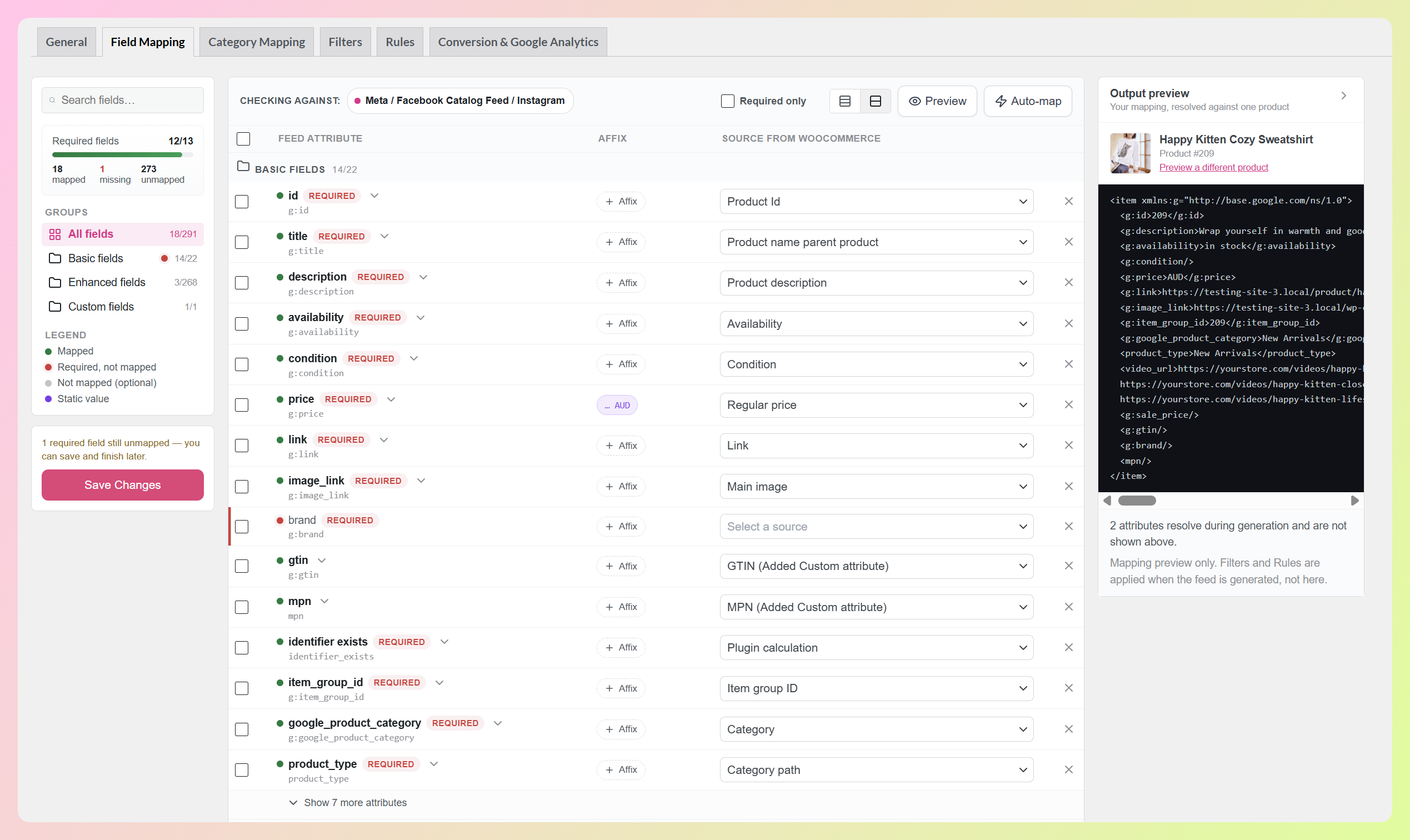
Ecco cosa troverai nel nuovo builder:
- Un'anteprima dell'output live che risolve la tua mappatura rispetto a un prodotto reale del tuo negozio, così puoi vedere l'output mappato mentre lavori.
- Un contatore di campi obbligatori che tiene traccia di quanti attributi obbligatori del tuo canale hanno una sorgente, con una barra di avanzamento sotto di esso.
- Mappatura automatica, che compila le mappature suggerite per i campi che non hanno ancora una sorgente e lascia invariato tutto ciò che hai già mappato.
- Gruppi di attributi e ricerca, in modo da poter passare direttamente alla spedizione, alle tasse o agli identificatori di prodotto.
- Valori ripetibili, che ti consentono di inviare diversi URL di immagini aggiuntivi da un singolo attributo.
- Sotto-attributi per tag nidificati come spedizione e tasse su Google Shopping, che ora puoi espandere e compilare correttamente. Tratteremo questi argomenti nella loro guida dedicata.
È un aggiornamento importante che ti offre maggiore visibilità e controllo sui dati del tuo feed di prodotti, ed è disponibile subito in AdTribes Product Feed Pro, il nostro plugin gratuito.
Come Usare il Nuovo Builder di Mappatura Campi (Tutorial)
Iniziare con il nuovo builder è rapido e semplice! Tieni presente che dovrai avere installato e aggiornato AdTribes Product Feed Pro 13.5.8 o versione successiva prima di seguire questo tutorial. Se non l'hai già fatto, puoi scaricare il plugin gratuito dalla tua bacheca di WordPress.
Passaggio 1: Apri il builder di mappatura campi
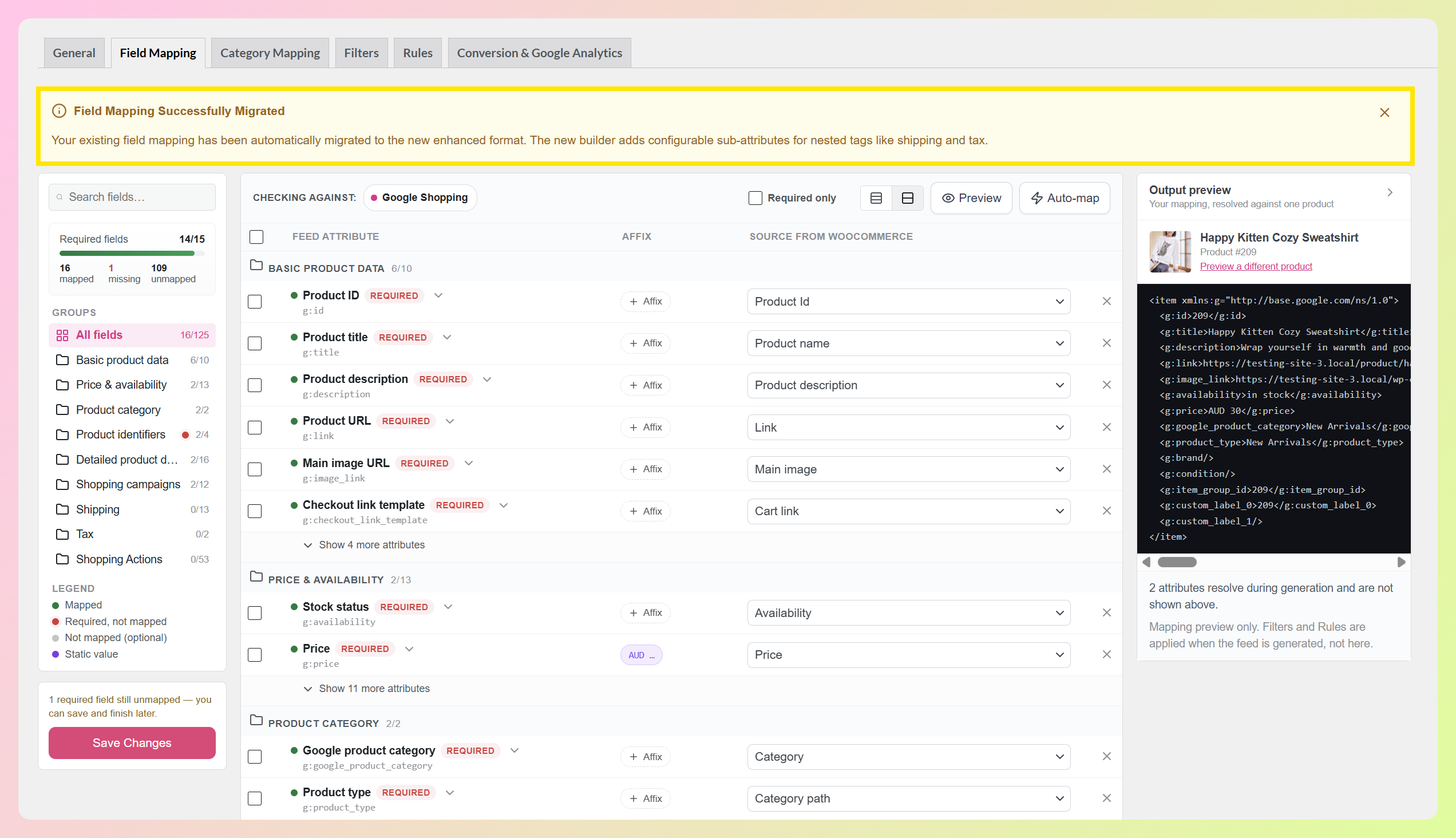
Per iniziare, vai alla tua bacheca di WordPress > Product Feed > Gestisci feed. Quindi fai clic su Modifica sul feed su cui vuoi lavorare e apri la scheda Mappatura campi, che si trova seconda nella riga, subito dopo Generale.
Se hai creato questo feed prima dell'aggiornamento, vedrai un avviso in alto che ti informa che la tua mappatura campi è stata migrata al nuovo formato per te. La tua mappatura esistente viene trasferita automaticamente, quindi non c'è nulla da ricostruire. Le altre schede del feed, inclusa la mappatura delle categorie, continuano a funzionare come prima.
Passaggio 2: Controlla lo stato della tua mappatura
La barra laterale a sinistra ti offre un rapido controllo dello stato. Un contatore di campi obbligatori mostra quanti degli attributi obbligatori del canale hanno già una sorgente, e una barra di avanzamento si trova sotto di esso. Sotto, ottieni una divisione in tre parti di quanti attributi sono mappati, quanti obbligatori necessitano ancora di una sorgente e quanti opzionali sono disponibili per te.
Una legenda a colori contrassegna ogni riga della tabella, in modo da poter dire a colpo d'occhio se un attributo è mappato, obbligatorio e in attesa, opzionale o impostato su un valore statico.
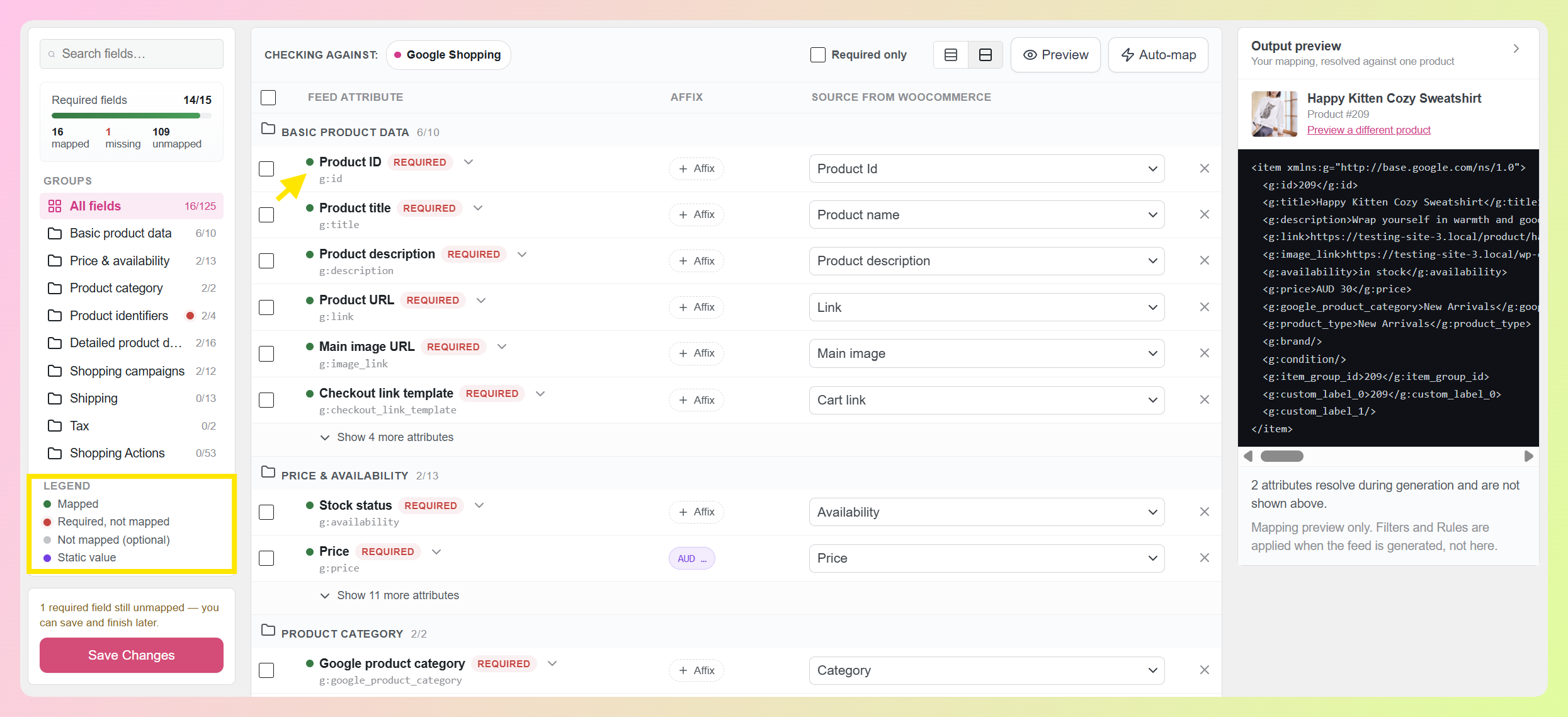
In questo esempio, abbiamo 14 dei 15 campi obbligatori mappati, quindi possiamo vedere immediatamente che un campo obbligatorio necessita ancora di una sorgente. Puoi anche salvare una mappatura parzialmente completata e tornarci più tardi, in modo da non dover completare un feed più grande in una sola volta.
Passaggio 3: Compila i campi vuoti con Mappatura automatica
Il pulsante Mappatura automatica nella barra degli strumenti compila le mappature suggerite per i campi che non hanno ancora una sorgente. Ti dice quanti campi sta per compilare e ti chiede prima di confermare, mentre tutto ciò che hai già mappato rimane esattamente come l'hai impostato.
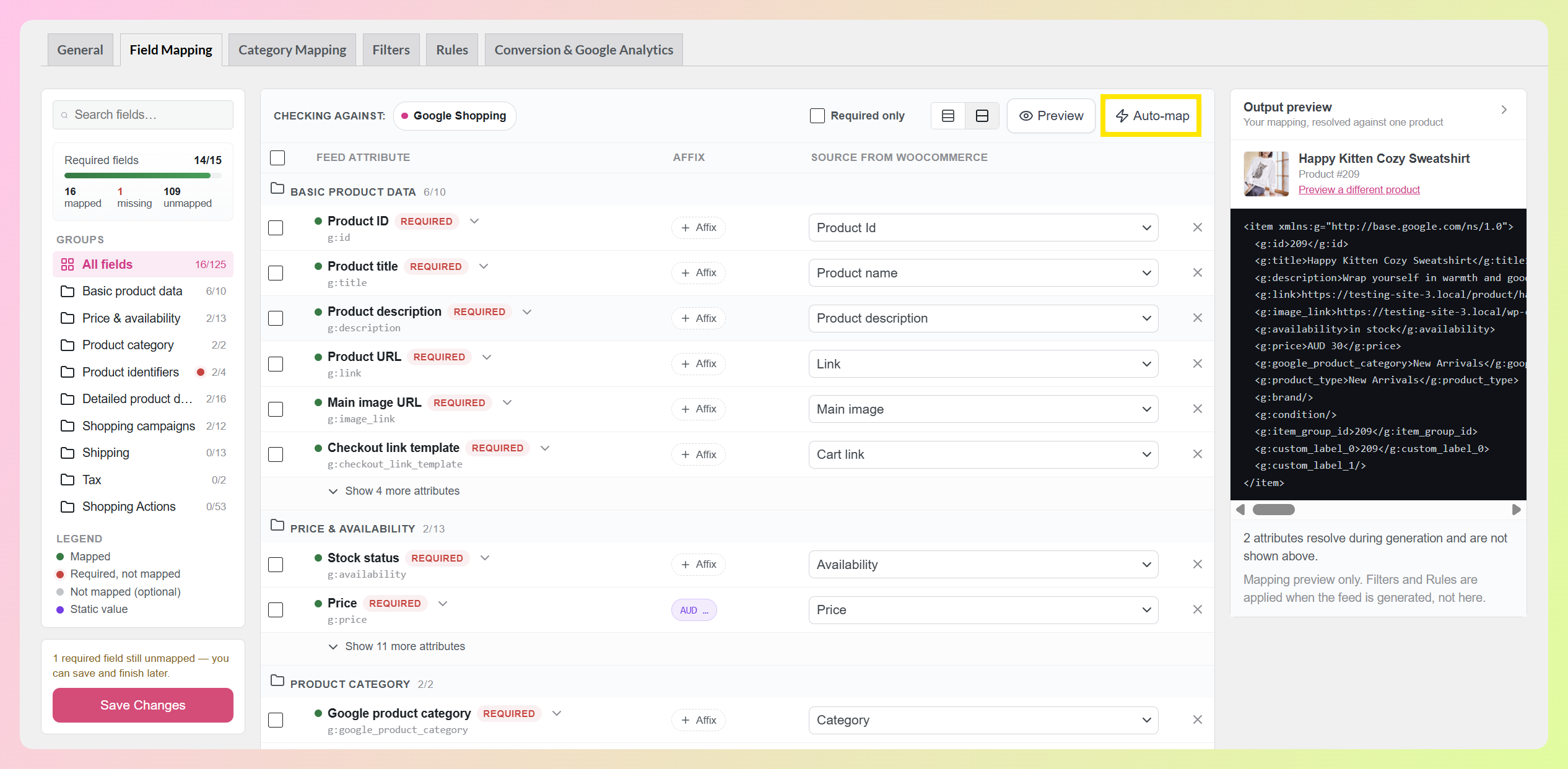
Ciò lo rende utile in qualsiasi momento, non solo su un feed nuovo di zecca. Imposta le mappature che vuoi controllare tu stesso, usa Mappatura automatica per compilare i suggerimenti disponibili, quindi rivedi e modifica qualsiasi cosa tu voglia cambiare.
Passaggio 4: Controlla il tuo output mappato
Ecco la parte che ci entusiasma di più. Il riquadro di anteprima dell'output sulla destra mostra l'output mappato che la tua configurazione attuale produce per un prodotto reale nel tuo catalogo. Si concentra sulla mappatura dei campi, mentre Filtri e Regole vengono applicati quando viene generato il feed stesso.
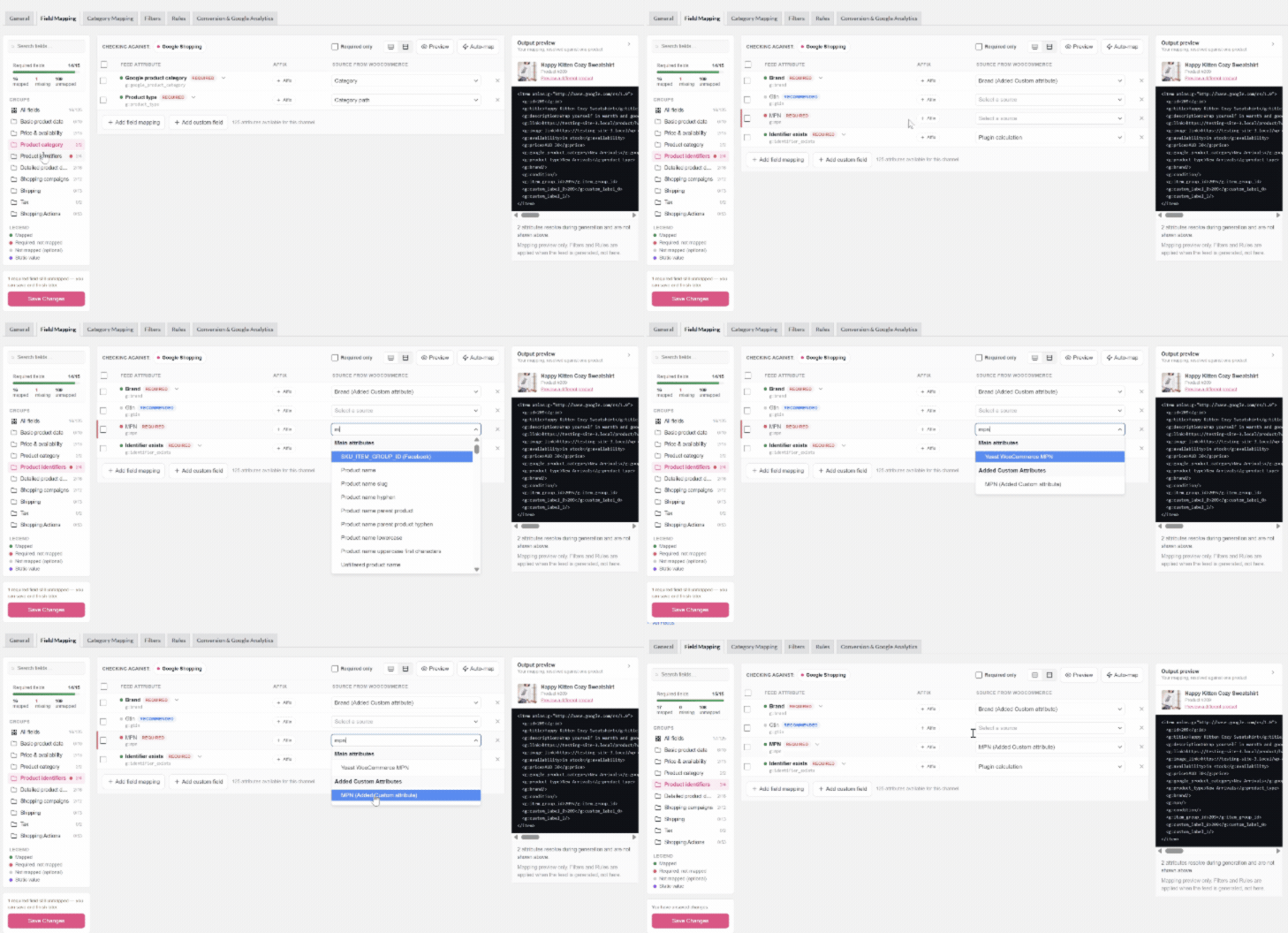
Cambia una sorgente nella tabella e l'anteprima si aggiorna di conseguenza. Se un campo prezzo o marca punta a qualcosa di inaspettato, lo noterai subito nell'output, *prima* di generare qualsiasi cosa.
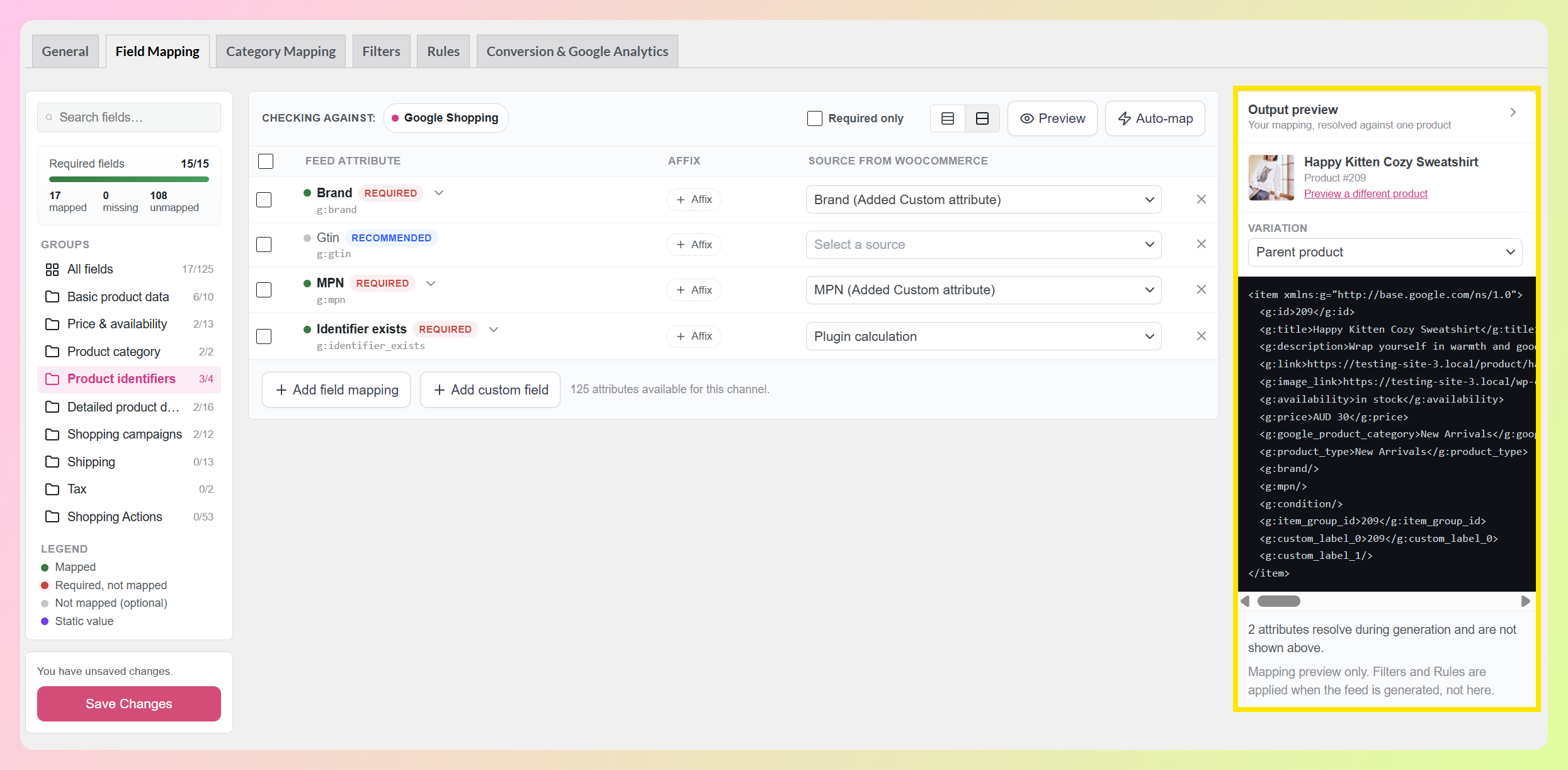
Il riquadro indica il nome del prodotto che sta utilizzando e un controllo "Anteprima di un prodotto diverso" ti consente di passare a un altro. Questo rende facile verificare come la stessa mappatura si risolve tra diversi prodotti nel tuo catalogo. Il pulsante Anteprima nella barra degli strumenti nasconde e mostra anche il riquadro ogni volta che desideri la larghezza completa della tabella.
Abbastanza comodo, vero?
Passaggio 5: Trova e perfeziona le tue mappature
Alcuni canali includono un lungo elenco di attributi, quindi il builder ti offre tre modi per restringere il campo. La barra laterale Gruppi divide tutto in set denominati come dati di base del prodotto, prezzo e disponibilità, identificatori del prodotto, spedizione e tasse, e ogni gruppo mostra quanti dei suoi attributi hai mappato. La casella di ricerca filtra la tabella per le righe corrispondenti. E la casella di controllo “Solo obbligatori” nella barra degli strumenti mostra solo gli attributi di cui il tuo canale ha bisogno, offrendoti un modo rapido per concentrarti sui campi che richiedono ancora attenzione. Se vendi tramite WC Vendors, la mappatura del gruppo di spedizione consente all'integrazione di spedizione per fornitore di WC Vendors di utilizzare le tariffe di ciascun fornitore nel tuo feed.
La barra degli strumenti indica anche il canale rispetto al quale viene verificata la tua mappatura, quindi sai sempre a quale elenco di attributi stai guardando.
Ogni riga ha un controllo Prefisso/Suffisso per aggiungere un prefisso o un suffisso al valore mappato, e una volta impostato, questo viene mostrato sulla riga stessa. Se devi inviare un valore che il tuo negozio non contiene, puoi impostarlo manualmente. Questa guida su come utilizzare valori statici nel tuo feed di prodotti ti illustra quando questa è la scelta giusta.
Una volta che sei soddisfatto di tutto, premi Salva modifiche. E questo è praticamente tutto!
🎯 CONSIGLIO POTENTE: Se hai già un feed attivo da un po' di tempo, usa Mappatura automatica per compilare eventuali mappature suggerite che non hai ancora impostato, quindi apri l'anteprima dell'output e controlla alcuni prodotti. Questo ti offre un modo semplice per rivedere le mappature precedenti senza ricostruire il feed.
Come questo aggiornamento avvantaggia il tuo negozio WooCommerce
La mappatura dei tuoi campi controlla quali dati del prodotto riceve ciascun canale di vendita. Con il nuovo builder, puoi controllare tale mappatura mentre la imposti e visualizzare in anteprima l'output mappato per un prodotto reale prima di generare il feed.
Ecco cosa rende più facile quando imposti e rivedi i tuoi feed:
1. Puoi visualizzare in anteprima i dati del prodotto mappati prima di generare il feed
La specifica dei dati di prodotto di Google richiede dati di prodotto accurati e formattati correttamente. Informazioni errate, mancanti o contrastanti possono portare a disapprovazioni, idoneità limitata o problemi di visualizzazione.
L'anteprima dell'output ti consente di ispezionare come la tua mappatura corrente si risolve mentre la stai ancora impostando. Puoi verificare se valori come il prezzo e gli identificatori del prodotto appaiono dove ti aspetti per un prodotto reale dal tuo catalogo.
2. Puoi vedere quali mappature richieste necessitano ancora di attenzione
Diversi canali richiedono attributi diversi, e l'elenco cambia man mano che le piattaforme si evolvono. Il nostro riferimento alla specifica del feed di prodotti Google copre ciò che ogni campo si aspetta, e il contatore dei campi richiesti ora ti fornisce una risposta diretta su dove si trova la tua mappatura rispetto al canale che hai scelto. La legenda ti indica le righe esatte che necessitano ancora di attenzione.
Per i negozi che gestiscono feed verso diversi canali, questo rende più facile vedere quali mappature necessitano ancora di lavoro. Apri un feed, controlla il contatore dei campi richiesti e concentrati sulle fonti richieste mancanti.
3. Le tue mappature esistenti vengono trasferite automaticamente
Le tue mappature di campo esistenti vengono migrate automaticamente al nuovo formato e il builder ti informa quando è fatto. Anche i controlli familiari sono ancora presenti, inclusi i checkbox delle righe per l'eliminazione in blocco e i pulsanti per aggiungere una mappatura di campo, aggiungere un campo personalizzato e salvare.
Ciò significa che puoi iniziare a utilizzare il nuovo builder senza ricostruire la tua configurazione di mappatura di campo esistente.
Inoltre, tutto questo è incluso in AdTribes Product Feed Pro, il nostro plugin gratuito. Il builder, l'anteprima dell'output, Mappatura automatica e il contatore dei campi richiesti non richiedono una licenza Product Feed Elite.
LETTURA CORRELATA: Configurazione del feed di Google Shopping per WooCommerce: passo dopo passo
Domande frequenti
Devo rimappare i miei feed di prodotti esistenti?
No. La tua mappatura dei campi esistente viene migrata per te la prima volta che apri la scheda Mappatura Campi dopo l'aggiornamento, e vedrai un avviso che lo conferma. La tua mappatura viene trasferita al nuovo costruttore e i familiari controlli di mappatura dei campi rimangono disponibili.
Cosa mi mostra l'anteprima dell'output?
Mostra la voce del feed che la tua attuale mappatura produce per un prodotto reale del tuo catalogo e si aggiorna mentre cambi le tue origini. Puoi passare a un prodotto diverso in qualsiasi momento per vedere come la stessa mappatura si risolve altrove nel tuo catalogo. I tuoi Filtri e Regole vengono applicati quando viene generato il feed stesso, quindi l'anteprima si concentra sulla tua mappatura.
Il nuovo costruttore di mappatura dei campi è gratuito?
Sì! Il costruttore di mappatura dei campi per feed di prodotti è incluso in AdTribes Product Feed Pro, il nostro plugin gratuito. Ciò include l'anteprima dell'output, Auto-map, il contatore dei campi obbligatori e i gruppi di attributi. Avrai bisogno della versione 13.5.8 o più recente.
Auto-map sovrascrive i campi che imposto io stesso?
No, Auto-map compila solo le mappature suggerite per i campi che non hanno ancora una sorgente. Ti dice quanti campi riempirà e ti chiede di confermare prima che venga eseguito, quindi le mappature che hai già impostato rimangono intatte. Ciò significa che puoi usarlo parzialmente durante la creazione di un feed senza sovrascrivere il tuo lavoro.
Il costruttore funziona per canali diversi da Google Shopping?
Sì, il costruttore carica l'elenco degli attributi per il canale che il tuo feed utilizza, e la barra degli strumenti nomina quello che sta controllando. AdTribes Product Feed Pro supporta oltre 250 canali, quindi i tuoi gruppi, i conteggi obbligatori e le mappature suggerite rifletteranno il canale che hai scelto.
Conclusione
Il nostro ultimo aggiornamento ti offre un modo più chiaro per rivedere la mappatura del tuo feed di prodotti mentre lavori. Elencando gli attributi disponibili per il tuo canale, tracciando quelli richiesti e visualizzando in anteprima l'output mappato per un prodotto reale, il nuovo builder di mappatura dei campi del feed di prodotti rende più facile vedere cosa necessita ancora della tua attenzione.
In questa guida, abbiamo imparato:
- Cosa include il nuovo builder di mappatura dei campi
- Come usarlo, passo dopo passo
- Perché questo aggiornamento è importante per il tuo negozio
Siamo entusiasti di offrirti un modo più chiaro per creare e rivedere le tue mappature. ❤️ Vai a uno dei tuoi feed e prova oggi stesso il nuovo builder di mappatura dei campi!
Hai domande su questo aggiornamento? Faccelo sapere nei commenti. Felici di aiutarti!


