

 Revisionato da
Pinterest è una scelta naturale per i prodotti visivi di WooCommerce. Se vendi moda, arredamento per la casa, gioielli, forniture fai-da-te o prodotti lifestyle, i tuoi clienti potrebbero già utilizzare Pinterest per cercare idee, confrontare opzioni e pianificare acquisti futuri.
Gli annunci Shopping di Pinterest ti aiutano a mostrare i tuoi prodotti in questi momenti di scoperta, ma dipendono prima di tutto da un elemento importante: un feed di prodotti correttamente formattato. Se al tuo feed mancano campi obbligatori o utilizza dati di prodotto disordinati, i tuoi articoli potrebbero riscontrare errori nel catalogo prima ancora che i tuoi annunci vengano pubblicati.
In questa guida, ti spiegheremo come configurare gli annunci Shopping di Pinterest per WooCommerce utilizzando AdTribes Product Feed Pro. Imparerai cosa richiede Pinterest, come generare un feed di prodotti pronto per Pinterest e come preparare la tua prima campagna di annunci Shopping.
Cosa sono gli annunci Shopping di Pinterest
Gli annunci Shopping di Pinterest sono posizionamenti di prodotti a pagamento che mostrano articoli dal tuo catalogo prodotti su Pinterest. Possono apparire in luoghi come i risultati di ricerca e i feed della home page e includono dettagli del prodotto come prezzi, disponibilità e un link diretto alla tua pagina prodotto.
A differenza degli annunci Pinterest standard in cui carichi una creatività e scrivi un testo, gli annunci Shopping estraggono automaticamente i dati del prodotto dal tuo feed di catalogo. Pinterest abbina i tuoi prodotti alle ricerche pertinenti in base ai titoli, alle descrizioni, alle categorie e alle immagini dei prodotti nel tuo feed. Questo li rende particolarmente efficaci per categorie visivamente guidate come moda, gioielli, articoli per la casa e forniture fai-da-te.
Secondo i dati aziendali di Pinterest, le persone che utilizzano Pinterest settimanalmente hanno 7 volte più probabilità di affermare che si tratta della piattaforma più influente nel loro percorso di acquisto, rispetto ad altre piattaforme di social media. Questa intenzione di acquisto è ciò che rende gli annunci Shopping degni di essere configurati per i negozi WooCommerce con prodotti visivi.
Requisiti per gli annunci Shopping di Pinterest
Prima di creare un feed, hai bisogno di alcune cose. Pinterest ha requisiti specifici per l'account e il feed che devono essere soddisfatti prima che i tuoi prodotti possano apparire.
Requisiti dell'account
- Account Business di Pinterest: Hai bisogno di un account business, non personale. Puoi convertire un account personale esistente o crearne uno nuovo su business.pinterest.com.
- Sito web rivendicato: Il dominio del tuo negozio WooCommerce deve essere rivendicato e verificato nelle impostazioni del tuo account Business di Pinterest.
- Tag Pinterest installato: Il tag Pinterest (il loro pixel di tracciamento) dovrebbe essere installato sul tuo negozio WooCommerce per tracciare le conversioni e abilitare il remarketing.
Requisiti del feed
I feed di prodotti Pinterest seguono un formato simile ad altri feed di shopping, ma devi comunque soddisfare i requisiti del catalogo di Pinterest. I campi obbligatori includono:
- id: Un identificatore univoco del prodotto
- title: Il nome del prodotto, inclusi i dettagli della variante quando pertinenti
- description: Una descrizione del prodotto in testo semplice
- link: L'URL diretto alla pagina del prodotto corrispondente sul tuo store
- image_link: Un URL di un'immagine del prodotto di alta qualità a cui Pinterest può accedere
- price: Il prezzo del prodotto, formattato con i dettagli della valuta corretti
- availability: Se il prodotto è disponibile, esaurito o in preordine
- item_group_id: Richiesto solo quando si inviano più varianti dello stesso prodotto
I campi opzionali ma consigliati includono google_product_category, product_type, additional_image_link, sale_price e color. L'inclusione di questi campi migliora la corrispondenza dei tuoi prodotti con le ricerche pertinenti da parte di Pinterest.
💡 Suggerimento rapido: Poiché Pinterest è una piattaforma molto visiva, le immagini dei tuoi prodotti sono importanti quanto la formattazione del feed. Evita immagini minuscole, di bassa qualità, segnaposto o difficili da ritagliare. Se hai più foto di prodotto valide, puoi usare l'immagine principale per
image_linke aggiungere immagini di supporto tramiteadditional_image_link.
Come Creare un Feed di Prodotti per Pinterest con AdTribes Product Feed Pro
Product Feed Pro semplifica la generazione di un feed di prodotti WooCommerce per Pinterest che soddisfa i requisiti del catalogo di Pinterest. Ecco come configurarlo passo dopo passo.
Passaggio 1: Installa e attiva AdTribes Product Feed Pro
Se non l'hai già fatto, scarica e installa Product Feed Pro dal repository dei plugin di WordPress. Dopo l'attivazione, troverai il plugin sotto "Product Feed Pro" nel menu della tua bacheca di WordPress.
Passaggio 2: Crea un nuovo feed di prodotti
Vai al menu Product Feed Pro e fai clic su "Crea feed". Dal menu a discesa del canale, seleziona "Pinterest". Il plugin include un modello predefinito per Pinterest che mappa automaticamente i dati dei tuoi prodotti WooCommerce ai campi richiesti da Pinterest.
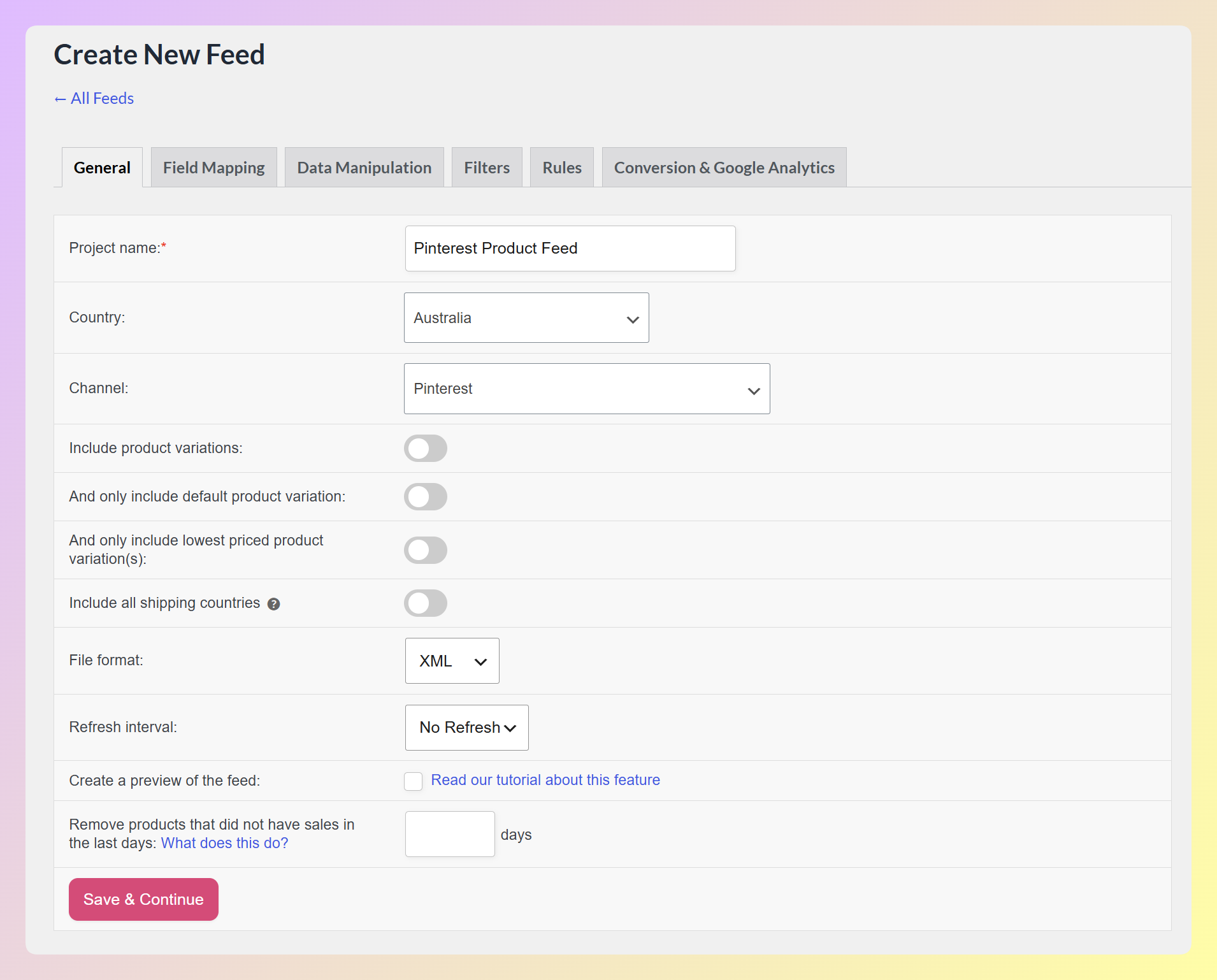
Dai al tuo feed un nome riconoscibile come "Feed Shopping Pinterest" in modo da poterlo identificare in seguito.
Passaggio 3: Mappa i tuoi campi prodotto
Con il modello Pinterest selezionato, Product Feed Pro precompila le mappature dei campi richieste. Rivedile per confermare:
- id viene mappato al tuo SKU o ID prodotto WooCommerce
- title viene mappato al nome del tuo prodotto
- description viene mappato alla descrizione del tuo prodotto (breve o lunga, a seconda delle tue preferenze)
- link viene mappato all'URL del tuo prodotto
- image_link viene mappato all'immagine principale del tuo prodotto
- price viene mappato al tuo prezzo normale con valuta
- availability viene mappato allo stato del tuo stock
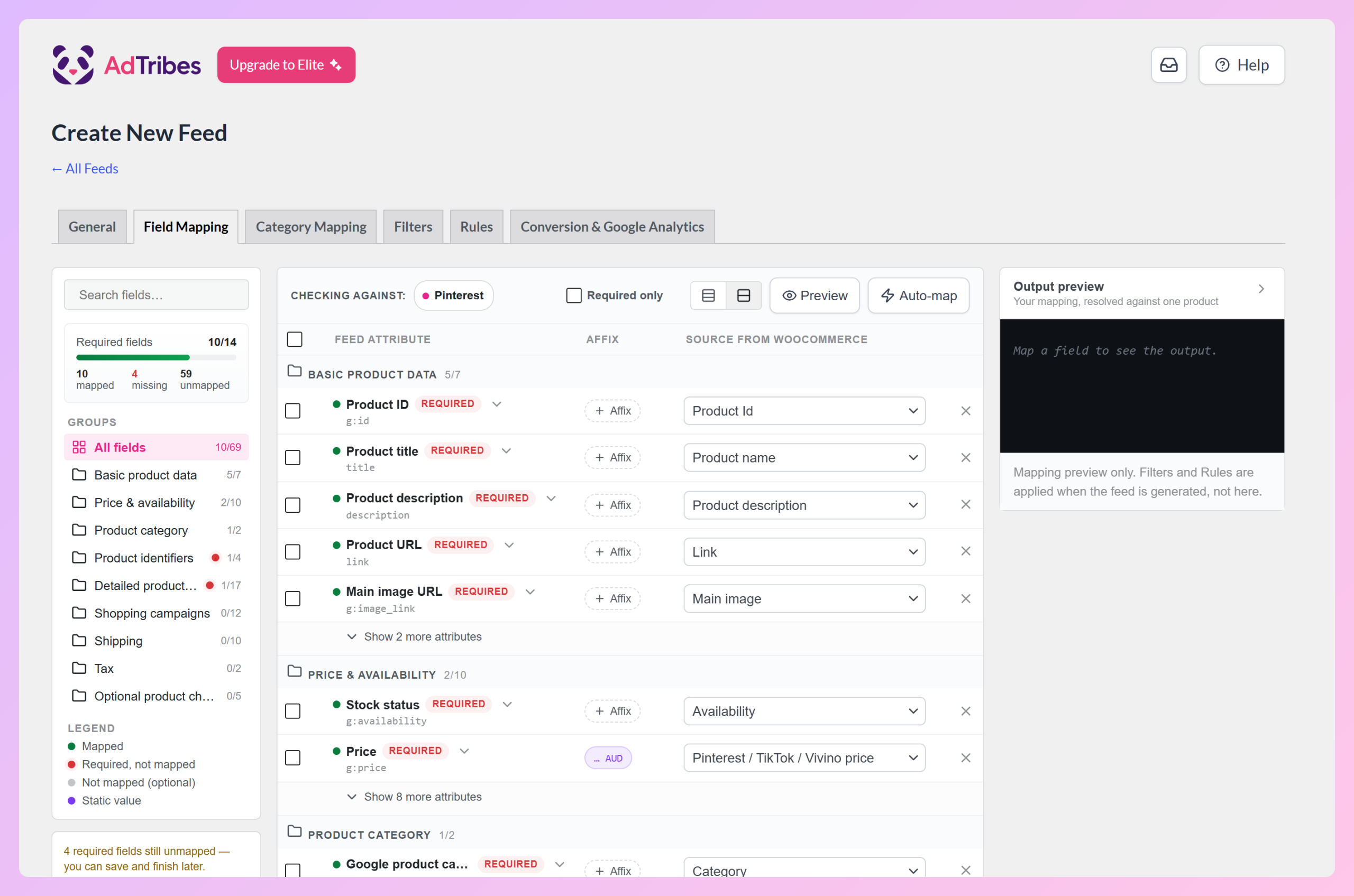
Il contatore dei campi obbligatori mostra quanti attributi richiesti da Pinterest sono mappati, e i punti rossi nella barra laterale dei Gruppi indicano tutto ciò che manca ancora. Fai clic su "Mappa automaticamente" per associare i campi non mappati alle origini WooCommerce dove possibile, o modifica qualsiasi mappatura utilizzando il menu a discesa dell'origine accanto a ciascun attributo. Fai clic su "+ Aggiungi mappatura campo" per aggiungere campi opzionali come google_product_category o sale_price.
Passaggio 4: Applica regole e filtri del feed
Questo è il punto in cui affini quali prodotti inviare a Pinterest. Usa le opzioni di filtro per:
- Escludi prodotti non in stock
- Escludere prodotti senza immagini utilizzabili, poiché Pinterest richiede un
image_linkaccessibile - Filtrare per categoria se desideri solo determinate linee di prodotti nel tuo feed Pinterest
Le regole del feed ti consentono di modificare i dati prima che vengano inviati. Ad esempio, puoi impostare una regola per aggiungere il nome del tuo marchio a ogni titolo di prodotto, il che aiuta la visibilità della ricerca su Pinterest.
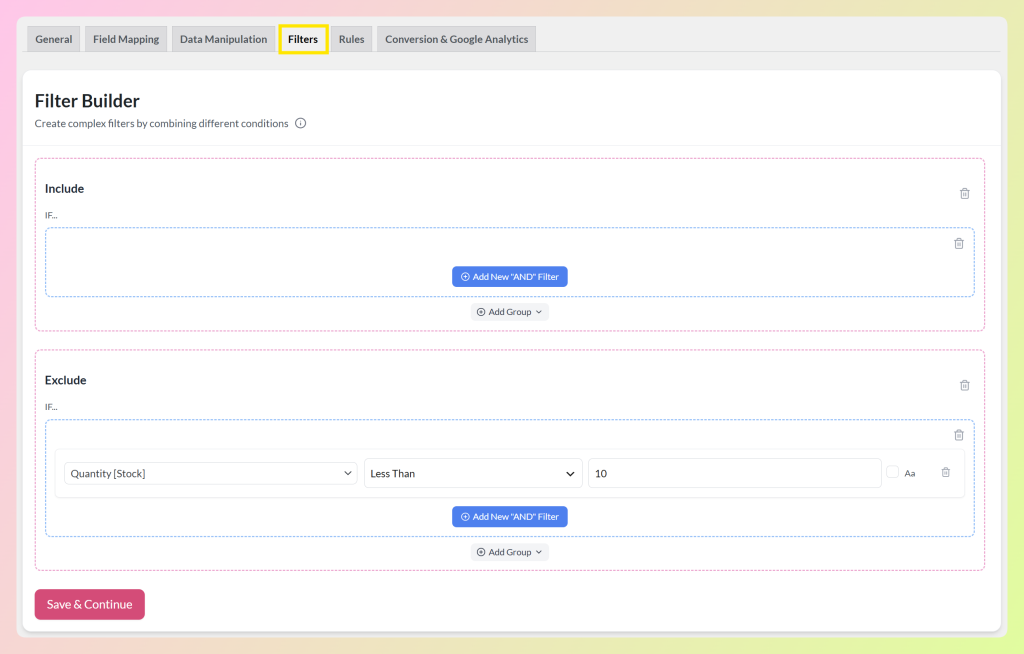
Un modo pratico per affrontare questo problema è mantenere il tuo feed Pinterest focalizzato su prodotti visivamente forti, disponibili e che vale la pena promuovere. Se determinati articoli a basso margine o a bassa priorità non sono adatti al tuo budget pubblicitario, puoi filtrarli prima di inviare il tuo feed a Pinterest.
Passaggio 5: Genera e copia l'URL del tuo feed
Fai clic su “Genera feed” e Product Feed Pro creerà il tuo feed di prodotti per Pinterest. Una volta generato, otterrai un URL del feed ospitato che si aggiorna automaticamente in base alla pianificazione di aggiornamento selezionata.
Copia questo URL del feed. Ti servirà nel passaggio successivo quando collegherai il tuo catalogo a Pinterest.
Come lanciare la tua prima campagna di annunci Shopping su Pinterest
Con il tuo feed pronto, è ora di mettere i tuoi prodotti in evidenza su Pinterest e impostare la tua prima campagna Shopping.
Collega il tuo catalogo a Pinterest
- Accedi al tuo account Business di Pinterest.
- Vai su “Annunci” e poi su “Cataloghi” nel menu in alto.
- Fai clic su “Aggiungi origine dati” e incolla l'URL del feed che Product Feed Pro ha generato.
- Pinterest elaborerà la tua origine dati e ti notificherà il suo stato.
- Controlla la diagnostica del tuo catalogo per eventuali errori o avvisi del feed, quindi correggi eventuali problemi segnalati da Pinterest.
Crea una campagna Shopping
Dopo che Pinterest ha elaborato il tuo feed e i tuoi prodotti sono stati approvati:
- Vai su “Crea campagna” nel tuo Pinterest Ads Manager.
- Seleziona “Vendite da catalogo” come obiettivo della tua campagna.
- Imposta il tuo budget giornaliero o totale in base a quanto ti senti a tuo agio a testare mentre Pinterest raccoglie dati sulle prestazioni.
- Scegli i dettagli del targeting. Per le campagne di vendite da catalogo, il targeting per parole chiave o interessi non è sempre necessario, quindi concentrati sull'audience e sulle impostazioni di distribuzione che meglio si adattano all'obiettivo della tua campagna.
- Seleziona quali gruppi di prodotti dal tuo catalogo promuovere. Puoi promuovere tutti i prodotti o creare gruppi di prodotti in base a categorie, marchi o etichette personalizzate dal tuo feed.
- Imposta la tua strategia di offerta. Pinterest consiglia le offerte Performance+ come punto di partenza per gli annunci di shopping.
- Rivedi e lancia.
Monitora i tuoi risultati
Dopo il lancio, concedi alla tua campagna il tempo sufficiente per raccogliere dati significativi prima di apportare modifiche importanti. Controlla tempestivamente eventuali problemi di feed o di tracciamento, ma evita di modificare budget, targeting o gruppi di prodotti troppo rapidamente prima di poter osservare chiari schemi di prestazioni.
Tieni traccia delle metriche chiave come impressioni, clic, rapporto clic-su-visualizzazioni (CTR) e costo per clic (CPC) nel tuo Gestore annunci Pinterest. Confrontali con i dati di conversione del tuo WooCommerce per comprendere il ritorno effettivo sulla spesa pubblicitaria.
Suggerimenti per ottimizzare le schede prodotto di Pinterest
Mettere online il tuo feed è solo il primo passo. Ottimizzare le tue schede prodotto ti aiuta a ottenere più impressioni, clic e conversioni da Pinterest Shopping.
Scrivi titoli ottimizzati per Pinterest
La ricerca di Pinterest funziona in modo diverso da Google. Gli utenti cercano termini più descrittivi e aspirazionali. Invece di "vestito blu", qualcuno potrebbe cercare "outfit blu per invitata al matrimonio estivo". Aggiungi parole chiave descrittive ai titoli dei tuoi prodotti utilizzando le regole del feed di Product Feed Pro in modo che corrispondano a come le persone cercano effettivamente su Pinterest.
Per saperne di più sulla creazione di contenuti prodotto efficaci per Pinterest, consulta i nostri suggerimenti di marketing per Pinterest.
Usa immagini verticali di alta qualità
Pinterest consiglia un rapporto d'aspetto di 2:3, come 1000×1500 pixel, per i Pin standard. Se le immagini dei tuoi prodotti WooCommerce sono quadrate, considera la creazione di immagini specifiche per Pinterest per i tuoi prodotti più venduti o più visivi in modo che si adattino meglio all'esperienza di navigazione verticale della piattaforma.
Mantieni il tuo feed aggiornato
Product Feed Pro ti consente di impostare pianificazioni di aggiornamento automatico del feed. Per Pinterest, un aggiornamento giornaliero è un punto di partenza pratico perché Pinterest generalmente accede alle origini dati ospitate quotidianamente. Ciò aiuta a mantenere il tuo file di origine allineato con i tuoi ultimi aggiornamenti di prezzi, disponibilità e prodotti prima che Pinterest lo scarichi di nuovo.
Usa i gruppi di prodotti in modo strategico
Non promuovere l'intero catalogo con lo stesso budget. Crea gruppi di prodotti separati per i tuoi bestseller, articoli stagionali e prodotti ad alto margine. Ciò ti consente di allocare più budget ai prodotti più propensi a convertire.
Segmentare il tuo catalogo prodotti in gruppi di annunci mirati, anziché eseguire una campagna per tutto, ti consente di fare offerte in base alle prestazioni di ciascun gruppo, che è un modo ben consolidato per migliorare il ritorno sulla spesa pubblicitaria.
Domande frequenti
Ho bisogno di una versione a pagamento di Product Feed Pro per i feed di Pinterest?
No, la versione gratuita di Product Feed Pro può generare feed per Pinterest e include gli strumenti principali di cui la maggior parte dei negozi WooCommerce ha bisogno, tra cui mappatura dei campi, filtri, regole, aggiornamenti pianificati, feed multipli e varianti di prodotto. Product Feed Elite è più adatto per i negozi che necessitano di strumenti più avanzati, come intervalli di aggiornamento personalizzati, manipolazione dei dati di prodotto, campi prodotto aggiuntivi, supporto multivaluta, integrazioni più ampie o importazione/esportazione di feed.
Ogni quanto dovrei aggiornare il mio feed di prodotti Pinterest?
Per Pinterest, un aggiornamento giornaliero è un punto di partenza pratico perché Pinterest generalmente accede alle origini dati ospitate quotidianamente. Product Feed Pro può generare il tuo feed secondo una pianificazione, in modo che il tuo file di origine rimanga aggiornato con i dati dei tuoi prodotti più recenti prima che Pinterest lo scarichi di nuovo.
Perché i miei prodotti di Pinterest Shopping vengono rifiutati?
Le ragioni più comuni sono campi obbligatori mancanti, problemi con le immagini, discrepanze di prezzo tra il tuo feed e la pagina di destinazione, o URL di prodotti non funzionanti. Controlla la scheda Diagnostica nella dashboard dei Cataloghi Pinterest per dettagli specifici sugli errori, in modo da poter vedere esattamente cosa Pinterest vuole che tu corregga.
Posso eseguire annunci Shopping su Pinterest per prodotti variabili?
Sì. Product Feed Pro può includere variazioni di prodotto nel tuo feed Pinterest, inviando ogni variante (diverse taglie, colori, ecc.) come un elemento di riga separato con la propria immagine, prezzo e disponibilità. Questo offre a Pinterest più prodotti da abbinare alle ricerche degli utenti.
Inizia a vendere su Pinterest con il tuo feed di prodotti WooCommerce
Gli annunci Shopping su Pinterest offrono ai proprietari di negozi WooCommerce un canale diretto per raggiungere acquirenti con alta intenzione che sono già in una mentalità di scoperta e pianificazione. La chiave è avere un feed di prodotti corretto e mantenerlo aggiornato in modo che Pinterest possa abbinare costantemente i tuoi prodotti alle ricerche pertinenti.
Ecco un rapido riepilogo di cosa fare:
- Configura il tuo account Business Pinterest e verifica il tuo dominio
- Genera un feed di prodotti Pinterest con Product Feed Pro
- Lancia la tua prima campagna di annunci Shopping con il targeting appropriato
- Ottimizza i tuoi titoli, immagini e la pianificazione di aggiornamento del feed
Se Pinterest è adatto ai tuoi prodotti, il passo successivo è mettere in ordine il tuo feed. Ottieni Product Feed Pro gratuitamente e inizia a costruire un feed di prodotti pronto per Pinterest per il tuo negozio WooCommerce.


