
Voer je een uitverkoop, maar zien klanten deze pas als ze je site bezoeken? Google Merchant Promotions laat je deal-badges weergeven — zoals “Speciale aanbieding” of “20% korting” — direct in Google Zoeken en Shopping-resultaten, nog voordat klanten doorklikken.
Product Feed Pro bevat een ingebouwde Google Merchant Promotions Feed-kanaal, zodat je een promoties feed kunt maken en indienen vanuit WooCommerce zonder code te schrijven.
Deze handleiding leidt je door het maken van de feed, het mappen van de vereiste velden en het indienen ervan bij Google Merchant Center.
Vereisten
Zorg ervoor dat je hebt voordat je begint:
| Vereiste | Details |
|---|---|
| Google Merchant Center-account | Actief en verbonden met je WooCommerce-winkel |
| Actieve Google Shopping productfeed | Producten al ingediend en goedgekeurd via een standaard Google Shopping feed |
| Promotieprogramma ingeschakeld | Vraag toegang aan in Merchant Center onder Marketing → Promoties — Google moet je account goedkeuren voordat deal-badges verschijnen |
| Product Feed Pro | Geïnstalleerd en geactiveerd op je WooCommerce-winkel |
Hoe het werkt
Een promoties feed is gescheiden van je productfeed. In plaats van producten op te sommen, somt het je actieve promoties op — elk gedefinieerd door een unieke ID, een titel, datums en dealvoorwaarden. Google gebruikt de product_applicability en item-ID-velden die je instelt om elke promotie te koppelen aan de juiste producten in je catalogus.
Je Google Merchant Promotions feed instellen
Stap 1: Maak een nieuwe feed
- Ga in je WordPress-admin naar Product Feed → Feed maken.
- Voer een beschrijvende naam in (bijv. “Google Promoties – Zomeruitverkoop”).
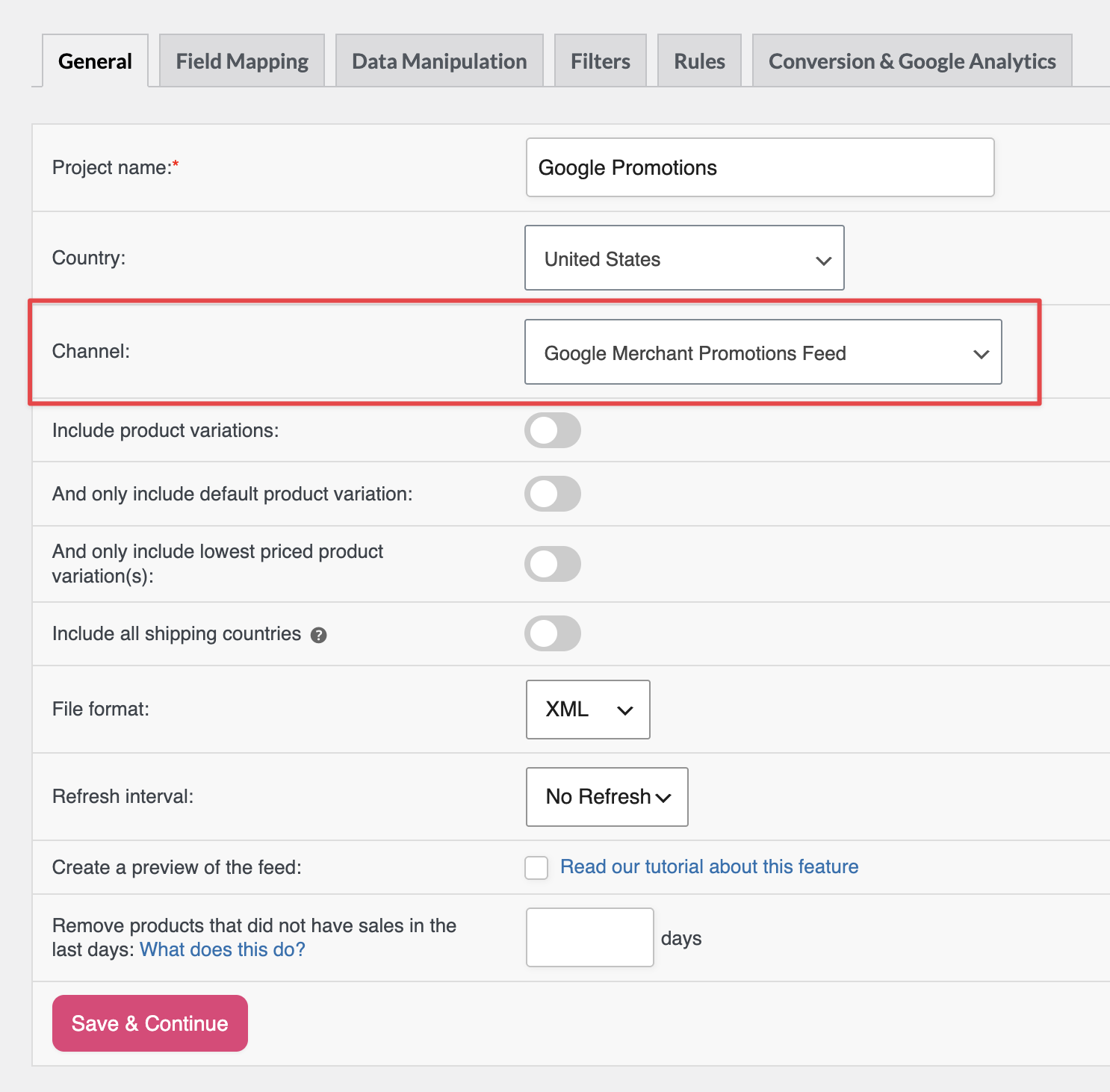
- Selecteer onder Kanaal Google Merchant Promotions Feed uit de dropdown.
- Klik op Volgende.
Stap 2: Configureer het tabblad Algemeen
Op het tabblad Algemeen:
- Stel Bestandsformaat in op XML — Google raadt XML aan voor promoties feeds.
- Stel een Vernieuwingsinterval in dat overeenkomt met hoe vaak je promoties veranderen. Dagelijks werkt voor de meeste winkels.
- Klik op Opslaan & Doorgaan.
Stap 3: Map de vereiste velden
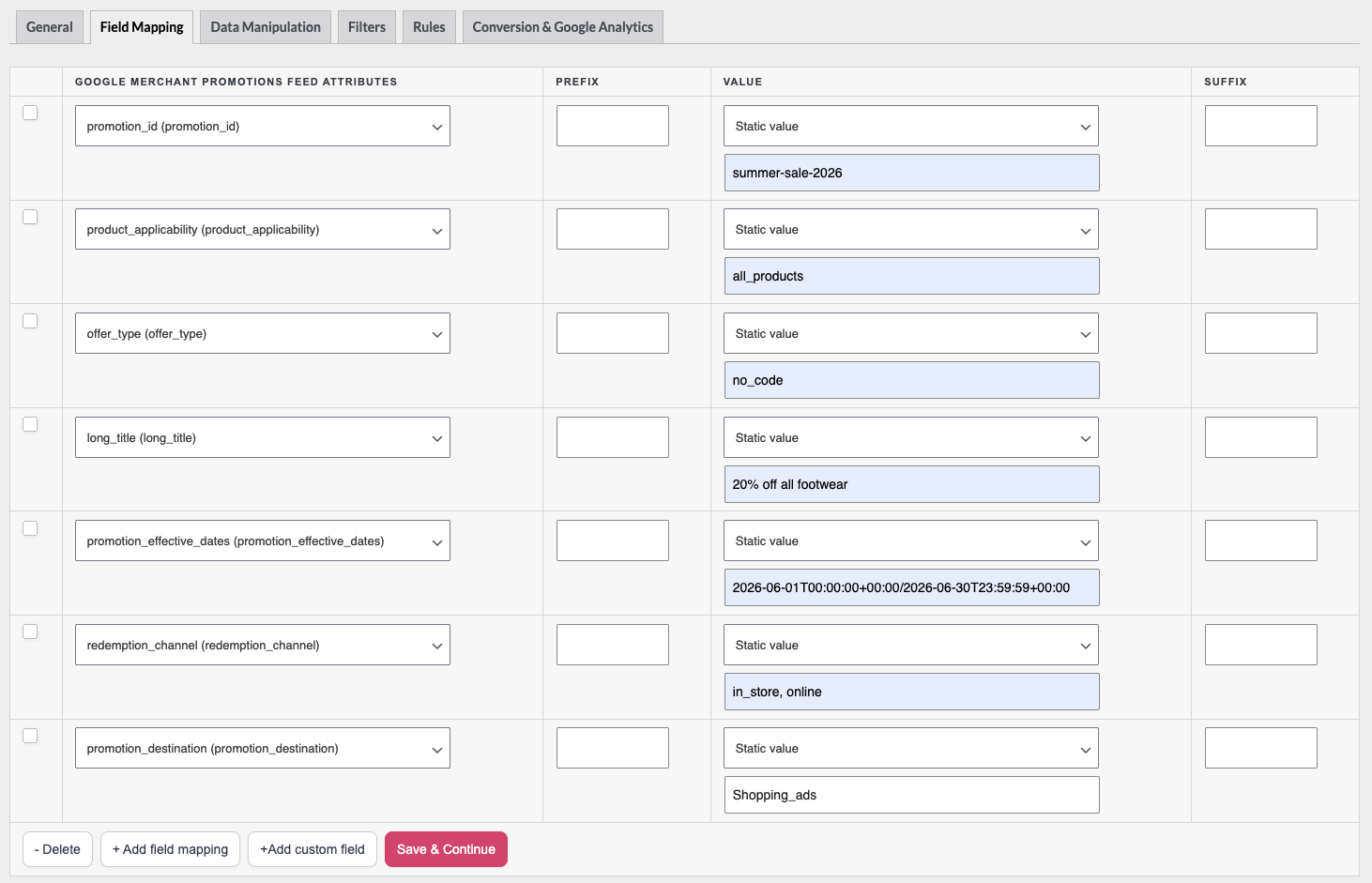
Ga naar het tabblad Veldmapping. Je ziet de promotieattributen vooraf geladen. Map elk vereist veld — de meeste winkels stellen deze in op Vaste waarde, aangezien de details van een promotie niet per product veranderen.
Vereiste velden:
| Veld | Beschrijving | Voorbeeldwaarde |
|---|---|---|
promotion_id | Unieke identificatie voor deze promotie. Alfanumeriek, geen spaties of symbolen, maximaal 50 tekens, hoofdlettergevoelig. | zomer-korting-2026 |
product_toepasselijkheid | Of de promotie van toepassing is op alle producten of specifieke artikelen. | all_products of specific_products |
aanbiedingstype | Of een couponcode nodig is om de deal te verzilveren. | no_code of generic_code |
lange_titel | Voor de shopper leesbare promotietitel. Maximaal 60 tekens. | 20% korting op alle schoenen |
promotie_ingangsdatums | Start- en einddatum/tijd voor de promotie. Formaat: YYYY-MM-DDTHH:MM:SS±HH:MM/YYYY-MM-DDTHH:MM:SS±HH:MM | 2026-06-01T00:00:00+00:00/2026-06-30T23:59:59+00:00 |
inwisselingskanaal | Waar de promotie kan worden ingewisseld. | online, in_store, of in_store, online |
promotiebestemming | Waar de promotie in aanmerking komt om te verschijnen. Selecteer deze uit de lijst met attribuuttoewijzingen. | Shopping_ads, Free_listings, Buy_on_Google_listings, of Local_inventory_ads |
Om een statische waarde voor een veld in te stellen: klik op de dropdown Waarde naast het attribuut, kies Statische waarde en typ de waarde in het tekstvak dat verschijnt.
Gebruik van specific_products
Als u product_applicability instelt op specific_products, moet Google weten op welke producten de promotie van toepassing is. De feed genereert één rij per product, en elke rij bevat een productidentificatie die Google vergelijkt met uw catalogus.
De meest gebruikelijke aanpak is filteren op item-ID:
- Ga naar het tabblad Filters. Voeg in de sectie Opnemen een filtervoorwaarde toe om de feed te beperken tot alleen de producten die deze promotie dekt. Er zijn een paar manieren om dit te doen, afhankelijk van hoe uw producten zijn georganiseerd:
- Op categorie — stel het attribuut in op Categorie, de voorwaarde op Bevat, en voer de categorienaam in. Dit is de meest nette aanpak voor de meeste winkels.
- Op tag — stel het attribuut in op Producttags, de voorwaarde op Bevat, en voer de tagnaam in.
- Op product-ID-bereik — voeg twee voorwaarden toe in dezelfde filtergroep: Product-ID Groter dan of gelijk aan
[start ID]en Product-ID Kleiner dan of gelijk aan[eind ID]. Beide voorwaarden in dezelfde groep worden toegepast met AND-logica. - Op individuele ID's — voor een kleine, niet-aaneengesloten set, wijs eerst een speciale WooCommerce-tag toe aan die producten, filter vervolgens op Producttags Bevat die tagnaam. Dit voorkomt het toevoegen van één Gelijk aan voorwaarde per product-ID.
- Selecteer in het tabblad Attribuuttoewijzing het attribuut
item_iduit de lijst met attribuuttoewijzingen. - Kies in de Value dropdown voor Product Id (de WooCommerce product-ID). Elke feedregel bevat dan de juiste ID voor dat product.
- Houd alle andere promotievelden —
promotion_id,long_title,promotion_effective_dates, enz. — als Statische waarde. Deze worden op elke rij herhaald, omdat ze dezelfde promotie beschrijven.
Het resultaat is één rij per inbegrepen product, die allemaal dezelfde promotiedetails delen, maar met een unieke item_id per rij. Google koppelt die ID's aan uw productcatalogus.
Alternatieve filtervelden — gebruik deze in plaats van item_id wanneer u producten wilt matchen op categorie, merk of label in plaats van op individuele ID:
| Veld | Toewijzen aan |
|---|---|
product_type | Product Type attribuut (WooCommerce producttype) |
merk | Uw merkattribuut of een Statische waarde |
custom_label_0 – custom_label_4 | Het overeenkomende aangepaste labelattribuut of een Statische waarde |
item_group_id | Product Id van het bovenliggende variabele product (voor variantgroepen) |
Als uw promotie elk product in uw winkel dekt, gebruik dan in plaats daarvan all_products; er zijn geen productfiltervelden nodig.
Stap 4: Wijs de optionele velden toe
Deze velden verbeteren hoe uw promoties worden weergegeven en kunnen de doorklikratio's verhogen:
| Veld | Beschrijving |
|---|---|
promotionele_weergavedatums | Datumbereik om de dealbadge weer te geven — kan afwijken van de effectieve datums |
minimum_aankoopbedrag | Minimale winkelwagenwaarde vereist om de promotie te gebruiken |
generieke_inwisselingscode | De couponcode (vereist wanneer offer_type generic_code is) |
Wijs ook één gestructureerd kortingsveld toe om het type deal te beschrijven:
| Veld | Wanneer te gebruiken |
|---|---|
procent_korting | Voor een procentuele korting, bijv. 20 voor 20% korting |
geld_korting_bedrag | Voor een vaste monetaire korting. Wijs het toe aan een Statische waarde met uw bedrag (bijv. 10 USD). |
koop_deze_hoeveelheid | Voor koop-X-deals — de "koop"-hoeveelheid |
krijg_deze_korting_op_hoeveelheid | Voor BOGO- of multi-buy-deals — de afgeprijsde hoeveelheid |
gratis_verzending | Instellen op 1 als de promotie gratis verzending omvat |
gratis_cadeau_waarde | Monetaire waarde van een gratis cadeau |
gratis_cadeau_omschrijving | Beschrijving van het gratis cadeau |
gratis_cadeau_item_id | Artikel-ID van het gratis cadeauproduct |
Stap 5: Opslaan en de feed genereren
- Klik op Opslaan & Doorgaan op het tabblad Veldtoewijzing.
- Ga naar Productfeed → Feeds beheren.
- Klik op Feed vernieuwen naast uw promotiefeed om deze te genereren.
- Wanneer de status voltooid aangeeft, klikt u op de feed-URL om deze te openen en te controleren of de velden aanwezig zijn.
Stap 6: Indienen bij Google Merchant Center
- Ga in uw Merchant Center-account naar Gegevensbronnen.
- Klik op Gegevensbron toevoegen en selecteer Promoties.
- Plak uw feed-URL en stel een ophaalschema in.
- Indienen voor beoordeling.
Google beoordeelt en activeert promoties doorgaans binnen 3-5 werkdagen. Na goedkeuring verschijnen deal-badges op uw Shopping-advertenties en gratis vermeldingen.
Probleemoplossing
YYYY-MM-DDTHH:MM:SS±HH:MM/YYYY-MM-DDTHH:MM:SS±HH:MM zijn. Veelvoorkomende fouten: een spatie gebruiken in plaats van T tussen datum en tijd, of Z gebruiken in plaats van +00:00 voor UTC.promotion_destination is toegewezen. Op het tabblad Veldtoewijzing, zoek het promotion_destination attribuut, stel de Waarde in op Statische waarde, en voer uw bestemming in. Voor geaccepteerde waarden, zie de tabel met vereiste velden in Stap 3.offer_type is ingesteld op generic_code. Als het is ingesteld op no_code, negeert Google het veld generic_redemption_code volledig.Veelgestelde vragen
promotion_effective_dates einddatum binnen die limiet in.redemption_channel en datums daarvoor passend in. Als dezelfde promotie overal van toepassing is, is één feed voldoende.Meer hulp nodig?
Als u Product Feed Elite gebruikt, open dan een support ticket en het team helpt u verder.
Als u de gratis versie van Product Feed Pro gebruikt, stel uw vraag dan op het WordPress.org supportforum.

