
Verkoop je producten in een fysieke winkel? Google kan ze aan shoppers in de buurt tonen via lokale inventarisadvertenties en gratis lokale vermeldingen. Het Google Local Products-kanaal in Product Feed Pro bouwt de productdetails voor die vermeldingen uit je WooCommerce-catalogus. Je maakt de feed, koppelt de attributen die Google nodig heeft, en koppelt deze aan je Google Local Products Inventory-feed.
Hoe de twee lokale feeds samenwerken
Google gebruikt twee soorten gegevens voor lokale vermeldingen. Product Feed Pro heeft voor elk een kanaal.
| Feed | Wat het bevat | Hoe Google het gebruikt |
|---|---|---|
| Google Local Products (dit artikel) | Productdetails: ID, titel, beschrijving, afbeelding, conditie en prijs. | Je productgegevensbron voor de producten die je in je winkel verkoopt. |
| Google Local Products Inventory | Voorraad per winkel: winkelcode, beschikbaarheid, hoeveelheid en, indien afwijkend, de winkelprijs. | Een aanvullende bron. Google koppelt elke rij aan een product via de ID. Zie Hoe maak je een Google Local Products Inventory-feed?. |
Verstuur je al dezelfde producten naar Google in een Google Shopping-feed? Je voorraadfeed kan dan verwijzen naar de producten in die feed, omdat Google elke voorraadrij koppelt aan een product via de ID. Gebruik de Google Local Products-feed voor producten die je alleen in je winkel verkoopt. Google kan een conflict melden wanneer een lokaal-exclusief product en een online product dezelfde ID delen.
Voordat je begint
- Product Feed Pro. Dit kanaal heeft geen Product Feed Elite nodig.
- Een Google Merchant Center-account met ingestelde lokale inventarisadvertenties of gratis lokale vermeldingen.
- Je winkels toegevoegd aan je Google Business Profile, elk met een winkelcode.
Hoe maak je een Google Local Products-feed
Stap 1: Vul het tabblad Algemeen in
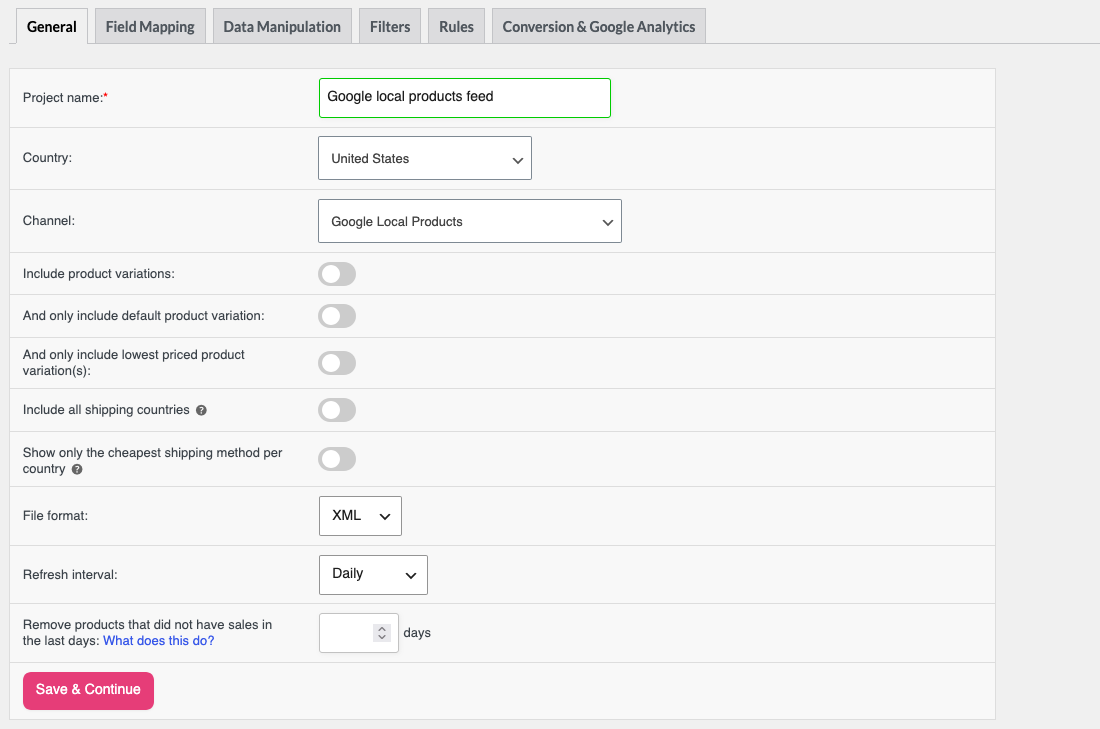
- Ga naar Product Feed > Feed maken.
- Voer een naam in het veld Projectnaam in, bijvoorbeeld Google lokale productenfeed.
- Selecteer je doelland in de dropdown Land. Doe dit voordat je een kanaal kiest, omdat een nieuw land de kanaallijst opnieuw laadt.
- Selecteer Google Local Products in de dropdown Kanaal. Je vindt het in de groep Reclame.
- Kies of je Productvariaties meenemen wilt inschakelen. Gebruik dezelfde keuze als in je voorraadfeed, zodat de product-ID's in beide feeds overeenkomen.
- Laat Bestandsindeling op XML staan.
- Selecteer Dagelijks in de dropdown Vernieuwingsinterval, zodat Google actuele prijzen ontvangt.
- Klik op Opslaan & Doorgaan.
Stap 2: Koppel de attributen
Het tabblad Veldkoppeling opent met de twee vereiste attributen al ingevuld: Itemid (van Product-ID) en Titel (van Productnaam).
- Klik op Automatisch koppelen.
- Klik op Bevestigen.
- Controleer elke rij en wijzig een bron als uw winkel die gegevens ergens anders bewaart.
- Klik op Opslaan & Doorgaan.
Automatisch toewijzen vult zeven extra attributen met de voorgestelde WooCommerce-bronnen: Beschrijving, Afbeeldingslink, Conditie, Google productcategorie, Prijs, Aanbiedingsprijs en Datum ingang aanbiedingsprijs. Het laat rijen die u al hebt toegewezen met rust.
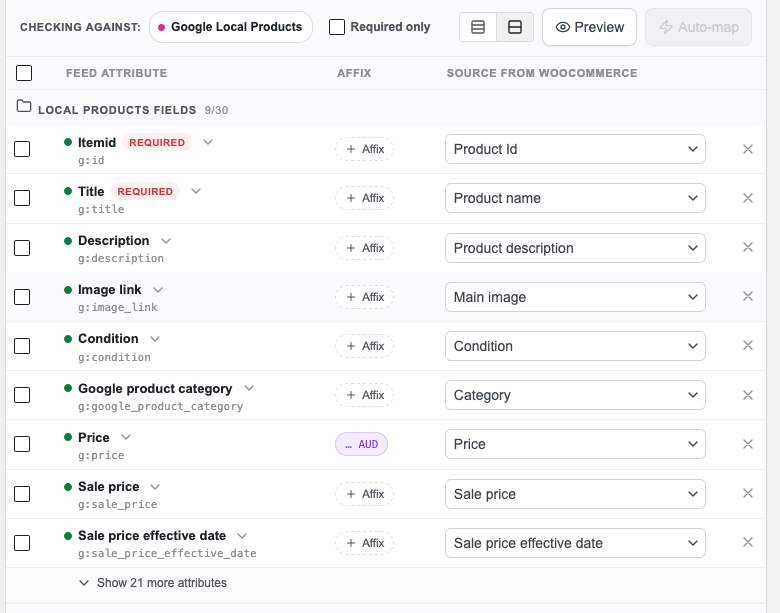
Dit is wat het belangrijkst is voor Google:
| Attribuut | Waarom het ertoe doet |
|---|---|
| Itemid | Google koppelt deze ID aan de ID in uw inventarisfeed. Beide kanalen gebruiken standaard Product-ID, dus laat het zo staan. |
| Beschrijving en Afbeeldingslink | Google vereist beide voor elk product dat in winkels wordt verkocht, samen met Itemid en Titel. |
| Prijs | Google raadt een prijs aan voor elk product en vereist deze als u productpagina's met voorraad in de winkel gebruikt. Een prijs in uw inventarisfeed heeft voor die winkel voorrang. |
| Merk, Gtin en MPN | Google vereist Merk voor nieuwe producten en Gtin als de fabrikant het product er een heeft gegeven. MPN is optioneel. Klik op Toon 21 extra attributen om ze te vinden. Zie Hoe merken toevoegen aan uw productfeed? en Hoe GTIN, UPC, EAN of MPN toevoegen aan uw productfeed. |
Stap 3: Wijs uw categorieën toe
Op het tabblad Categorie-toewijzing koppelt u uw WooCommerce-categorieën aan de productcategorieën van Google. Als u dit overslaat, stuurt het attribuut Google productcategorie uw eigen categorienamen, zoals Decoratie, die Google niet herkent. Zie Cascading parent/child category mapping for Google Shopping voor meer details.
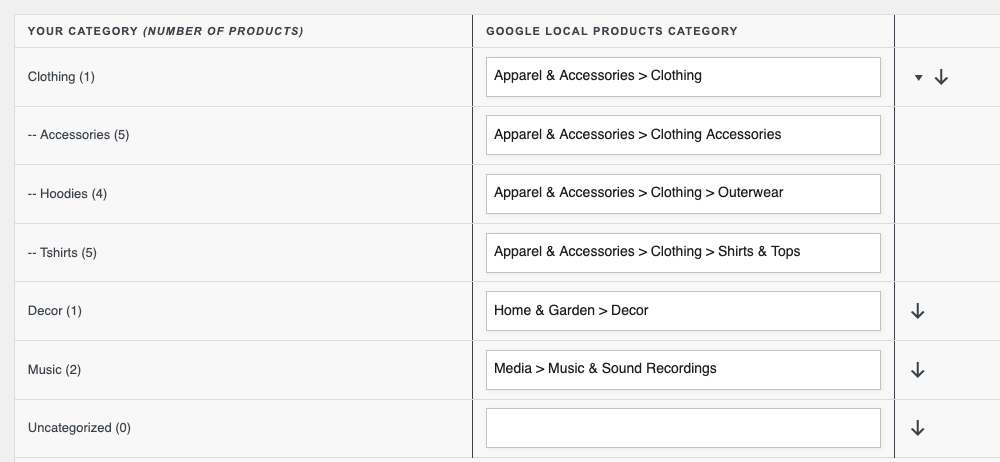
Klik op Opslaan & Doorgaan als u klaar bent.
Stap 4: Voeg filters en regels toe
- Als u Product Feed Elite gebruikt, verschijnt daarna het tabblad Gegevensmanipulatie. Klik op Wijzigingen opslaan om verder te gaan.
- Op het tabblad Filters sluit u producten uit die u niet in uw winkel verkoopt. Klik op Opslaan & Doorgaan.
- Op het tabblad Regels wijzigt u waarden voordat ze het bestand bereiken. Klik op Opslaan & Doorgaan.
Beide tabbladen zijn optioneel. Zie Hoe filters maken voor uw productfeed en Hoe regels voor productfeeds maken voor details.
Stap 5: Genereer de feed
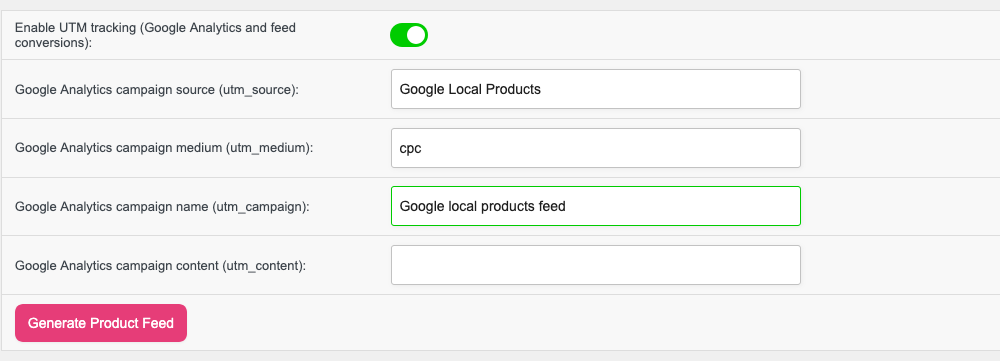
Op het tabblad Conversie & Google Analytics klikt u op Productfeed genereren. Product Feed Pro brengt u naar het scherm Feeds beheren terwijl de feed wordt opgebouwd.
Stap 6: Kopieer de feed-URL
Klik op het scherm Feeds beheren op het pictogram URL kopiëren in de kolom Feed-URL van de rij van de feed.

Stap 7: Voeg de feeds toe aan Google Merchant Center
- Ga in Google Merchant Center naar Instellingen > Gegevensbronnen.
- Ga naar het tabblad Productbronnen, voeg een productbron toe uit een bestand, plak de feed-URL en stel de ophaalfrequentie in op dagelijks. Zorg ervoor dat de bron wordt gebruikt voor lokale winkels, zoals beschreven in Google’s Specificatie voor lokale productgegevens. Google legt de planning uit in Update uw productgegevensbron volgens een planning.
- Selecteer Aanvullende bronnen en vervolgens Lokale inventaris toevoegen.
- Voer de URL van uw Google Lokale Producten Inventaris feed in. Zie Hoe maak ik een Google Lokale Producten Inventaris feed? om deze te maken.
De lokale inventarisbron moet dezelfde taal en feedlabel gebruiken als uw productbron. Voor de attributen die Google leest, zie Google’s Specificatie voor lokale inventarisgegevens.
Probleemoplossing
Google zegt dat de product-ID's in mijn inventaris feed niet overeenkomen
Open beide feeds en controleer de schakelaar Productvariaties opnemen op het tabblad Algemeen. Deze moet in beide feeds hetzelfde zijn. Controleer ook of Itemid Product Id gebruikt in beide.
Mijn producten worden niet meer weergegeven in lokale vermeldingen
Controleer of beide feeds nog steeds dagelijks worden vernieuwd. Google vraagt om lokale inventarisgegevens dagelijks te vernieuwen, en producten verlopen uit Merchant Center 30 dagen na hun laatste update.
Google wijst mijn productcategorieën af
Wijs uw categorieën toe op het tabblad Categorie-toewijzing, zoals in Stap 3. Zonder dit stuurt de feed uw WooCommerce categorienamen.
Veelgestelde vragen
Heb ik Product Feed Elite nodig voor deze feed?
Nee. De Google Lokale Producten en Google Lokale Producten Inventaris kanalen zitten beide in Product Feed Pro.
Ik heb meerdere winkels. Heb ik één productfeed per winkel nodig?
Nee. Eén Google Lokale Producten feed dekt al uw winkels. De winkelcodes gaan in uw inventaris feed, die de voorraad per winkel weergeeft.
Hulp nodig?
Als u een vraag heeft of tegen problemen aanloopt, staan we klaar om u te helpen.
- Premium-gebruikers: Open een supportticket
- Gratis gebruikers: Bezoek ons communityforum

