
Je verkoopt een gegroepeerd product, zoals een starterspakket dat drie aparte items op één pagina vermeldt, en nu weet je niet zeker wat je shoppingfeed ermee doet. Product Feed Pro exporteert gegroepeerde producten zonder extra instellingen, maar het resultaat kan je verrassen. Het gegroepeerde product wordt één item, en elk product erin wordt ook zijn eigen item. Dit artikel laat precies zien wat er in je feed terechtkomt en hoe je het hoofdproduct, de subitems, of beide kunt behouden.
Vereisten
| Vereiste | Details |
|---|---|
| Product Feed Pro (stappen geverifieerd op versie 13.5.9) | Product Feed Elite is voor geen enkele stap in dit artikel nodig. Gegroepeerde producten worden geëxporteerd door de kernplugin. |
| Een gegroepeerd product | Een gegroepeerd WooCommerce-product met ten minste één gepubliceerd subitem. Voor meer informatie over hoe ze werken, zie de handleiding voor gegroepeerde producten van WooCommerce. |
| Een bestaande feed | Elke feed die je al hebt aangemaakt. De voorbeelden gebruiken een Google Shopping-feed. |
Wat een gegroepeerd product is
Een gegroepeerd product is een WooCommerce-producttype dat verschillende gerelateerde eenvoudige producten op één pagina verzamelt. Shoppers kiezen de hoeveelheid van elk item, en elk item wordt als zijn eigen product aan de winkelwagen toegevoegd. Het gegroepeerde product zelf heeft geen prijs om te rekenen, omdat de subitems de prijzen dragen.
Daarom behandelt een feed het een beetje anders dan een eenvoudig product. Het hoofdproduct bestaat in WooCommerce, maar de prijs moet ergens anders vandaan komen.
Wat je feed exporteert voor een gegroepeerd product
Bijvoorbeeld, een gegroepeerd product met drie subitems verschijnt als volgt in een Google Shopping-feed:
| Feeditem | Prijs | Beschikbaarheid |
|---|---|---|
| Gegroepeerd product (hoofd) | 10.00 | in_stock |
| Subitem A | 10.00 | in_stock |
| Subitem B | 20.00 | in_stock |
| Subitem C | 40.00 | niet_op_voorraad |
Elk subitem behoudt zijn eigen titel, prijs en voorraadstatus. De beschikbaarheid van het hoofdproduct komt van het gegroepeerde product zelf, niet van de subitems. Hier blijft het hoofdproduct op voorraad, ook al is Subitem C niet op voorraad.
Hoe de prijs van het hoofdproduct wordt gekozen
Het hoofdproduct heeft geen eigen prijs, dus de feed gebruikt de prijs die WooCommerce ervoor opslaat, wat de laagste prijs onder de subitems is. In de bovenstaande tabel kosten de subitems 10,00, 20,00 en 40,00, dus het hoofdproduct toont 10,00.
Als een gegroepeerd product geen kinderen heeft, heeft WooCommerce geen prijs om op te slaan, en wordt de ouder geëxporteerd met een prijs van 0,00. Winkelkanalen verwachten een reële prijs voor elk item, dus een nulprijs kan ertoe leiden dat het item wordt gemarkeerd of afgewezen. Voeg minimaal één kind met een prijs toe aan het gegroepeerde product, of sluit de ouder uit, voordat u de feed naar een kanaal verzendt.
Sluit gegroepeerde producten uit van uw feed
Als u alleen de individuele producten in uw feed wilt, sluit dan de gegroepeerde ouders uit. De kinderen blijven in de feed met hun eigen prijzen. Gebruik hiervoor het tabblad Filters.
- Ga in WordPress naar Product Feed → Beheer feeds.
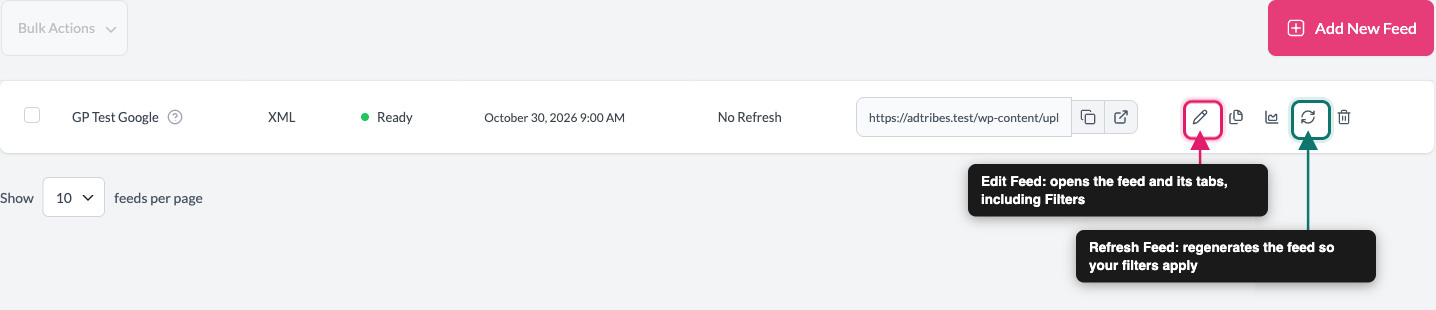
- Open uw feed met het bewerkingsicoon (potlood) in de kolom Acties. De label is Feed bewerken.
- Klik op het tabblad Filters.
- Klik in de sectie Uitsluiten op Nieuw "EN" filter toevoegen.
- Open de attribuutdropdown en kies Producttype. U vindt het onder Hoofdattributen.
- Open de voorwaardendropdown en kies Gelijk aan.
- Typ in het waardeveld
grouped. - Klik op Filters opslaan.
- Ga terug naar Product Feed → Beheer feeds.
- Klik op het vernieuwingsicoon (cirkelvormige pijlen) in de kolom Acties om de feed opnieuw te genereren. De label is Feed vernieuwen.
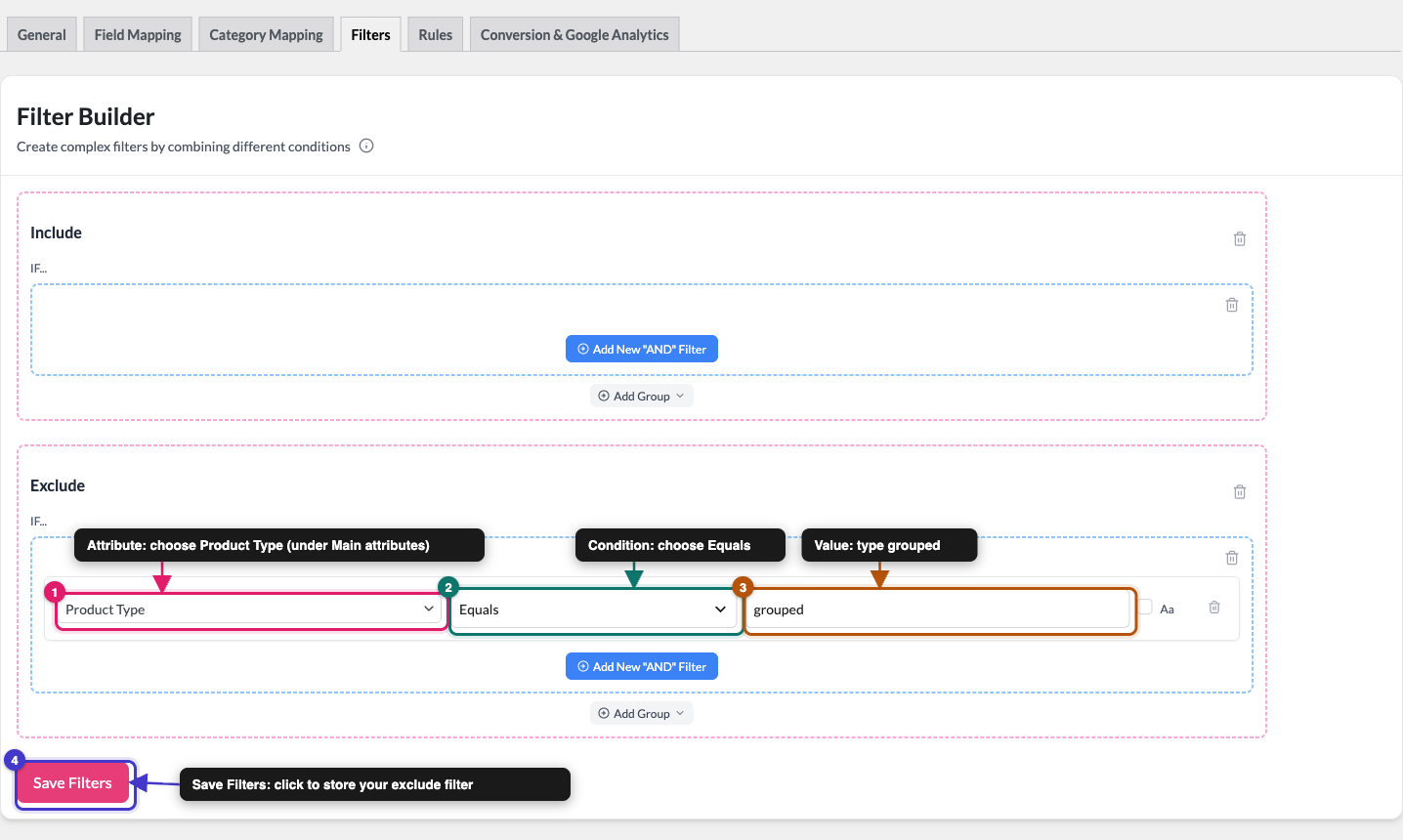
Zodra de feed is voltooid, is de gegroepeerde ouder verdwenen en blijven de kinderen over. Filters worden elke keer toegepast wanneer de feed wordt gegenereerd, dus de volgende geplande vernieuwing houdt de ouder ook buiten.
Om in plaats daarvan alleen gegroepeerde producten in uw feed te houden, voegt u dezelfde voorwaarde toe aan de sectie Insluiten. Voor gedetailleerde instructies, zie Hoe filters aan te maken voor uw productfeed.
Exporteer alleen de gegroepeerde ouder
Sommige winkels willen het tegenovergestelde: één item voor het gegroepeerde product en geen afzonderlijke vermeldingen voor de kinderen. De feed heeft geen optie "dit is een kind van een gegroepeerd product", dus u doet dit met de zichtbaarheid van elk kind.
Verberg elk kindproduct
- Ga in WordPress naar Producten → Alle producten.
- Open een van de kinderen van het gegroepeerde product.
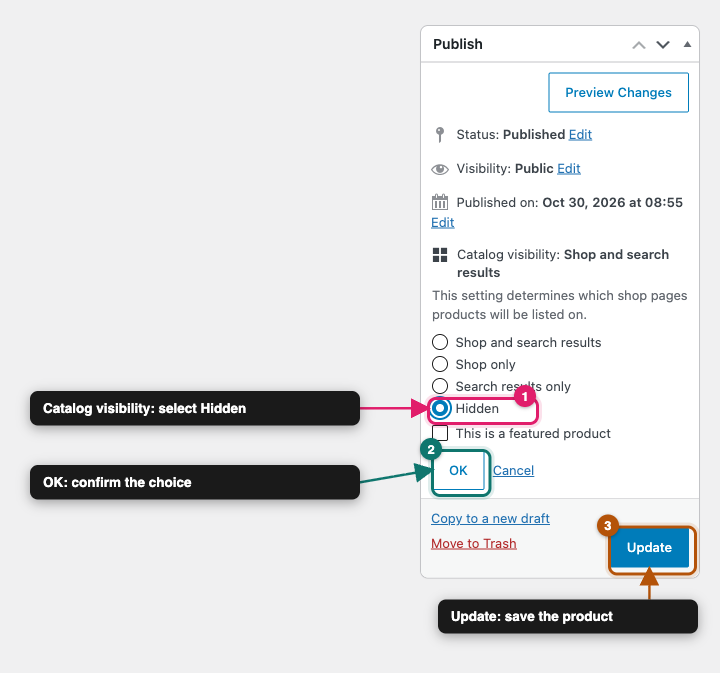
- Klik in het vak Publiceren, naast Zichtbaarheid in catalogus, op Bewerken.
- Kies Verborgen.
- Klik op OK.
- Klik op Bijwerken.
- Herhaal stappen 2 tot 6 voor elk overgebleven kind.
Sluit verborgen producten uit van uw feed
- Open uw feed vanuit Product Feed → Beheer feeds.
- Klik op het tabblad Filters.
- Klik in de sectie Uitsluiten op Nieuw "EN" filter toevoegen.
- Open de attribuutdropdown en kies Zichtbaarheid. U vindt het onder Hoofdattributen.
- Open de voorwaardendropdown en kies Gelijk aan.
- Typ in het waardeveld
hidden. - Klik op Filters opslaan.
- Klik op Product Feed → Beheer feeds op het vernieuwingsicoon (cirkelvormige pijlen) in de kolom Acties.
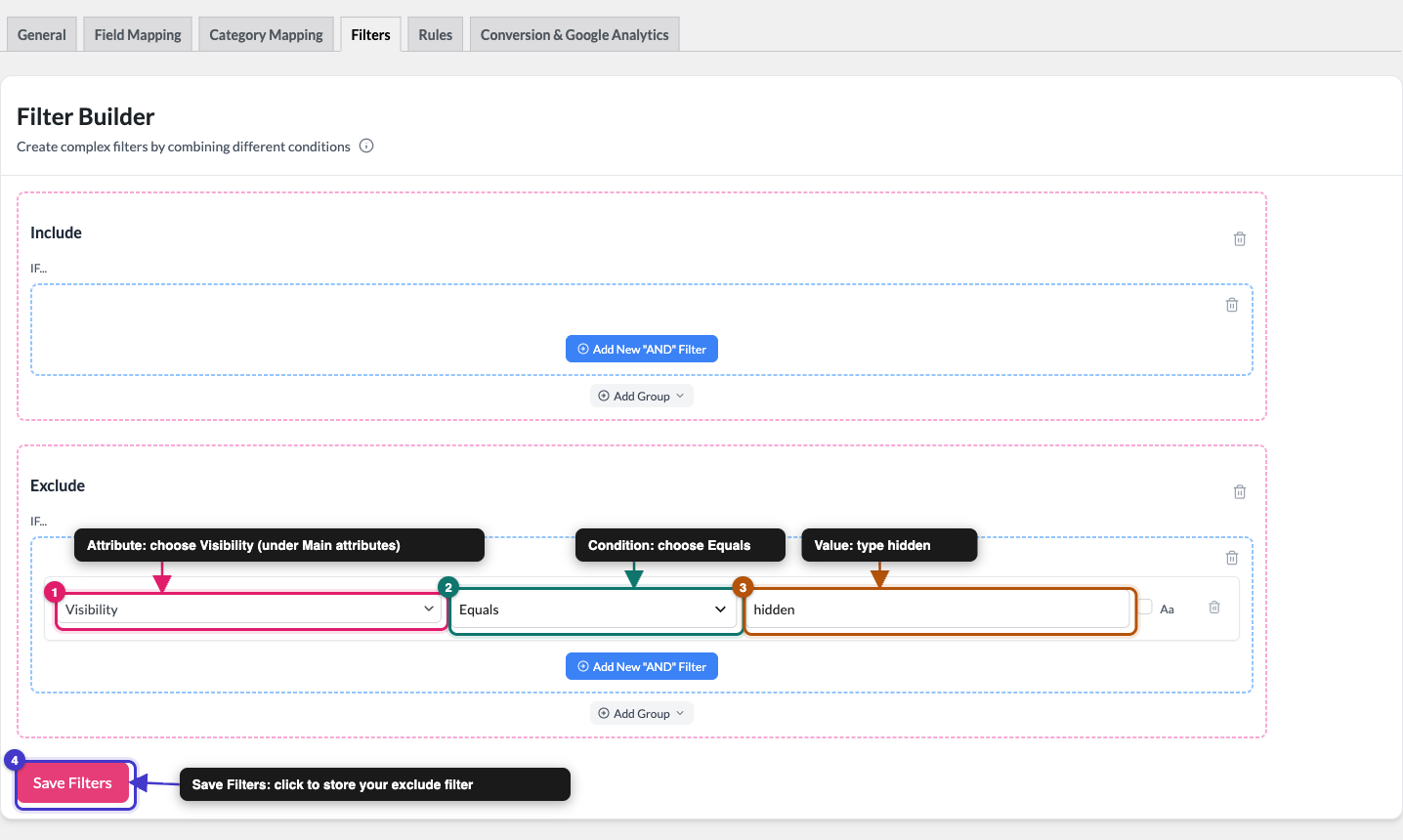
De feed bevat nu de gegroepeerde ouder en geen van de verborgen kinderen.
Gebruik regels met gegroepeerde producten
Het tabblad Regels wijzigt de waarden in uw feed, zoals een titel of een prijs. Het kan een heel product niet verwijderen. De actie Attribuut uitsluiten (weergegeven als Attribuut uitsluiten (Elite) als u alleen Product Feed Pro heeft) verwijdert slechts één attribuut, zoals de prijs, van een item. Om een product uit uw feed te houden, gebruikt u het tabblad Filters zoals hierboven getoond. Zie Hoe productfeedregels te maken voor gedetailleerde instructies over regels.
Probleemoplossing
hidden is. Vernieuw vervolgens de feed.Veelgestelde vragen
simple, variable of grouped. U kunt meer lezen over het attribuut Producttype in Volledige lijst van Product Feed-attributen voor mapping.Hulp nodig?
Als je Product Feed Elite gebruikt, open dan een ondersteuningsticket en ons team helpt je met het instellen van je filters of het controleren van je gegroepeerde producten.
Als je de gratis versie gebruikt, stel je vraag dan in het Product Feed Pro supportforum op WordPress.org.

