
Wanneer u voor het eerst Product Feed Pro activeert, is het niet altijd duidelijk wat u vervolgens moet doen. Een setup checklist verschijnt op de Manage Feeds pagina om nieuwe sites door de essentie te leiden: bevestigen dat uw winkel voldoet aan de vereisten van de plugin, het aanmaken van uw eerste feed en het indienen ervan bij een shoppingkanaal.
De checklist houdt uw voortgang automatisch bij terwijl u elke stap voltooit, zodat u altijd weet wat er nog moet gebeuren voordat uw eerste feed live gaat.
Vereisten
| Vereiste | Details |
|---|---|
| Product Feed Pro versie 13.5.7 of nieuwer | De checklist wordt meegeleverd in deze versie. Oudere versies tonen deze niet. |
| Een nieuwe installatie | De checklist verschijnt alleen op sites waar Product Feed Pro voor het eerst is geactiveerd op versie 13.5.7 of later. Als u een bestaande site upgradet naar 13.5.7 of later, ziet u deze niet. |
| Admin toegang | U heeft de mogelijkheid nodig om WordPress-opties te beheren (hetzelfde toegangsniveau als elke andere instellingenscherm van Product Feed Pro). |
Waar te vinden
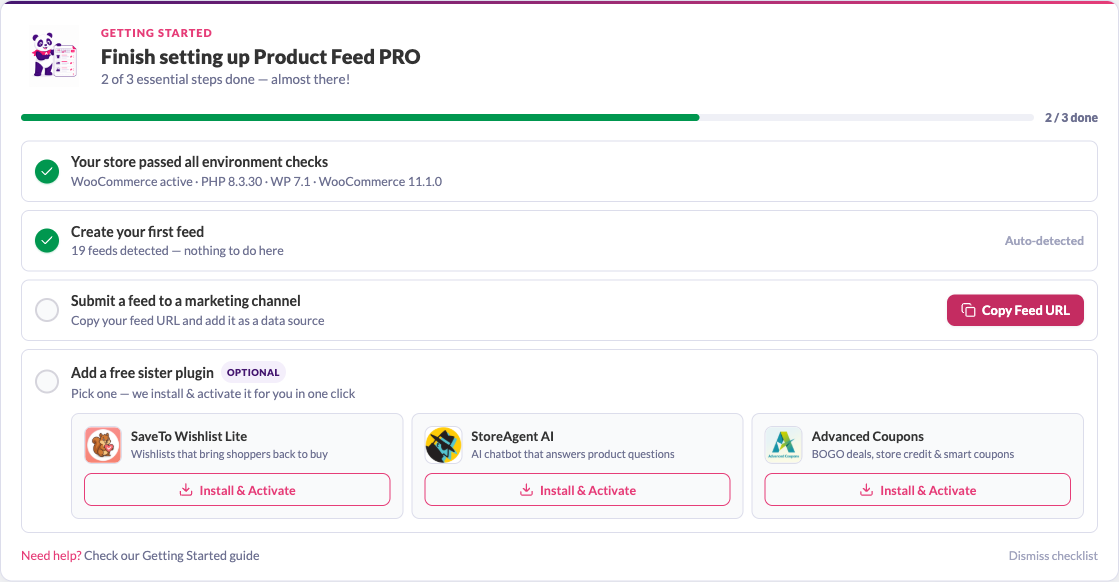
Ga naar Product Feed → Manage Feeds. Als u in aanmerking komt om deze te zien, verschijnt de checklistkaart boven de paginatitel onder de kop Voltooi de setup van Product Feed PRO, met een voortgangsbalk die aangeeft hoeveel van de 3 essentiële stappen u hebt voltooid (bijvoorbeeld, 1 van de 3 essentiële stappen voltooid).
Werk de vijf checkliststappen door
De checklist heeft vijf stappen. De eerste drie zijn essentieel en tellen mee voor uw voortgangsbalk. De laatste twee zijn optionele extra's.
Omgevingscontrole
Deze stap bevestigt dat uw winkel voldoet aan de basisvereisten van de plugin: WooCommerce is actief en uw PHP-, WordPress- en WooCommerce-versies voldoen aan de minimaal ondersteunde versies. Het wordt automatisch als voltooid gemarkeerd zodra uw winkel slaagt, en de stap-titel verandert in Uw winkel heeft alle omgevingscontroles doorstaan.
Maak uw eerste feed aan
Deze stap wordt automatisch als voltooid gemarkeerd zodra u één productfeed aanmaakt. Als u er nog geen heeft ingesteld, gebruik dan de knop Nieuwe Feed Toevoegen op de Manage Feeds pagina. Voor een volledige walkthrough van de algemene tabbladinstellingen die elke feed deelt, zie De complete gids voor de algemene instellingen van een feed.
Dien een feed in bij een marketingkanaal
In tegenstelling tot de eerste twee stappen, wordt deze niet automatisch gedetecteerd, aangezien Product Feed Pro niet kan zien wat er aan de kant van het kanaal gebeurt. In plaats daarvan:
- Publiceer je feed. De knop Feed URL kopiëren blijft uitgeschakeld totdat je feed is gepubliceerd. Een concept-feed heeft nog geen openbare URL, dus de checklist kan deze niet detecteren.
- Klik op Feed URL kopiëren om de URL van je feed te kopiëren.
- Plak de URL in het winkelkanaal waar je je feed indient (bijvoorbeeld Google Merchant Center of Meta Commerce Manager).
- Ga terug naar de checklist en klik op Ik heb het ingediend, die verschijnt zodra je de URL hebt gekopieerd, om de stap als voltooid te markeren.

Voeg een gratis zusterplugin toe
Met deze optionele stap kun je een gratis bijbehorende plugin installeren en activeren: SaveTo Wishlist Lite, StoreAgent AI of Advanced Coupons. Klik op Installeren & Activeren naast een plugin in de lijst, en Product Feed Pro installeert en activeert deze voor je zonder de pagina te verlaten. Zodra een zusterplugin actief is, toont de kaart Geïnstalleerd & Actief in plaats van de installatieknop.
Upgrade om Elite-functies en add-ons te ontgrendelen
Deze optionele stap linkt naar Product Feed Elite en de add-ons ervan. Deze verschijnt alleen als je nog geen betaalde AdTribes-plugin actief hebt. Zodra je een betaalde AdTribes-plugin activeert, wordt deze stap niet meer weergegeven.
De checklist beheren
Verwijderen: Klik op Checklist verbergen om de kaart te verbergen. Zolang je nog niet alle drie de essentiële stappen hebt voltooid, verschijnt de link Setup-checklist weergeven naast de titel van de pagina Feeds beheren, zodat je deze kunt terugzetten wanneer je maar wilt.

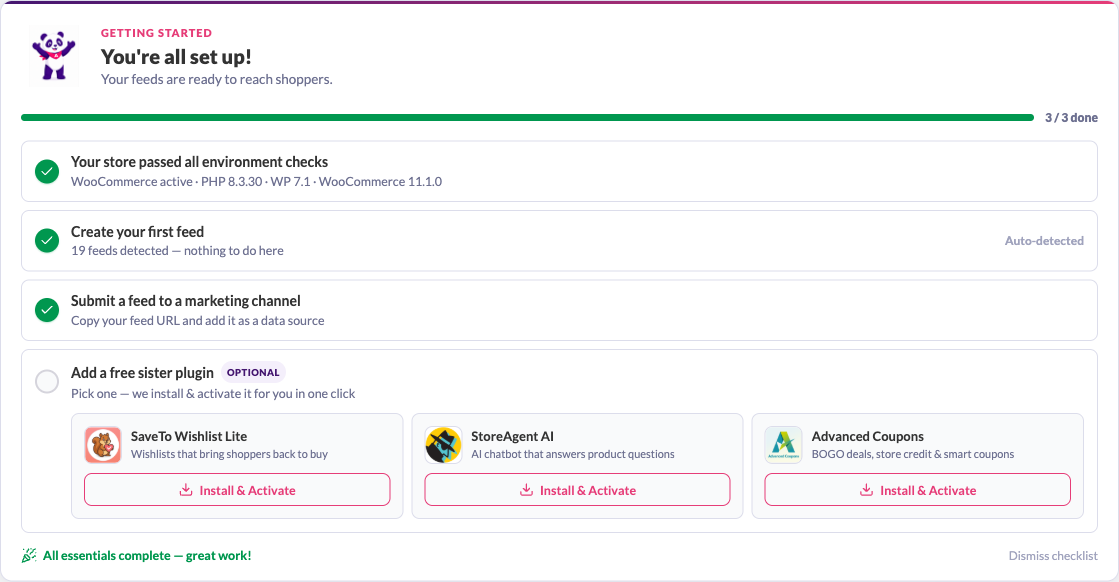
Automatische voltooiing: Zodra je alle drie de essentiële stappen hebt voltooid, verandert de kop van de kaart in Je bent helemaal klaar! en de voettekst bevestigt dat alle essentiële stappen zijn voltooid, in plaats van de gebruikelijke link Hulp nodig?. Deze bevestiging wordt één keer weergegeven. Daarna wordt de checklist definitief verwijderd, dus het verbergen ervan is niet meer van toepassing en de link Setup-checklist weergeven verschijnt ook niet meer, omdat er niets meer te volgen is.
Probleemoplossing
Veelgestelde vragen
Meer hulp nodig?
Als je een premium AdTribes-abonnement hebt, open een ondersteuningsticket en ons team helpt je het op te lossen.
Als je de gratis versie van Product Feed Pro gebruikt, ga dan naar het ondersteuningsforum van WordPress.org en stel je vraag daar. Ons team en de community kijken regelmatig om te helpen.

