
Als je TikTok-winkelcampagnes of dynamische advertenties wilt uitvoeren die worden aangedreven door je WooCommerce-catalogus, heb je een productfeed nodig die TikTok synchroniseert met je winkel. Product Feed Pro for WooCommerce (en Product Feed Elite) genereert die feed en biedt een stabiele URL, zodat TikTok Ads Manager updates automatisch op schema kan ophalen.
Aan het einde heb je een live TikTok Productcatalogus feed-URL, die door TikTok Ads Manager wordt opgehaald volgens je gekozen schema. Voor een algemene rondleiding door de plugin, begin met de Product Feed Pro Getting Started Guide.
Wat je nodig hebt voordat je begint
Zorg ervoor dat je het volgende hebt ingesteld voordat je de feed maakt:
- WooCommerce met gepubliceerde producten, afbeeldingen en correcte prijzen.
- Product Feed Pro of Elite is geïnstalleerd en geactiveerd.
- Een TikTok For Business account en toegang tot TikTok Ads Manager.
- Een catalogus in Ads Manager (of toestemming om er een te maken) waaraan je de feed koppelt.
Bekijk ook de huidige regels voor productgegevens van TikTok in hun helpcentrum (bijvoorbeeld catalogusoverzicht), zodat je vermeldingen voldoen aan eventuele regionale of branchespecifieke vereisten.
Maak een nieuwe feed
- Open je WordPress dashboard.
- Ga naar Product Feed → Manage feeds.
- Klik op Add new feed. Gebruik alternatief Product Feed → Create feed.
- Selecteer in de Channel dropdown op het General tabblad TikTok Product Catalog. De plugin laadt een veldtemplate dat is afgestemd op catalogusstijlen en schakelt Google product category mapping in voor je winkelcategorieën.
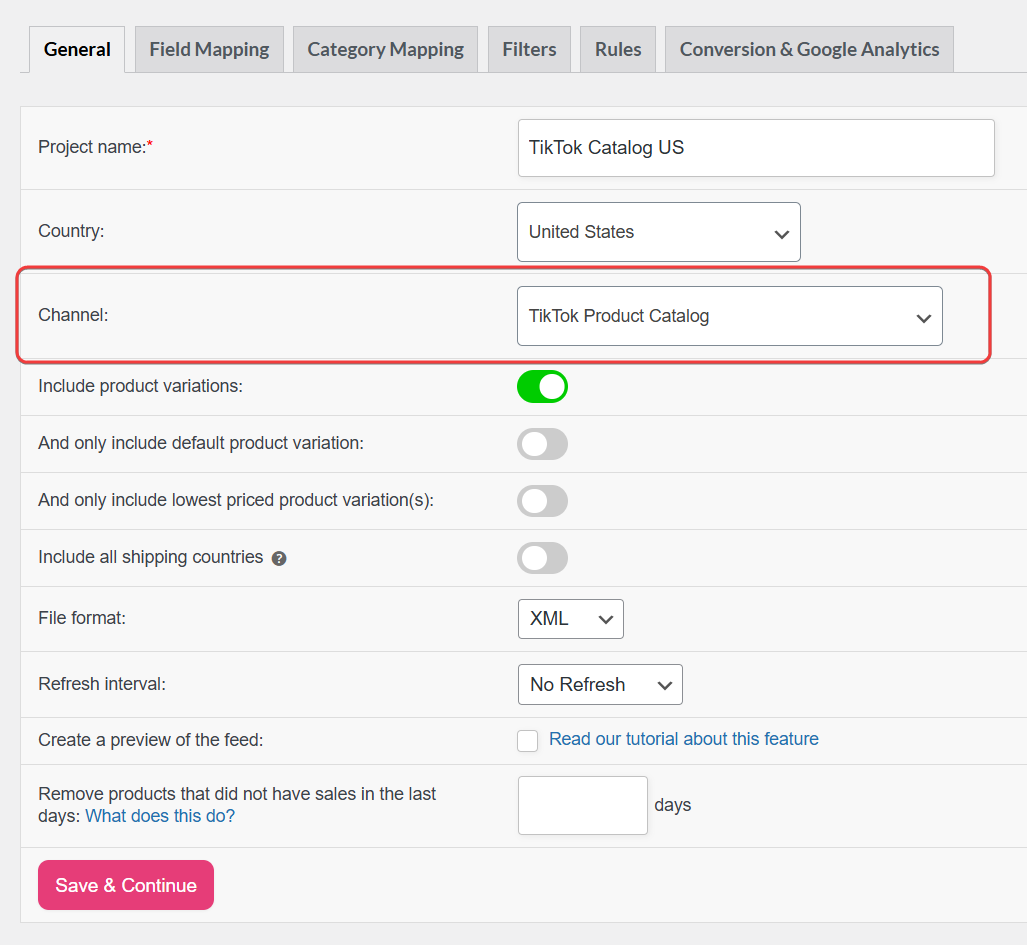
Algemene instellingen
Configureer op het General tabblad de volgende instellingen:
| Instelling | Aanbeveling |
|---|---|
| Projectnaam | Gebruik een duidelijke naam (bijv. TikTok Catalog US). |
| Land | Komt overeen met de markt die je target in TikTok. |
| Productvariaties opnemen | Schakel “include variations” in als je variabele producten verkoopt en elke variant in de catalogus wilt hebben. |
| Bestandsformaat | XML of CSV worden beide ondersteund; bevestig het formaat dat TikTok accepteert voor je catalogusconfiguratie. |
| Vernieuwingsinterval | Hoe vaak de feed opnieuw wordt gegenereerd; dagelijks is prima voor de meeste winkels; gebruik elk uur als prijzen of voorraad vaak veranderen. |
Gebruik voor een snelle sanity check voordat je live gaat How to Create A Product Feed Preview?
Klik op Save & Continue om verder te gaan met veldmapping.
Map vereiste en aanbevolen attributen
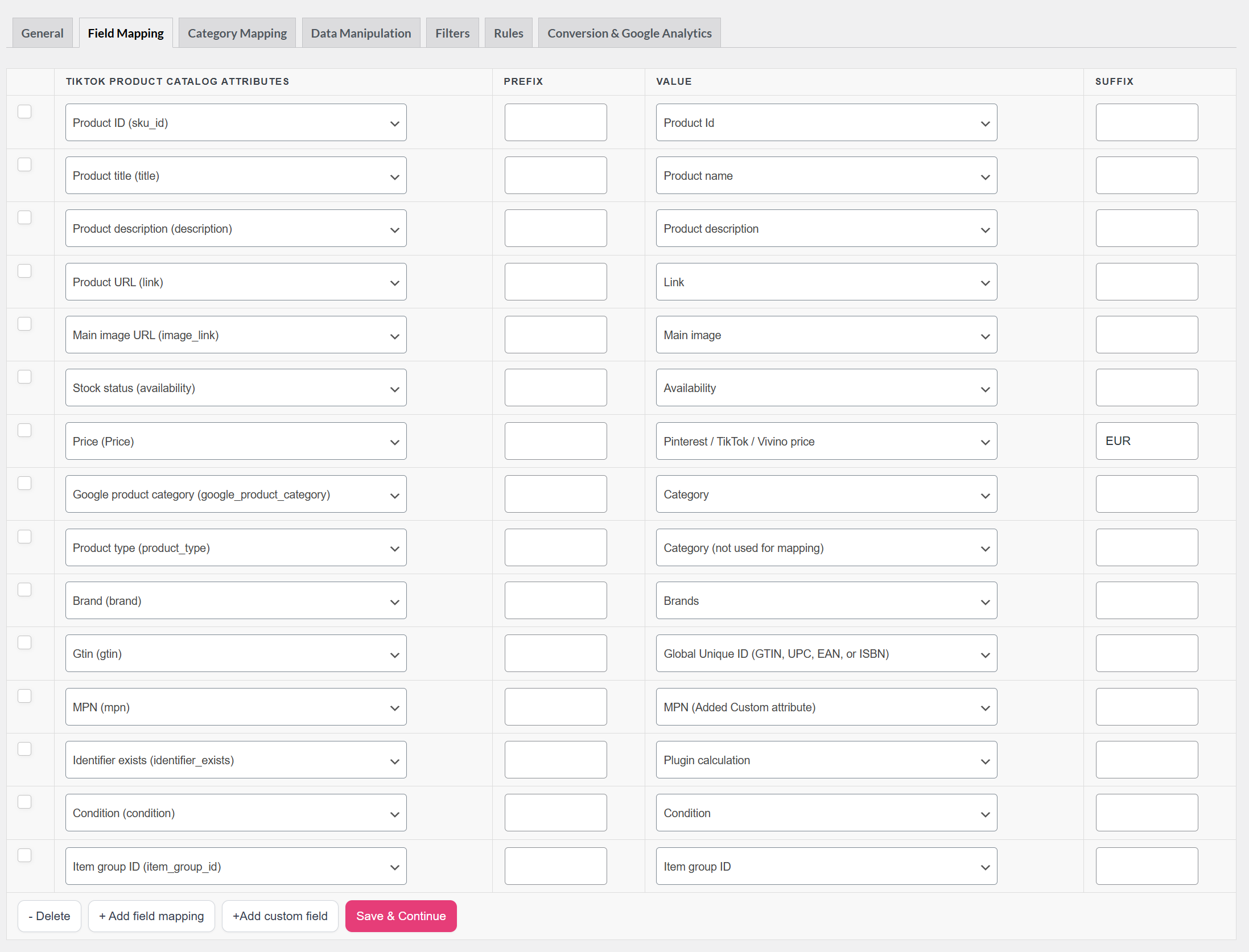
Zorg ervoor dat je alle vereiste attributen in de template invult. Bekijk elk veld en map het naar werkelijke winkelgegevens, of gebruik een statische waarde wanneer nodig.
Raadpleeg de officiële documentatie van TikTok voor volledige en up-to-date vereisten, inclusief velddefinities, vereiste attributen en categorie- of regio-specifieke regels.
| Catalogusattribuut | Aanbevolen mapping | Opmerkingen |
|---|---|---|
sku_id | Product-ID | Moet stabiel blijven over tijd voor hetzelfde product. |
titel | Producttitel | Moet overeenkomen met de bestemmingspagina; vermijd hoofdletters. |
beschrijving | Productbeschrijving | Duidelijke, nauwkeurige tekst; volg de inhoudsbeleidslijnen van TikTok. |
koppeling | Product-URL | Moet naar de juiste productpagina leiden. |
image_link | Hoofdafbeelding | Gebruik afbeeldingen met hoge resolutie; TikTok vereist minimaal 500 × 500 px voor catalogusafbeeldingen. |
beschikbaarheid | Voorraadstatus | De plugin geeft in stock / out of stock uit; als TikTok formatproblemen signaleert, controleer dan hun nieuwste parameterdocumentatie. |
prijs | Pinterest / TikTok / Vivino prijs | Gebruik het speciale Pinterest / TikTok / Vivino prijs attribuut uit de picker. Dit geeft de prijs in ISO 4217-formaat (bijv. 10,00 USD) uit, zoals TikTok vereist. |
google_product_category | Categorie (gemapt) | Ingevuld nadat u categorie mapping naar de taxonomie van Google hebt voltooid. |
product_type | Categoriepad / producttype | Vereist; map naar uw WooCommerce categoriepad of producttype. |
merk | Merk | TikTok is streng met ontbrekende merken voor veel aanbiedingstypen. |
gtin | Globale unieke ID (EAN, UPC, etc.) | Vereist; gebruik echte GTIN's van de fabrikant. |
mpn | MPN | Vereist; Manufacturer Part Number — gebruik echte MPN's van de fabrikant. |
identifier_exists | Pluginberekening | De rij lijkt vooraf gemapt te zijn naar Plugin Calculation in de template — geen aangepast veld nodig. Plugin Calculation werkt correct voor TikTok-feeds in XML-formaat. Voor feeds in CSV-formaat wordt Plugin Calculation stilzwijgend overgeslagen; schakel de mapping over naar een Static Value van yes (producten hebben een GTIN, MPN of merk) of no (handgemaakte of aangepaste items) |
conditie | Conditie | Meestal new; kaart gebruikt/opgeknapt nauwkeurig. |
item_group_id | Artikelgroep-ID | Groepeert alle variaties van hetzelfde configureerbare product. Elke variantregel moet dezelfde waarde delen — de plugin vult dit automatisch in op basis van de ID van het bovenliggende product. |
Als je hulp nodig hebt met GTIN, MPN, merk of conditievelden, zie Hoe optionele productkenmerken toe te voegen. Elite ontgrendelt extra productvelden en kenmerken op productbewerkingsschermen die Pro niet bevat, waardoor geavanceerde identifierinstellingen eenvoudiger worden.
Om te beperken welke producten op TikTok verschijnen, gebruik je filters of regels na de belangrijkste mappingstappen.
Categorie-mapping
TikTok is afhankelijk van Google's producttaxonomie voor google_product_category. Op het tabblad Categorie Mapping, map je elke WooCommerce-categorie naar de best passende Google-categorie.
Voltooi zoveel categorieën als je kunt — gedeeltelijke mapping veroorzaakt vaak zwakke prestaties of dat je producten worden afgekeurd door TikTok.
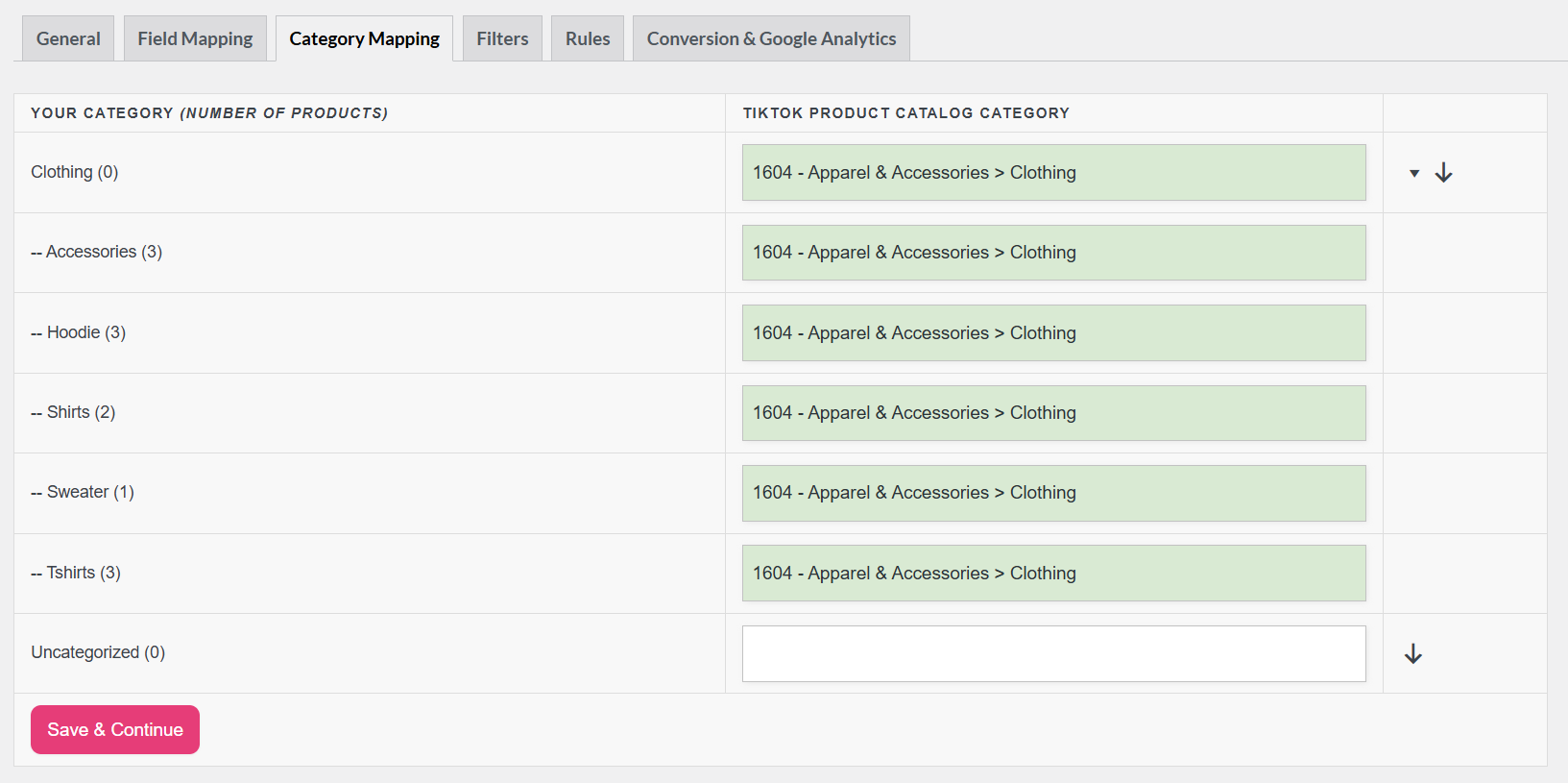
Klik op Opslaan & Doorgaan als je klaar bent.
Filters en regels (optioneel)
Vergelijkbaar met andere kanalen, kun je artikelen die niet op voorraad zijn, SKU's met lage marges of hele categorieën uitsluiten. Deze stap is optioneel, maar houdt je catalogus in lijn met wat je daadwerkelijk wilt adverteren. Zie de filtergids en regelgids voor stapsgewijze instructies.
Genereer de feed en kopieer de URL
- Klik op Productfeed Genereren om de feedverwerking te starten.
- Wacht tot de verwerking is voltooid; grotere catalogi kunnen enkele minuten duren.
- Ga naar Productfeed → Feeds beheren — de kolom Feed URL toont de URL voor je voltooide feed.
- Klik op de knop URL kopiëren naast je feed om de URL naar je klembord te kopiëren.
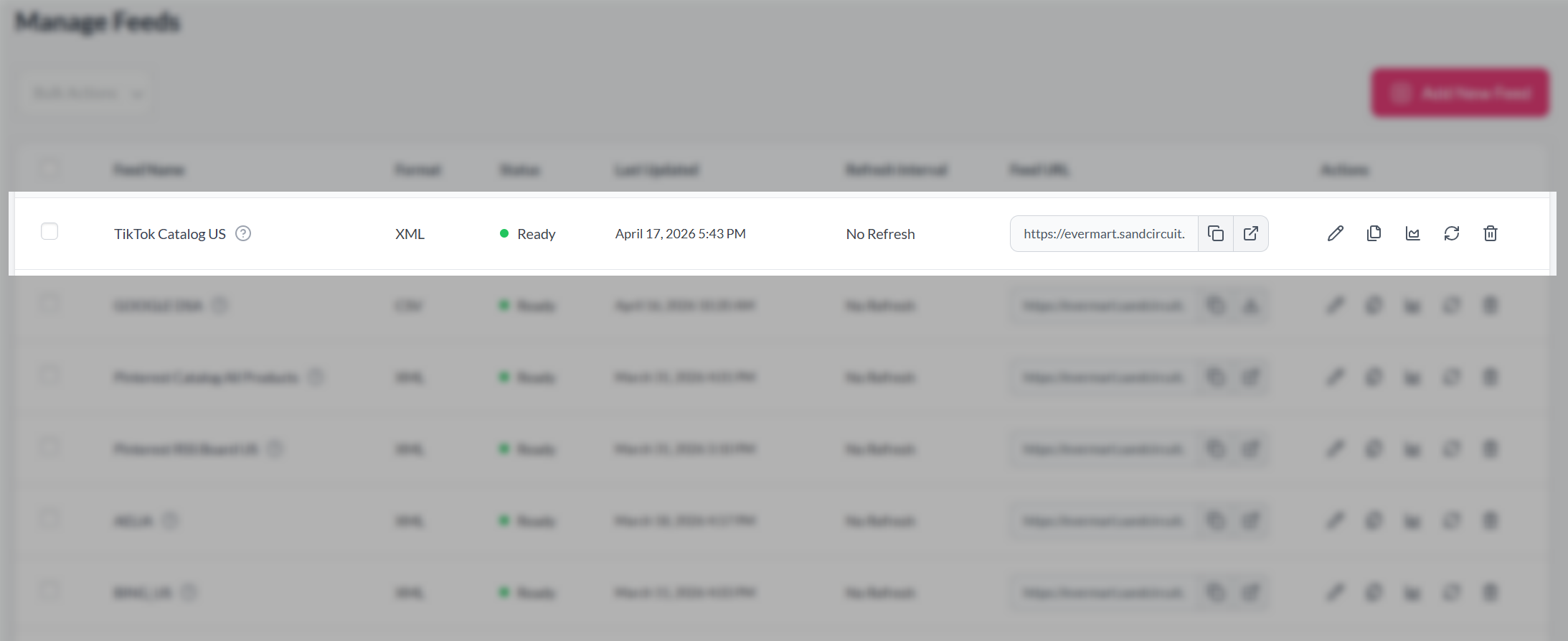
Houd de feed-URL HTTPS en vermijd het blokkeren van TikTok's fetchers met firewallregels of beperkingen voor alleen-ledenpagina's.
Koppel de feed in TikTok Ads Manager
Koppel de feed aan je catalogus:
- Meld je aan bij TikTok Ads Manager.
- Ga naar Assets → Catalogus.
- Open de catalogus die je wilt bijwerken.
- Open Productbronnen om toegang te krijgen tot de instellingen van de datafeed.
- Klik op Een datafeed toevoegen (of Geplande feed) om een nieuwe bron toe te voegen.
- Plak de feed URL van de plugin.
- Stel het ophaalschema in (bijvoorbeeld dagelijks) zodat de catalogus gesynchroniseerd blijft met WooCommerce.
De interface-labels van TikTok kunnen veranderen; gebruik de hulp in het product als een menunaam enigszins afwijkt.
Probleemoplossing
item_group_id: elke variatie van hetzelfde configureerbare product moet een groep-ID delen. Verifieer dat sku_id uniek is per variatierij.Veelgestelde vragen
Meer hulp nodig?
Product Feed Elite-gebruikers: open een ondersteuningsticket en ons team zal ernaar kijken.
Product Feed Pro-gebruikers: plaats een nieuw onderwerp op het WordPress.org-forum.

