
Snapchat-productcatalogusfeeds verbinden uw WooCommerce-winkel met Snapchat Ads Manager, zodat u Dynamic Ads, Collection Ads en andere winkelformaten kunt uitvoeren die live productgegevens rechtstreeks uit uw winkel halen. Een goed toegewezen feed helpt Snapchat uw producten te matchen met de juiste doelgroepen en voorkomt fouten bij de catalogusbeoordeling.
Aan het einde heeft u een live Snapchat Product Catalog-feed-URL die is gekoppeld aan Snapchat Ads Manager, met nauwkeurige merk-, GTIN- en MPN-gegevens die klaar zijn voor Dynamic Ads. Zowel Product Feed Pro als Product Feed Elite ondersteunen het Snapchat-kanaal — deze handleiding behandelt alles, van kanaalselectie tot veldtoewijzing en Ads Manager-instellingen. Voor de officiële veldvereisten van Snapchat, zie de specificatie van de Snapchat Product Catalogus.
Wat je nodig hebt voordat je begint
Zorg ervoor dat u het volgende gereed heeft voordat u begint:
- Een WooCommerce-winkel met live productpagina's en -afbeeldingen.
- Product Feed Pro of Product Feed Elite is geïnstalleerd en geactiveerd.
- Een Snapchat Business-account met toegang tot Snapchat Ads Manager en toestemming om catalogi te beheren.
- Een catalogus die in Snapchat is aangemaakt (of toestemming om er een aan te maken) waaraan u de productfeed koppelt.
Bereid ook vooraf nauwkeurige gegevens voor voor merk, GTIN en MPN. Snapchat behandelt deze als vereiste identificatiegegevens, en ontbrekende waarden kunnen catalogusfouten of afgekeurde producten veroorzaken.
Stapsgewijze instructies
Maak een nieuwe feed
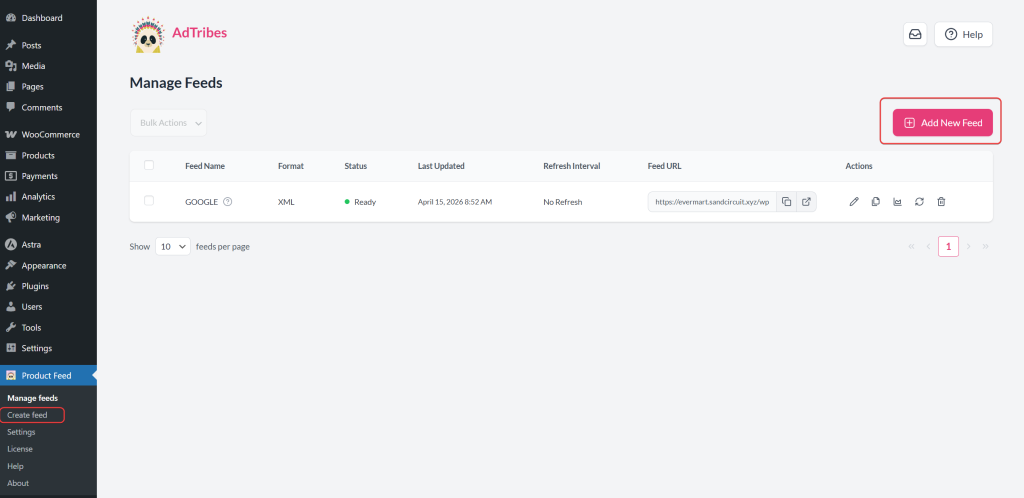
- Log in op WordPress en open Product Feed vanuit het admin-menu.
- Klik op Add New Feed om de wizard voor het maken van feeds te starten.
- De wizard opent direct bij de stap General-instellingen.
Algemene instellingen configureren
De stap General is waar u uw kanaal kiest en de kerninstellingen van de feed configureert. Begin met het kanaal en vul vervolgens de resterende velden in.
Zoek het veld Channel, typ Snapchat Product Catalog en selecteer het uit de resultaten. Deze sjabloon is gebouwd voor het productcatalogusformaat van Snapchat en gebruikt de Google producttaxonomie voor categorietoewijzing — dezelfde aanpak als Pinterest, TikTok en andere catalogusachtige kanalen in de plugin.
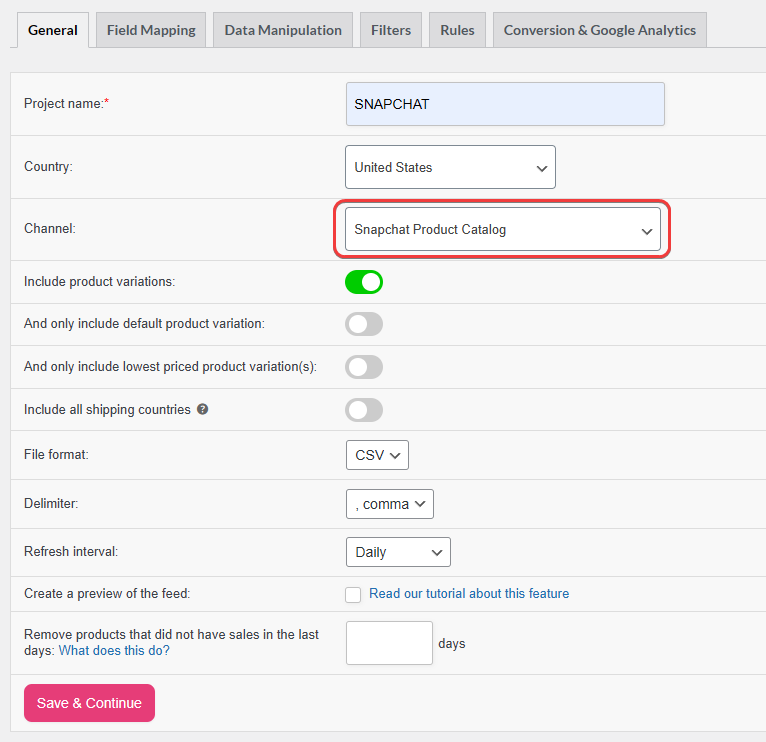
Vul vervolgens de resterende instellingen in:
| Instelling | Beschrijving |
|---|---|
| Projectnaam | Voer een duidelijke, beschrijvende naam in (bijvoorbeeld Snapchat Catalogus – NL) zodat de feed gemakkelijk te identificeren is in uw feedlijst. |
| Land | Selecteer het doelland voor uw catalogus. Dit bepaalt hoe de feed wordt geformatteerd en welke valuta Snapchat verwacht. |
| Bestandsformaat | Selecteer CSV; dit is het meest betrouwbare formaat voor Snapchat-catalogusgegevensbronnen. |
| Vernieuwingsinterval | Stel in op Daily als basislijn. Schakel over naar Hourly als uw prijzen of voorraad gedurende de dag veranderen. |
| Variaties opnemen | Schakel dit in als je variabele producten verkoopt. Elke aankoopbare variant verschijnt als een eigen rij in de feed met zijn eigen ID, prijs en attributen. |
| Maak een voorbeeld | Houd dit ingeschakeld tijdens de installatie. Het genereert een kleine voorbeeldbatch zodat je mappingfouten kunt opsporen voordat de volledige feed wordt uitgevoerd. |
Klik op Opslaan & Doorgaan om verder te gaan naar de stap Veldtoewijzing.
Vereiste attributen toewijzen
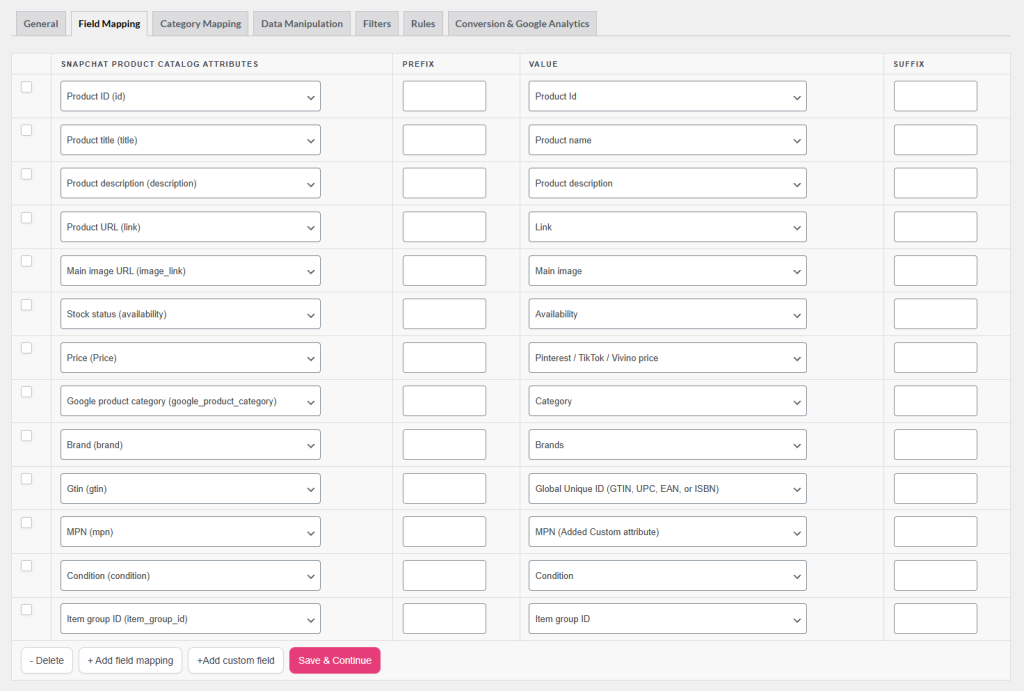
Open de stap Veldtoewijzing en controleer elk vereist veld. De Snapchat-sjabloon vult veel toewijzingen automatisch in, maar verifieer ze altijd tegen je werkelijke winkelgegevens.
Vereiste velden
| Uitvoer veld | Voorgestelde WooCommerce-toewijzing | Opmerkingen |
|---|---|---|
id | Product-ID | Moet stabiel blijven in de loop van de tijd - dit is de unieke rij-identifier in je feed. |
titel | Producttitel | Vermijd tekst in hoofdletters of promotionele taal in de titel. |
beschrijving | Beschrijving | Gebruik duidelijke, feitelijke tekst. Snapchat toont dit in productdetailweergaven. |
koppeling | Product-URL | Moet oplossen met HTTP 200 en exact overeenkomen met het geadverteerde product. |
image_link | Hoofdafbeelding | Gebruik publiekelijk toegankelijke HTTPS-afbeeldings-URL's. Streef naar minimaal 500 × 500 px. |
beschikbaarheid | Voorraadstatus | Wordt toegewezen aan waarden zoals op voorraad, niet op voorraad, of nabestelling. |
prijs | Prijs | Wijs toe aan het standaard Prijs-attribuut. Voeg de valutacode van je winkel toe in het veld Achtervoegsel voor deze rij om het in ISO-4217-formaat uit te voeren - zie de prijstip hieronder. |
google_product_category | Google categorie | Voltooi dit in de stap Categorie-toewijzing met behulp van de Google taxonomie. |
merk | Merk | Gebruik je echte, consistente merknaam voor alle producten. |
gtin | GTIN / EAN / UPC | Gebruik alleen door de fabrikant uitgegeven codes. Vereist waar beschikbaar. |
mpn | MPN | Belangrijk als fallback wanneer GTIN niet beschikbaar is. |
conditie | Conditie | Meestal nieuw voor de meeste WooCommerce-winkels. |
item_group_id | Artikelgroep-ID | Vereist. Voor variabele producten moeten alle varianten dezelfde groep-ID delen; voor eenvoudige producten vult de plugin deze automatisch in vanuit de product-ID. |
Optionele maar waardevolle velden
| Veld | Doel |
|---|---|
additional_image_link | Extra productafbeeldingen voor rijkere vermeldingen in Dynamic Ads. |
sale_price | Promotionele prijs weergegeven naast de reguliere prijs. |
verkoopprijs_ingangsdatum | Plan wanneer een verkoopprijs actief is - handig voor getimede promoties. |
product_type | Het eigen categorietraject van uw winkel - helpt Snapchat producten te classificeren. |
kleur, maat, geslacht, leeftijdsgroep | Beschrijvende attributen die targeting en productfiltering verbeteren. |
custom_label_0 – custom_label_4 | Aangepaste segmentatielabels voor campagnetargeting in Ads Manager. |
adres | Winkel- of afhaaladres, indien relevant voor uw producttype. |
Als een verplicht veld ontbreekt voor sommige producten, gebruik dan Regels om terug te vallen op een statische waarde of om deze uit een ander attribuut te halen. Zie Hoe u productfeedregels maakt voor gedetailleerde instructies.
App-metagegevens toewijzen (optioneel)
Als u een mobiele app hebt en deep linking van Snapchat-advertenties naar uw app wilt inschakelen, ondersteunt de plugin de volgende optionele velden onder App productmetagegevens:
| Veld | Doel |
|---|---|
ios_app_naam | Naam van uw iOS-app. |
ios_app_store_id | De App Store ID van uw app. |
ios_url | Deep link URL voor iOS. |
android_app_naam | Naam van uw Android-app. |
android_pakket | De pakketnaam van uw Android-app. |
android_url | Deep link URL voor Android. |
mobiele_link | Algemene mobiele deep link als fallback. |
De meeste WooCommerce-winkel eigenaren kunnen deze sectie overslaan, tenzij ze een speciale mobiele app naast hun winkel hebben. Zie voor de mobiele app-kant van de deep-linkinstelling de documentatie over App Deep Linking van Snapchat in het Snapchat Business Help Center.
Categorieën toewijzen aan Google Productcategorieën
Het Snapchat-kanaal gebruikt de Google Shopping-taxonomie. Open de stap Categorie toewijzing en wijs elke WooCommerce-categorie toe aan de dichtstbijzijnde Google Productcategorie.
Nauwkeurige categorietoewijzing helpt Snapchat uw producten in de juiste contexten te plaatsen. Als er geen exacte overeenkomst is, kies dan de dichtstbijzijnde bovenliggende categorie in plaats van rijen leeg te laten.
Filters en regels toevoegen (optioneel)
Gebruik Filters om producten uit te sluiten die u niet in uw Snapchat-catalogus wilt hebben - bijvoorbeeld producten zonder afbeeldingen, digitale goederen of artikelen die momenteel niet op voorraad zijn. Gebruik Regels om titels te normaliseren, ontbrekende merkwaarden in te vullen of consistente opmaak in uw catalogus af te dwingen.
Zie Hoe u filters maakt voor uw productfeed en Hoe u productfeedregels maakt voor gedetailleerde instructies.
Sla de feed-URL op, genereer deze en kopieer deze
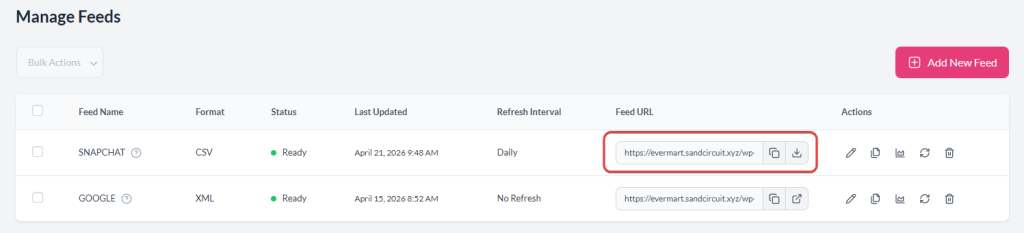
Klik op Productfeed genereren en wacht tot de feedstatus Klaar aangeeft. Open vervolgens Feeds beheren, zoek uw Snapchat-feed en kopieer de openbare feed-URL.
Test de URL in een privé browservenster: deze moet de feed downloaden of weergeven zonder dat u hoeft in te loggen op WordPress.
Verbind de feed in Snapchat Ads Manager
Met uw feed-URL gereed, meldt u zich aan bij Snapchat Ads Manager en koppelt u deze aan uw catalogus. Voor de volledige handleiding van Snapchat, zie de officiële gids over Een gegevensbron toevoegen aan uw catalogus in het Snapchat Business Helpcentrum.
Het proces ziet er doorgaans als volgt uit:
- Open de sectie Catalogi (meestal onder Bedrijfsbeheer of het hoofdmenu).
- Selecteer uw bestaande catalogus of maak een nieuwe aan. Als u er nog geen heeft ingesteld, zie Productcatalogus instellen voor instructies.
- Voeg een Productfeed (of Gegevensbron) toe en kies Geplande ophaalactie zodat Snapchat automatisch updates ophaalt volgens een schema.
- Plak de feed-URL uit de plugin.
- Stel het bestandsformaat in zodat het overeenkomt met wat u in de plugin heeft geconfigureerd (CSV als u de bovenstaande aanbeveling heeft gevolgd), en stem het verversingsschema af op uw feedinstellingen.
- Sla op en voer een eerste synchronisatie uit. Los eventuele fouten op die Snapchat rapporteert in de catalogusdiagnostiekweergave.
Na een succesvolle synchronisatie zijn uw producten beschikbaar voor Dynamische Advertenties, Collectie Advertenties en alle andere formaten die uw catalogus gebruiken.
Probleemoplossing
29,99 USD). Voeg de valutacode van uw winkel toe in het veld Suffix voor de rij Prijs in de veldmapping — voer bijvoorbeeld USD (met een spatie ervoor) in. Genereer de feed opnieuw na het aanbrengen van wijzigingen.id-waarde heeft, zodat ze individueel gevolgd kunnen worden.google_product_category als vereist, dus lege waarden kunnen ertoe leiden dat producten worden afgewezen.Veelgestelde vragen
ios_url, android_url, etc.) zijn optioneel en alleen relevant als u een mobiele app met deep linking hebt ingesteld. De meeste WooCommerce-winkel eigenaren kunnen deze leeg laten.Verdere hulp nodig?
Als u verdere hulp nodig heeft met de Snapchat Productcatalogus-feed, kunt u gerust een supportticket openen om contact op te nemen met ons supportteam.
Houd er rekening mee dat het ticketondersteuningssysteem exclusief is voor Product Feed Elite-gebruikers.
Als je alleen de Product Feed Pro plugin gebruikt, kun je gerust een nieuw onderwerp openen op het WordPress.org forum.
Meta-omschrijving: Stel een Snapchat Productcatalogus-feed in vanuit uw WooCommerce-winkel met Product Feed Pro of Elite. Wijs vereiste attributen toe, maak verbinding met Ads Manager en ga snel live.

