
Verkopen op Amazon naast uw WooCommerce-winkel betekent dat u uw inventaris, prijzen en productgegevens op twee platforms gesynchroniseerd houdt. Zonder een gestructureerde export betekent dit dat u elke keer dat een prijs verandert of een product uitverkocht raakt, honderden rijen handmatig kopieert en plakt. Het Amazon-kanaal in Product Feed Pro genereert een door tabbladen gescheiden platte inventarislader die u rechtstreeks naar Amazon Seller Central kunt uploaden, zodat uw producten actueel blijven zonder handmatige inspanning.
Vereisten
Voordat u uw Amazon-feed instelt, moet u ervoor zorgen dat u het volgende hebt:
| Vereiste | Details |
|---|---|
| Pluginversie | Product Feed Pro 13.5.5 of hoger. Ondersteuning voor Amazon-feeds is toegevoegd in deze release. |
| WooCommerce winkel | Producten moeten gepubliceerd zijn en voorraad, prijs, SKU en een afbeelding hebben |
| Amazon Seller-account | Een actief account op Amazon Seller Central is vereist om een feed te uploaden en in te dienen |
| Productidentificatoren | Elk product heeft een streepjescode (UPC, EAN of ISBN) of een bestaande ASIN nodig om het in zijn catalogus te matchen |
Hoe een Amazon-productfeed te maken
Stap 1: Open de instellingenpagina van de feed
Ga in de zijbalk van uw WordPress-beheer naar Product Feed → Feed maken.
Stap 2: Geef uw feed een naam en selecteer het Amazon-kanaal
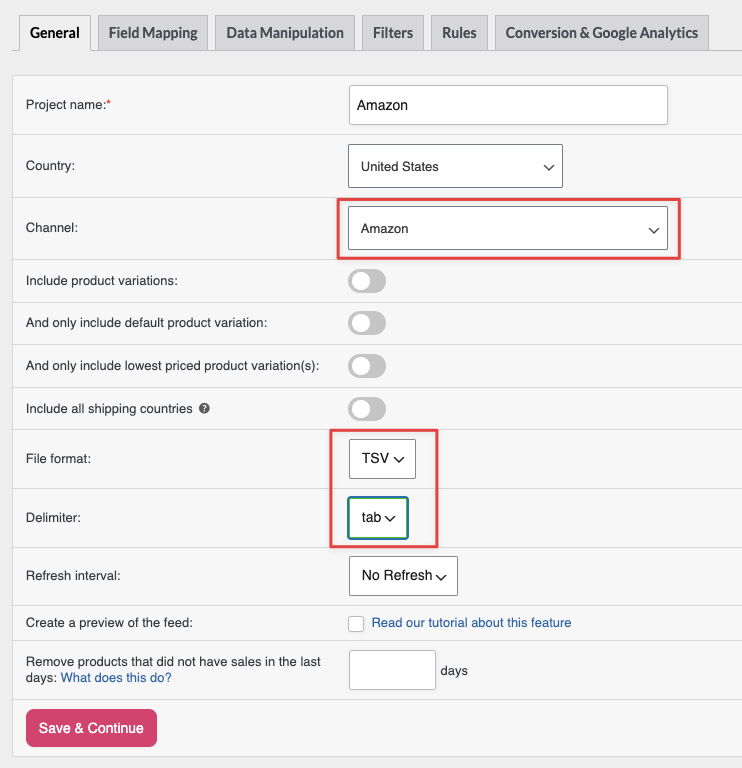
Op het tabblad Algemeen:
- Voer een naam in voor uw feed in het veld Projectnaam, bijvoorbeeld
Amazon Inventaris Feed. - Open de dropdown Kanaal en selecteer Amazon.
- Selecteer in de dropdown Bestandsformaat TSV (door tabs gescheiden waarden). TSV is het aanbevolen formaat voor Amazon Seller Central. De dropdown biedt ook TXT en CSV. Kies TSV, tenzij uw Amazon-categorietemplate anders aangeeft.
- Kies uw doelland uit de dropdown Land.
- Klik op Opslaan & Doorgaan om naar het tabblad Veldtoewijzing te gaan.
Stap 3: Vereiste Amazon-attributen toewijzen
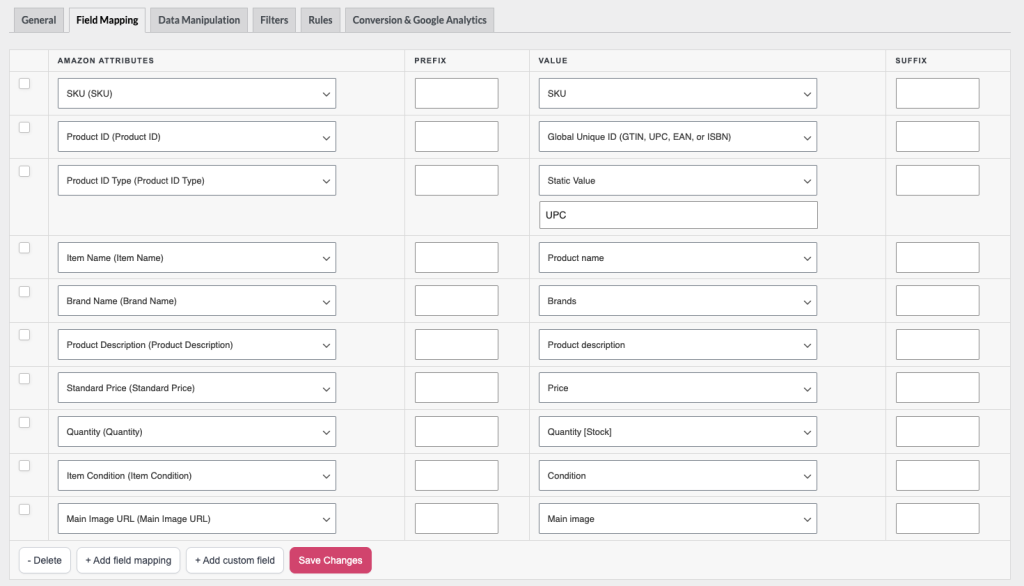
Op het tabblad Veldtoewijzing ziet u de kolom Amazon-attributen met de vereiste en optionele velden van Amazon, en de kolom Waarde waar u elk veld koppelt aan een WooCommerce-bron.
Product Feed Pro vult automatisch verschillende vereiste velden in. Bevestig dat elke toewijzing correct is ingesteld voordat u opslaat.
Vereiste attributen
| Amazon-attribuut | Feedveld | Vooraf ingevuld met | Wat te controleren |
|---|---|---|---|
| Item Naam | item-naam | Productnaam | Bevestig dat dit is toegewezen aan uw producttitel |
| Merknaam | merknaam | (geen standaardwaarde) | Instellen op een statische waarde of een aangepast attribuut met uw merknaam |
| Product-ID | product-id | Product-ID | Standaard de interne product-ID van WooCommerce. Dit moet worden gewijzigd in een echte productidentifier (zie hieronder) |
| Product-ID Type | product-id-type | (geen standaardwaarde) | Moet overeenkomen met de identifier die u in Product-ID hebt geplaatst. Zie de geaccepteerde waarden hieronder. |
| SKU | sku | SKU | Bevestig dat uw WooCommerce-producten een SKU hebben ingesteld |
| Standaardprijs | standaard-prijs | Prijs | Wijzig dit naar Reguliere prijs. Amazon verwacht hier de catalogusprijs, niet de actieve prijs. Als een product in de aanbieding is en u laat dit gemapt aan Prijs, ontvangt Amazon de verkoopprijs als de standaardprijs en herkent uw promotie niet. |
| Hoeveelheid | aantal | Aantal [Voorraad] | Wordt toegewezen aan de huidige voorraadhoeveelheid. Schakel voorraadbeheer in WooCommerce in om dit te laten werken. |
| Artikelconditie | artikel-conditie | Conditie | Voer een statische waarde in, zoals Nieuw. Zie de hulp van Amazon Seller Central voor geaccepteerde conditiewaarden. |
| Productbeschrijving | product-omschrijving | Productbeschrijving | Wordt toegewezen aan de volledige WooCommerce-productomschrijving |
| Hoofd Afbeelding URL | hoofd-afbeelding-url | Hoofdafbeelding | Bevestig dat elk product een hoofd-afbeelding heeft ingesteld |
Product-ID en Product-ID Type instellen
Deze twee velden werken als een paar en beide moeten correct worden ingesteld. Een fout in een van beide zal ervoor zorgen dat Amazon de upload afwijst.
Product-ID is de daadwerkelijke identifierwaarde voor elk product (bijvoorbeeld een 13-cijferige EAN-barcode of een Amazon ASIN-string). De plugin stelt dit standaard in op de interne product-ID van WooCommerce (een eenvoudig geheel getal zoals 42). Amazon kan die interne ID niet gebruiken om listings in zijn catalogus te matchen of te maken, dus u moet deze opnieuw toewijzen aan een echte identifier.
Product-ID Type vertelt Amazon welk type identifier u levert. Amazon accepteert vier waarden:
| Waarde | Identifier | Wanneer te gebruiken |
|---|---|---|
ASIN | Amazon Standard Identification Number | U voegt toe aan een bestaande Amazon-listing en hebt de ASIN opgeslagen in een productveld |
UPC | Universal Product Code (12 cijfers) | Uw producten hebben een UPC-barcode, gebruikelijk voor producten die in Noord-Amerika worden verkocht |
EAN | European Article Number (13 cijfers) | Uw producten hebben een EAN-streepjescode, gebruikelijk voor producten die in Europa en internationaal worden verkocht |
ISBN | International Standard Book Number | Uw producten zijn boeken |
Hoe Product ID toe te wijzen aan het juiste veld:
- Ga naar het tabblad Field Mapping, zoek de rij Product ID en open de vervolgkeuzelijst met waarden.
- Selecteer het attribuut dat uw echte identifier bevat, bijvoorbeeld een GTIN-veld toegevoegd door een plugin zoals Yoast WooCommerce SEO, een aangepast productattribuut genaamd
asinofbarcode, of een ander veld waar u de identifier opslaat. - Voer in de rij Product ID Type de statische waarde in die overeenkomt met uw identifier:
ASIN,UPC,EANofISBN.
Als uw producten nog geen barcodes of ASIN's hebben, heeft u twee opties:
- Verkrijg de juiste identifier van uw productleverancier of uw eigen coderegistrar (zoals GS1).
- Vraag een GTIN-vrijstelling aan in Amazon Seller Central. Hiermee kunt u bepaalde producten zonder standaardstreepjescode vermelden, maar de geschiktheid hangt af van uw productcategorie en merk.
Stap 4: Optionele attributen toewijzen
De volgende attributen zijn optioneel maar aanbevolen. Ze verbeteren de kwaliteit van uw vermelding en kunnen uw producten beter laten ranken in Amazon-zoekopdrachten.
| Amazon-attribuut | Feedveld | Vooraf ingevuld met | Wanneer te gebruiken |
|---|---|---|---|
| Actieprijs | sale-price | Verkoopprijs | Wijs dit toe wanneer u promoties uitvoert. Amazon toont het als een gereduceerde prijs naast de Standaardprijs. Vereist dat Sale From Date en Sale End Date zijn ingesteld |
| Sale From Date | sale-from-date | (geen standaardwaarde) | Startdatum voor het verkoopplatform, vereist wanneer de verkoopprijs is ingesteld |
| Sale End Date | sale-end-date | (geen standaardwaarde) | Einddatum voor het verkoopplatform, vereist wanneer de verkoopprijs is ingesteld |
| Manufacturer | fabrikant | (geen standaardwaarde) | Voeg toe als uw merknaam en fabrikant verschillen |
| Bullet Point 1–5 | bullet-point1 – bullet-point5 | (geen standaardwaarde) | Wijs toe aan productattributen of hoogtepunten van de korte beschrijving. Deze verschijnen als productkenmerkbullets op de Amazon-vermelding. |
| Other Image URL 1–8 | other-image-url1 – other-image-url8 | (geen standaardwaarde) | Wijs toe aan uw WooCommerce-galerijafbeeldingen |
| Aanbevolen Browse Nodes | recommended-browse-nodes | Categorie | Maps naar de WooCommerce productcategorie en helpt Amazon om uw product in de juiste browse node te plaatsen. |
| Naam van de verzendgroep van de verkoper | merchant-shipping-group-name | (geen standaardwaarde) | Alleen vereist als u meerdere verzendsjablonen in Seller Central heeft en een specifieke wilt toewijzen |
| Valuta | valuta | (geen standaardwaarde) | Amazon bepaalt de valuta op basis van uw marktplaats. U hoeft geen valutacode op te nemen in de prijs zelf. Wijs dit veld alleen toe als een specifiek Amazon-sjabloon dat u gebruikt een aparte valutakolom vereist. |
| Conditie Notitie | condition-note | (geen standaardwaarde) | Vereist wanneer de Item Conditie iets anders is dan New |
Voor instructies over het toewijzen van velden, het gebruik van statische waarden of het schrijven van aangepaste attribuutlogica, zie Hoe voeg ik een vaste waarde toe aan mijn productfeed?.
Stap 5: Filters en regels toepassen (optioneel)
Gebruik het tabblad Filters om producten uit te sluiten die u niet in de Amazon-feed wilt hebben, bijvoorbeeld producten die niet op voorraad zijn of onder een minimumprijs vallen. Gebruik het tabblad Regels om waarden te transformeren voordat ze in de feed verschijnen, zoals het voorvoegen van uw merknaam aan elke producttitel.
Zie voor gedetailleerde instructies Hoe maak je filters voor je productfeed? en Hoe maak je productfeedregels aan.
Stap 6: Genereer de feed
Klik op Opslaan & Doorgaan om door de resterende tabbladen te gaan. Klik op het tabblad Conversie & Google Analytics op Productfeed Genereren om de feedgeneratie te starten. Product Feed Pro verwerkt uw WooCommerce-catalogus en produceert het feedbestand in uw gekozen formaat.
Nadat de feed is verwerkt, kopieert u de feed-URL van de pagina Feeds Beheren. U gebruikt deze URL om het bestand voor Amazon te downloaden.

Stap 7: Dien de feed in bij Amazon Seller Central
- Open Amazon Seller Central en log in op uw account.
- Ga naar Catalogus → Producten toevoegen via upload.
- Selecteer het tabblad Upload uw inventarisbestand.
- Download uw feedbestand: open de feed-URL uit Stap 6 in uw browser en sla het bestand vervolgens op uw computer op.
- Selecteer het gedownloade feedbestand met de knop Bladeren en klik op Uploaden.
- Amazon verwerkt het bestand en stuurt een statusrapport naar uw geregistreerde e-mailadres, meestal binnen 30 minuten.
- Controleer de sectie Uploadstatus Monitoren om eventuele verwerkingsfouten te bekijken voordat uw aanbiedingswijzigingen live gaan.
Probleemoplossing
product-id komt niet overeen met wat u hebt opgegeven in product-id-type. Als u een UPC-barcode levert, zorg er dan voor dat product-id-type is ingesteld op UPC. Als u een Amazon ASIN levert, stel deze dan in op ASIN. Open het tabblad Veldtoewijzing en corrigeer het veld Product ID Type.*.local, localhost, of vergelijkbaar), kan Amazon deze niet bereiken.Veelgestelde vragen
Meer hulp nodig?
Als u Product Feed Elite gebruikt en hulp nodig heeft bij het instellen van uw Amazon-feed, opent u een supportticket vanuit uw account.
Als u Product Feed Pro gebruikt, stel uw vraag dan in het WordPress.org supportforum.

