
Podczas przesyłania produktów do Google Merchant Center lub innych kanałów sprzedaży, może być wymagane podanie dodatkowych informacji w zależności od typu produktu. Jest to powszechne wśród wielu właścicieli sklepów WooCommerce, ponieważ domyślna konfiguracja WooCommerce nie zawiera niektórych kluczowych pól potrzebnych do zatwierdzenia produktu na tych platformach, takich jak grupa wiekowa, płeć, stan, czy jest pakietem i inne.
Chociaż wtyczki firm trzecich mogą pomóc, często dodają niepotrzebną złożoność dla użytkowników. Aby uprościć proces, zawarliśmy te niezbędne pola bezpośrednio w naszej wtyczce Product Feed Elite. Jednym kliknięciem możesz włączyć pole, czyniąc je widocznym na stronie Edytuj produktu, gdzie możesz łatwo dodać wymagane informacje.
Dostępne dodatkowe pola
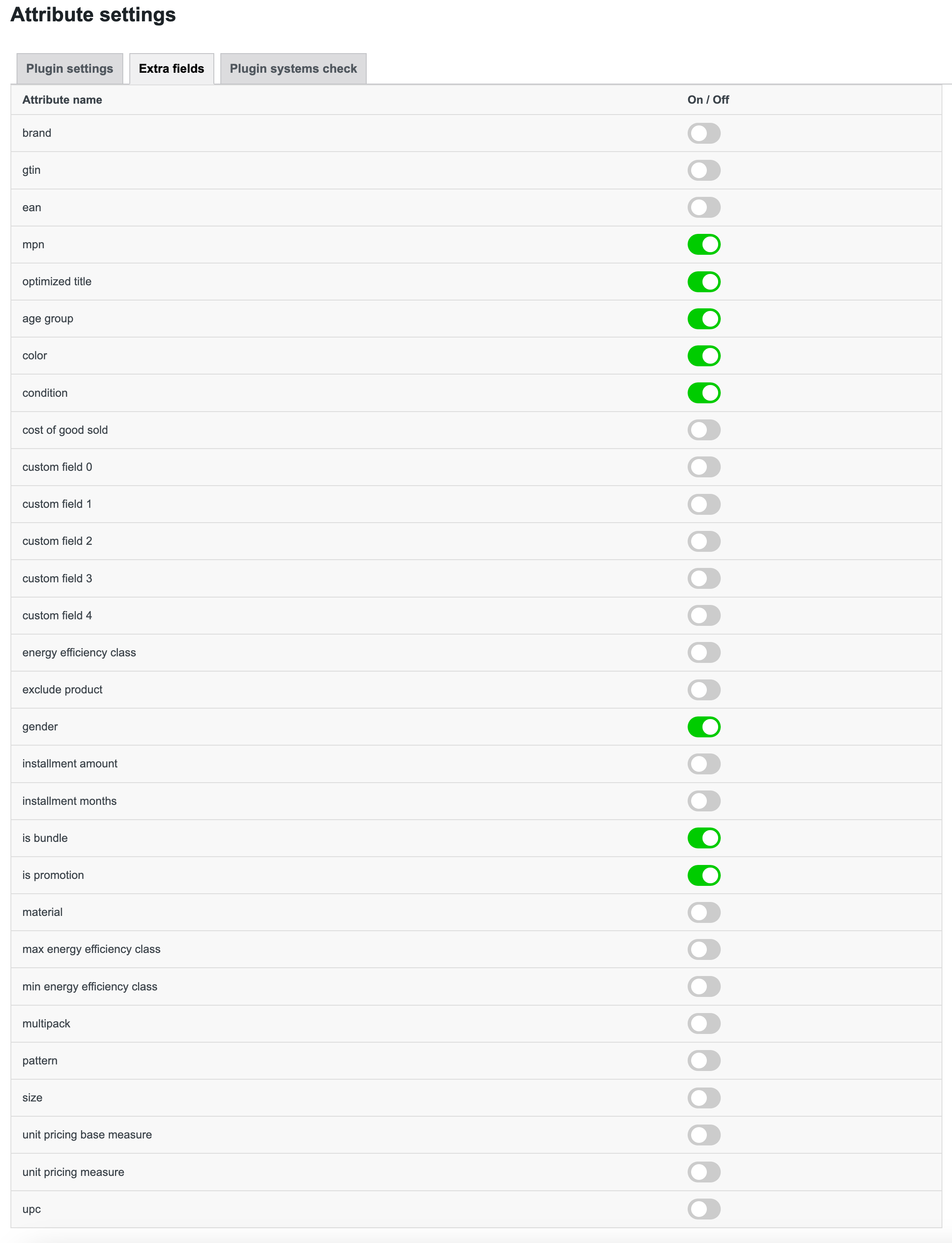
Następujące dodatkowe pola są dostępne w naszej wtyczce Product Feed Elite.
- Marka
- GTIN
- EAN
- Numer części producenta
- UPC
- Kolor
- Rozmiar
- Płeć
- Materiał
- Wzór
- Zoptymalizowany tytuł
- Stan produktu
- Grupa wiekowa
- Kwota raty
- Miesiące rat
- Miara ceny jednostkowej
- Podstawa miary ceny jednostkowej
- Koszt sprzedanych towarów
- Multipack
- Czy pakiet
- Klasa efektywności energetycznej
- Minimalna klasa efektywności energetycznej
- Maksymalna klasa efektywności energetycznej
- Czy promocja
- Pole niestandardowe 0
- Pole niestandardowe 1
- Pole niestandardowe 2
- Pole niestandardowe 3
- Pole niestandardowe 4
Dodawanie pól do produktu
Włączenie dowolnego pola z ekranu Product Feed Elite > Ustawienia > Dodatkowe pola spowoduje jego pojawienie się zarówno dla produktów prostych, jak i zmiennych.
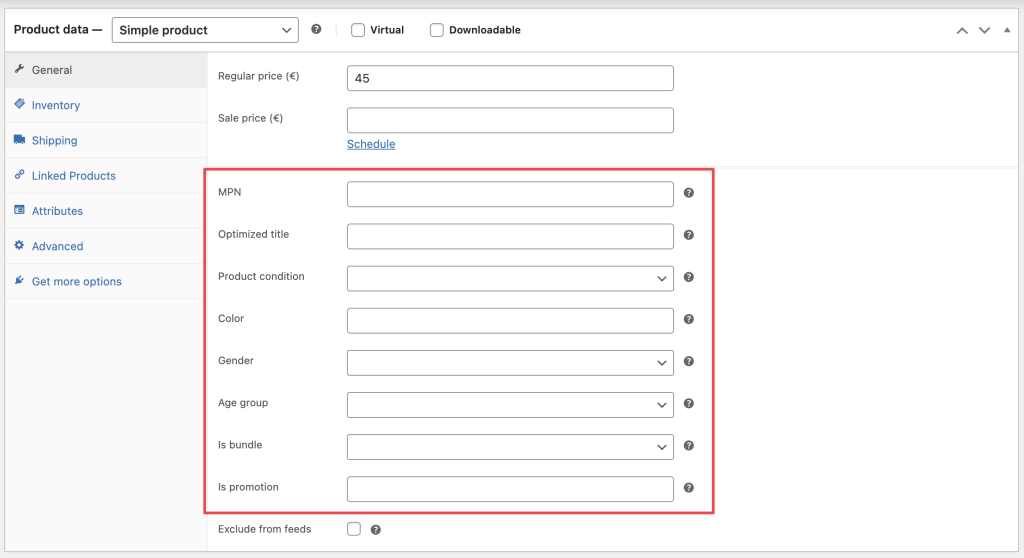
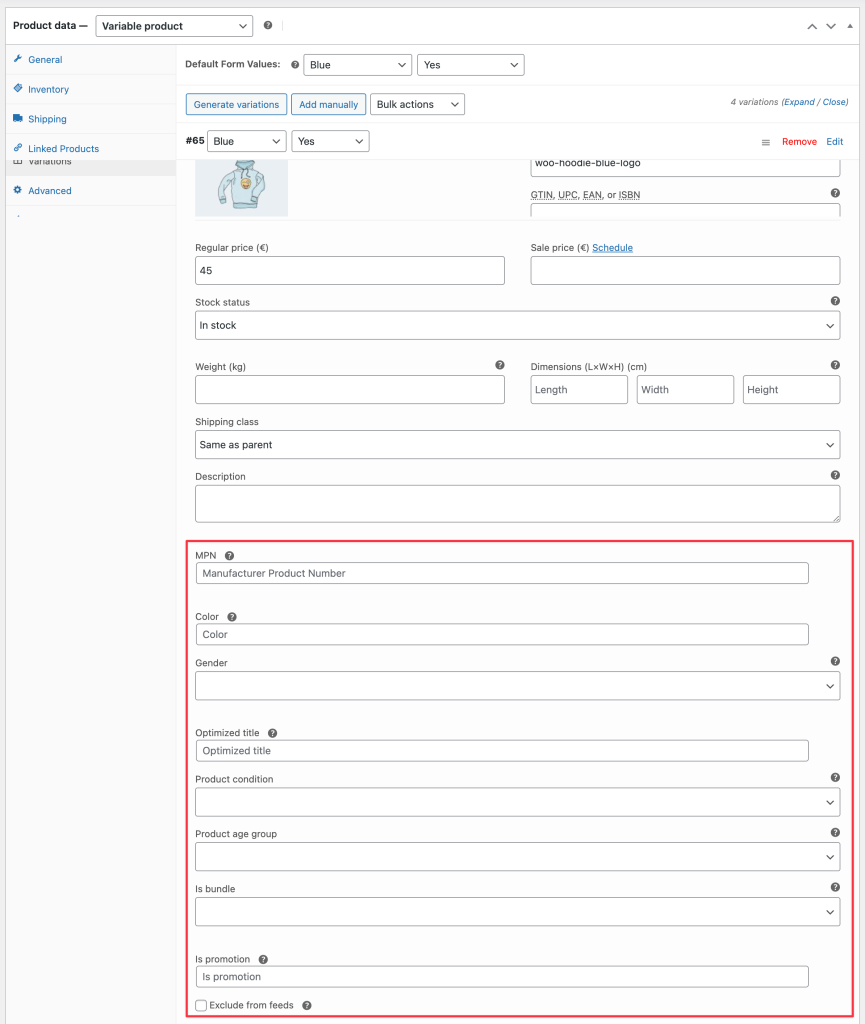
Po włączeniu pola te będą wyglądać następująco na ekranie Edytuj produkt:
Mapowanie pól
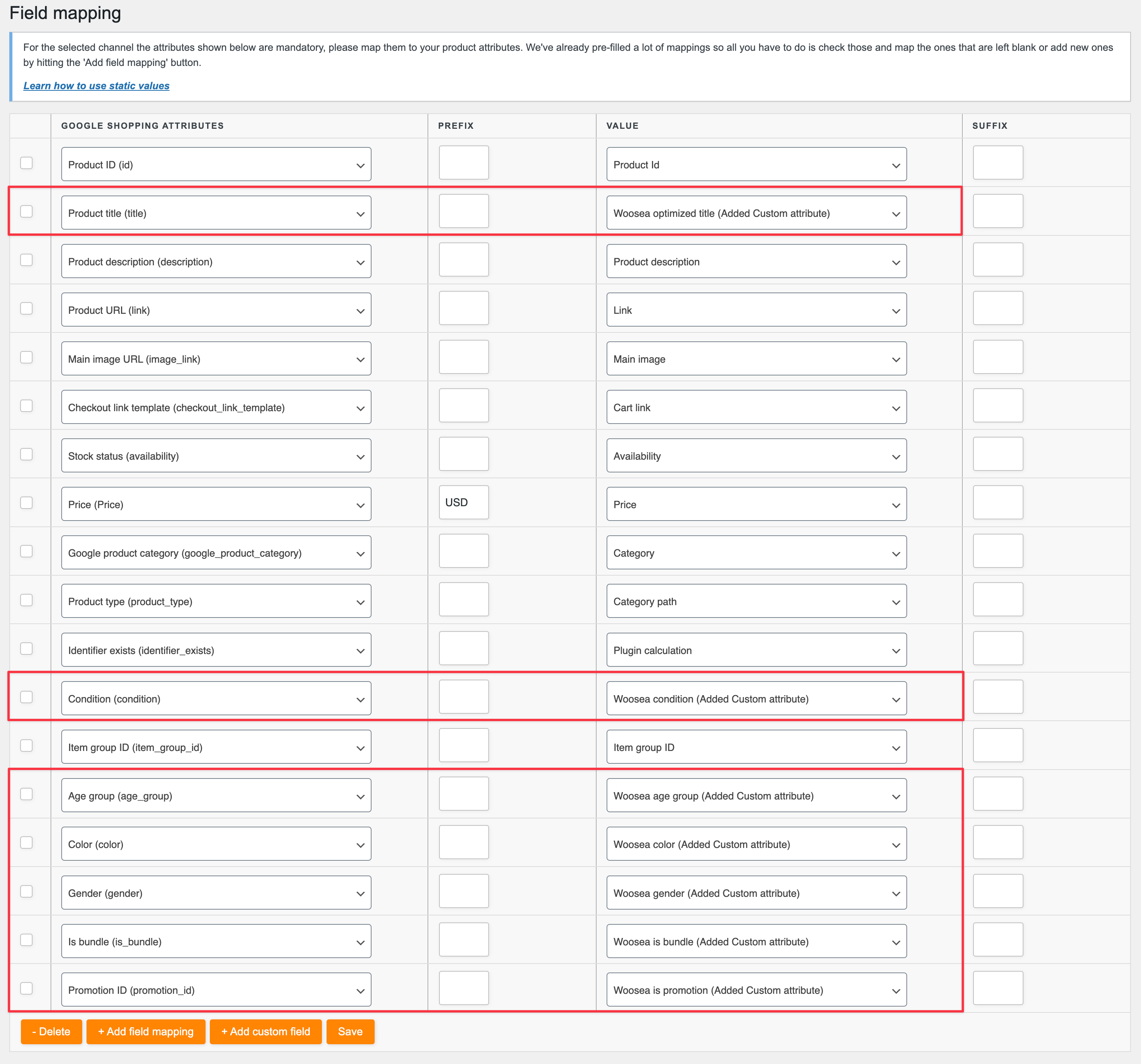
Po dodaniu danych do włączonych dodatkowych pól na ekranie Edytuj produkt, musisz je zmapować w kroku Mapowanie pól swojego pliku. Zapewnia to ich rozpoznanie przez kanał, do którego przesyłasz swój plik. Dodatkowe pola, które dodaliśmy, będą zaczynać się od „Woosea„
Pola niestandardowe
Dostępne są Pola niestandardowe, które mogą być używane jako „atrybuty w swobodnym formacie” dla wszelkich brakujących informacji. Na przykład, jeśli chcesz dodać płeć i kolor do swojego pliku zakupów, ale te atrybuty są niedostępne lub nie zostały dodane przez nasz wtyczkę, możesz użyć tych niestandardowych pól, aby uwzględnić wartości płci i koloru w swoim pliku.
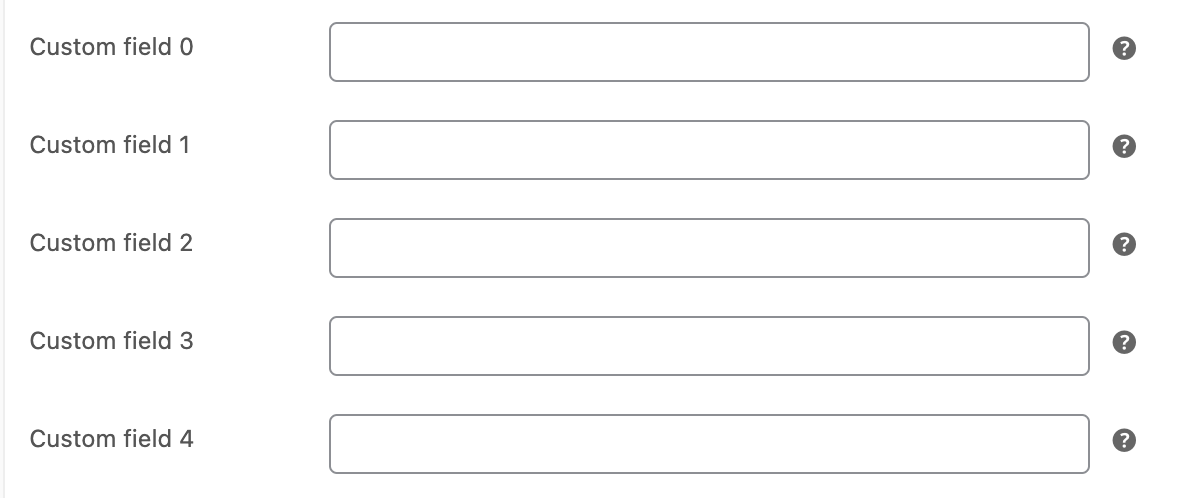
Te niestandardowe pola pojawią się zarówno na stronach edycji produktów prostych, jak i zmiennych i mogą być uwzględnione w Twoim pliku produktów poprzez skonfigurowanie następującego mapowania pól:

Dane strukturalne
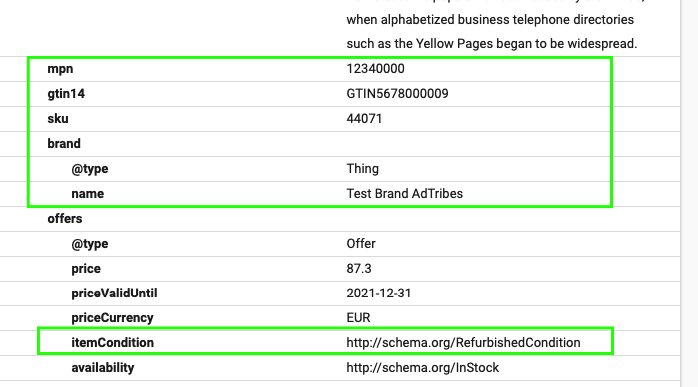
Od wersji 7.6.5 naszej wtyczki wartości pól marki, stanu, MPN i GTIN dodanych przez naszą wtyczkę są teraz również używane w danych strukturalnych na Twojej stronie internetowej. Aby użyć tych pól do danych strukturalnych, upewnij się, że włączyłeś funkcję poprawki danych strukturalnych w wtyczce. Dodane pola w Twoich danych strukturalnych będą wyglądać następująco:
Ważne uwagi
- Zauważysz opcję „uszkodzony” w menu rozwijanym „stan”. Jednak nie jest to oficjalny status produktu obsługiwany przez Google Zakupy, a oznaczanie produktów jako uszkodzone może prowadzić do ich odrzucenia. Pozostałe opcje w menu rozwijanym — Nowy, Odnowiony i Używany — są akceptowane przez Google.
- Nowo dodane pola mogą być również używane do tworzenia reguł i filtrów z kroku Filtry i reguły Twojego pliku.
- Kluczową cechą tej wtyczki jest to, że gdy używasz pola „stan” (którego wymaga Google), stan produktu będzie również uwzględniony w danych strukturalnych na stronach Twoich produktów, zapewniając zgodność Twoich produktów z wymaganiami Google.
- Mogłeś zauważyć małe pole wyboru oznaczone jako „wyklucz z plików” pod dodatkowymi polami. Po zaznaczeniu wykluczy to konkretny produkt — prosty lub zmienny — z Twoich plików produktów.
To wszystko, co musisz zrobić, aby upewnić się, że utworzony plik zakupów zostanie zatwierdzony przez kanał, do którego go przesłałeś.

