
Chcesz, aby Google Shopping wyświetlało dodatkowe specyfikacje, takie jak materiał, wymiary lub gwarancja? Google pobiera je za pomocą atrybutu product_detail, przeznaczonego do szczegółów, które nie pasują do standardowego pola.
Product Feed Pro (dostępny również w Product Feed Elite) mapuje product_detail za pomocą dedykowanego panelu w zakładce Field Mapping. Ten przewodnik omawia najpierw dodawanie szczegółów w WooCommerce, a następnie mapowanie ich do pliku danych.
Wymagania wstępne
| Wymaganie | Szczegóły |
|---|---|
| Wersja wtyczki | Product Feed Pro w wersji 13.5.8 lub nowszej. Panel podrzędnych atrybutów w zakładce Field Mapping (użyty poniżej) nie jest dostępny w starszych wersjach. |
| Kanał pliku danych | Plik danych z kanałem Google Shopping wybranym w zakładce General. |
| Dane WooCommerce | Co najmniej jeden niestandardowy lub predefiniowany atrybut WooCommerce już ustawiony dla produktów, które chcesz opisać, na przykład Materiał lub Rozmiar. |
Dodaj szczegóły produktu w WooCommerce
- Przejdź do Produkty, wybierz produkt, a następnie kliknij Edytuj.
- Przewiń do sekcji Dane produktu i otwórz zakładkę Atrybuty.
- Dodaj swój niestandardowy lub predefiniowany atrybut (na przykład „Materiał” lub „Rozmiar”) i wprowadź jego wartość.
- Kliknij Zapisz atrybuty, a następnie Zaktualizuj produkt.
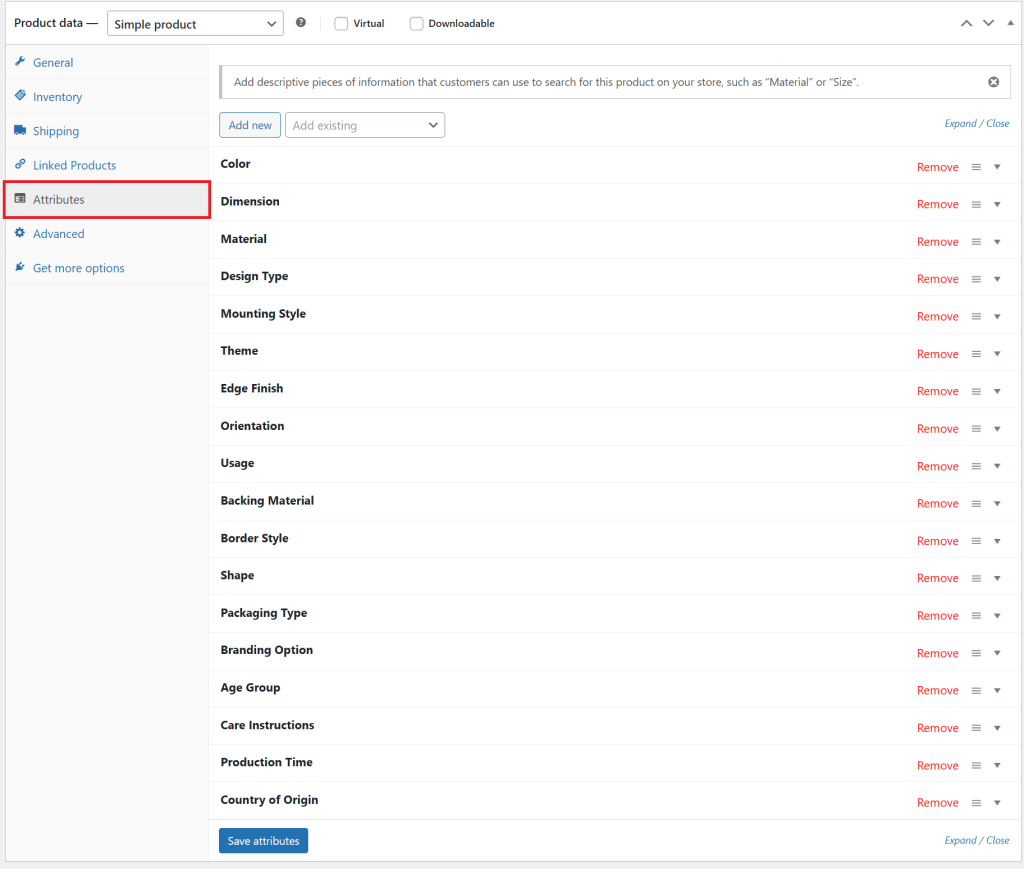
Mapuj szczegóły produktu do swojego pliku danych
- W menu administratora WordPress przejdź do Product Feed, a następnie otwórz plik danych, który używa kanału Google Shopping.
- Kliknij zakładkę Mapowanie pól.
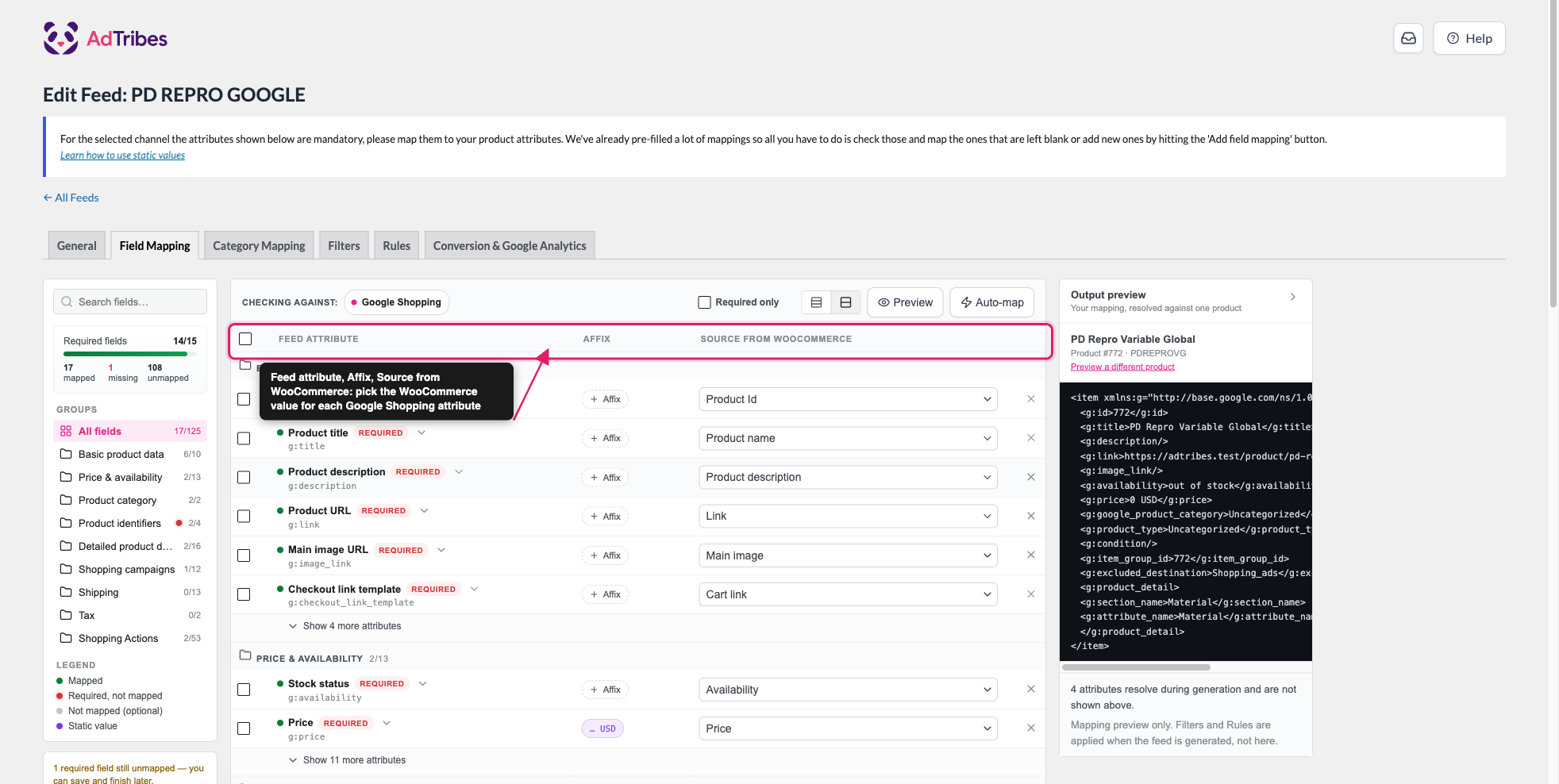
Zakładka zawiera listę atrybutów własnego kanału pliku danych. Nazwa kanału jest wyświetlana obok Checking against: na górze.
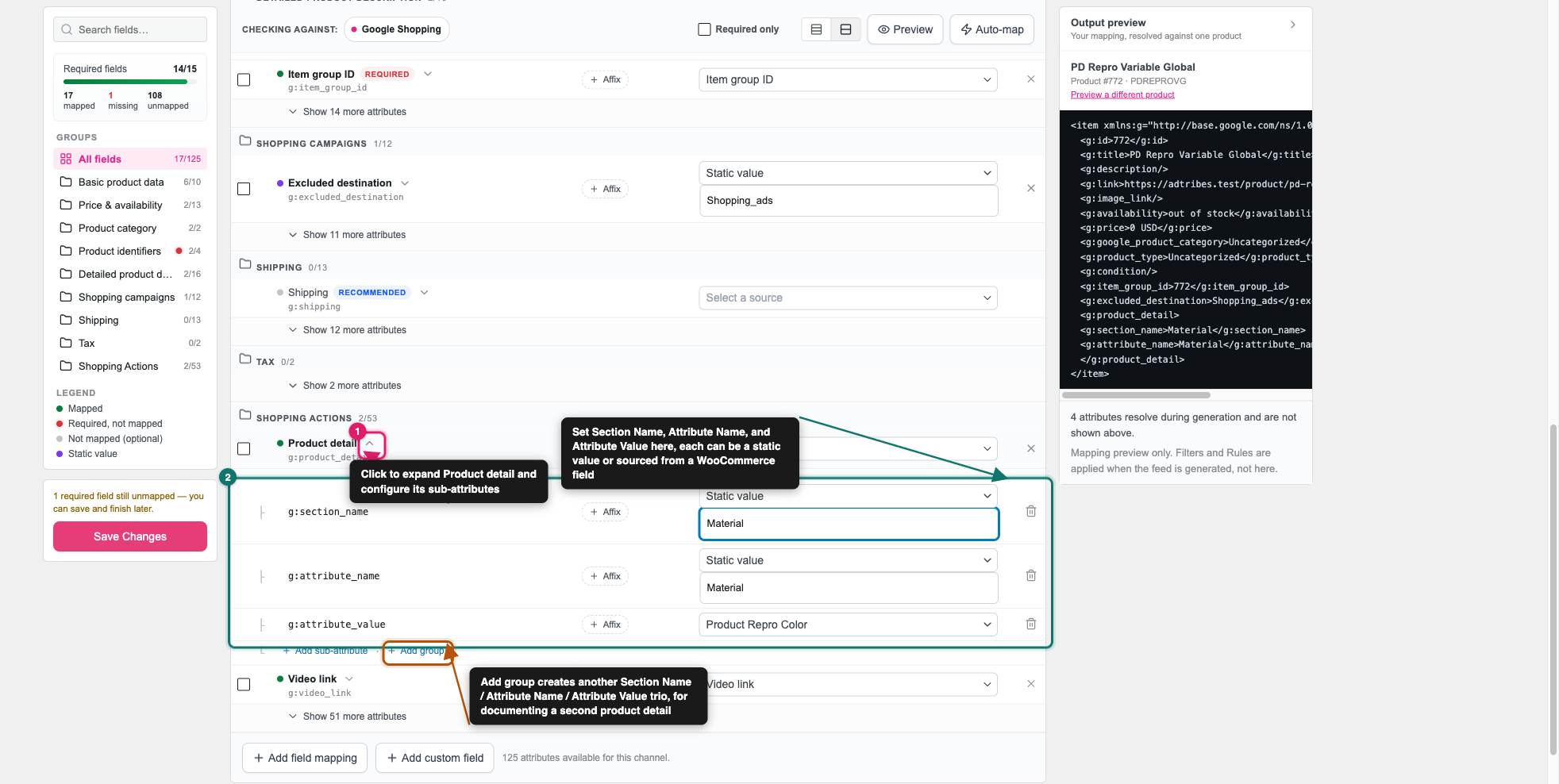
- Wpisz „product detail” w polu Search fields, aby znaleźć wiersz Product detail.
- Kliknij strzałkę rozwijania obok Product detail.
- Kliknij Configure sub-attributes. Pojawią się trzy wiersze poniżej:
g:section_name,g:attribute_nameig:attribute_value. - W wierszu
g:section_namewpisz etykietę, pod którą chcesz, aby Google grupował ten szczegół, na przykładMaterial. - Ustaw źródło
g:attribute_namena Static value i wpisz nazwę wyświetlaną atrybutu, na przykładMaterial. - Ustaw źródło
g:attribute_valuena atrybut WooCommerce, który dodałeś w poprzedniej sekcji. - Kliknij Zapisz zmiany.
Szczegół produktu znajduje się w grupie Akcje zakupu i nie ma oznaczenia Wymagane, ponieważ Google traktuje je jako opcjonalne. Wiersz g:section_name jest już ustawiony na Wartość statyczna. Google również oznacza nazwę sekcji jako opcjonalną, ale ją zaleca.
Podgląd pliku
Po zapisaniu mapowania sprawdź wynik przed wysłaniem pliku do Google.
- Sprawdź panel Podgląd wyjściowy obok tabeli. Pokazuje on mapowanie dla jednego rzeczywistego produktu, dzięki czemu możesz sprawdzić
<g:product_detail>przed odświeżeniem całego pliku. - Przejdź do Zarządzaj plikami.
- Kliknij ikonę Odśwież plik dla tego pliku.
- Otwórz adres URL pliku i potwierdź, że wpisy
g:product_detailpojawiają się dla Twoich produktów.
Rozwiązywanie problemów
Potrzebujesz więcej pomocy?
Jeśli jesteś użytkownikiem Product Feed Elite, otwórz zgłoszenie pomocy technicznej, aby uzyskać szybsze wsparcie.
Jeśli jesteś użytkownikiem Product Feed Pro, utwórz nowy temat na forum WordPress.org.

