
Jeśli prawo wymaga ostrzeżenia o bezpieczeństwie, zastrzeżenia prawnego lub powiadomienia o kalifornijskiej Proposition 65 dla niektórych Twoich produktów, możesz wysłać je do Google w swoim pliku danych. Product Feed Pro pozwala na mapowanie tych powiadomień dla konsumentów do Twojego pliku danych Google Shopping, bez potrzeby pisania niestandardowego kodu.
Google wyświetla powiadomienie kupującym jako rozwijaną sekcję ostrzeżeń podczas finalizacji zakupu. Pełną specyfikację atrybutów znajdziesz w dokumentacji powiadomień dla konsumentów Google.
Wymagania wstępne
| Wymaganie | Szczegóły |
|---|---|
| Wtyczka | Product Feed Pro (darmowy lub premium); Elite nie jest wymagany |
| Wersja | Product Feed Pro w wersji 13.5.8 lub nowszej. Starsze wersje wyświetlają inny ekran Mapowania Pól. |
| Kanał pliku danych | Plik danych Google Shopping |
| Dane produktu | Atrybut, pole niestandardowe lub inne źródło danych produktu, które zawiera tekst powiadomienia dla każdego produktu, który go potrzebuje |
Mapuj powiadomienie dla konsumenta
Krok 1: Otwórz mapowanie pól
Otwórz swój kanał Google Shopping w Product Feed Pro, a następnie przejdź do zakładki Mapowanie pól.
Krok 2: Znajdź wiersze powiadomień dla konsumentów
Wpisz „consumer” w polu Wyszukaj pola. Tabela już zawiera trzy wiersze dla tego atrybutu w sekcji Shopping Actions: Consumer notice 1, Consumer notice 2 i Consumer notice 3. Product Feed Pro udostępnia trzy wiersze powiadomień dla konsumentów na produkt, więc nie będziesz musiał dodawać dodatkowych wierszy dla tego atrybutu.
Krok 3: Otwórz pod-atrybuty
Każdy wiersz powiadomienia dla konsumenta rozwija się do dwóch części wymaganych przez Google: typu powiadomienia i wiadomości powiadomienia. Kliknij strzałkę wiersza, aby go rozwinąć, a następnie kliknij Skonfiguruj pod-atrybuty, aby odsłonić poniższe wiersze g:notice_type i g:notice_message.
Krok 4: Ustaw typ powiadomienia
Źródło wiersza g:notice_type jest już ustawione na Wartość statyczna. Wpisz dokładny typ powiadomienia, którego oczekuje Google, w polu wartości stałej:
| Typ powiadomienia | Wartość do wprowadzenia |
|---|---|
| Prop 65 | prop_65 |
| Ostrzeżenie o bezpieczeństwie | safety_warning |
| Zastrzeżenie prawne | legal_disclaimer |
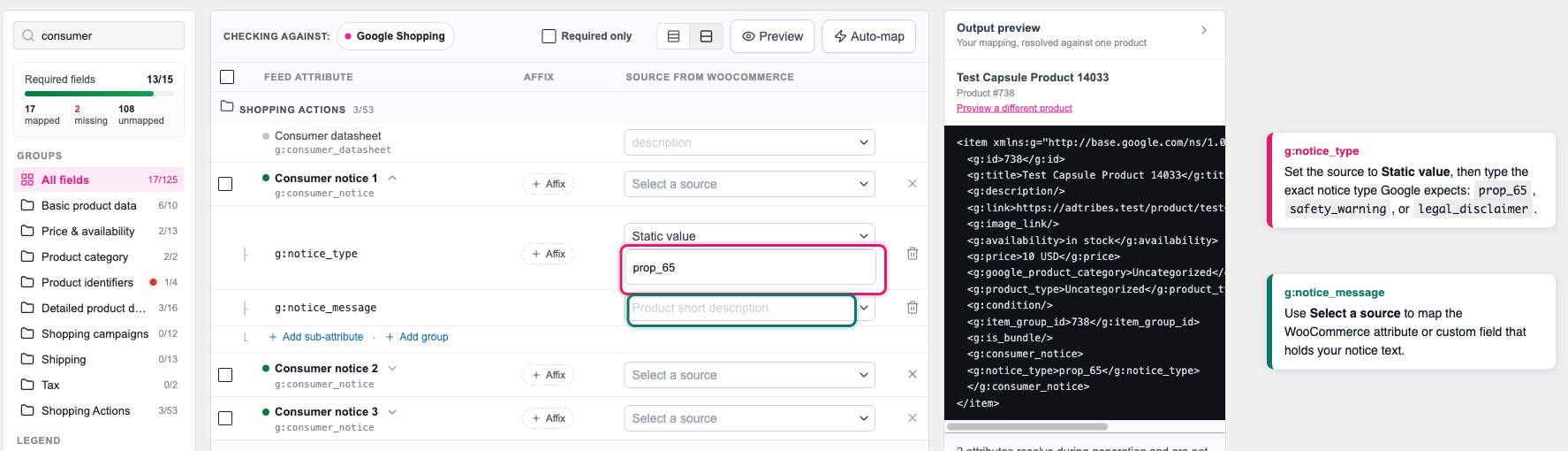
Krok 5: Mapuj tekst powiadomienia
W wierszu g:notice_message użyj opcji Wybierz źródło, aby wybrać atrybut WooCommerce, pole niestandardowe lub inne źródło, które zawiera tekst powiadomienia. Powtórz kroki od 3 do 5 dla każdego dodatkowego powiadomienia, które chcesz wysłać, używając Consumer notice 2 i Consumer notice 3.
Zachowaj długość każdego komunikatu powiadomienia do 1000 znaków lub mniej. Google zezwala tylko na tagi HTML <b>, <br>, <i> i <a href> w wiadomości, dlatego usuń wszelkie inne formatowanie z tekstu źródłowego.
Krok 6: Zapisz i odśwież plik danych
Kliknij Zapisz zmiany (lub Zapisz i kontynuuj, jeśli nadal tworzysz plik danych), a następnie odśwież plik danych, aby wygenerować plik, który odczytuje Google Merchant Center.
Rozwiązywanie problemów
prop_65, safety_warning lub legal_disclaimer. Product Feed Pro wysyła wpisaną przez Ciebie statyczną wartość bez żadnej korekty pisowni ani wartości zastępczej. Otwórz podatrybuty wiersza i sprawdź, czy nie ma dodatkowych spacji, brakującego podkreślenia lub nieprawidłowej wielkości liter.FAQ
prop_65, safety_warning lub legal_disclaimer. Product Feed Pro wysyła statyczną wartość g:notice_type do Google dokładnie tak, jak została wpisana, więc każda inna pisownia dotrze do Google niezmieniona i może nie zostać rozpoznana.prop_65, safety_warning i legal_disclaimer jako typy powiadomień dla tego atrybutu.Potrzebujesz więcej pomocy?
Jeśli korzystasz z darmowej wersji Product Feed Pro, otwórz wątek na forum pomocy technicznej, a nasz zespół skontaktuje się z Tobą.
Jeśli jesteś użytkownikiem Premium lub Elite, otwórz zgłoszenie pomocy technicznej ze swojego konta, a pomożemy Ci bezpośrednio.

