
Jeśli tytuły Twoich produktów zawierają słowa odrzucane przez niektóre kanały lub nazwy marek pojawiają się w niespójnych formatach w całym katalogu, poprawianie każdego produktu indywidualnie nie jest praktyczne na dużą skalę. Reguły Znajdź i zamień pozwalają ustawić warunek i podstawienie raz — a wtyczka zastosuje je automatycznie do całego pliku, bez dotykania ani jednego produktu w WooCommerce.
Niezależnie od tego, czy usuwasz niedozwolone terminy promocyjne, standaryzujesz wielkość liter marek, czy lokalizujesz jednostki miary dla rynków międzynarodowych, wszystkie opcje w kreatorze reguł Znajdź i zamień są omówione poniżej.
Przejdź do:
- Jak działają reguły
- Konfiguracja reguły
- Opcje warunku JEŻELI
- Opcje akcji WTEDY
- Praktyczne przypadki użycia
- Rozwiązywanie problemów
- FAQ
Wymagania wstępne
Przed skonfigurowaniem reguły Znajdź i zamień upewnij się, że masz:
| Wymaganie | Szczegóły |
|---|---|
| Wtyczkę zainstalowaną i aktywowaną | Product Feed Pro lub Product Feed Elite |
| Utworzony co najmniej jeden plik | Otwórz istniejący plik, aby uzyskać dostęp do karty Reguły — utwórz swój pierwszy plik , jeśli jeszcze tego nie zrobiłeś. |
| Plan Elite | Wymagane tylko dla akcji WTEDY Ustaw atrybut i Wyklucz atrybut. |
Jak działają reguły: JEŻELI / WTEDY
Każda reguła w Product Feed Pro / Elite podlega strukturze JEŻELI / WTEDY:
- JEŻELI — określa, kiedy reguła ma zastosowanie. Ustawiasz warunek na podstawie atrybutu i jego wartości.
- WTEDY — określa, co się stanie, gdy warunek zostanie spełniony. Wybierasz akcję do wykonania na docelowym atrybucie.
W przypadku Znajdź i zamień, warunek JEŻELI sprawdza, czy pole zawiera (lub pasuje do) określoną wartość, a akcja WTEDY znajduje tekst w tym polu i zastępuje go czymś innym.
Możesz dodać wiele warunków JEŻELI do jednej reguły i połączyć je logiką AND lub OR. Możesz również dodać wiele akcji WTEDY, aby wykonać kilka zmian jednocześnie.
Konfiguracja reguły Znajdź i zamień
Krok 1: Otwórz kartę Reguły
- Przejdź do WP Admin → Product Feed → Zarządzaj plikami.
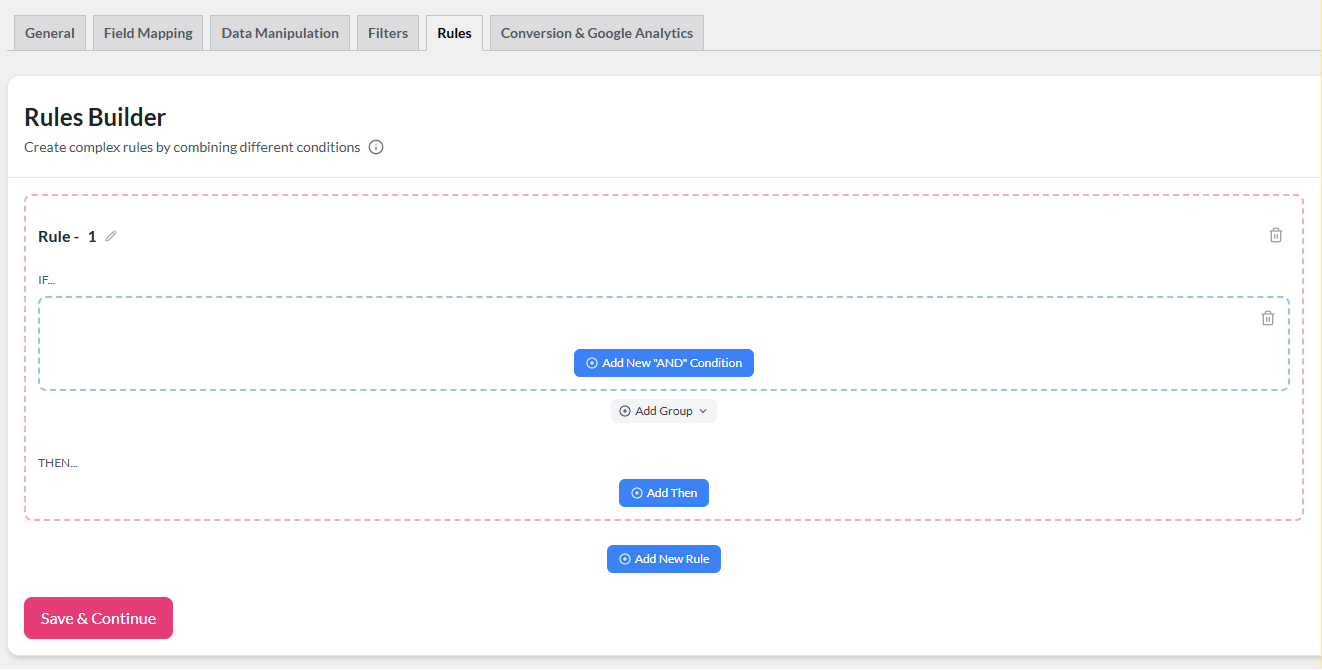
- Otwórz plik, który chcesz edytować, a następnie kliknij kartę Reguły.
Krok 2: Dodaj nową regułę
Kliknij Dodaj nową regułę. Pojawi się nowy blok reguły z pustą sekcją JEŻELI i sekcją WTEDY poniżej.
Zachowaj każdą logiczną zmianę we własnym bloku reguły — ułatwia to czytanie i rozwiązywanie problemów z poszczególnymi regułami.
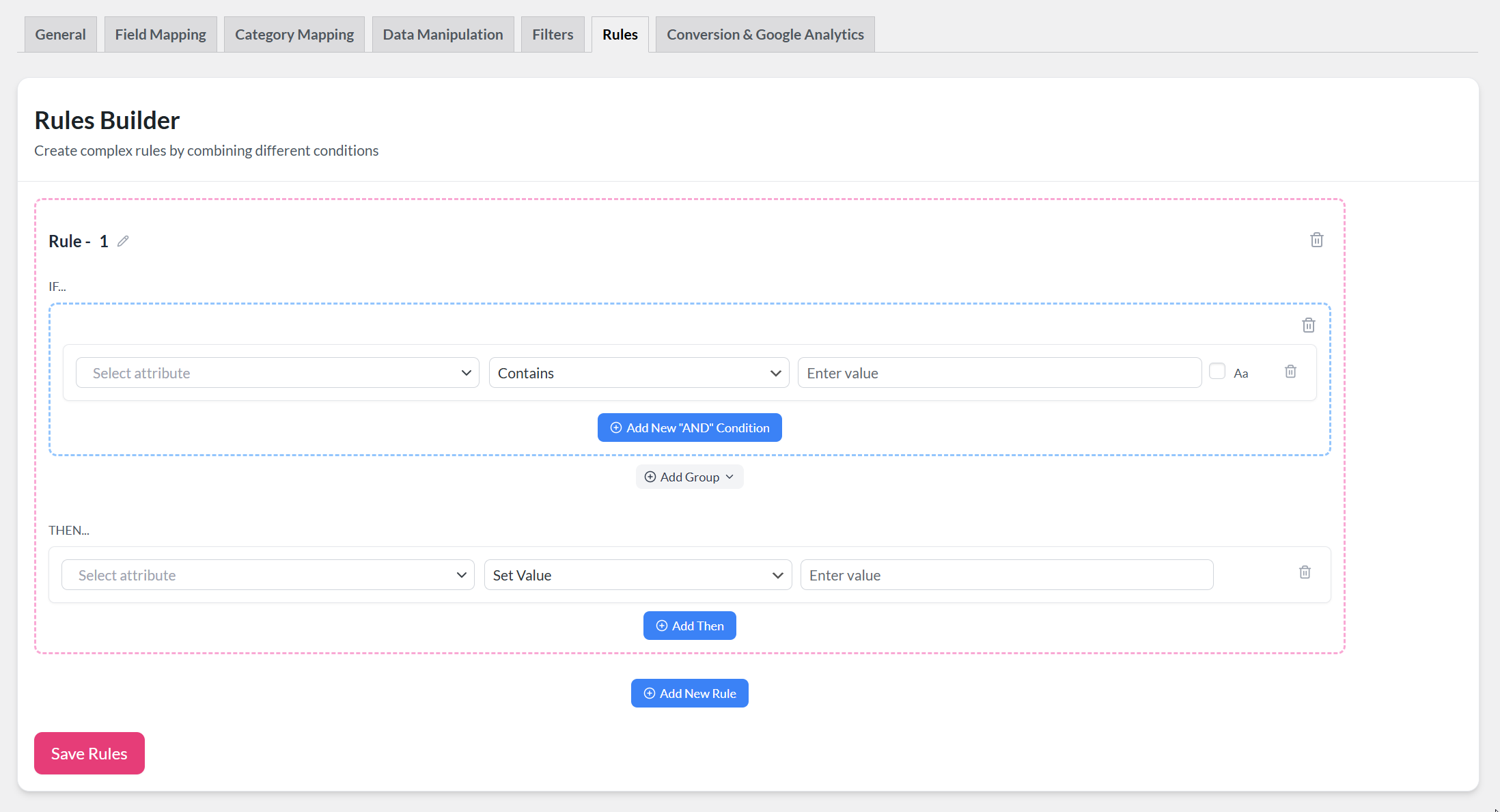
Krok 3: Skonfiguruj warunek JEŻELI
Sekcja JEŻELI określa, kiedy reguła jest uruchamiana. Wypełnij trzy rzeczy:
- Atrybut — pole produktu do oceny.
- Warunek — jak porównać wartość pola.
- Wartość — tekst lub liczba do dopasowania.
Zobacz Opcje warunku JEŻELI poniżej, aby uzyskać pełne wyjaśnienie każdego ustawienia.
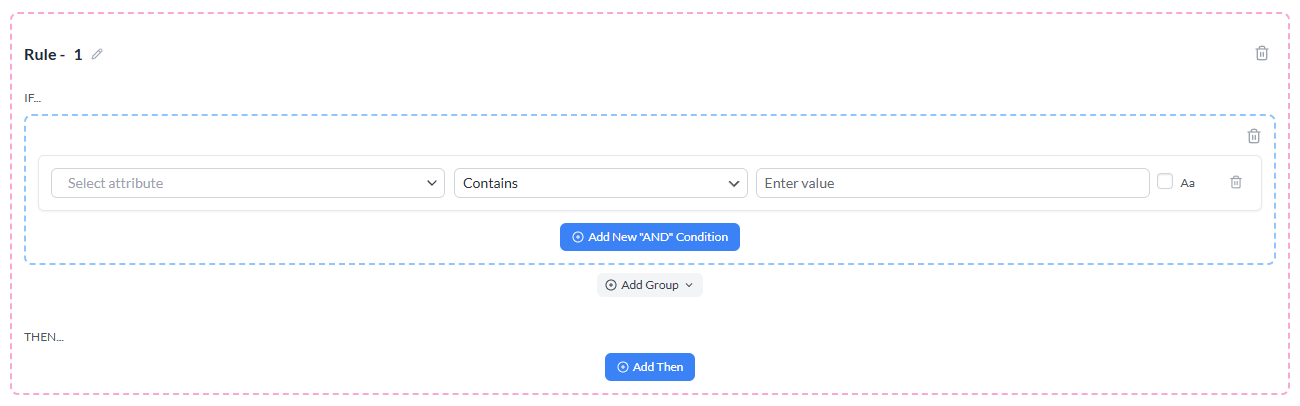
Krok 4: Skonfiguruj akcję WTEDY
Sekcja WTEDY określa, co reguła robi, gdy warunek zostanie spełniony. Wypełnij:
- Atrybut — pole produktu do zmiany.
- Akcja — wybierz Znajdź i zamień.
- Znajdź — tekst, który chcesz zlokalizować w polu.
- Zamień na — tekst, który chcesz zastąpić.
Zobacz Opcje akcji WTEDY poniżej, aby uzyskać pełne wyjaśnienie każdego ustawienia.
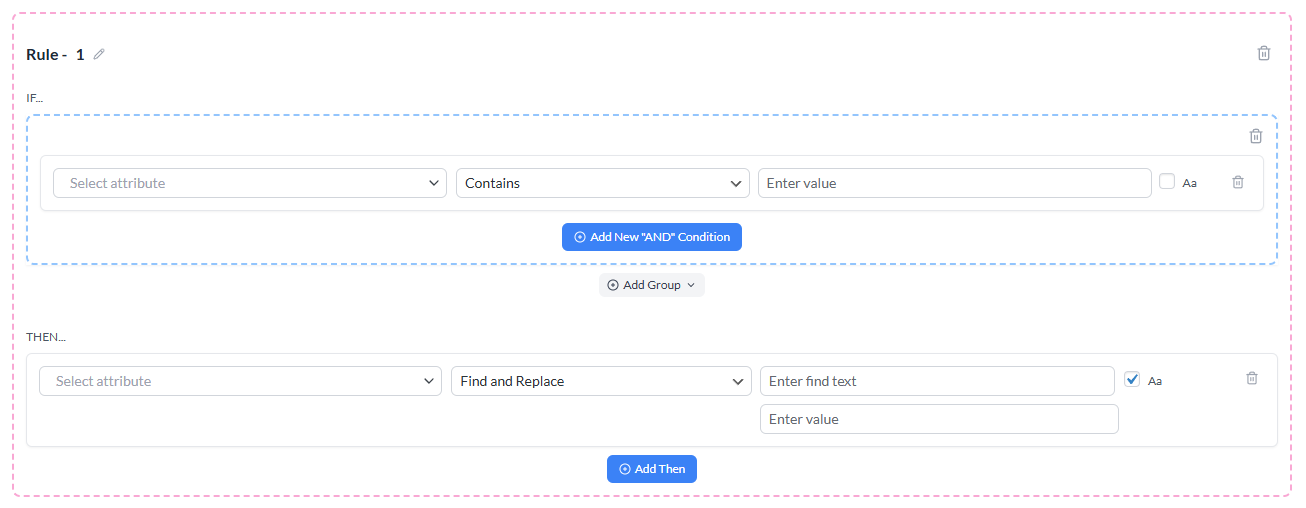
Krok 5: Zapisz i wygeneruj ponownie
Kliknij Zapisz reguły , aby zapisać regułę, a następnie wygeneruj ponownie plik. Zmiany pojawią się w pliku eksportu i zostaną zsynchronizowane z Twoimi kanałami sprzedaży podczas następnej aktualizacji.
Opcje warunku JEŻELI
Atrybut
Rozwijana lista Atrybut w sekcji JEŻELI określa które pole produktu reguła ocenia.
Możesz wybierać spośród szerokiej gamy atrybutów WooCommerce i specyficznych dla kanału, w tym:
| Kategoria | Etykiety rozwijane |
|---|---|
| Identyfikatory | Identyfikator produktu, SKU |
| Treść | Nazwa produktu, Opis produktu, Krótki opis produktu |
| Linki | Link, Link do dodania do koszyka, Link do koszyka |
| Cennik | Cena, Cena regularna, Cena promocyjna (i więcej wariantów) |
| Stan magazynowy i dostępność | Status magazynowy WooCommerce, Ilość [Stan], Dostępność |
| Typ produktu | Typ produktu, Typ treści, Wirtualny, Do pobrania |
| Właściwości fizyczne | Waga, Szerokość, Wysokość, Długość |
| Taksonomia | Kategoria, kategoria Google (tylko do celów zasad i filtrów) |
| Obrazy | Obraz główny, Obraz wyróżniony, Obraz dodatkowy 1 – Obraz dodatkowy 10, Wszystkie obrazy |
| Podatek | Status podatkowy, Klasa podatkowa, VAT |
| Marka i pola niestandardowe | Marki (warunkowe — patrz uwaga poniżej) i wszelkie niestandardowe atrybuty dodane do Twoich produktów |
Wybierz atrybut, którego aktualną wartość chcesz ocenić w warunku.
Warunek (typ dopasowania)
Lista rozwijana Warunek określa, jak wartość atrybutu jest porównywana z tym, co wpiszesz w polu Wartość.
| Stan | Co sprawdza |
|---|---|
| Zawiera | Wartość pola zawiera określony tekst (w dowolnym miejscu ciągu znaków). |
| Nie zawiera | Wartość pola NIE zawiera określonego tekstu. |
| Równa się | Wartość pola jest dokładnie taka sama jak wpisany tekst — znak po znaku. |
| Nie równa się | Wartość pola NIE jest zgodna z wpisanym tekstem. |
| Większe niż | Numeryczna wartość pola jest wyższa niż wpisana liczba. Używaj dla pól ceny lub ilości. Cicho zwraca fałsz dla wartości nienumerycznych (np. SKU „ABC123”). |
| Większe lub równe | Numeryczna wartość pola jest równa lub wyższa niż wpisana liczba. Cicho zwraca fałsz dla wartości nienumerycznych. |
| Mniejsze niż | Numeryczna wartość pola jest niższa niż wpisana liczba. Cicho zwraca fałsz dla wartości nienumerycznych. |
| Mniejsze lub równe | Numeryczna wartość pola jest równa lub niższa niż wpisana liczba. Cicho zwraca fałsz dla wartości nienumerycznych. |
| Jest puste | Pole nie ma wartości. Dla pól numerycznych wartość 0 również jest traktowana jako pusta. Pole Wartość nie jest potrzebne po wybraniu tej opcji. |
| Nie jest puste | Pole ma jakąkolwiek wartość (w tym różną od zera). Pole Wartość nie jest potrzebne po wybraniu tej opcji. |
Wartość
Pole Wartość to miejsce, w którym wpisujesz tekst lub liczbę do dopasowania.
- Dla warunków tekstowych (Zawiera, Nie Zawiera, Równe, Nie Równe), wprowadź słowo, frazę lub część ciągu znaków.
- Dla warunków liczbowych (Większe Niż, Mniejsze Niż, itp.), wprowadź zwykłą liczbę (np.
100lub9.99). - Pozostaw to pole puste tylko wtedy, gdy używasz Jest Puste lub Nie Jest Puste — te warunki nie wymagają wartości.
Wielkość liter („Aa” pole wyboru)
Obok pola Wartość znajduje się małe pole wyboru oznaczone jako Aa. Kontroluje ono, czy dopasowanie warunku jest wrażliwe na wielkość liter.
| Stan pola wyboru | Zachowanie |
|---|---|
| Odznaczone (domyślnie) | Porównanie ignoruje wielkość liter. nike, Nike i NIKE wszystkie pasują. |
| Zaznaczone | Porównanie musi dokładnie pasować wielkością liter. nike nie pasuje do Nike. |
Domyślnie warunek IF jest niewrażliwy na wielkość liter, więc nie musisz martwić się o wielkość liter podczas wpisywania wartości. Zaznacz pole wyboru Aa tylko wtedy, gdy musisz rozróżnić wielkie i małe litery. Na przykład, aby dopasować skrót CA bez jednoczesnego dopasowania słowa ca.
Opcje akcji WTEDY
Atrybut
Menu rozwijane Atrybut w sekcji THEN określa które pole produktu jest modyfikowane przez akcję.
To menu rozwijane zawiera te same atrybuty co menu rozwijane warunku IF, z wyłączeniem kilku pól wewnętrznych. W większości reguł Znajdź i Zamień, ustawisz atrybut THEN na to samo pole co atrybut IF — na przykład, oceniając tytuł i zastępując tekst w tytule. Ale możesz wybrać inne pole, jeśli tego wymaga Twoja reguła.
Typy akcji
Menu rozwijane Akcja określa typ zmiany dokonywanej na docelowym atrybucie.
Product Feed Pro / Elite oferuje kilka typów akcji. Oto, co robi każdy z nich:
| Akcja | Opis | Dostępne w |
|---|---|---|
| Znajdź i Zamień | Wyszukuje określony tekst w wartości pola i zastępuje go innym tekstem. | Pro i Elite |
| Ustaw Wartość | Nadpisuje całą wartość pola stałym ciągiem znaków, który podasz. Oryginalna wartość jest odrzucana. | Pro i Elite |
| Pomnóż | Mnoży wartość liczbową pola przez wprowadzoną liczbę. Przydatne do korekty cen. | Pro i Elite |
| Podziel | Dzieli wartość liczbową pola przez wprowadzoną liczbę. Przydatne do konwersji walut. | Pro i Elite |
| Dodaj | Dodaje liczbę do wartości liczbowej pola. | Pro i Elite |
| Odejmij | Odejmuje liczbę od wartości liczbowej pola. | Pro i Elite |
| Ustaw Atrybut | Kopiuje wartość z jednego atrybutu produktu do pola docelowego. | Tylko Elite |
| Wyklucz atrybut | Usuwa pole docelowe całkowicie z wyjściowego pliku danych. | Tylko Elite |
Wybierz Znajdź i zamień , aby wyszukać tekst i go zastąpić. Pojawią się dwa dodatkowe pola specyficzne dla tej akcji.
Pola Znajdź i zamień
Gdy wybierzesz Znajdź i zamień jako akcję, w sekcji THEN pojawią się dwa dodatkowe pola.
Znajdź
Wprowadź dokładny tekst, który chcesz zlokalizować w wartości docelowego atrybutu. Reguła skanuje pole i znajduje każdą instancję tego tekstu.
- Możesz wprowadzić pojedyncze słowo, frazę lub fragment tekstu.
- Dopasowanie jest wyszukiwaniem zwykłego tekstu — wyrażenia regularne (regex) nie są obsługiwane.
- Każde wystąpienie tekstu Znajdź w wartości pola zostanie zastąpione, nie tylko pierwsze.
Zamień na
Wprowadź tekst, który chcesz zastąpić tym, co zostało znalezione. To jest nowa wartość, która pojawi się w Twoim pliku danych.
- Pozostaw to pole puste , jeśli chcesz całkowicie usunąć znaleziony tekst. Reguła usuwa każde znalezione wystąpienie bez podstawienia.
- Możesz wprowadzić dowolny tekst, liczbę lub kombinację znaków.
Rozróżnianie wielkości liter (pole wyboru „Aa”) w sekcji THEN
Sekcja THEN również ma pole wyboru rozróżniania wielkości liter i działa inaczej niż w warunku IF:
| Stan pola wyboru | Zachowanie |
|---|---|
| Zaznaczone (domyślnie) | Tekst Znajdź musi dokładnie pasować wielkością liter. Wyszukiwanie Nike nie zastępuje nike ani NIKE. |
| Odznaczone | Tekst Znajdź pasuje niezależnie od wielkości liter. Wyszukiwanie nike zastępuje nike, Nike i NIKE. |
Praktyczne przypadki użycia
Standaryzacja nazw marek
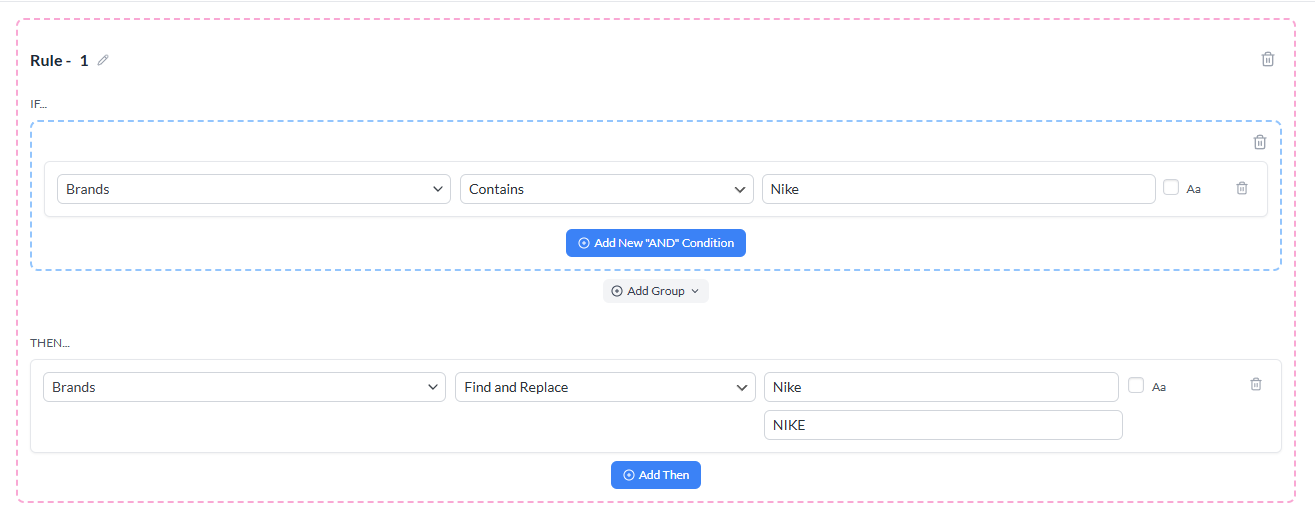
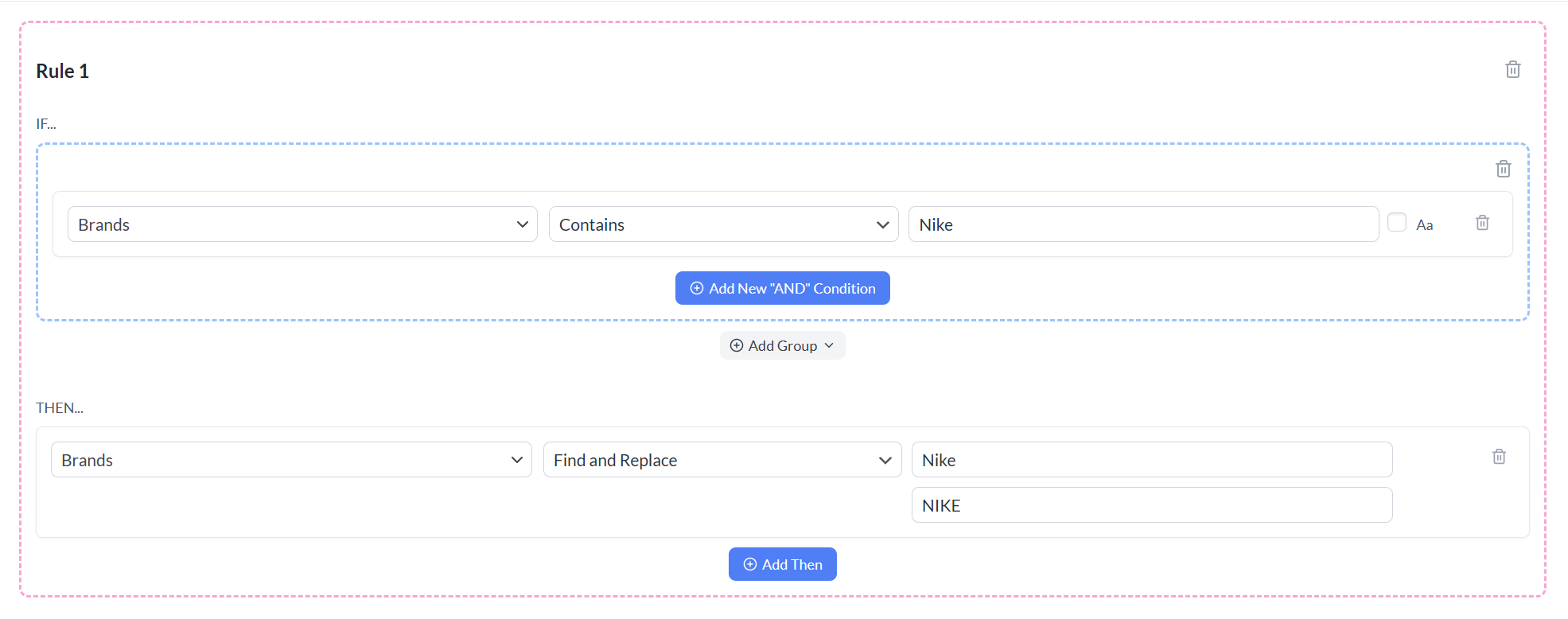
Jeśli Twoje produkty wymieniają tę samą markę w różnych formatach — na przykład Nike, NIKE i Nike Inc. — możesz utworzyć oddzielne reguły Znajdź i zamień dla każdego wariantu, zastępując je wszystkie tą samą wersją kanoniczną.
Przykładowa reguła:
- JEŚLI: Nazwa produktu → Zawiera →
NIKE - WTEDY: Nazwa produktu → Znajdź i zamień → Znajdź:
NIKE→ Zamień na:Nike
Odznacz pole wyboru rozróżniania wielkości liter w sekcji THEN i użyj NIKE w polu Znajdź , aby jednym przejściem wychwycić warianty wielkości liter.
Usuwanie zastrzeżonych terminów rynkowych
Niektóre kanały zabraniają promocyjnego języka w tytułach — słów takich jak „Najlepsza cena”, „Darmowa dostawa”, lub „Numer 1”. Użyj Znajdź i zamień, aby je automatycznie usunąć.
Przykładowa reguła:
- JEŚLI: Nazwa produktu → Zawiera →
Darmowa dostawa - WTEDY: Nazwa produktu → Znajdź i zamień → Znajdź:
Darmowa dostawa→ Zamień na: (pozostaw puste)
Pozostawienie pustego pola Zamień na usuwa pasujący tekst z tytułu.
Aktualizowanie odniesień sezonowych
Gdy nadchodzi nowy rok, tytuły produktów zawierające stary rok wymagają aktualizacji w całym katalogu.
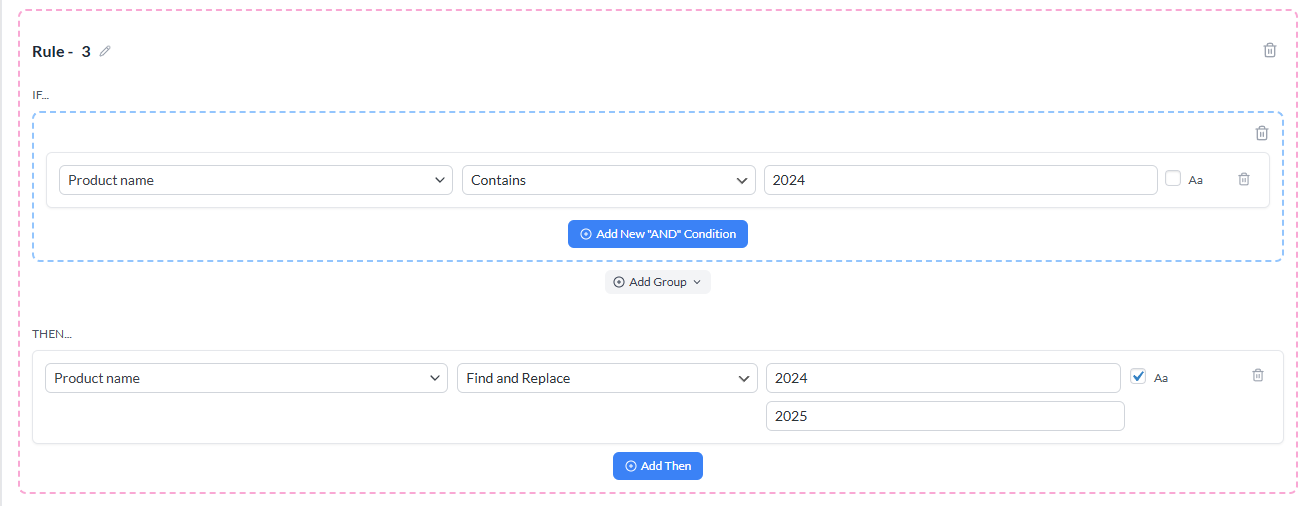
Przykładowa reguła:
- JEŚLI: Nazwa produktu → Zawiera →
2024 - WTEDY: Nazwa produktu → Znajdź i zamień → Znajdź:
2024→ Zamień na:2025
Konwersja jednostek miar dla międzynarodowych kanałów
Jeśli sprzedajesz międzynarodowo, tytuły produktów mogą wymagać lokalizacji jednostek miar dla kanału każdego rynku.
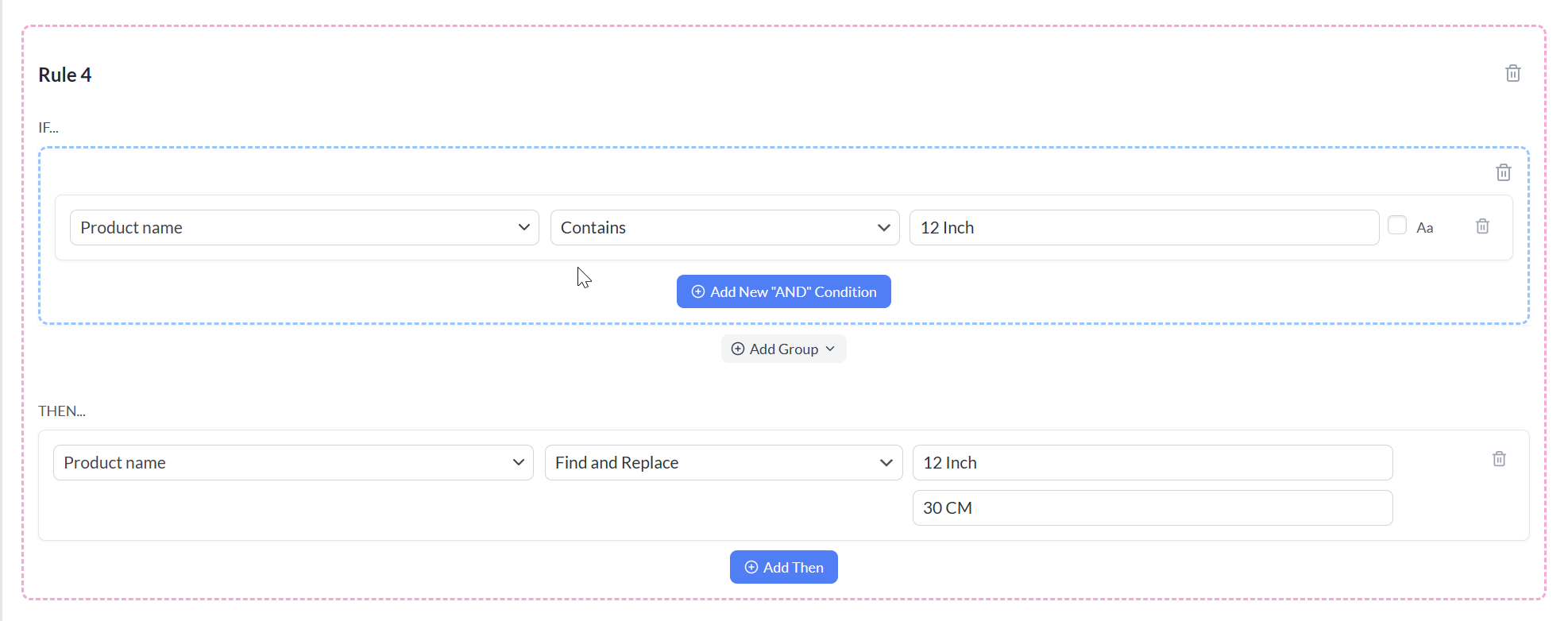
Przykładowa reguła:
- JEŚLI: Nazwa produktu → Zawiera →
12 cali - WTEDY: Nazwa produktu → Znajdź i zamień → Znajdź:
12 cali→ Zamień na:30 cm
Rozwiązywanie problemów
– Sprawdź wielkość liter w sekcji WTEDY: Akcja Znajdź i zamień domyślnie rozróżnia wielkość liter. Jeśli tekst Znajdź używa innej wielkości liter niż rzeczywista wartość pola, nie będzie pasował. Odznacz pole Aa w sekcji WTEDY, aby dopasować dowolną wielkość liter.
– Wygeneruj ponownie kanał: Reguły mają zastosowanie tylko po ponownym wygenerowaniu kanału. Upewnij się, że najpierw zapisałeś regułę, a następnie uruchomiłeś nowe generowanie.
w dopasuje również słowa takie jak informacja i wysyłka. Użyj dłuższej, bardziej specyficznej frazy, aby zawęzić dopasowanie.– Wiele reguł może być sprzecznych: Przejrzyj listę reguł i sprawdź, czy inna reguła nie wpływa również na ten sam atrybut.
Często zadawane pytania
Potrzebujesz więcej pomocy?
Jeśli potrzebujesz dalszej pomocy z regułami Znajdź i zastąp lub inną konfiguracją kanału, skontaktuj się z zespołem wsparcia.
System zgłoszeń jest wyłącznie dla użytkowników Product Feed Elite. Utwórz nowe zgłoszenie , aby się skontaktować.
Jeśli używasz Product Feed Pro, otwórz nowy temat na forum WordPress.org.

