
Nie każda platforma reklamowa ma wbudowany szablon w Product Feed Pro for WooCommerce. Jeśli platforma, do której kierujesz, nie znajduje się na liście kanałów, format Niestandardowy plik danych pozwala na zbudowanie pliku od zera. Ty definiujesz nazwy kolumn i samodzielnie mapujesz do nich dane produktów WooCommerce.
Ten przewodnik przeprowadzi Cię przez proces tworzenia niestandardowego formatu pliku danych produktu i jego konfiguracji, tak aby plik wyjściowy zawierał dokładnie te pola, których oczekuje Twoja platforma.
Wymagania wstępne
- Product Feed Pro jest zainstalowany i aktywowany
- Produkty w Twoim sklepie WooCommerce z atrybutami, które chcesz wyeksportować
Jak utworzyć niestandardowy plik danych
Krok 1: Rozpocznij nowy plik danych
- W bocznym panelu administracyjnym WordPressa przejdź do Product Feed.
- Kliknij Utwórz plik danych.
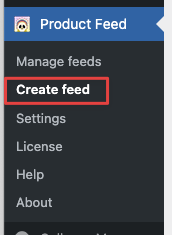
Krok 2: Skonfiguruj ustawienia ogólne
W zakładce Ogólne wypełnij następujące pola:
- Wpisz nazwę w polu Nazwa projektu. Jest to do Twojej wiadomości.
- Wybierz kraj z listy rozwijanej Kraj.
- Otwórz listę rozwijaną Kanał i wybierz Niestandardowy plik danych.
- Wybierz Format pliku, którego oczekuje Twoja platforma reklamowa. Dostępne opcje to XML, CSV, TXT, TSV i JSONL.
- Jeśli wybrałeś format inny niż XML lub JSONL, wybierz Separator z listy rozwijanej. Dostępne opcje to
,(przecinek),|(pionowa kreska),;,tabi#. - Ustaw Interwał odświeżania, aby kontrolować, jak często plik danych jest automatycznie odnawiany.
- Kliknij Zapisz i Kontynuuj. W przypadku istniejącego pliku danych przycisk ten brzmi Zapisz zmiany.
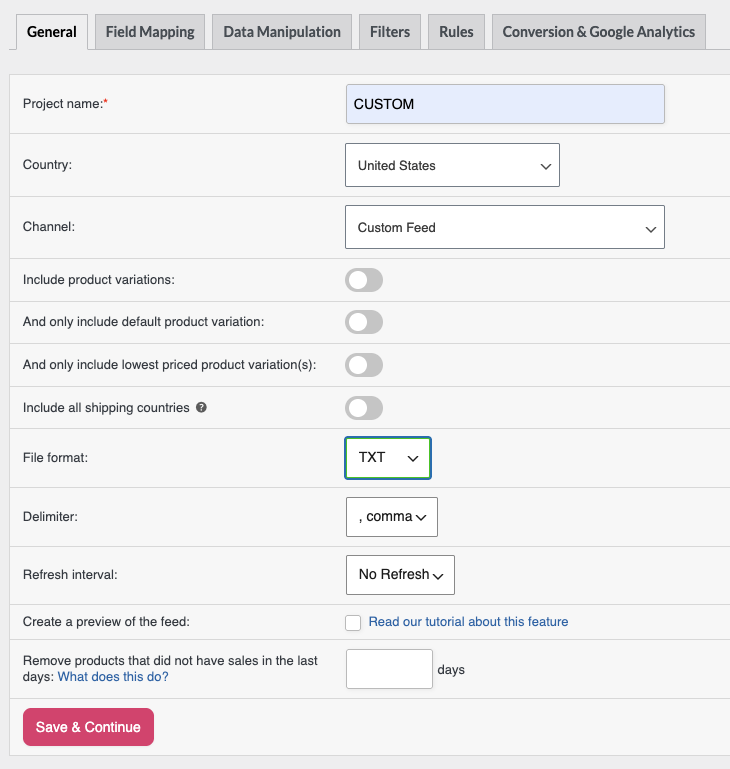
Krok 3: Mapuj pola produktów
Po zapisaniu ustawień ogólnych zostaniesz przeniesiony do zakładki Mapowanie pól. Tutaj definiujesz, jakie dane pojawią się w każdej kolumnie Twojego pliku danych.
Tabela zawiera cztery kolumny:
| Kolumna | Co robi |
|---|---|
| Atrybuty niestandardowego pliku danych | Nazwa kolumny, która pojawia się w pliku danych (np. tytuł, cena, marka) |
| Prefiks | Opcjonalny tekst dodany przed wartością produktu (np. symbol waluty) |
| Wartość | Atrybut produktu WooCommerce, z którego pobierane są dane |
| Sufiks | Opcjonalny tekst dodawany po wartości produktu (np. jednostka, taka jak EUR) |
Tabela wstępnie wypełnia wiersze dla wymaganych atrybutów kanału: id, title, description, link, image_link, price, categories i brand. Możesz je zachować, usunąć te, których nie potrzebujesz, lub dodać więcej.
Aby dodać wiersz z predefiniowanej listy atrybutów:
Kliknij + Dodaj mapowanie pola. Pojawi się nowy wiersz z listą rozwijaną w kolumnie Atrybuty niestandardowego kanału. Wybierz nazwę atrybutu z listy.
Aby dodać wiersz z całkowicie niestandardową nazwą kolumny:
Kliknij + Dodaj niestandardowe pole. Pojawi się nowy wiersz z polem tekstowym w kolumnie Atrybuty niestandardowego kanału. Wpisz dowolną nazwę kolumny wymaganą przez Twoją platformę (np. mpn, store_id lub dowolną potrzebną etykietę).
Aby usunąć wiersz:
Zaznacz pole wyboru obok wiersza i kliknij Usuń.
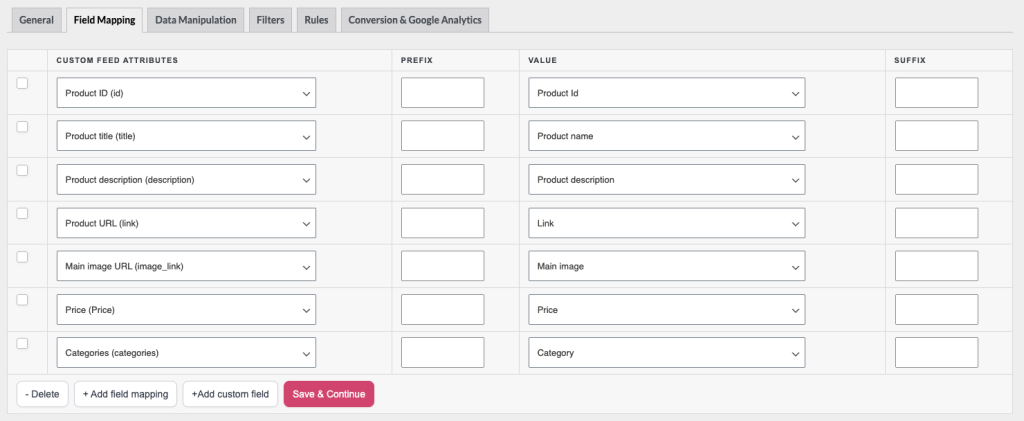
Po zakończeniu mapowania kliknij Zapisz i kontynuuj. W przypadku istniejącego kanału ten przycisk brzmi Zapisz zmiany.
Krok 4: Ustaw filtry i reguły (opcjonalnie)
Zakładka Filtry pozwala ograniczyć, które produkty pojawią się w kanale. Zakładka Reguły pozwala przekształcać wartości przed ich zapisaniem. Oba są opcjonalne. Pomiń te zakładki, jeśli chcesz uwzględnić wszystkie produkty w niezmienionej postaci.
Szczegółowe instrukcje znajdziesz w Jak tworzyć filtry dla swojego kanału produktowego i Jak tworzyć reguły.
Krok 5: Uruchom kanał
Po zapisaniu wtyczka generuje Twój kanał w tle. Wróć do Product Feed → Zarządzaj kanałami, aby monitorować postęp. Gdy status pokaże „zakończono”, skopiuj adres URL kanału i prześlij go na swoją platformę reklamową.
Rozwiązywanie problemów
FAQ
") jako znaku otaczającego dla wszystkich kanałów CSV. Nie można tego skonfigurować w interfejsie użytkownika. Jest to stosowane automatycznie do każdego wyjścia CSV.Potrzebujesz więcej pomocy?
Jeśli korzystasz z Product Feed Elite, otwórz zgłoszenie pomocy technicznej, a zespół pomoże Ci skonfigurować niestandardowy kanał.
Jeśli korzystasz z wersji darmowej, zadaj pytanie na forum pomocy technicznej Product Feed Pro na WordPress.org.

