
Program Oceny Produktów Google pozwala Google wyświetlać gwiazdki i liczbę recenzji Twoich produktów w reklamach produktowych i bezpłatnych ofertach. Aby zasilić te gwiazdki, przesyłasz kanał recenzji produktów w wymaganym przez Google formacie XML. Nasz wtyczka obsługuje generowanie tego kanału, dzięki czemu możesz automatycznie aktualizować Google.
Uwaga: Aby się zakwalifikować, Twój sklep musi mieć co najmniej 50 recenzji produktów łącznie dla wszystkich produktów, a Ty musisz przesyłać kompletne, aktualne kanały co najmniej raz w miesiącu. Google oczekuje również, że udostępnisz wszystkie recenzje, w tym te z niskimi ocenami.
Przewodnik po tworzeniu kanału
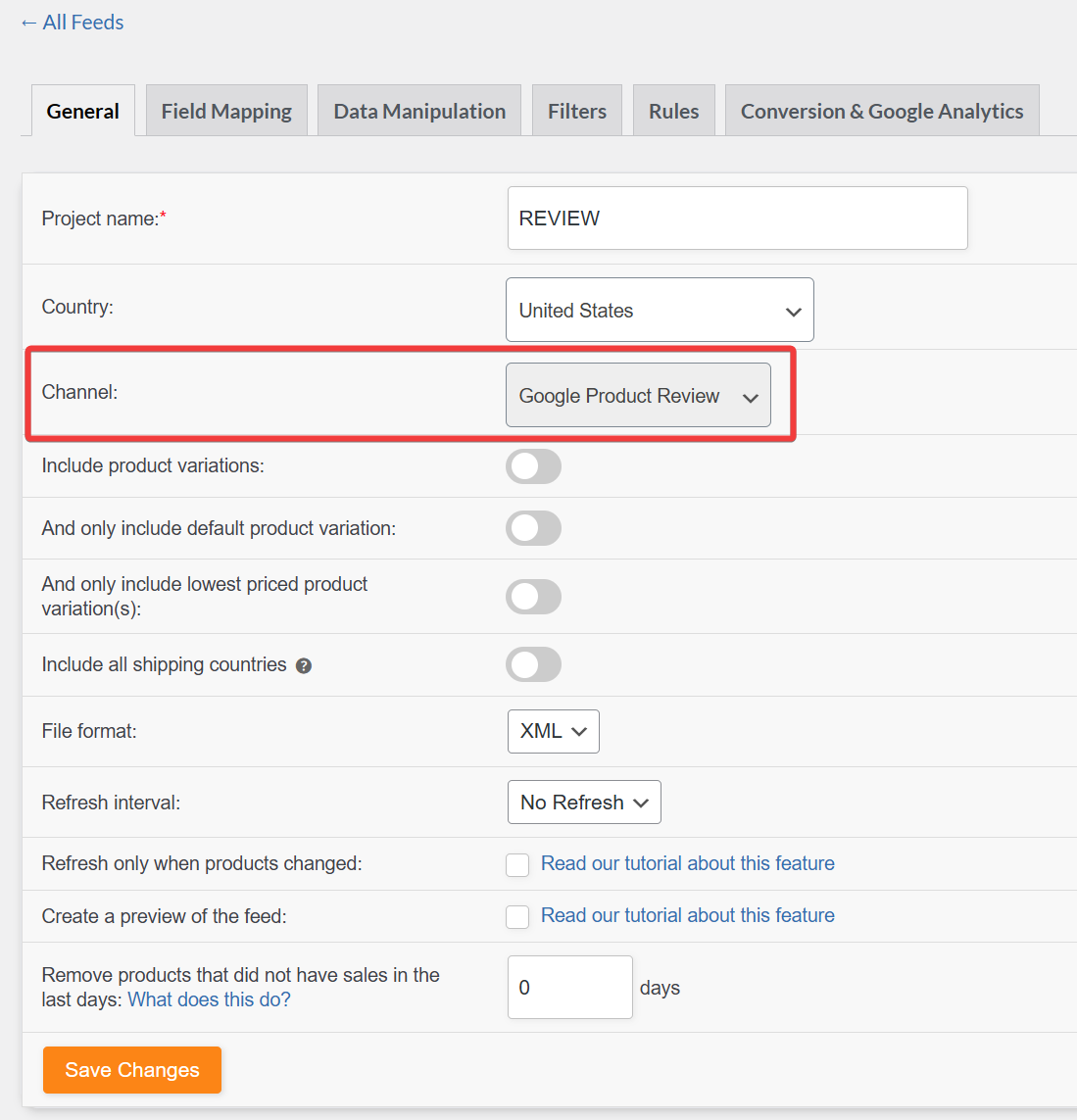
1. Skonfiguruj ustawienia ogólne
- Nazwij swój kanał: Nadaj swojemu kanałowi jasną, rozpoznawalną nazwę (na przykład Recenzje Google – PL). Ta nazwa służy tylko do użytku wewnętrznego, ale opisowa etykieta ułatwi zarządzanie wieloma kanałami w przyszłości.
- Wybierz kraj docelowy: Wybierz kraj, w którym sprzedawane są Twoje produkty. Powinien on odpowiadać krajowi docelowemu ustawionemu w Twoim koncie Google Merchant Center, aby zapewnić akceptację recenzji.
- Wybierz kanał: Ustaw kanał na Recenzje produktów Google. Zapewni to, że wtyczka wygeneruje Twój kanał w dokładnym formacie XML wymaganym przez program Oceny Produktów Google.
- Wybierz format pliku: Wybierz XML jako format pliku. Google akceptuje kanały recenzji tylko w formacie XML, więc ten krok jest niezbędny.
- Ustaw interwał odświeżania: Google wymaga, aby Twój kanał recenzji był aktualizowany co najmniej raz w miesiącu. Aby Twoje recenzje były jak najświeższe, zalecamy wybór aktualizacji dziennych lub tygodniowych.
2. Mapuj pola
product_name → Nazwa produktu
Zmapuj pole Nazwa produktu swojego sklepu do atrybutu product_name.
product_url → Adres URL produktu
Zmapuj pole Link do product_url. Powinien on kierować bezpośrednio do strony produktu, na której widoczna jest recenzja.
gtin → Globalny unikalny identyfikator (GTIN, UPC, EAN lub ISBN)
Zmapuj tutaj swoje pole GTIN, UPC, EAN lub ISBN. GTIN zapewniają najsilniejsze dopasowanie dla Google.
mpn → MPN Woosea (Dodany atrybut niestandardowy)
Zmapuj swoje pole MPN. Działa ono jako identyfikator zastępczy, gdy GTIN nie jest dostępny.
sku → SKU
Zmapuj swoje pole SKU. Jest to kolejny pomocny identyfikator do dopasowywania produktów.
brand → Marki
Zmapuj swoje pole Marka tutaj. Zawsze podawaj informacje o marce, jeśli to możliwe.
reviews → Recenzje
Zachowaj domyślne mapowanie Recenzje. Jest to wymagane do uwzględnienia samej treści recenzji.
review_url → Link
Zmapuj swoje pole Link do review_url. Powinno ono wskazywać na sekcję recenzji na stronie produktu.
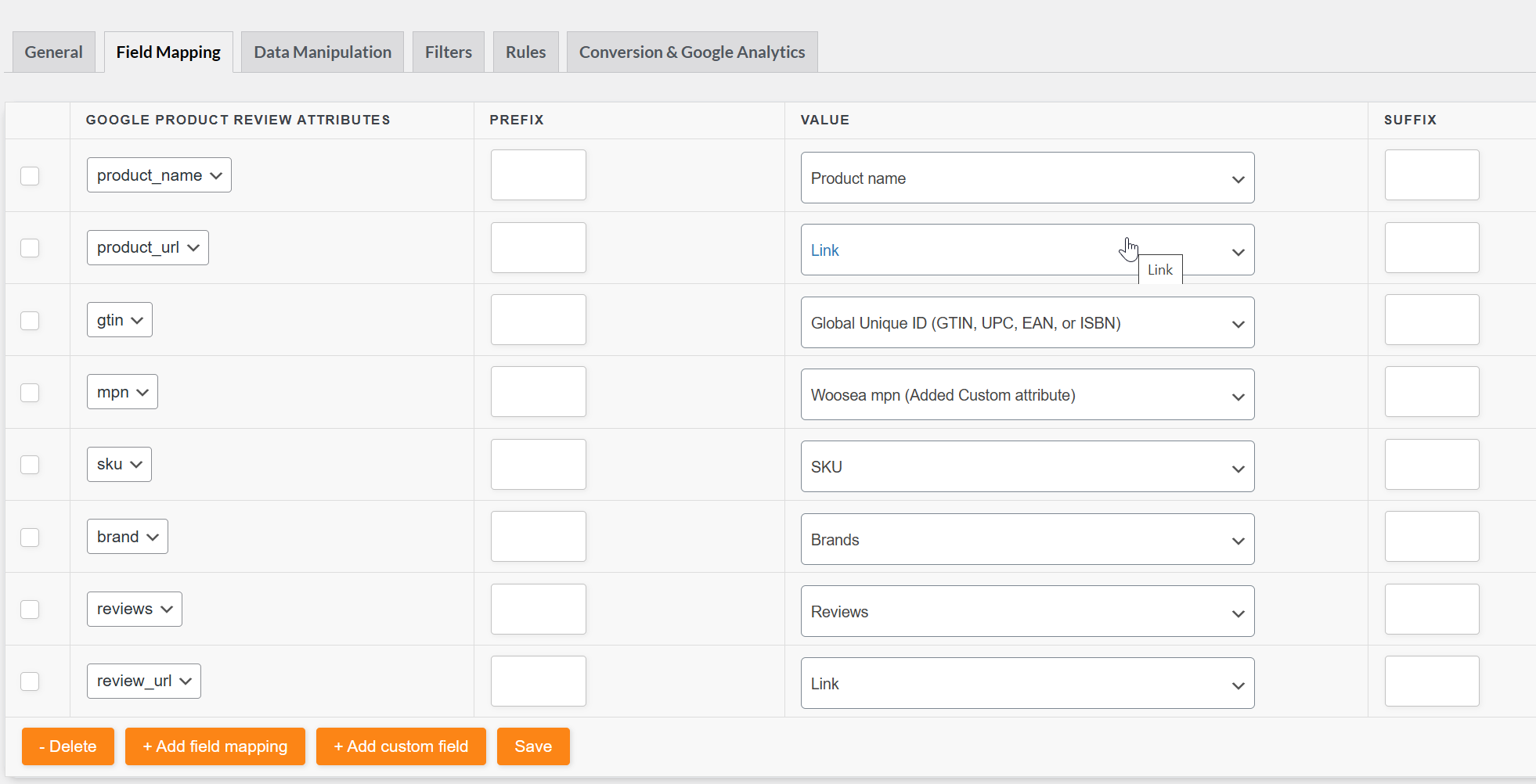
Uwaga: Opcje Globalny unikalny identyfikator (GTIN, UPC, EAN lub ISBN) i Woosea mpn (Dodatkowy atrybut niestandardowy) są dostępne tylko wtyczce Product Feed Elite.
3. Filtry (Opcjonalnie)
Google wymaga przesłania wszystkich recenzji, zarówno pozytywnych, jak i negatywnych. Wykluczanie recenzji z niskimi ocenami może prowadzić do odrzucenia pliku, dlatego dla zgodności zalecamy zachowanie każdej recenzji w pliku.
Filtry są nadal przydatne w określonych przypadkach, takich jak wykluczanie produktów testowych, wewnętrznych SKU lub wpisów z niekompletnymi danymi. Pełny przegląd dostępnych opcji filtrowania można znaleźć w dokumentacji filtrów.
4. Konwersje i Google Analytics (Opcjonalnie)
Ta sekcja pozwala na dodanie parametrów UTM Google Analytics do adresów URL produktów i recenzji. Włączając śledzenie, będziesz mógł zobaczyć w Google Analytics, ile ruchu i przychodów generuje Twój plik z recenzjami.
Włącz śledzenie Google Analytics
Przesuń przełącznik, aby włączyć śledzenie.
Ustaw parametry kampanii
Wypełnij pola UTM, aby zdefiniować, jak wizyty z Twojego pliku będą wyświetlane w Google Analytics:
- Źródło kampanii (
utm_source)
Przykład:Google Product Review
→ Identyfikuje źródło ruchu. - Medium kampanii (
utm_medium)
Przykład:cpc
→ Identyfikuje medium marketingowe (koszt za kliknięcie). - Nazwa kampanii (
utm_campaign)
Przykład:REVIEW
→ Grupuje ruch pod określoną nazwą kampanii. - Słowo kluczowe kampanii (
utm_term)
Przykład:[productId]
→ Dynamicznie wstawia identyfikator produktu, aby pomóc w śledzeniu wydajności według produktu. - Treść kampanii (
utm_content)
Opcjonalne pole, w którym można dodać dodatkowe etykiety, aby rozróżnić linki.
Zapisz swoje ustawienia
Kliknij Zapisz, aby zastosować parametry śledzenia. Wszystkie wygenerowane adresy URL produktów i recenzji będą teraz zawierać skonfigurowane wartości UTM.
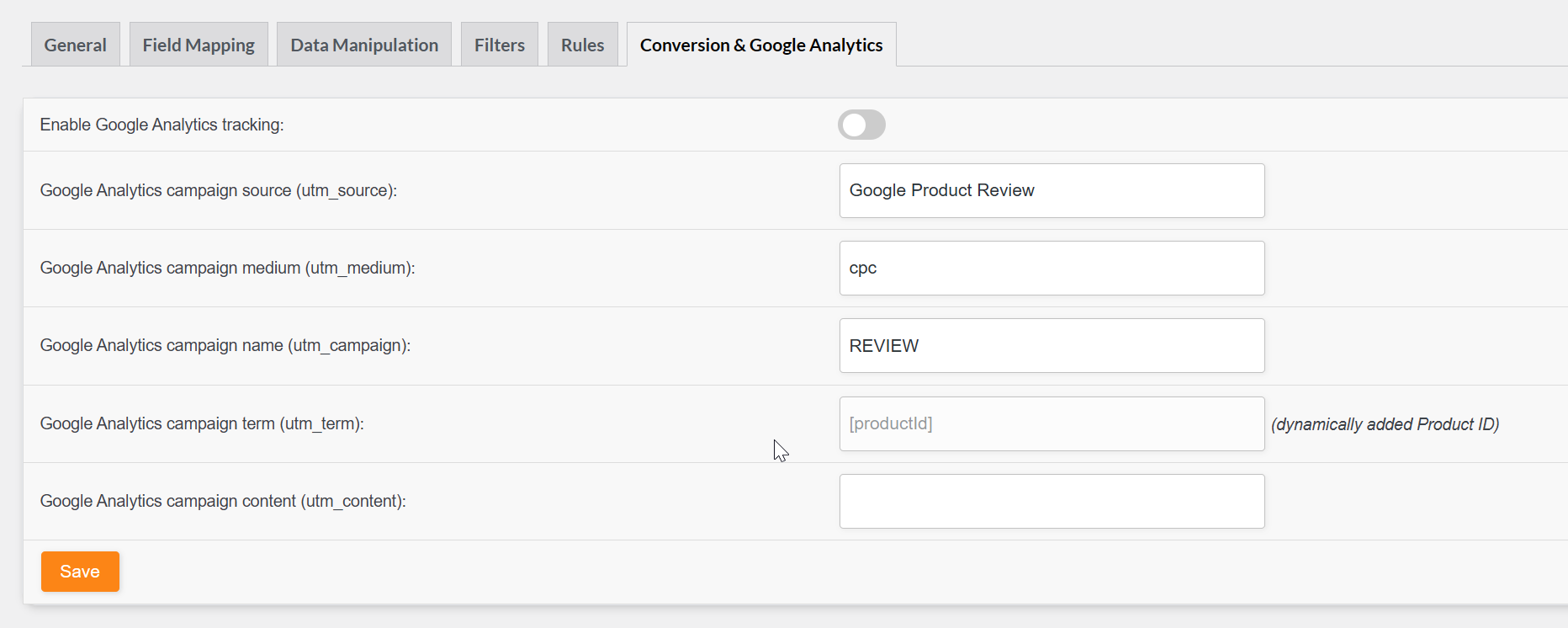
Uwaga: Pole utm_term używa dynamicznej wartości [productId]. Ta wartość jest stała i nie można jej zmienić na inny parametr.
Przesyłanie pliku z recenzjami
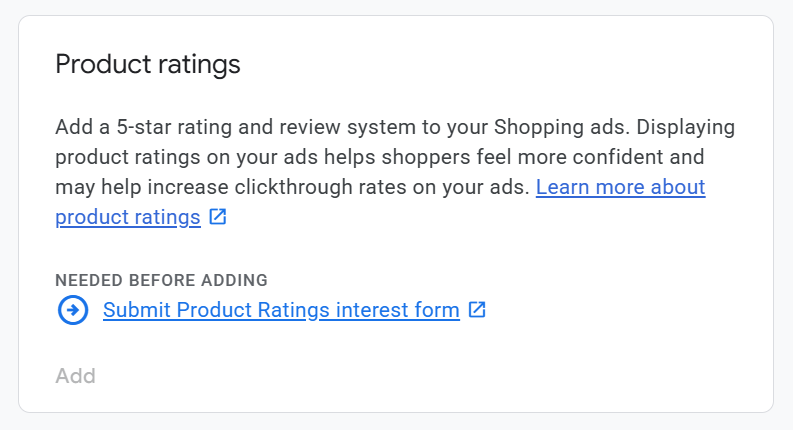
Zanim zaczniesz, włącz dodatek Oceny produktów w Google Merchant Center: strona Ustawienia > Dodatki. Dodatek jest domyślnie wyłączony. Musisz zarejestrować się w programie Oceny produktów, korzystając z Formularza zainteresowania ocenami produktów, aby włączyć dodatek. Dodatkowo upewnij się, że masz co najmniej 50 recenzji produktów przed złożeniem wniosku.
Po zatwierdzeniu w menu Analityka pojawi się nowe menu Recenzje. Otwórz je i przejdź do zakładki Recenzje produktów. Wybierz Źródła danych recenzji produktów, a następnie kliknij Dodaj recenzje produktów. Wklej link do pliku XML z recenzjami produktów Google, który wygenerował nasz wtyczka, a następnie przejdź dalej przez konfigurację.
Po zarejestrowaniu źródła danych pojawi się ono na stronie Źródła danych recenzji produktów. Początkowy status często pokazuje się jako „nieaktywny”, co jest normalne. Google zazwyczaj potrzebuje od 2 do 4 tygodni, aby zacząć wyświetlać Twoje recenzje po pierwszym przesłaniu pliku.
Ważne uwagi
- Oceny i recenzje są dopasowywane do produktów przy użyciu kilku czynników. Najbardziej niezawodnym jest globalnie unikalny identyfikator produktu, taki jak GTIN (Global Trade Item Number).
- Jeśli GTIN-y są brakujące lub nieprawidłowe, Google może próbować dopasować za pomocą SKU, par Marka + MPN lub adresów URL produktów. Te alternatywy zazwyczaj skutkują mniejszą liczbą poprawnie powiązanych recenzji.
- Upewnij się, że identyfikatory (GTIN, MPN) i nazwy marek są spójne między Twoim plikiem produktów a plikiem recenzji. Niezgodności zmniejszą liczbę udanych dopasowań recenzji.
Lista kontrolna rozwiązywania problemów
- Gwiazdki jeszcze się nie pokazują? Potwierdź, że masz ponad 50 recenzji i zakończyłeś proces onboardingu.
- Recenzje nie pasują do produktów? Najpierw sprawdź pokrycie GTIN, następnie Marka + MPN lub SKU. GTIN zapewnia najsilniejsze dopasowanie.
- Plik zatwierdzony, ale linki oznaczone? Upewnij się, że
product_urlireview_urlsą aktywne i wskazują na strony, na których produkt i recenzje są widoczne. - Myślisz o ukryciu niskich ocen? Nie rób tego. Google wymaga udostępniania wszystkich recenzji w miesięcznym pliku.
Tworzenie pliku recenzji produktów Google zapewnia, że recenzje Twojego sklepu kwalifikują się do wyświetlania w reklamach Google Shopping i bezpłatnych ofertach. Konfigurując ustawienia ogólne, poprawnie mapując pola, starannie stosując filtry i reguły oraz opcjonalnie dodając parametry śledzenia, zachowasz zgodność i skuteczność swojego pliku.
Potrzebujesz dalszej pomocy?
Jeśli potrzebujesz dalszej pomocy, śmiało utwórz nowe zgłoszenie , aby skontaktować się z naszym zespołem wsparcia.
Należy pamiętać, że system zgłoszeń jest wyłącznie dla użytkowników Product Feed ELITE .
Jeśli używasz tylko wtyczki Product Feed Pro , zapraszamy do otwarcia nowego tematu na forum WordPress.org.

