
Podczas konfiguracji kanału produktowego dla Google Shopping, Facebooka lub innego kanału marketingowego, możesz nie chcieć uwzględniać całego swojego katalogu. Czasami chcesz promować tylko kilka konkretnych produktów. Ten przewodnik pokaże Ci, jak skonfigurować swój kanał, aby uwzględniał tylko wybrane przez Ciebie produkty.
Kroki do wykonania
Aby uwzględnić tylko kilka konkretnych produktów w swoim kanale produktowym, możesz to zrobić, tworząc filtry oparte na różnych właściwościach produktu, takich jak ID produktu/SKU, Kategoria lub Tagi. Daje to pełną kontrolę nad tym, które produkty pojawią się w Twoim kanale.
Aby utworzyć filtry, otwórz konfigurację swojego kanału i przejdź do zakładki Filtry. Stamtąd możesz zdefiniować warunki, które określą, które produkty zostaną uwzględnione.
Poniżej znajdują się scenariusze, których możesz użyć do tworzenia tych filtrów:
Przypadek 1: Filtrowanie według kategorii
W sekcji Uwzględnij wybierz:
- Pole: Kategoria
- Warunek: Równa się lub Zawiera
- Wartość: Wpisz nazwę kategorii (np. „Dekoracje”).
Aby dodać więcej kategorii, użyj opcji LUB. Przykład:
- Kategoria zawiera „Dekoracje”
- LUB Kategoria zawiera „Muzyka”
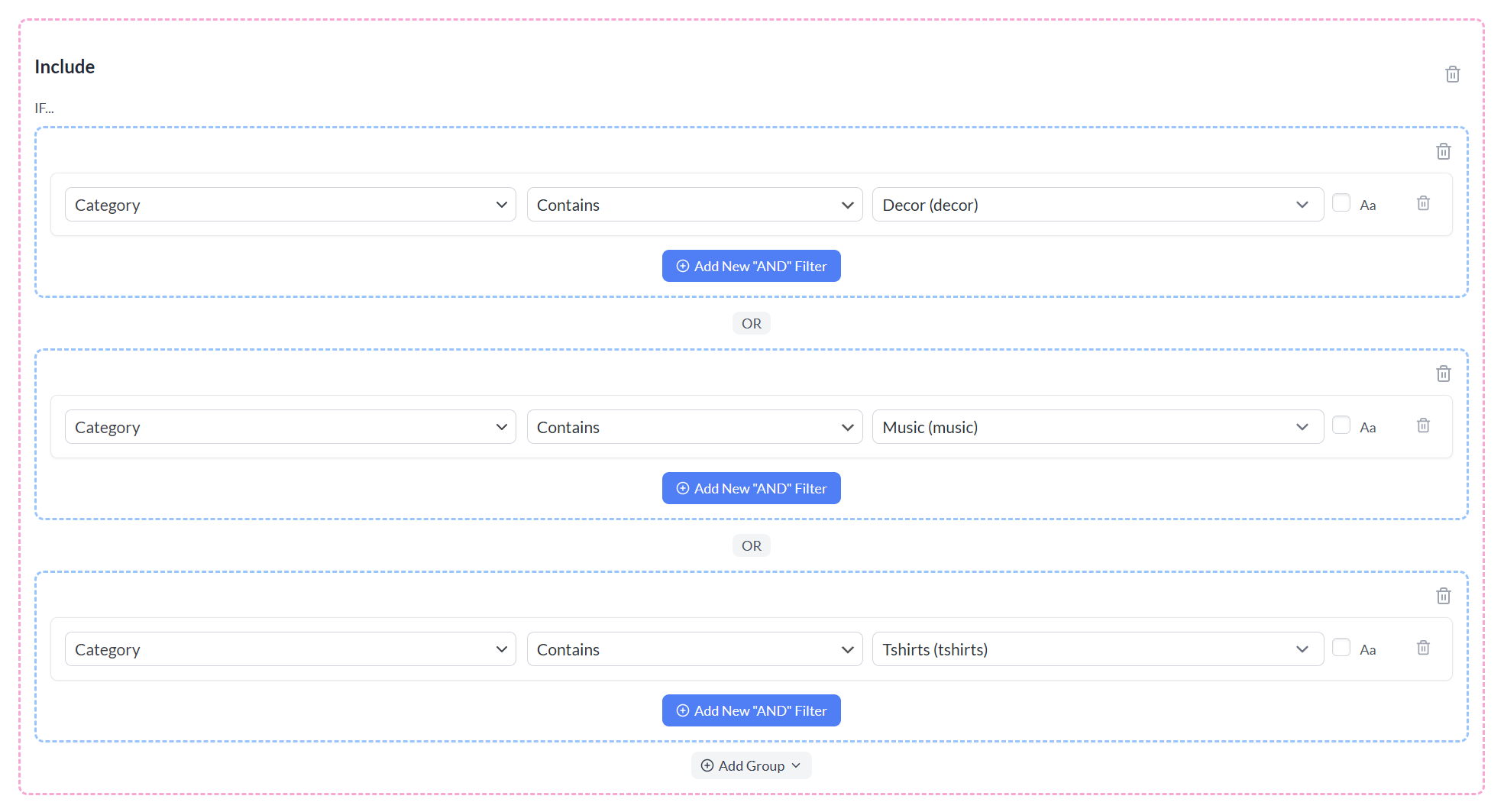
Po zdefiniowaniu filtrów:
- Odśwież kanał, aby zaktualizować go o nowe filtry.
- Kliknij Zapisz filtry, aby zastosować zmiany.
- Wróć do ekranu Zarządzaj kanałami (lub użyj opcji „← Wszystkie kanały”).
Przypadek 2: Filtrowanie według tagu
W sekcji Uwzględnij ustaw następujące opcje:
- Pole: Tagi produktu
- Warunek: Równa się lub Zawiera
- Wartość: Wpisz nazwę tagu (np. „wyprzedaż-świąteczna”)
Aby uwzględnić produkty z więcej niż jednym tagiem, użyj opcji LUB. Na przykład:
- Tag produktu równa się „kanał-reklamowy”
- LUB Tagi produktu zawierają „wyprzedaż-świąteczna”
Po zdefiniowaniu filtrów:
- Kliknij Zapisz filtry, aby zastosować zmiany.
- Wróć do ekranu Zarządzaj kanałami (lub użyj opcji „← Wszystkie kanały”).
- Odśwież kanał, aby zaktualizować go o produkty pasujące do Twoich tagów.

Przypadek 3: Filtrowanie według ID produktu lub SKU
W sekcji Uwzględnij ustaw:
- Pole: ID produktu lub SKU
- Warunek: Równa się.
- Wartość: Wpisz identyfikator produktu lub SKU swojego produktu (np.
123).
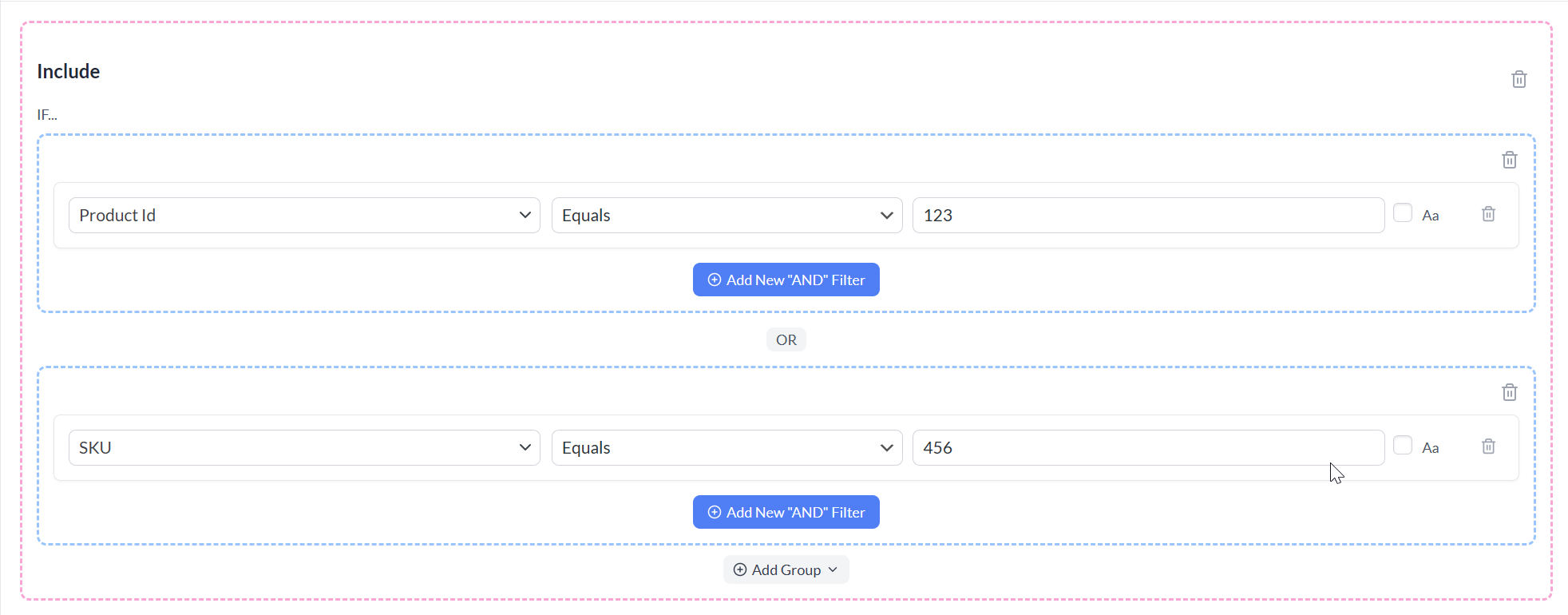
Aby uwzględnić wiele produktów (według identyfikatora/SKU), użyj opcji LUB. Na przykład:
- Identyfikator produktu jest równy
123 - LUB SKU jest równe
456
Po zdefiniowaniu filtrów:
- Kliknij Zapisz filtry, aby zastosować zmiany.
- Powrót do ekranu Zarządzaj kanałami (lub użyj opcji „← Wszystkie kanały”).
- Odśwież kanał, aby zaktualizować go o wybrane produkty.
Uwzględnienie tylko kilku produktów w kanale jest proste po zastosowaniu filtrów lub ręcznym wyborze. Takie ustawienie daje większą kontrolę nad kampaniami reklamowymi, zapobiega bałaganowi w Merchant Center lub koncie reklamowym i pomaga skupić się na promowaniu właściwych produktów.
Potrzebujesz dalszej pomocy?
Jeśli potrzebujesz dodatkowej pomocy lub napotkasz problemy z filtrami, możesz skontaktować się z naszym zespołem wsparcia, tworząc nowy bilet, aby skontaktować się z zespołem wsparcia.
Należy pamiętać, że system zgłoszeń jest wyłącznie dla użytkowników Product Feed ELITE .
Jeśli używasz tylko wtyczki Product Feed Pro , zapraszamy do otwarcia nowego tematu na forum WordPress.org.

