
Jeśli chcesz, aby Twoje produkty WooCommerce wyświetlały się poprawnie w Google Shopping, Facebooku i innych kanałach, ustawienia wtyczki kontrolują sposób tworzenia każdego pliku danych. Ten przewodnik wyjaśnia każde ustawienie w Product Feed Pro i Product Feed Elite, co ono robi i kiedy je włączyć, dzięki czemu możesz skonfigurować swój sklep raz i zaufać swoim plikom danych.
Aby dowiedzieć się więcej o samych wtyczkach, odwiedź strony produktów Product Feed Pro i Product Feed Elite.
Ustawienia znajdują się w Product Feed → Settings, podzielone na kilka zakładek. W Product Feed Pro znajdziesz trzy zakładki: General, System check i Export / Import. Product Feed Elite dodaje zakładkę Extra fields po zakładce General. Większość codziennych ustawień znajduje się w zakładce General. Zakładka System check służy do potwierdzenia, że Twój serwer jest poprawnie skonfigurowany i do pobrania dziennika debugowania dla wsparcia.
Dostęp do ustawień wtyczki
- Zaloguj się do swojego panelu WordPress.
- Przejdź do Product Feed → Settings.
- Otwórz zakładkę General, aby uzyskać główne ustawienia.
- Otwórz zakładkę System check, aby przejrzeć stan serwera i pobrać dziennik debugowania, lub Export / Import, aby przenieść konfiguracje plików danych między witrynami. W Product Feed Elite zakładka Extra fields pojawia się również po zakładce General.
Ustawienia ogólne (bezpłatne)
Te ustawienia znajdują się w zakładce General i są dostępne w Product Feed Pro.
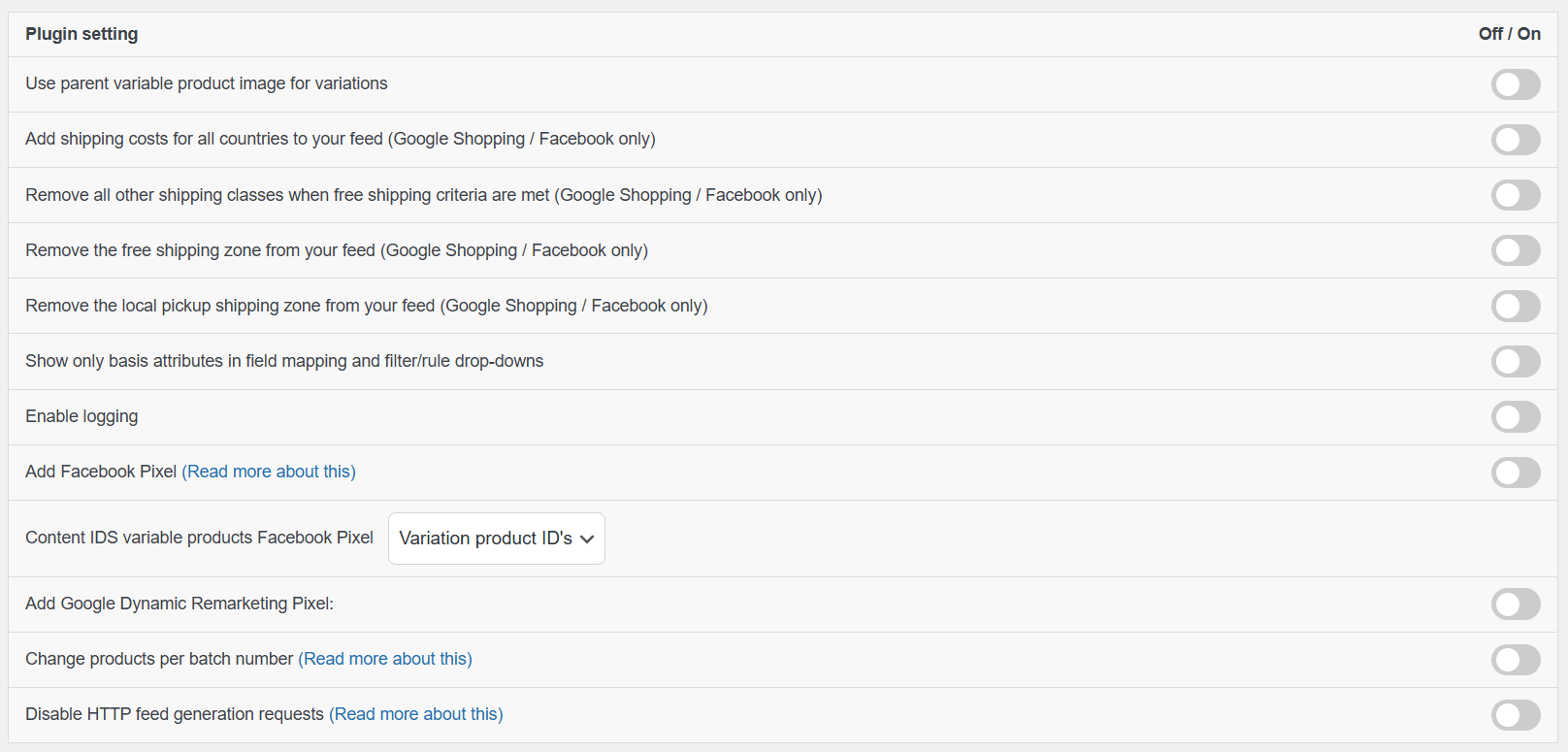
Użyj obrazu nadrzędnego produktu zmiennego dla wariantów
To ustawienie zastępuje obraz każdego wariantu w pliku danych głównym (wyróżnionym) obrazem produktu nadrzędnego.
Użyj go, jeśli warianty mają ten sam wygląd lub nie mają indywidualnych obrazów. Pozostaw je wyłączone, jeśli każdy wariant musi wyświetlać swój własny unikalny obraz w pliku danych.
Wymuszaj minimalny rozmiar obrazu 500x500 dla plików danych Google Shopping i Facebook Catalog
Google Merchant Center i Facebook Catalog odrzucają obrazy produktów mniejsze niż 500x500 pikseli. Włącz to, aby wykluczyć niedostatecznie duże obrazy z tych plików danych, aby nie powodowały odrzuceń.
Włącz je, jeśli Twój katalog zawiera małe obrazy produktów i prowadzisz kampanie Google Shopping lub Facebook.
Dodaj koszty wysyłki dla wszystkich krajów do Twojego kanału (tylko Google Shopping / Facebook)
Automatycznie dodaje metody wysyłki ze wszystkich stref wysyłki do każdego pliku danych.
Jeśli chcesz uwzględnić wszystkie metody wysyłki tylko w określonym pliku danych, pozostaw to wyłączone i włącz opcję „Include all shipping countries” w kroku General podczas konfigurowania tego pliku danych.
Wybierz tę opcję, gdy chcesz, aby globalne dane dotyczące wysyłki były domyślnie stosowane we wszystkich plikach danych.
Usuń wszystkie inne klasy wysyłki, gdy spełnione są kryteria darmowej wysyłki (tylko Google Shopping / Facebook)
Jeśli produkt kwalifikuje się do darmowej wysyłki, wszystkie inne metody wysyłki są usuwane z kanału dla tego produktu.
Zapewnia to przesłanie tylko opcji darmowej wysyłki, unikając sprzecznych lub niepotrzebnych kosztów wysyłki.
Usuń strefę darmowej wysyłki z kanału (tylko Google Shopping / Facebook)
Wyklucza metodę darmowej wysyłki z uwzględnienia w wynikach kanału.
Użyj tej opcji, jeśli nie chcesz, aby szczegóły darmowej wysyłki były przesyłane do kanałów marketingowych lub jeśli darmowa wysyłka jest zarządzana oddzielnie w ramach platformy.
Usuń strefę lokalnego odbioru z kanału (tylko Google Shopping / Facebook)
Zapobiega dodawaniu metod lokalnego odbioru do kanału.
Jest to pomocne, jeśli lokalny odbiór jest dostępny tylko w sklepie i nie powinien być reklamowany w zewnętrznych kanałach sprzedaży.
Wyświetlaj tylko podstawowe atrybuty w mapowaniu pól i listach rozwijanych filtrów/reguł
Ogranicza dostępne atrybuty w mapowaniu, filtrach i regułach do niezbędnych pól.
Utrzymuje interfejs czystszy i łatwiejszy w nawigacji, szczególnie w przypadku mniejszych katalogów lub użytkowników, którzy nie potrzebują zaawansowanych opcji atrybutów.
Włącz logowanie
Rejestruje aktywność generowania kanału i błędy w plikach dziennika.
Włącz tę opcję podczas rozwiązywania problemów i wyłącz ją po zakończeniu debugowania, aby uniknąć niepotrzebnych danych dziennika.
Dodaj Facebook Pixel
Integruje Facebook Pixel bezpośrednio z Twoim sklepem w celu śledzenia aktywności odwiedzających i konwersji.
Identyfikatory treści produkty z wariantami Facebook Pixel
Wybierz, jak identyfikatory produktów są przekazywane do Facebooka:
- Identyfikator produktu zmiennego – Przesyła główny identyfikator produktu zmiennego
- Identyfikatory produktów wariantowych – Przesyła unikalny identyfikator każdego wariantu
Jeśli sprzedajesz warianty oddzielnie, wybierz Identyfikatory produktów wariantowych, aby zapewnić dokładne śledzenie i dopasowanie reklam.
Dodaj Google Dynamic Remarketing Pixel
Dodaje śledzenie dynamicznego remarketingu Google Ads do Twojego sklepu.
Włącz tę opcję, jeśli prowadzisz kampanie remarketingowe Google Ads i chcesz wyświetlać spersonalizowane reklamy na podstawie produktów, które użytkownicy przeglądali lub dodali do koszyka.
Zmień liczbę produktów w partii
Określa, ile produktów jest przetwarzanych w każdej partii podczas generowania kanału.
Zwiększ liczbę, jeśli Twój serwer może obsłużyć większe obciążenia lub jeśli generowanie kanału jest powolne. Zmniejsz ją, jeśli występują błędy czasowe lub Twoje środowisko hostingowe ma ograniczone zasoby. Dostosowanie tego ustawienia może pomóc zrównoważyć wydajność i stabilność.
Wyłącz żądania generowania kanału przez HTTP
Zatrzymuje wtyczkę przed wywoływaniem automatycznych żądań HTTP w celu generowania kanałów.
Należy tego używać tylko wtedy, gdy generujesz kanały ręcznie lub jeśli Twój dostawca hostingu blokuje lub ogranicza zewnętrzne żądania HTTP.
Aby uzyskać szczegółowe wyjaśnienie, jak to działa i kiedy tego używać, zobacz Co robi opcja „Wyłącz żądania generowania kanału HTTP”?
Ustawienia premium (Elite)
Te ustawienia pojawiają się na karcie Ogólne, gdy aktywny jest Product Feed Elite.
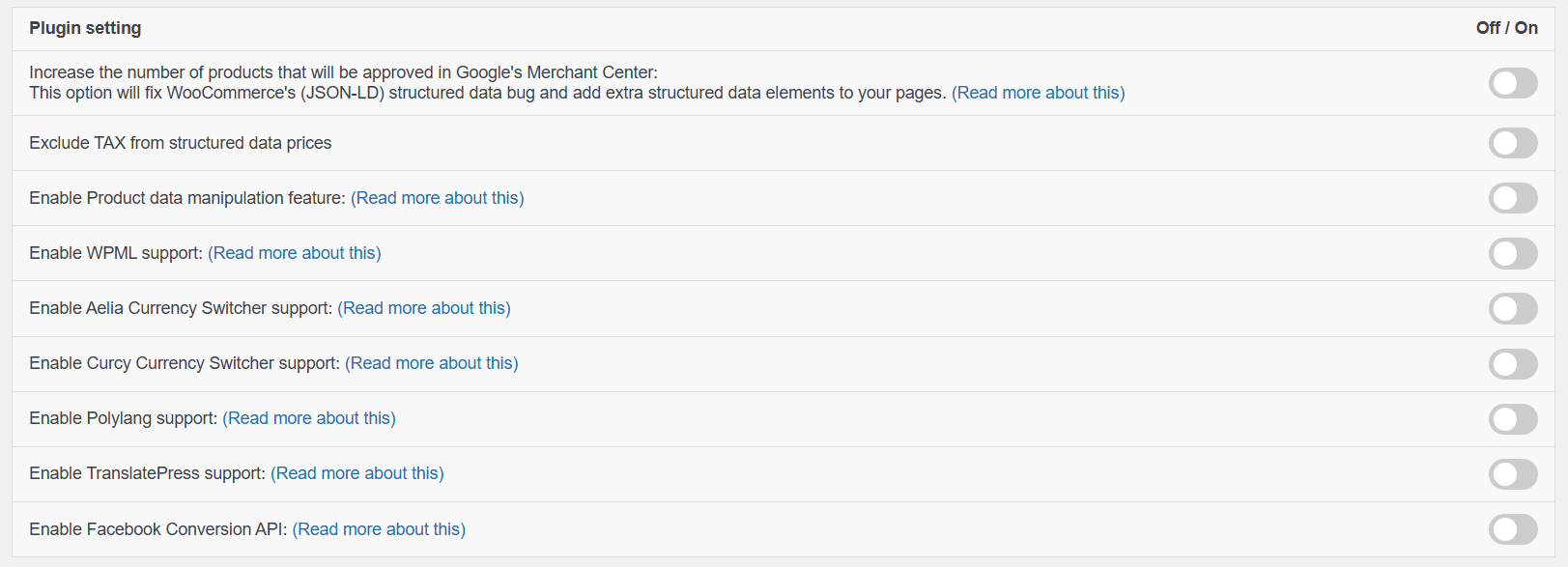
Zwiększ liczbę produktów, które zostaną zatwierdzone w Google Merchant Center
Pełna nazwa ustawienia brzmi: „Zwiększ liczbę produktów, które zostaną zatwierdzone w Google Merchant Center: Ta opcja naprawi błąd danych strukturalnych WooCommerce (JSON-LD) i doda dodatkowe elementy danych strukturalnych do Twoich stron.”
Włączenie tej opcji naprawia znane problemy z danymi strukturalnymi WooCommerce JSON-LD i dodaje dodatkowe elementy danych strukturalnych do stron produktów, co pomaga zwiększyć wskaźnik zatwierdzania produktów. Jest zalecane dla sklepów prowadzących kampanie Google Shopping.
Dowiedz się więcej: Błąd danych strukturalnych WooCommerce.
Wyklucz podatek VAT z cen w danych strukturalnych
Usuwa podatek VAT z ceny wyświetlanej w danych strukturalnych.
Użyj tej opcji, jeśli Twoje konto Merchant Center wymaga cen bez podatku VAT lub jeśli działasz w regionach, w których ceny bazowe muszą być przesyłane bez podatku VAT.
Włącz funkcję manipulacji danymi produktu
Odblokowuje zaawansowane narzędzia do dostosowywania kanałów, które pozwalają modyfikować atrybuty produktów przed eksportem, tworzyć niestandardowe reguły i dynamicznie dostosowywać wartości pól. Jest najlepiej dopasowana do zaawansowanej optymalizacji kanałów i złożonych wymagań.
Więcej szczegółów: Manipulacja danymi produktu.
Włącz interfejs API konwersji Facebooka
Wysyła te same zdarzenia zakupu i przeglądania co Facebook Pixel bezpośrednio z Twojego serwera do Facebooka, co poprawia dopasowanie zdarzeń, gdy śledzenie oparte na przeglądarce jest blokowane (blokery reklam, ograniczenia iOS, zgoda na pliki cookie).
Włącz ją i wklej swój token dostępu do interfejsu API konwersji Facebooka, aby zacząć wysyłać zdarzenia po stronie serwera wraz z istniejącym Facebook Pixel.
Pełny samouczek konfiguracji znajdziesz w Jak skonfigurować interfejs API konwersji Facebooka z Product Feed Elite.
Włącz obsługę Aelia Currency Switcher
Dodaje kompatybilność z przełącznikiem walut Aelia, dzięki czemu ceny w kanale odzwierciedlają poprawną przeliczoną walutę.
Użyj tej opcji, jeśli generujesz kanały w wielu walutach lub potrzebujesz kanałów specyficznych dla danej waluty dla różnych regionów.
Więcej szczegółów: Obsługa Aelia Currency Switcher.
Włącz obsługę Curcy Currency Switcher
Zapewnia zgodność cen w kanale sprzedaży z walutą wybraną za pomocą przełącznika walut Curcy.
Włącz tę opcję, jeśli Curcy zarządza Twoimi cenami w wielu walutach i potrzebujesz dokładnego wyjścia kanału sprzedaży opartego na walucie.
Więcej informacji: Wsparcie dla przełącznika walut Curcy.
Inne ustawienia
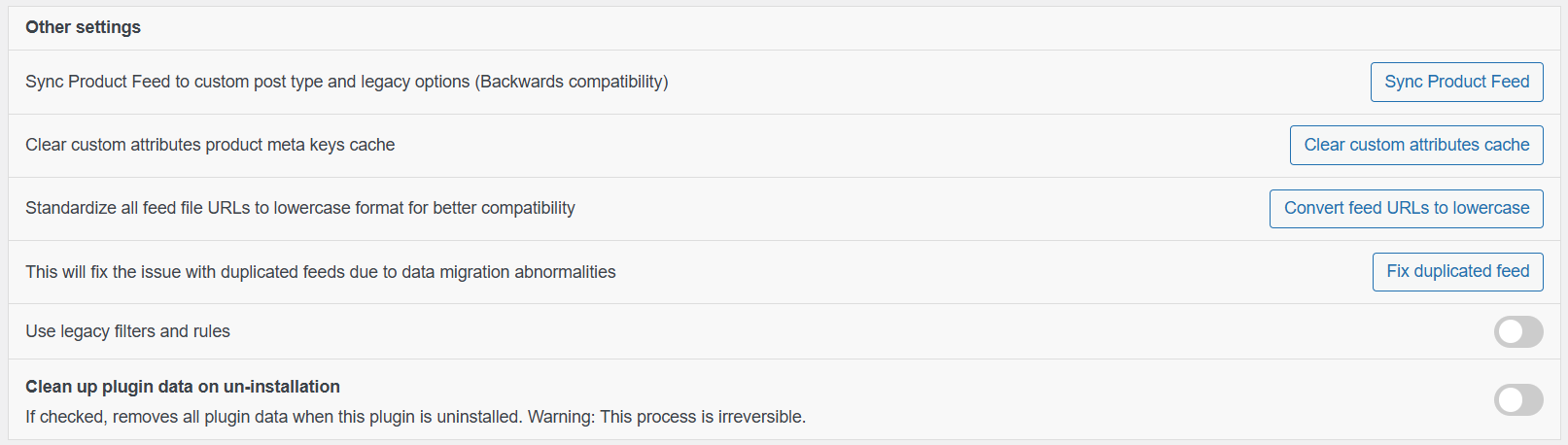
Synchronizuj plik danych produktu z niestandardowym typem posta i starszymi opcjami (kompatybilność wsteczna)
Używane do utrzymania kompatybilności ze starszymi wersjami wtyczki.
Jeśli zaktualizowałeś poprzednią wersję i zauważysz brakujące lub niespójne kanały sprzedaży, kliknij Synchronizuj kanał sprzedaży, aby migrować i dostosować istniejące dane do bieżącej struktury.
Wyczyść pamięć podręczną kluczy meta niestandardowych atrybutów produktu
Czyści buforowaną listę niestandardowych atrybutów produktu.
Użyj tej opcji po dodaniu nowych niestandardowych pól lub atrybutów, aby upewnić się, że pojawiają się one poprawnie w mapowaniu pól i konfiguracji kanału sprzedaży.
Standaryzuj wszystkie adresy URL plików danych do formatu małymi literami dla lepszej kompatybilności
Adresy URL kanałów sprzedaży domyślnie zawierają mieszankę wielkich i małych liter, ale na niektórych serwerach pliki kanałów sprzedaży są przechowywane przy użyciu nazw plików w małych literach. Ta rozbieżność może prowadzić do duplikatów kanałów sprzedaży lub niespójnego dostępu z powodu wrażliwości na wielkość liter.
Ta opcja konwertuje wszystkie adresy URL kanałów sprzedaży na małe litery, aby zapewnić spójność między przechowywaną nazwą pliku a publicznym adresem URL.
Kliknij Konwertuj adresy URL kanałów sprzedaży na małe litery, jeśli zauważysz niespójne zachowanie adresów URL.
Wygeneruj ponownie harmonogramy zadań
Ponownie tworzy zaplanowane odświeżanie plików danych dla wszystkich aktywnych plików danych, w tym plików z niestandardowym interwałem odświeżania w Product Feed Elite.
Użyj tego, jeśli automatyczne odświeżanie plików danych przestało działać, na przykład po migracji serwera, konflikcie wtyczek lub czyszczeniu harmonogramu zadań. Nie zmienia to żadnych danych ani konfiguracji pliku danych i można bezpiecznie kliknąć więcej niż raz: ponownie rejestruje harmonogram odświeżania każdego pliku danych, zamiast dodawać duplikat.
Kliknij Wygeneruj ponownie harmonogramy zadań i potwierdź monit. Komunikat potwierdzający informuje, ile aktywnych plików danych miało ponownie utworzony harmonogram odświeżania.
Napraw zduplikowany kanał sprzedaży
W niektórych przypadkach system może generować puste lub zduplikowane kanały sprzedaży, jak pokazano na poniższym zrzucie ekranu.
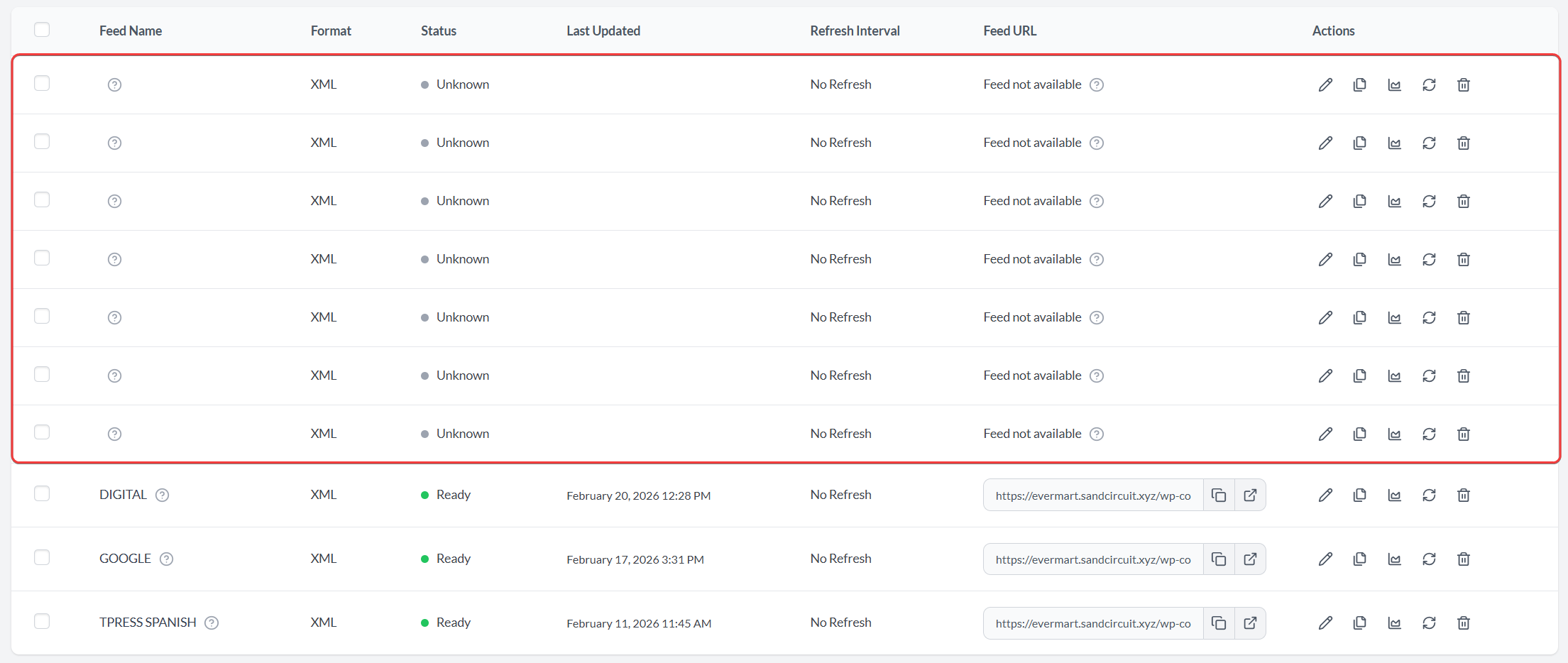
Jeśli zauważysz wiele kanałów sprzedaży bez danych lub ze statusem „Kanał sprzedaży niedostępny”, możesz je szybko usunąć.
Aby je uporządkować, kliknij przycisk Napraw zduplikowany kanał sprzedaży. Spowoduje to automatyczne usunięcie pustych lub zduplikowanych wpisów i zachowanie tylko prawidłowych kanałów sprzedaży.
Użyj starszych filtrów i reguł
Przełącza edytor kanału z powrotem do starszego interfejsu filtrów i reguł używanego przez poprzednie wersje wtyczki.
Włącz tę opcję tylko wtedy, gdy polegałeś na układzie starszych filtrów i reguł i potrzebujesz go z powrotem. Nowe sklepy powinny pozostawić ją wyłączoną i używać bieżących filtrów i reguł.
Wyczyść dane wtyczki po odinstalowaniu
Usuwa wszystkie dane związane z wtyczką z bazy danych podczas odinstalowywania wtyczki. Włącz tę opcję tylko wtedy, gdy chcesz całkowitego usunięcia bez pozostałych ustawień lub danych kanału sprzedaży. Tej akcji nie można cofnąć, więc pozostaw ją wyłączoną, chyba że masz pewność.
Zakładka kontroli systemu
Zakładka Kontrola systemu potwierdza, że Twój serwer jest poprawnie skonfigurowany do generowania kanałów sprzedaży i udostępnia dziennik debugowania do udostępnienia pomocy technicznej. Otwórz ją z poziomu Product Feed → Ustawienia → Kontrola systemu.
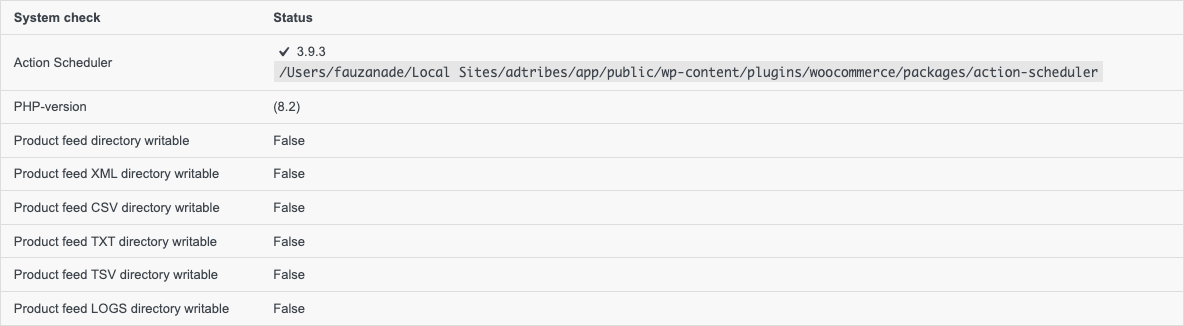
Na górze znajduje się tabela Kontrola systemu, która wymienia każde wymaganie i jego status, w tym wersję Action Scheduler, wersję PHP oraz informacje o tym, czy każdy katalog kanałów sprzedaży (XML, CSV, TXT, TSV i LOGS) jest zapisywalny. Jeśli coś wykaże ostrzeżenie lub status Fałsz, zazwyczaj to właśnie blokuje generowanie kanałów sprzedaży.
Raport systemowy
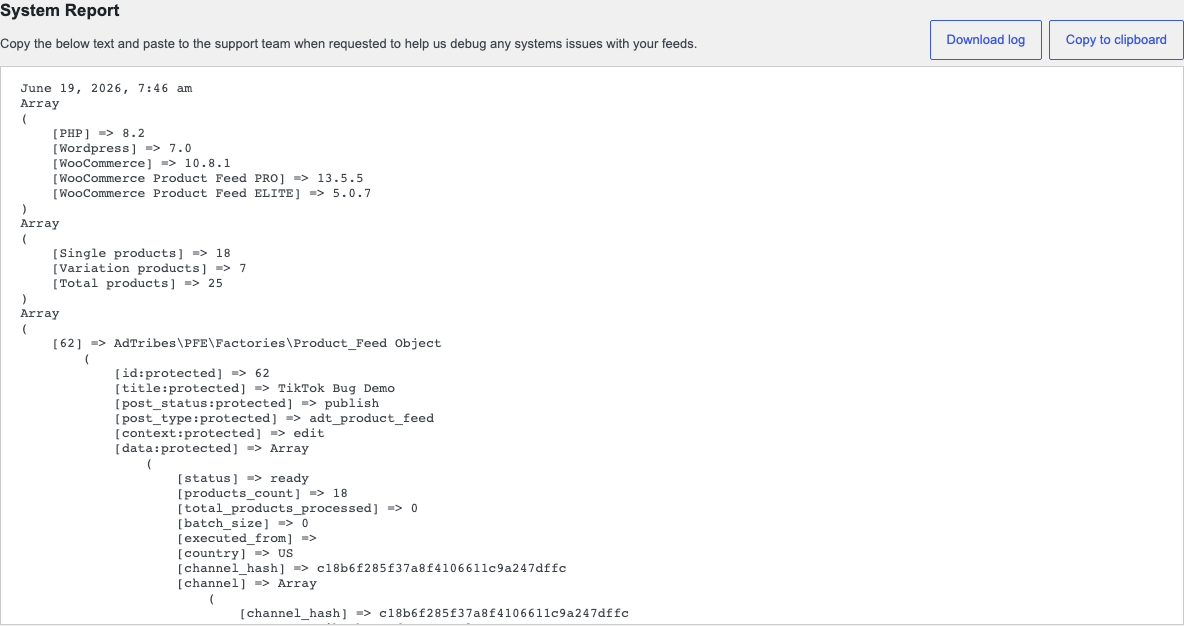
Pod tabelą statusu znajduje się sekcja Raport systemowy. Jest to blok tekstu diagnostycznego, którego zespół pomocy technicznej używa do debugowania problemów z kanałami sprzedaży w Twoim sklepie. Dwa przyciski znajdują się na górze tej sekcji:
- Kopiuj do schowka – kopiuje pełny raport systemowy, aby można go było wkleić w wiadomości pomocy technicznej.
- Pobierz log – zapisuje ten sam raport systemowy jako plik, który można załączyć do zgłoszenia pomocy technicznej. Użyj tej opcji, gdy raport jest zbyt długi do wygodnego wklejenia lub gdy pomoc techniczna prosi o log jako załącznik.
Kiedy kontaktujesz się z pomocą techniczną w sprawie problemu z plikiem danych, skopiuj lub pobierz ten raport i dołącz go. Zawiera on wersje Twojej wtyczki, WordPress, WooCommerce i PHP, a także liczbę produktów i uprawnienia do katalogów, co zazwyczaj wystarcza, aby szybko zidentyfikować przyczynę.
Potrzebujesz pomocy?
Jeśli nadal masz pytania dotyczące któregokolwiek z tych ustawień, chętnie pomożemy.
- Klienci Premium mogą skontaktować się z naszym zespołem za pośrednictwem strony priorytetowego wsparcia.
- Użytkownicy darmowej wtyczki mogą publikować na forum społecznościowym WordPress.org.

